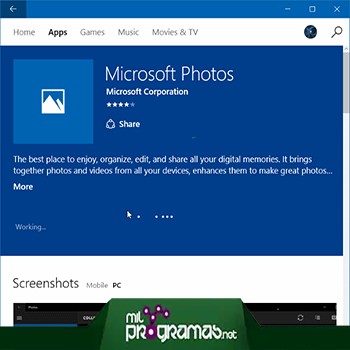
Vil du vite hvordan du reparerer Microsoft Photos-appen i Windows 10 ? Siden lanseringen av Windows 10-operativsystemet har Microsoft erstattet den gamle Windows Photo Viewer med Microsoft Photos-appen.
Hvis du oppdager at Windows 10 Bilder-appen ikke lenger fungerer , krasjer , har en feil eller har forsvunnet helt, vil denne veiledningen gi deg forskjellige dataløsninger for å reparere feilene i Microsoft Bilder-appen.
Slik fikser du Windows 10 Photos-appen
Hvis Windows 10 Bilder-appen ikke fungerer som den skal, åpnes og lukkes av seg selv, eller ikke fungerer i det hele tatt, bør du først sjekke at Windows 10-operativsystemet ditt er oppdatert, og også sjekke at appene dine er oppdaterte fra Microsoft Store.
Her kan du lese om: 7 beste gratisprogrammer for å lage fotomontasjer
Først skal vi se på hvordan du reparerer Bilder-appen ved hjelp av feilsøkingsprogrammet for Windows Store-appen. Deretter skal vi se på hvordan du reparerer, tilbakestiller, registrerer på nytt eller installerer Windows 10 Bilder-appen på nytt.
MERK : Før du ser på tipsene nedenfor, bør du først, som med mange Windows-problemer, kjøre en grunnleggende skanning etter ødelagte systemfiler i Windows 10. For å gjøre dette, åpner du bare ledeteksten , skriver inn kommandoen sfc /scannow og starter Windows på nytt når du er ferdig. La oss nå fortsette med løsningene:
1. Bruke feilsøkingsverktøyet for Windows Store-apper
For å oppdage og løse problemene du har med Windows 10 Photos-applikasjonen, gjør du følgende:
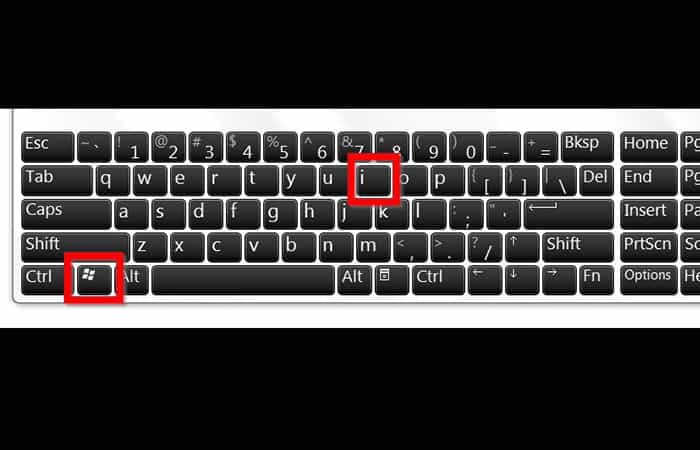
- Trinn 1: gå til Windows-innstillinger ved hjelp av hurtigtast "Windows + I", så må du klikke på "Oppdatering og sikkerhet", velg umiddelbart "Løse problemer". Finn deretter Problemer «på venstre panel og klikk på lenken "Ytterligere feilsøkingsverktøy".
- Trinn 2: I "Finn og fikse andre problemer", Velg "Windows Store -apper" og klikk på knappen "Kjør feilsøkingsprogrammet".
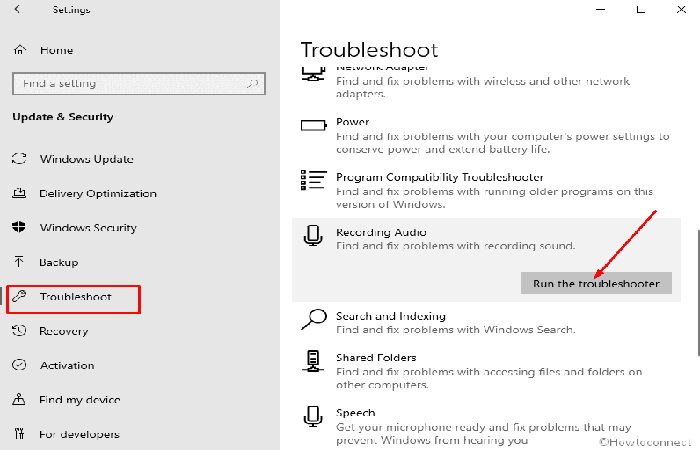
MERK : Feilsøkingsprogrammet åpnes og prøver å løse eventuelle problemer som kan hindre at Windows Store-apper fungerer som de skal.
- Trinn 3: Klikk deretter på knappen "Neste" og følg instruksjonene for å prøve fikse Windows 10 Bilder-appen. Sjekk deretter om problemet er løst, hvis ikke, gå videre til neste løsning.
2. Reparer eller tilbakestill Windows 10 Bilder-appen
For å tilbakestille eller reparere Windows 10 Photos-appen, gjør følgende:
- Trinn 1: gå til Windows-innstillinger ved å bruke hurtigtasten "Windows + I", Velg "Applikasjoner", og velg deretter appen i apper og funksjoner Microsoft Photos og klikk "Avanserte instillinger".
- Trinn 2: Klikk nå på knappen "Reparere" for å prøve å reparere Microsoft Photos-appen eller klikk på knappen "Restaurere" til tilbakestill Windows 10 Bilder-appen.
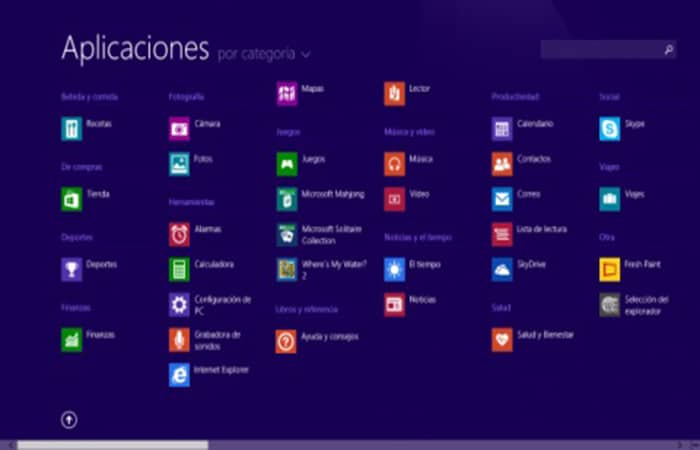
- Trinn 3: Start deretter datamaskinen på nytt og sjekk om den fungerer som den skal. Hvis søknaden Windows 10-bilder fortsatt ikke fungerer som den skal eller åpnes, fortsett til neste metode.
3. Registrer eller installer Microsoft Photos-appen på nytt
Hvis Windows 10 Bilder-appen åpnes og lukkes umiddelbart , eller ikke fungerer, kan du installere Microsoft Bilder-appen på nytt. Følg disse trinnene for å gjøre dette:
- Trinn 1: åpnes Windows PowerShellsom administrator, skriv inn kommandoen nedenfor og trykk på tasten "Tast inn" til avinstaller Bilder-appen fra Windows 10.
- kommando: Get-AppxPackage *Microsoft.Windows.Photos* | Fjern-AppxPackage
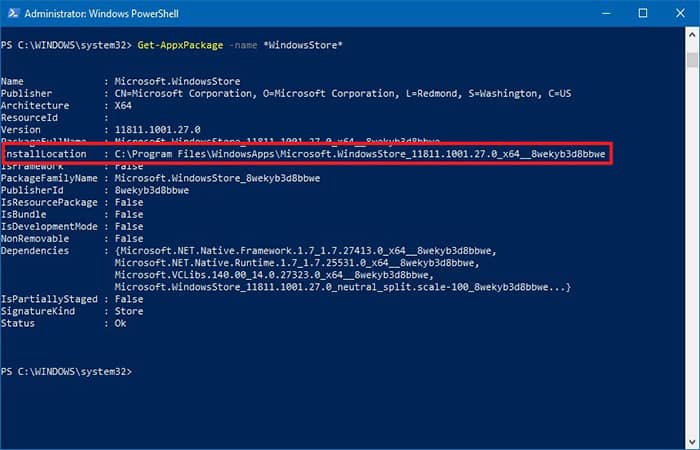
- Trinn 2: Da lukk Windows PowerShell og gå umiddelbart til Microsoft Store for å installere Windows 10 Photos-appen på nytt, sjekk om problemet er løst. Ellers kan du prøve å registrere Microsoft Photos-appen på nytt.
- Trinn 3: Åpne Windows PowerShell som administrator, skriv inn kommandoen nedenfor og trykk på tasten "Intro" til reregistrer Windows 10 Photos-appen.
- kommando: Get-AppXPackage | Foreach {Add-AppxPackage -DisableDevelopmentMode -Register «$($_.InstallLocation)\AppXManifest.xml»}
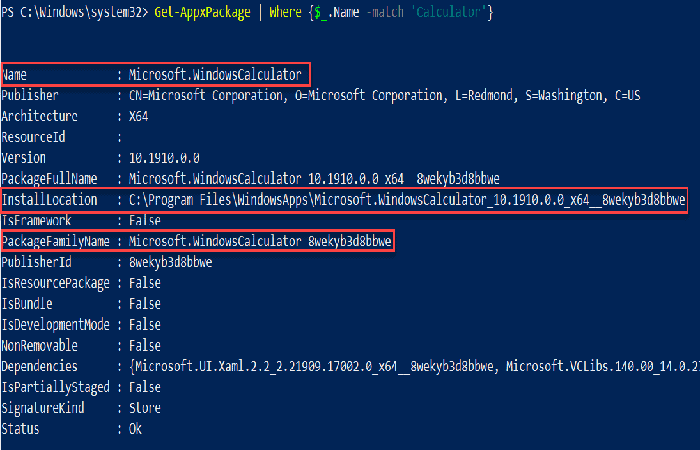
- Trinn 4: Lukk Windows Powershell og start datamaskinen på nytt. Åpne Microsoft Photos-appen og sjekk om den fungerer som den skal.
Hvis alle løsningene i denne veiledningen ikke fungerer, og Windows 10 Bilder-appen fortsetter å feile , kan du prøve å reparere Windows 10-bildet med DISM, eller du kan tilbakestille eller installere Windows 10 på nytt, eller fortsette med følgende løsninger.
4. Oppdater Windows 10 Bilder-appen
Denne listen inneholder svært få komplekse løsninger. Så vi håpet å starte med de enkleste løsningene. Den første anropet bør være å oppdatere Image-appen, som kan forbedre funksjonaliteten og eliminere feil i den appen.
Gjør følgende for å gjøre dette:
- Trinn 1: gå til applikasjonen Microsoft Store, klikk på menyikonet med tre prikker i øvre venstre hjørne, og klikk deretter «Nedlastinger og oppdateringer».
- Trinn 2: Klikk på den nye skjermen Få oppdateringer. Hvis det er en oppdatering Bilder Windows 10 som du ennå ikke har installert, vises i nedlastingskøen og nedlastingen starter.
- Trinn 3: Hvis nedlastingen ikke starter umiddelbart og settes på pause som "Avventer", kan du klikke på menyikonet med tre prikker til venstre og deretter klikke "Last ned nå" å fortsette.
Hvis dette ikke løser problemet med Windows 10 Photos-appen, kan du fortsette med følgende løsning:
5. Tilbakestill bilder-appen
Tilbakestilling av Windows 10 Photos-appen sletter appens cache og tilbakestiller alle dataene til standardinnstillingene. Gjør følgende for å gjøre dette:
- Trinn 1: Høyreklikk på startmeny og velg Bruksområder og funksjoner.
- Trinn 2: Bla deretter ned til Imagery i menyen, klikk på den, og klikk deretter
- Trinn 3: I neste vindu klikker du gjenopprette. Dette vil slette alle data fra Windows 10 Photos-appen, inkludert eventuelle forhåndsinnstillinger for bilder eller lagrede innstillinger, og returnere den til sin opprinnelige tilstand.
Hvis dette ikke løser problemet med Windows 10 Photos-appen, kan du fortsette med følgende løsning:
6. Fjern og installer Windows Photos-appen på nytt
Det mest drastiske alternativet er å manuelt fjerne bildeappen og deretter installere den på nytt. Dessverre kan du ikke gjøre dette via listen over apper og funksjoner som med andre vanlige apper. I stedet må du bruke en PowerShell-kommando med de nødvendige rettighetene.
- Trinn 1: Klikk på startmenyen, skriv inn PowerShell og høyreklikk deretter på PowerShell og "Kjør som administrator«. I Powershell-vinduet skriver du inn følgende:
- get-appxpackage * Microsoft.Windows.Photos * | remove-appxpackage
- Trinn 2: Etter å ha klikket Enter, applikasjonen Bilder den bør fjernes fra datamaskinen. For å installere den på nytt, gå til Microsoft Store-appen, søk "Bilder", velg og installer Bilder-appen (inkludert "Microsoft Corporation" som utvikler).
Hvis dette ikke løser problemet med Windows 10 Photos-appen, kan du fortsette med følgende løsning:
7. Utfør en systemgjenoppretting
Hvis du vet nøyaktig når problemene startet med å bruke bildene dine på den første utskriften, kan du "Systemgjenopprette" til gjenopprettingstiden som skulle ha vært før problemene startet.
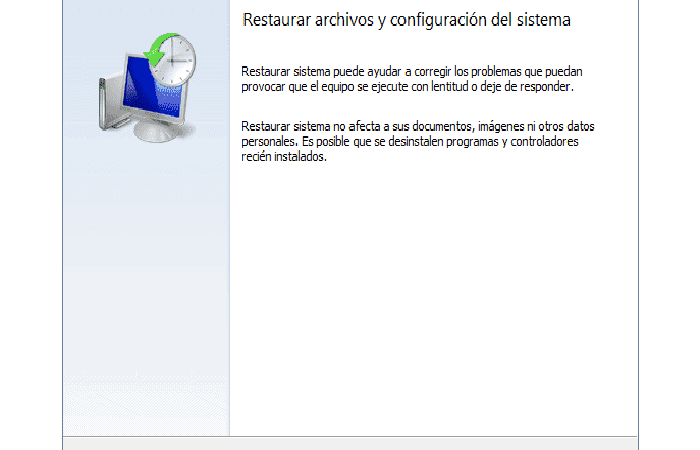
- Trinn 1: Gå til Start-menyen, skriv "Restaurere", og klikk deretter "Lag et gjenopprettingspunkt".
- Trinn 2: Klikk på i det nye vinduet "Systemgjenoppretting", følg deretter instruksjonene til du kan velge et gjenopprettingspunkt.
- Trinn 3: Bestem hva du vil (ideelt før du starter problemer med Bilder-appen), bør du fortsette med denne prosessen, og når den er ferdig, vil du bli bedt om å starte datamaskinen på nytt.
Hvis dette ikke løser problemet med Windows 10 Photos-appen, kan du fortsette med følgende løsning:
8. Bare bruk Windows Photo Viewer
For mange var Windows Photo Viewer et utmerket program som fungerte bra. Selv om det ikke har funksjoner som Windows 10 Photos , gjorde det jobben perfekt og er en praktisk og nyttig måte å søke etter bildene dine i en bestemt mappe.
Microsoft har imidlertid gradvis deaktivert Photo Viewer, og hvis du allerede har en datamaskin med Windows 10 installert, trenger du litt teknologi for å sette den opp.
Du kan også lese om: 7 beste gratisprogrammer for å lage fotomontasjer
Konklusjon
Det er urovekkende å se så mange virtuelle apper påtvunget av Microsoft. Windows 10 har mange problemer, spesielt siden selskapet ser ut til å ha designet det for å kjøre eldre versjoner av tredjepartsapplikasjoner. Vi håper disse forbedringene fungerer for deg, og at du kan fikse feilen i Bilder -appen i Windows 10.
Indeks
- 1 Slik fikser du Windows 10 Photos-appen
- 1.1 1. Bruke feilsøkingsverktøyet for Windows Store-apper
- 1.2 2. Reparer eller tilbakestill Windows 10 Bilder-appen
- 1.3 3. Registrer eller installer Microsoft Photos-appen på nytt
- 1.4 4. Oppdater Windows 10 Bilder-appen
- 1.5 5. Tilbakestill bilder-appen
- 1.6 6. Fjern og installer Windows Photos-appen på nytt
- 1.7 7. Utfør en systemgjenoppretting
- 1.8 8. Bare bruk Windows Photo Viewer
- 2 Konklusjon
