
WhatsApp er en av de mest populære chat-applikasjonene og en pioner innen sitt felt. Mange brukere elsker å bruke den på en stor skjerm, og til dette bruker de WhatsApp-skrivebordsapplikasjonen. Men nylig rapporterte mange brukere om et krasj i WhatsApp-skrivebordsapplikasjonen.
Noen brukere opplevde problemet mens de ringte, mens andre rapporterte at de opplevde det mens de lastet ned eller lastet opp en fil. Problemet påvirket eldre Windows- maskiner negativt (Windows 8, Windows 7 osv.). Problemet oppsto i både live- og betaklienter på tvers av ulike enheter.
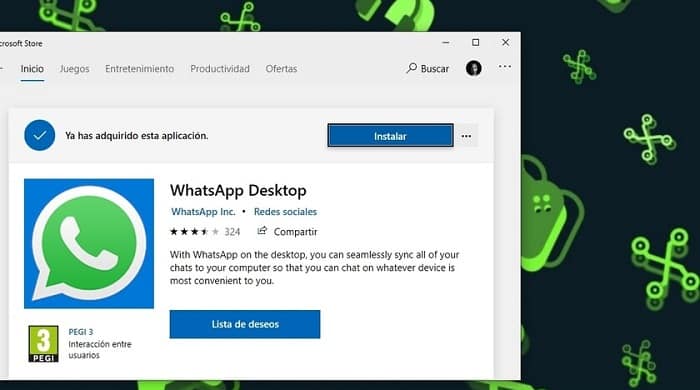
Hva får WhatsApp-skrivebordsapplikasjonen til å krasje?
WhatsApp desktop-appen kan krasje tilfeldig, hovedsakelig på grunn av følgende faktorer:
- Utdatert OS eller WhatsApp desktop klient- Hvis noen av WhatsApp-skrivebords- eller Windows-klientene på PC-en er utdaterte, kan det hende at den ikke er kompatibel med den andre og kan føre til at WhatsApp-skrivebordsappen krasjer.
- Korrupt eller delvis brukt WhatsApp-oppdatering: Hvis en ny oppdatering WhatsApp er ødelagt eller brukt delvis (i tilfelle du ikke kunne kopiere de essensielle filene fra forrige installasjonsmappe), kan WhatsApp-skrivebordsklienten krasje under drift.
- Korrupt installasjon av WhatsApp-skrivebordet- Hvis WhatsApp-skrivebordsinstallasjonen din blir ødelagt, kan klienten begynne å krasje tilfeldig.
Hvordan kan jeg fikse WhatsApp desktop app-krasj?
For å reparere krasj av WhatsApp-skrivebordsapplikasjonen kan du bruke en av følgende metoder:
1.- Oppdater PC-operativsystemet til den nyeste versjonen
Desktop-appen kan krasje tilfeldig hvis desktop-operativsystemet er utdatert, da operativsystemet kanskje ikke er kompatibelt med den nyeste WhatsApp-klienten. Her kan oppdatering av PC-operativsystemet til siste versjon løse problemet.
- Klikk på Windows, skriv og åpne Se etter oppdateringer.
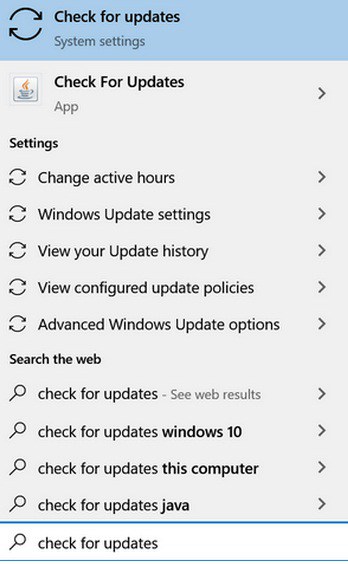
- Nå, i høyre rute i det resulterende vinduet, klikk på knappen Se etter oppdateringer.
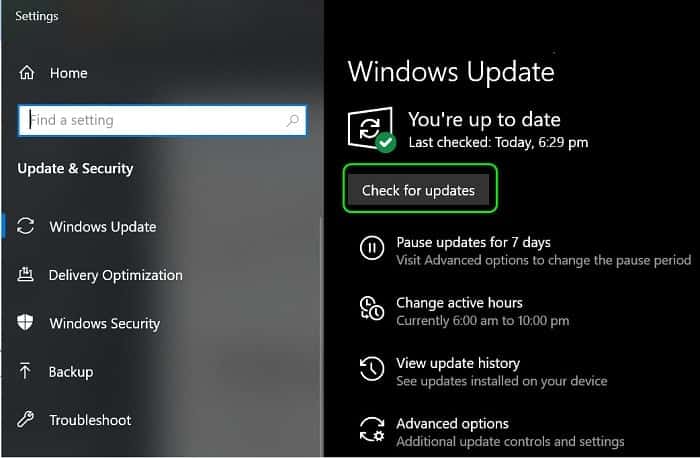
- da, venter til oppdateringene er innhentet og hvis det er noen tilgjengelige oppdateringer, Descarga e installere den oppdateringer / valgfrie oppdateringer.
- Når systemet er oppdatert, start den på nytt og ved omstart, sjekk om krasjproblemet i WhatsApp Desktop-appen er løst.
2.- Oppdater WhatsApp-skrivebordsapplikasjonen til den nyeste versjonen
Hvis WhatsApp desktop-appen er utdatert, kan den bli inkompatibel med systemets operativsystem, noe som resulterer i det aktuelle krasjproblemet. Her kan oppdatering av WhatsApp-skrivebordsappen til den nyeste versjonen løse problemet.
For MS Store-versjonen
- Klikk på Windows, søk og åpne Microsoft Store
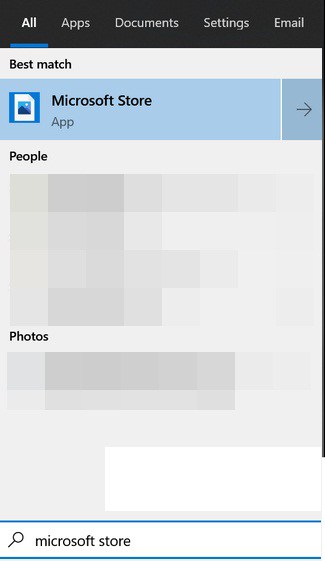
- Nå se WhatsApp og åpne deretter resultatet av WhatsApp Desktop.
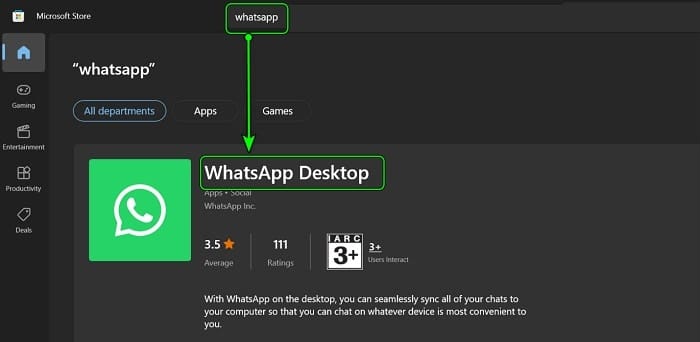
- Sjekk deretter om det er en actualización WhatsApp tilgjengelig, installere oppdateringen.
- Når den er oppdatert, starter på nytt systemet ditt og ved omstart, sjekk om WhatsApp-skrivebordsappen har sluttet å krasje.
For EXE-versjon
- Prøv først å oppdatere skrivebordsappen til gjennom den WhatsApp-klient, men hvis du ikke blir tilbudt en oppdatering i WhatsApp-vinduet eller det krasjer før det, kan du følge trinnene nevnt nedenfor:
- starte a nettleser y bla til følgende rute:
https://www.whatsapp.com/download
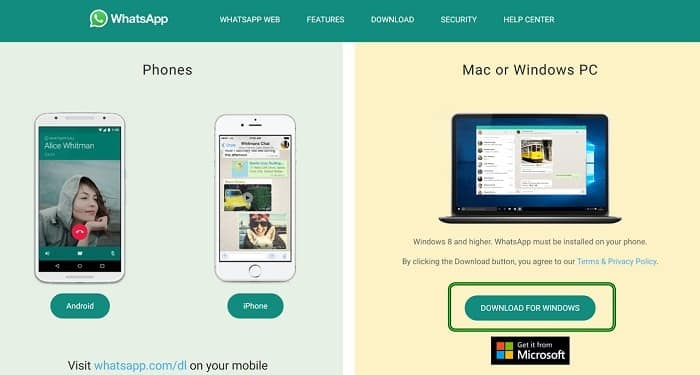
- Nå Descarga versjonen i henhold til operativsystemet ditt og når den er lastet ned, kjøre den som administrator (ikke avinstaller den forrige).
- da, fortsetter den bruksanvisning for å fullføre prosessen og deretter starter på nytt PC-en din for å sjekke om WhatsApp-skrivebordsklienten fungerer bra.
3.- Deaktiver lyden og WhatsApp-varslene
Du kan se WhatsApp-skrivebordsklienten krasje hvis WhatsApp Sound and Notifications API (på grunn av en programvarefeil) ikke støttes av operativsystemet. I et slikt tilfelle kan deaktivering av WhatsApp-lyd og varsler løse problemet.
- Start WhatsApp desktop-klient og klikk på tre horisontale ellipser (nær toppen av høyre panel).
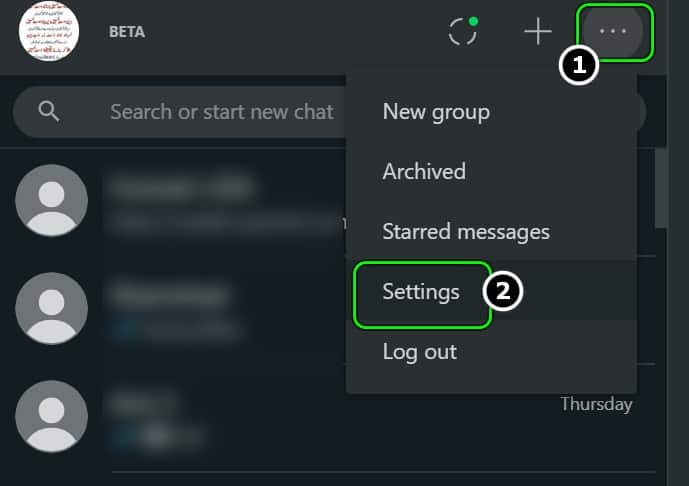
- Velg nå Konfigurasjon og åpne Varsler.
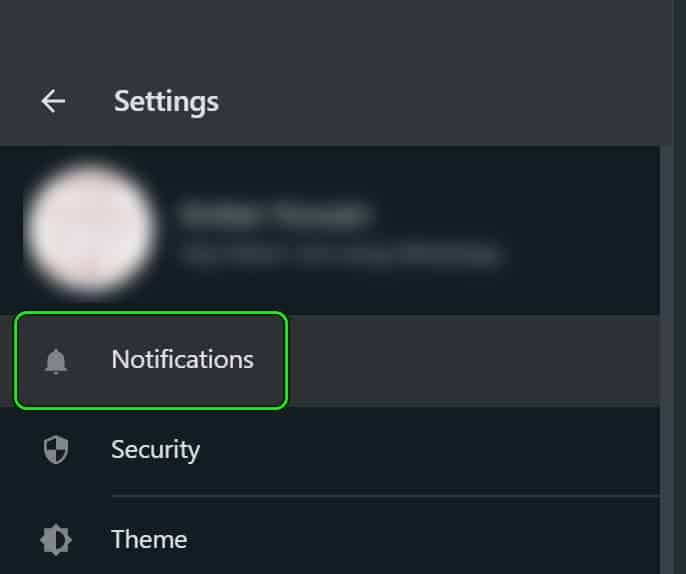
- Deretter fjern merket for alle alternativene som finnes der, for eksempel lyd, skrivebordsvarsler, innkommende anropsvarsler, blant andre.
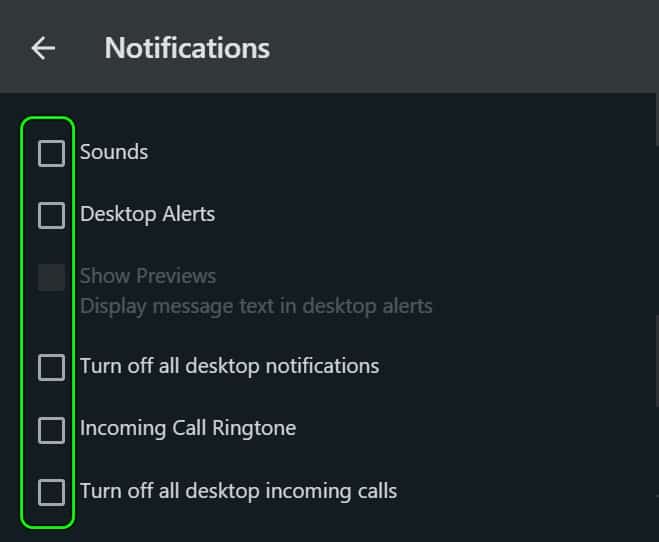
- Nå starter på nytt WhatsApp desktop app og sjekk om den fungerer normalt.
4.- Kjør WhatsApp Update.exe-filen igjen
Hvis en WhatsApp-oppdatering ikke ble brukt riktig på klienten, kan WhatsApp-skrivebordsappen begynne å krasje tilfeldig. I denne sammenhengen kan gjenkjøring av WhatsApp Update.exe-filen fikse feilen og dermed løse problemet med krasj.
- Først av alt, sørg for det Jeg vet ikke dette kjører ingen prosess knyttet til kunden WhatsApp i systemet ditt.
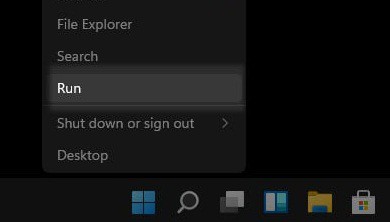
- Høyreklikk deretter på Windows og velg Løpe.
- Nå bla til følgende rute:
%localappdata%\WhatsApp
- Etter dette, i det resulterende filutforskervinduet, klikk med el høyre knapp en Update.exe og velg Kjør som administrator.
- Vent nå til oppdateringsprosessen er fullført, og start deretter PC-en på nytt.
- Ved omstart, start WhatsApp desktop-appen og sjekk om den fungerer bra.
5.- Endre navnet på WhatsApp Update.exe-filen
Hvis EXE-filen til den nedlastede WhatsApp-oppdateringen er ødelagt, kan WhatsApp-skrivebordsappen krasje tilfeldig, og omdømming kan løse problemet. Når vi oppdaterer den, vil den automatisk se etter den nye filen fra serverne.
- Først av alt, sørg for det ingen prosess relatert til WhatsApp dette arbeider i Oppgavebehandling av systemet ditt.
- Høyreklikk deretter på Windows og velg Løpe.
- Nå bla til følgende rute:
%localappdata%\WhatsApp
- Etter dette må du Høyreklikk i filen Update.exe og velg Endre navn.
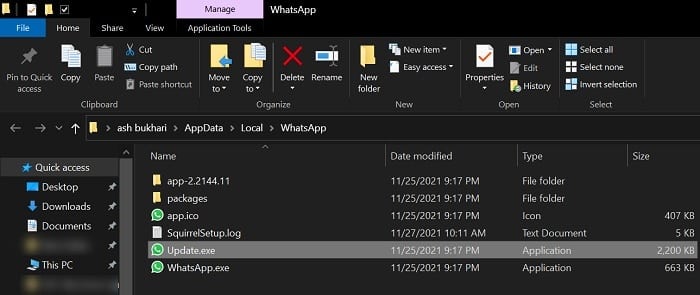
- Etter dette, endring el navn fra filen (for eksempel oldupdate.bk) og starter på nytt systemet ditt.
- Ved omstart, start WhatsApp-skrivebordsappen og sjekk om den fungerer bra.
6.- Bruk forrige WhatsApp installasjonsmappe
Hvis den nye oppdateringen ikke kunne brukes fullt ut på den forrige installasjonen og noen filer mangler fra installasjonskatalogen, kan WhatsApp-skrivebordsklienten begynne å krasje tilfeldig. I dette scenariet kan det å kopiere de eldre installasjonsfilene til den nye oppdateringskatalogen løse problemet.
7.- Start WhatsApp-klienten fra den nye oppdateringsmappen
- Først av alt må du navigere til følgende mappe:
%localappdata%\WhatsApp
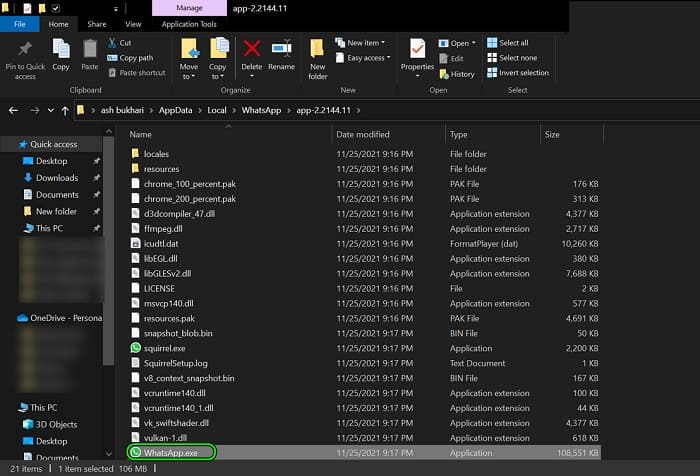
- Nå åpner du nyeste mapper tilstede der (f.eks. 2.2144.11) og klikk med høyre knapp i filen WhatsApp.
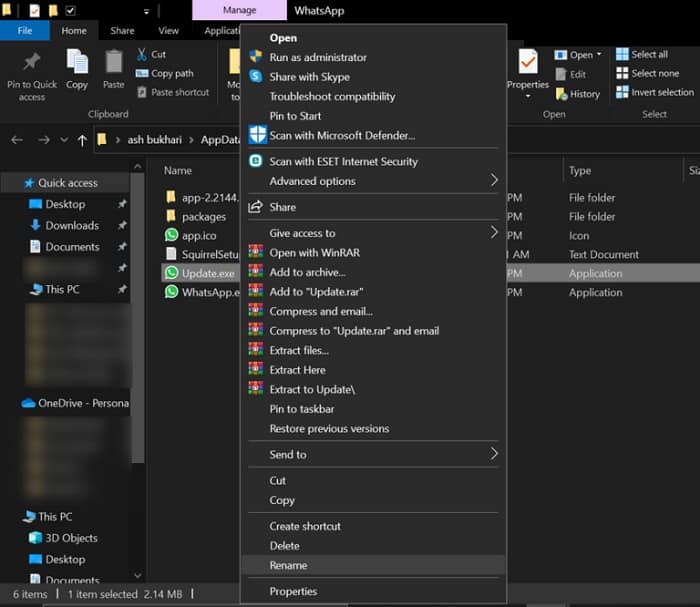
- Velg deretter Kjør som administrator og når WhatsApp starter, sjekk om det fungerer bra. I så fall kan du opprette en snarvei for den nye WhatsApp-klienten fra mappen nevnt ovenfor, da den siste oppdateringen ikke kunne erstatte den forrige snarveien.
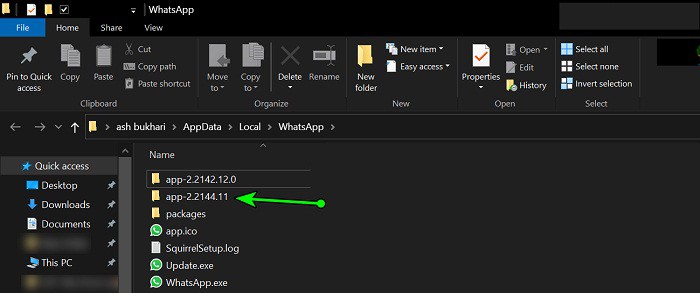
- Hvis oppstart fra den nyeste versjonen ikke fungerte, sjekk om initiering av klienten til WhatsApp fra forrige mappe (f.eks. app-2.2142.12.0) i AppData-katalogen løser problemet.
8.- Kopier filer fra forrige WhatsApp installasjonsmappe til den nye oppdateringsmappen
- Først, hoppe den WhatsApp desktop-klient og avslutter de relaterte prosessene fra Oppgavebehandling.
- Nå, høyreklikk på Windows og velg Løpe.
- da, bla til følgende rute:
%localappdata%\WhatsApp
- Nå kan du merke det to mapper med søknad i navnet (f.eks. app-2.2142.12.0 og app-2.2144.11), i så fall, åpnes forrige mappe (for eksempel app-2.2142.12.0) og kopiere alle filene i ham.
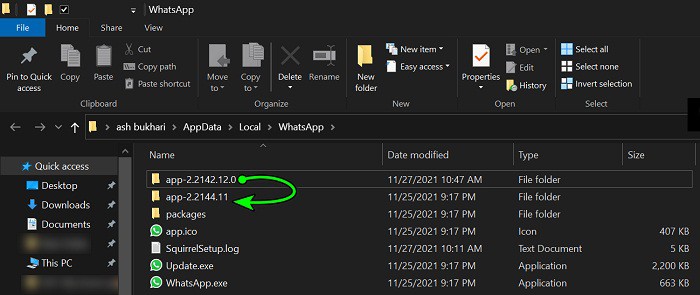
- da, bla inntil nyeste mappe (f.eks. app-2.2144.11) og å fange filene.
- Hvis du blir bedt om, ikke overskriv noen filer i den nye oppdateringskatalogen og la systemet kun kopiere de som ikke finnes i mappen.
- Når dette er gjort, starter på nytt systemet ditt og ved omstart sjekk om WhatsApp-klienten fungerer bra.
9.- Slett den nye WhatsApp-oppdateringsmappen
- Lukk alle prosesser knyttet til WhatsApp i systemets Task Manager og bla til følgende mappe:
%localappdata%\WhatsApp
- Nå slette den nyeste mappen, for eksempel app-2.2144.11 (hvis du vil spille det trygt, bare gi nytt navn til mappen) og starter på nytt systemet ditt.
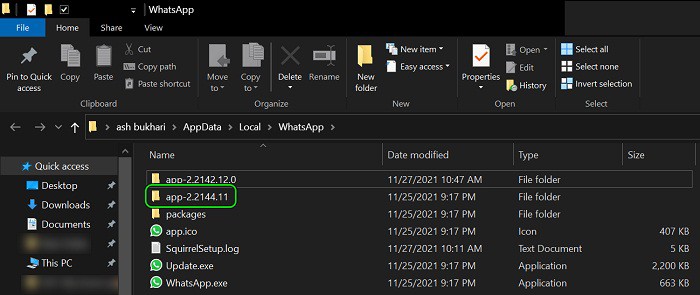
- Ved omstart, sjekk om WhatsApp-skrivebordet fungerer bra.
- Tvert imot, bla inntil rute nevnt ovenfor og åpne forrige installasjonsmappe (f.eks. app-2.2142.12.0).
- Nå Høyreklikk i mappen whatsapp.exe og velg Kjør som administrator.
- Når appen er lansert, sjekk om den er problemfri.
10.- Installer WhatsApp desktop-klienten på nytt
WhatsApp desktop app-installasjonen kan bli ødelagt på grunn av mange faktorer som plutselig systemstrømbrudd eller på grunn av delvis påført WhatsApp-oppdatering. Denne korrupte WhatsApp-installasjonen kan forårsake det aktuelle krasjproblemet. I denne sammenhengen kan reinstallering av WhatsApp-skrivebordsappen løse problemet.
- Høyreklikk på Windows og åpne Bruksområder og funksjoner.
- Utvid nå WhatsApp og klikk avinstallere.
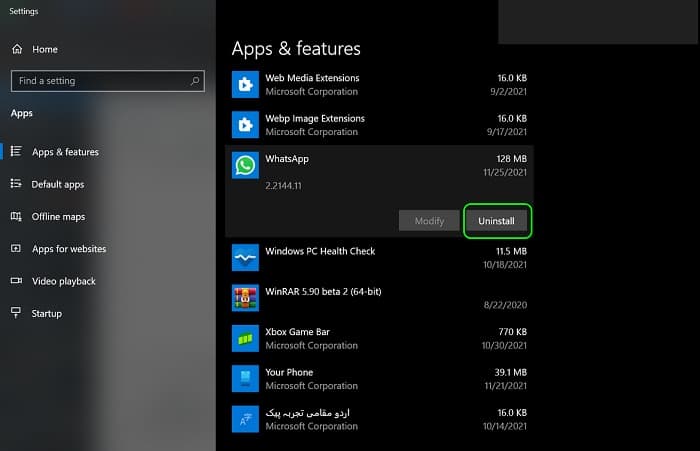
- da, bekrefter for å avinstallere WhatsApp og Følg instruksjonene for å fullføre prosessen.
- Når den er avinstallert, start datamaskinen på nytt og ved omstart, høyreklikk på Windows og velg Løpe.
- Nå bla til følgende rute:
%localappdata%
- Deretter eliminert la whatsapp-mappen y luego installer på nytt el whatsapp klient fra Microsoft Store for å sjekke om problemet er løst.
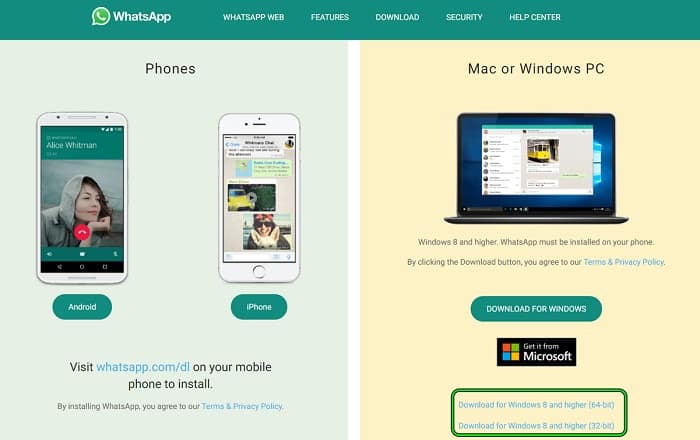
- Hvis det ikke fungerte, sjekk om avinstaller WhatsApp desktop-klient (som diskutert ovenfor) og installer WhatsApp fra følgende URL løser problemet:
https://www.whatsapp.com/download
- Hvis problemet vedvarer, sjekk om bruk av annen arkitektonisk installatør løser problemet (dvs. hvis problemet oppstår med 32-bit, installer 64-bit klienten og omvendt).
- Hvis ingen av de ovennevnte fungerte for deg, kan du bruke WhatsApp nett i en nettleser (til fullstendig løsning av problemet).
Jeg håper at med disse tipsene kan du lykkes med å reparere WhatsApp desktop-applikasjonskrasj. Vi sees i en fremtidig publikasjon.
Indeks
- 1 Hva får WhatsApp-skrivebordsapplikasjonen til å krasje?
- 2 Hvordan kan jeg fikse WhatsApp desktop app-krasj?
- 2.1 1.- Oppdater PC-operativsystemet til den nyeste versjonen
- 2.2 2.- Oppdater WhatsApp-skrivebordsapplikasjonen til den nyeste versjonen
- 2.3 3.- Deaktiver lyden og WhatsApp-varslene
- 2.4 4.- Kjør WhatsApp Update.exe-filen igjen
- 2.5 5.- Endre navnet på WhatsApp Update.exe-filen
- 2.6 6.- Bruk forrige WhatsApp installasjonsmappe
- 2.7 7.- Start WhatsApp-klienten fra den nye oppdateringsmappen
- 2.8 8.- Kopier filer fra forrige WhatsApp installasjonsmappe til den nye oppdateringsmappen
- 2.9 9.- Slett den nye WhatsApp-oppdateringsmappen
- 2.10 10.- Installer WhatsApp desktop-klienten på nytt
