- Kodi er et multiplattform mediesenter som er i stand til å administrere og spille av nesten alt audiovisuelt innhold.
- Et godt innledende oppsett av språk, lyd, video og undertekster er nøkkelen til å nyte den høyeste kvaliteten.
- Tillegg og skins lar deg utvide funksjonalitet, integrere strømmetjenester og tilpasse grensesnittet fullstendig.
- Profiler, sikkerhetskopier, fjernkontroll og energisparing gjør Kodi til et svært komplett multimediamiljø for hele huset.
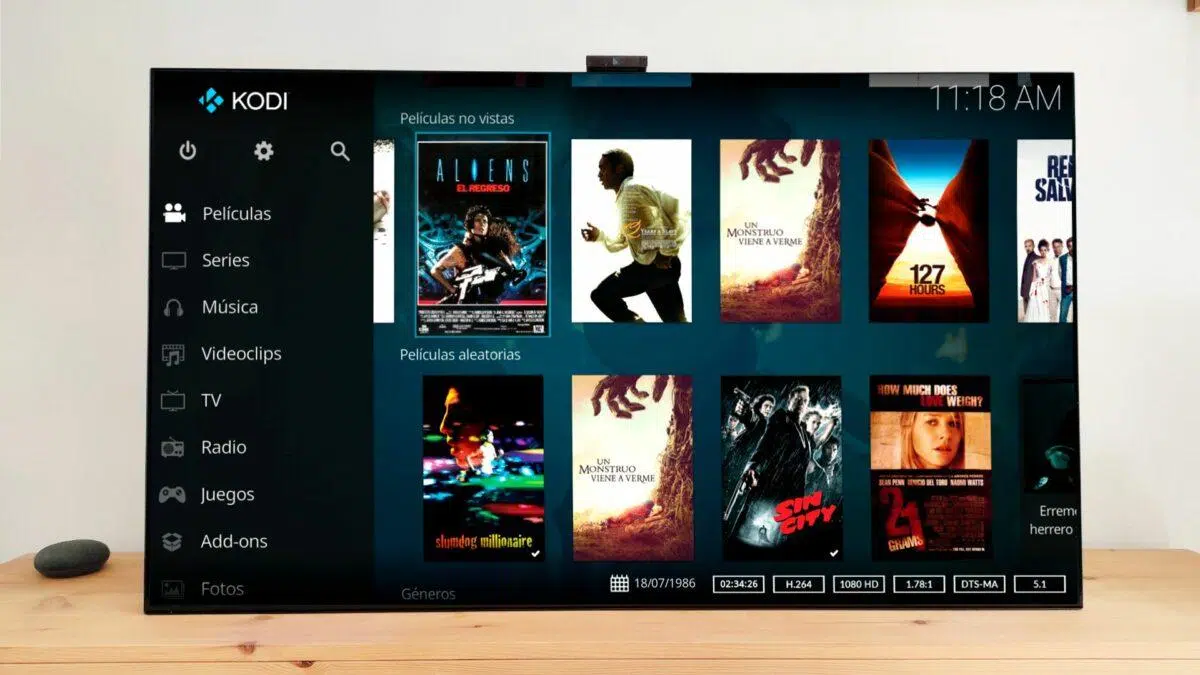
Multimediaforbruket har skutt i været de siste årene: serier, filmer, nett-TV-kanaler, musikk, podkaster ... og heldigvis kan vi i dag spille av alt dette på nesten alle enheter: datamaskiner, mobiltelefoner, nettbrett, smart-TV-er eller til og med små brett som Raspberry Pi. I denne sammenhengen har Kodi-mediespilleren skapt seg en nisje som en av de mest komplette og fleksible mediespillerne som er tilgjengelige.
Du har sikkert hørt mer enn én gang at «med Kodi kan du se praktisk talt hva som helst », men kanskje har du aldri turt å konfigurere det fullt ut fordi det virker komplisert, du ikke har en dedikert datamaskin, eller du rett og slett ikke har hatt tid. Ideen bak denne veiledningen er nettopp å fjerne den frykten: Vi skal gjennomgå, trinn for trinn, hvordan du installerer Kodi, konfigurerer lyd- og videoinnstillingene riktig, legger til tillegg og tilpasser det etter din smak, også inkludert en rekke triks og avanserte funksjoner som brukes av mer erfarne brukere.
Hva er Kodi, og hvorfor er det verdt å bruke det?
Før vi dykker ned i veiledninger, er det viktig å forstå nøyaktig hva Kodi er og hva som gjør det så spesielt . Kodi ble født i 2002 som XBMC (Xbox Media Center), et åpen kildekode-prosjekt designet for å forvandle den originale Xboxen til et ekte multimediasenter. Over tid ble det uavhengig av konsollen, endret navn og endte opp med å være tilgjengelig på praktisk talt alle plattformer : Windows, macOS, Linux, Android, iOS (med jailbreak), Raspberry Pi og til og med mange smart-TV-er.
Kodi er i hovedsak et mediesenter som kan organisere og spille av videoer, musikk, bilder og direktesendt TV fra lokale kilder (harddisker, USB-stasjoner, NAS-enheter) og nettkilder (strømmetjenester, IPTV osv.). Alt dette presenteres gjennom et svært tilpassbart grensesnitt som du kan tilpasse med temaer og tillegg.
Nøkkelen til Kodis suksess ligger i tre søyler: for det første er det en veldig kraftig spiller som er kompatibel med nesten alle formater ; for det andre har den et brutalt fleksibelt tilleggssystem som lar deg integrere strømmetjenester, TV, videospill, undertekster, vær og mye mer; og til slutt betyr dens åpen kildekode-natur med et stort fellesskap at den stadig forbedrer seg og mottar nye funksjoner.
Det er også verdt å nevne den mindre hyggelige siden: Kodi har ofte blitt koblet til ulovlig tilgang til opphavsrettsbeskyttet innhold gjennom visse tredjeparts tillegg. Denne veiledningen vil fokusere utelukkende på legitim bruk, offisielle tillegg og lovlige plugins, som er mer enn nok til å ha et spektakulært mediesenter uten å havne i trøbbel.
Kompatible plattformer og hvordan du installerer Kodi
En av de store fordelene med Kodi er at du kan installere det på så godt som alle enheter du har hjemme . Dette lar deg gjenbruke gammelt utstyr eller gjøre stuen om til en hjemmekino med svært liten investering.
Kodi er kompatibel med Windows, macOS, Linux, Android, iOS, Raspberry Pi og noen smart-TV-er (Android TV, Fire TV, LG webOS osv.) . Du kan til og med kjøre den på mini-PC-er, dedikerte PC-kabinetter eller spillkonsoller ved hjelp av alternative løsninger.
Hvis du aldri har brukt det før, er et veldig praktisk tips å først installere Kodi på datamaskinen din . Alt er raskere og mer praktisk på en PC: skriving, navigering i menyer, testing... Når du er komfortabel med hvordan det fungerer og har tilpasset det etter din smak, kan du gjenskape det oppsettet på Smart TV, Fire TV, Android TV, Raspberry Pi eller en hvilken som helst annen enhet du ønsker.
For å laste den ned uten komplikasjoner, er det beste å gå til den offisielle Kodi-nedlastingssiden og velge operativsystemet ditt. I noen tilfeller, som Windows eller macOS, laster du bare ned en kjørbar fil og følger standard installasjonsveiviseren. I andre tilfeller, som Android, finner du den i Google Play Store og installerer den som en hvilken som helst annen app.
På iOS blir ting mer komplisert fordi du må jailbreake eller bruke avanserte installasjonsmetoder . Og hvis du vil installere det på en Raspberry Pi, må du vanligvis følge prosjektets spesifikke instruksjoner (forhåndskonfigurerte bilder, installasjon på en lettvektsdistribusjon osv.). Uansett er den offisielle dokumentasjonen ganske tydelig for hver plattform.
Installer Kodi på bestemte enheter og konsoller
Utover PC-er og mobiler, ønsker mange brukere å ta med Kodi til stue-TV-en sin ved hjelp av dongle-lignende enheter eller direkte en kompatibel smart-TV.
I Android TV- og Google TV- økosystemet er prosessen veldig enkel: åpne appbutikken, søk etter Kodi og installer det. Noe lignende skjer på LG TV-er med webOS , hvor det allerede er tilgjengelig i appbutikkene deres i visse regioner, noe som eliminerer behovet for uvanlige løsninger.
Når det gjelder Amazon Fire TV Stick , er ikke Kodi tilgjengelig i den offisielle butikken, men du kan enkelt installere den fra et annet sted. Den generelle ideen er å aktivere alternativet for å installere apper fra ukjente kilder i Fire TV-innstillingene dine, laste ned en app som Downloader, og deretter laste ned den offisielle Kodi APK-en fra nettstedet deres. Android-filen er fullt kompatibel med Stick, så du trenger bare å installere den.
Når det gjelder konsoller som PS4, Xbox eller Wii , er situasjonen mer kompleks: installasjonen er ikke like enkel som på en Fire TV eller en Smart TV. I noen tilfeller finnes det lignende apper eller løsninger basert på bakoverkompatibilitet og utviklermoduser, men det finnes ikke et offisielt installasjonsprogram som er like enkelt som for andre plattformer, og det krever vanligvis avansert kunnskap eller metoder som ikke anbefales for den gjennomsnittlige brukeren.
Første oppsett: språk, region og innstillingsnivå
Når den er installert, er det første du må gjøre å tilpasse Kodi til språket og regionen din , og låse opp alle konfigurasjonsmenyene slik at du ikke går tom for funksjoner.
I appen går du til Innstillinger > Grensesnitt > Regionalt . Der kan du velge språk (inkludert spansk fra Spania), tidsformat, måleenheter og andre regionale innstillinger. Dette vil endre menyer, meldinger og alternativer til spansk.
Kodis innstillingsmenyer har fire kompleksitetsnivåer : Grunnleggende, Standard, Avansert og Ekspert. Hvert nivå skjuler eller viser flere alternativer. På alle innstillingsskjermer kan du se gjeldende nivå nederst til venstre og endre det. For omfattende Kodi-konfigurasjon er det best å la det stå på "Ekspert" for å få tilgang til alle viktige funksjoner.
Det er viktig å aktivere ekspertmodus for å finjustere for eksempel video-, lyd-, nettverks-, PVR- eller hudinnstillinger . Mange justeringer som forbedrer jevnhet, bildekvalitet eller kompatibilitet med lydutstyr vises bare når du bruker denne modusen.
Konfigurer lyd riktig i Kodi
Hvis du vil få mest mulig ut av filmene og TV-programmene dine, må du konfigurere lyden riktig i henhold til utstyret ditt . Å bruke TV-ens innebygde høyttalere er ikke det samme som å bruke en lydplanke eller en AV-receiver med 5.1- eller 7.1-høyttalere.
Gå til Innstillinger (tannhjulikon) > System > Lyd . Der finner du alternativene for å velge utgangsenhet, antall kanaler og, viktigst av alt, den berømte lydgjennomgangen.
Hvis du bare bruker TV-høyttalerne , enten du kobler enheten direkte via HDMI eller optisk kabel, er det best å ikke aktivere lydgjennomgang . Behold i stedet lyden i stereo (2.0) og velg alternativene som blander flerkanalslyd med stereo. TV-er har ofte begrensninger med avanserte formater, så det er bedre å la Kodi tilpasse lyden til et format TV-en håndterer godt.
Men hvis du har et dedikert lydanlegg, en AV-receiver eller en lydplanke koblet til via HDMI , endrer situasjonen seg. I så fall er det lurt å aktivere passthrough slik at Kodi sender det ubehandlede lydsporet, og forsterkeren eller lydplanken håndterer dekodingen av Dolby, DTS og andre formater. Her må du spesifisere det faktiske antallet kanaler du har og velge kodekene som støttes av maskinvaren din.
Med disse få alternativene får du lyden perfekt justert til oppsettet ditt , og unngår typiske problemer som tap av kanaler, lavt volum eller feil med flerkanalsspor.
Videoinnstillinger, oppløsning og oppdateringsfrekvens
Videoaspektet er like viktig. Hvis du vil at filmer skal spilles av jevnt, uten rykking eller vibrering, er den ideelle løsningen å tilpasse oppløsningen og bildefrekvensen til innholdet til TV-ens kapasitet.
Gå til Innstillinger > System > Skjerm . Her kan du konfigurere Kodis basisoppløsning, skjermmodus, HDR (på systemer som støtter det), fargebehandling, kalibrering og, viktigst av alt, «hvitelisten ». Denne listen definerer hvilke kombinasjoner av oppløsning og oppdateringsfrekvens Kodi kan bytte til.
I hvitelistedelen aktiverer du alle oppløsningene og oppdateringsfrekvensene som TV-en din håndterer riktig (for eksempel 1080p ved 24, 50 og 60 Hz, 4K ved 24/50/60 Hz osv.). På denne måten kan Kodi bytte til 24 Hz når du spiller av en video med 24 bilder per sekund, og la TV-en håndtere oppskalering og behandling så effektivt som mulig.
Gå deretter til Innstillinger > Spiller > Videoer og finn alternativet «Juster skjermoppdateringsfrekvens» . Det anbefales å sette det til «Ved start/stopp», slik at Kodi automatisk endrer skjermoppdateringsfrekvensen når nytt innhold starter og gjenoppretter den når avspillingen stopper.
Med denne kombinasjonen av hvitlisting og dynamisk justering av oppdateringsfrekvens får du mye jevnere avspilling, uten hakking eller avbrudd , spesielt med filmer og TV-serier. Noen alternativer vil imidlertid avhenge av den spesifikke enheten (for eksempel kan HDR-kompatibilitet eller visse 4K-moduser variere mellom en Nvidia Shield TV, en Fire TV Stick eller en TV med innebygd Android TV).
Kodi som en lokal mediespiller
Selv om alle snakker om tilleggsprogrammer, la oss ikke glemme at Kodi er en fantastisk spiller for lokale filer . Hvis du har filmer, TV-serier, bilder eller musikk på harddisker, USB-stasjoner eller en NAS, kan du administrere alt fra samme grensesnitt.
For å legge til videoer, gå til Videoer > Filer > Legg til videoer . Der kan du velge en lokal mappe, en nettverksstasjon, en delt ressurs eller praktisk talt hvilken som helst plassering enheten din har tilgang til. Det samme gjelder musikk og bilder, hver med sin egen dedikerte seksjon.
Når de er lagt til, er det lurt å spesifisere innholdstypen i hver mappe (filmer, TV-serier osv.) og tilordne en skraper som The Movie Database . På denne måten vil Kodi automatisk laste ned omslagsbilder, sammendrag, rollebesetninger, rangeringer og andre data, og skape et visuelt tiltalende bibliotek der du kan bla gjennom etter omslagsbilder i stedet for filnavn.
I tillegg til å spille av filer, tilbyr Kodi avanserte avspillingskontroller (justering av lydsynkronisering, hurtig sporbytte, bildekontroller osv.) som gjør den til et svært kraftig alternativ til enhver klassisk spiller som følger med som standard på TV-en.
Teksting i Kodi: innstillinger og triks
Hvis du er en person som ser på serier på originalspråket, blir Kodi en perfekt alliert for å administrere undertekster . Den lar deg ikke bare laste inn lokale SRT-filer, men den kan også automatisk laste ned undertekster fra internett på ditt valgte språk.
For å begynne, gå til Innstillinger > Spiller > Språk og velg ønsket språk for både lyd og undertekster. I fanen «Undertekster» kan du justere størrelse, farge, kantlinje, bakgrunn og andre aspekter ved skjermvisningen.
En spesielt kraftig funksjon er integrasjonen med tjenester som OpenSubtitles . Fra tilleggsdelen kan du installere det tilsvarende tillegget, logge inn med kontoen din og deretter be Kodi om å søke etter undertekster på nettet mens du spiller av en video . På denne måten kan Kodi finne og laste ned undertekster hvis filen du har lastet ned ikke inneholder dem med bare et par klikk.
Hvis du vil gå et skritt videre, kan du til og med endre skrifttypen for underteksten . For å gjøre dette må du laste ned skrifttypen (for eksempel fra nettsteder som dafont.com eller fontsquirrel.com) og kopiere den til /fonts-mappen på systemet der Kodi er installert. Senere, i undertekstinnstillingene, vil du ha muligheten til å velge den tilpassede skrifttypen som standard.
Tilpass utseendet til Kodi med skins
Kodis standardgrensesnitt er ikke for alle, og det kan være litt forvirrende i starten , spesielt når du begynner å legge til tillegg og fonter. Den gode nyheten er at du kan endre utseendet fullstendig med skins.
For å gjøre dette, gå til Innstillinger > Grensesnitt > Tema . Derfra ser du det gjeldende temaet og muligheten til å laste ned andre fra det offisielle depotet. Det finnes minimalistiske temaer, temaer i «Netflix»-stil, andre rettet mot enorme biblioteker, retrostiler ... hva enn du måtte ønske.
Et av de mest populære og lette skinnene blant avanserte brukere er Arctic Zephyr , selv om du finner hundrevis av tredjepartsalternativer i det offisielle Kodi-arkivet og -forumet. Bare fortsett å prøve til du finner et som passer din smak og enheten din.
I tillegg til å endre utseendet, kan du også justere farger, skriftstørrelser, synlige menyer og til og med angi egendefinerte bakgrunnsbilder i samme meny . Hvis du går til fanen «Illustrasjoner», finner du muligheten til å velge en «fan art-skinnpakke» for å definere dine egne bakgrunner. Bare ha bildene dine i en mappe og velg dem derfra.
Styr Kodi med mobiltelefonen eller nettbrettet ditt
Hvis du har Kodi på en PC, mini-PC eller en enhet uten en praktisk fjernkontroll, kan det være et ork å bruke datatastaturet fra sofaen. Heldigvis kan du gjøre telefonen eller nettbrettet om til en fullverdig fjernkontroll.
Gå først til Innstillinger > Tjenester > Kontroll i Kodi og aktiver alternativet «Tillat fjernkontroll fra apper på denne enheten». Hvis du ønsker mer avansert kontroll fra mobilenheten din, kan du også aktivere «Tillat fjernkontroll via HTTP».
Så trenger du bare å installere en app som Kore (Kodis offisielle fjernkontroll) eller Yatse på Android-telefonen din. Når du åpner dem, vil de oppdage Kodi på ditt lokale nettverk eller be deg om å oppgi IP-adressen og porten. På bare noen få trinn har du en fjernkontroll med knapper for navigasjon, spill av/pause, volum, køhåndtering og mye mer.
Denne funksjonen er også nyttig hvis du har Kodi på en HTPC-type enhet koblet til TV-en, men uten et tastatur for hånden. Med mobiltelefonen kan du til og med sende innhold, administrere biblioteket ditt og starte avspilling uten å forlate sofaen.
Installasjon av offisielle og tredjeparts tillegg
Tilleggsprogrammer er selve kjernen i Kodi. De er små programtillegg som legger til nye funksjoner : se på YouTube, integrere Plex eller Emby, få tilgang til strømmetjenester, se værmeldingen, bruke spill og emulatorer, osv.
Fra selve Kodi går du til Innstillinger > Tillegg . Under «Installer fra depot» finner du det offisielle Kodi-depotet , med hundrevis av verifiserte tillegg. Du kan bla gjennom etter kategori (video, musikk, bilder, PVR, verktøy osv.) og installere de du ønsker med et enkelt klikk: YouTube, Plex, Emby, værtjenester, PVR-klienter, emulatorer og mer.
Hvis du vil gå videre og installere tillegg som ikke finnes i det offisielle depotet , må du først tillate installasjoner fra ukjente kilder . For å gjøre dette, gå til Innstillinger > System > Tillegg og aktiver alternativet "Ukjente kilder". Kodi vil advare deg om risikoen, ettersom nedlasting av tillegg fra et hvilket som helst nettsted kan eksponere deg for skadelig programvare eller innhold med tvilsom lovlighet.
Når du trenger å installere et tredjeparts tillegg, må du vanligvis laste ned en ZIP-fil fra utviklerens nettsted (ofte på GitHub) eller legge til en URL til et eksternt arkiv. Deretter velger du «Installer fra ZIP-fil» i tilleggsdelen, finner den nedlastede ZIP-filen og installerer den.
Noen eksterne lagringssteder, som k.slyguy.xyz , tilbyr tillegg for video-on-demand-tjenester. For eksempel vil det å lære hvordan du installerer Vavoo TV på Kodi gi deg litt kontekst om disse prosessene. Igjen er det viktig å bekrefte legitimiteten og sikkerheten til tillegget og alltid bruke det i samsvar med plattformens tjenestevilkår.
Noen eksterne databaser, som k.slyguy.xyz , tilbyr tillegg for video-on-demand-tjenester. Igjen er det viktig å bekrefte legitimiteten og sikkerheten til tillegget og alltid bruke det i samsvar med plattformens tjenestevilkår.
Viktige tillegg og anbefalte bruksområder
Det er komplisert å lage en definitiv liste over «de beste tilleggene» fordi det avhenger sterkt av hver bruker, landet deres og tjenestene de abonnerer på . Dessuten opererer mange uoffisielle tillegg i en gråsone eller er direkte ulovlige.
Når det er sagt, finnes det en rekke helt lovlige og sterkt anbefalte tillegg for å få mest mulig ut av Kodi: for eksempel tillegg for Netflix, Prime Video, Disney+, Max, Movistar+ og andre strømmeplattformer du bruker daglig. Disse tilleggene er vanligvis ikke i det offisielle depotet og installeres fra eksterne depoter, alltid med din sikre påloggingsinformasjon.
Tillegg for Plex eller Emby (som Composite) er også veldig nyttige , slik at du kan få tilgang til biblioteker som allerede er organisert på disse medieserverne fra Kodi. Det er en flott måte å samle ditt lokale bibliotek, strømming og nettverksinnhold under én meny.
For TV har du alternativer som TDTChannels , som lar deg se DTT på nett med oppdaterte lister, eller offisielle PVR-klienter , som IPTV Simple Client, som brukes til å laste inn lovlige IPTV-lister eller koble til DTT- eller satellittmottakere.
Tillegg som BackUp er også viktige , og er utviklet for å sikkerhetskopiere Kodi-innstillinger og -data. Med det kan du lagre og gjenopprette hele installasjonen, enten til en lokal mappe eller i skyen – veldig nyttig når du oppdaterer til en ny versjon eller bytter enhet.
Kodi som et knutepunkt for direktesendt TV, IPTV og opptak
En av de mindre kjente funksjonene til Kodi er dens evne til å bli et ekte TV-knutepunkt , i likhet med andre programmer for å se på TV på en PC : den kan spille av DTT, IPTV og i mange tilfeller til og med ta opp sendinger.
For å se på TV ved hjelp av IPTV-lister , gå til Tillegg > Søk > PVR-klienter og installer et slikt tillegg som IPTV Simple Client . Dette tillegget kan lese kanallister i M3U-format. Når du har konfigurert URL-en til listen din (en lovlig en, selvfølgelig), har du tilgang til hundrevis eller tusenvis av kanaler fra hele verden direkte fra Kodi-grensesnittet.
Hvis du også har en kompatibel DVB-T-, satellitt- eller kabelmottaker , kan du installere den tilhørende PVR-klienten slik at Kodi fungerer som et grensesnitt for mottakeren din, administrerer kanaler, EPG-guide og opptak.
Når det gjelder opptak av sendinger, kan du takket være tilleggsprogrammer som IPTV Recorder planlegge opptak av digital bakkenett-TV (DTT) eller IPTV-lister for å se innholdet senere. Det fungerer vanligvis så enkelt som å få tilgang til kanallisten fra Kodi og, i stedet for å se på kanalen, velge opptaksalternativet.
Med alt dette kan Kodi-en din gå fra å være bare en avspiller til å bli et svært komplett PVR-senter , som sentraliserer direktesendt TV, opptak, timeshift og IPTV-lister.
Videospill, emulatorer og kontrollere i Kodi
Kodi handler ikke bare om TV-serier og filmer. Takket være økosystemet av tilleggsprogrammer kan den også bli en minikonsoll , perfekt for å gjenoppleve klassiske spill eller bruke kontrollere du allerede har hjemme.
I tilleggsdelen finner du tillegg som lar deg installere emulatorer basert på Libretro-kjerner og administratorer som IAGL (Internet Archive Game Launcher), som lar deg få tilgang til spill fra flere eldre konsoller . Det er alltid brukerens ansvar å respektere opphavsrett, men teknisk sett er Kodi designet for å være grensesnittet for disse emulatorene.
For å dra full nytte av denne funksjonen anbefales det på det sterkeste å koble til en kompatibel konsollkontroller eller gamepad . Gjennom Kodis periferiinnstillinger kan du tilordne knapper, laste inn ekstra kontrollere eller justere kontrollerens respons.
I tillegg til gamepads støtter Kodi vanligvis fjernkontroller som er spesifikke for hver plattform . Hvis du for eksempel installerer Kodi på en Apple-enhet, vil den fungere direkte med Apple TV-fjernkontrollen. Hvis du bruker den på en Smart-TV med Android TV, vil den fungere med den medfølgende fjernkontrollen, og så videre.
Integrasjon med Plex, innholds- og musikksporing
En svært kraftig kombinasjon er å bruke Kodi sammen med Plex . Plex spesialiserer seg på å lage en medieserver for å spille av filene dine på flere enheter , mens Kodi tilbyr et svært fleksibelt og utvidbart grensesnitt med tilleggsprogrammer.
Det offisielle Plex-tillegget for Kodi er tilgjengelig i tilleggsarkivet, slik at du kan installere det uten å være avhengig av eksterne kilder . Verktøy som Composite er også tilgjengelige for å forenkle integreringen. Når det er installert, logger du bare på Plex-kontoen din og får tilgang til biblioteket ditt fra Kodi-menyene.
Hvis du liker å holde oversikt over alt du ser på , integreres Kodi også med tjenester som Trakt . De har et offisielt tillegg som, når det er koblet til kontoen din, får Kodi til å automatisk ta opp filmene og TV-programmene du spiller av . I tilleggets innstillinger kan du justere hva som synkroniseres og hvordan.
For musikkelskere finnes det Last.fm -tillegg som lar deg scrobble alt du lytter til i Kodi (enten det er lokal musikk eller musikk fra andre tjenester). På denne måten kan du ha samlet statistikk over musikkaktiviteten din sammen med hva du lytter til på Spotify, Tidal eller andre kompatible plattformer.
Kodi-sikkerhetskopier og vedlikehold
Kodi oppdateres ganske ofte, og på noen plattformer må nye versjoner installeres manuelt . Dette kan føre til bekymring for å miste innstillinger, skins eller tillegg hvis noe går galt underveis.
For å unngå overraskelser anbefales det på det sterkeste å installere Backup-tillegget fra det offisielle depotet. Dette tillegget lar deg lage regelmessige sikkerhetskopier av hele konfigurasjonen din : biblioteker, innstillinger, skins, tillegg osv. Du kan lagre dem i en lokal mappe, en USB-stasjon eller til og med en skytjeneste, avhengig av plattformen din.
I sikkerhetskopieringsmenyen kan du planlegge automatiske sikkerhetskopier med jevne mellomrom eller velge å utføre dem manuelt før en større oppdatering. På denne måten kan du enkelt gjenopprette sikkerhetskopien hvis noe blir ødelagt eller du vil migrere Kodi til en annen enhet.
Ikke glem å sjekke Kodi-versjonen du bruker i Innstillinger > Systeminformasjon . Å holde den oppdatert vil forhindre mange kompatibilitets- og sikkerhetsproblemer , samt gi deg tilgang til nye funksjoner og ytelsesforbedringer.
Brukerprofiler, låsing og strømsparing
Når flere personer bruker den samme enheten, kan det være nyttig å opprette separate profiler i Kodi . På denne måten kan hver person ha sine egne spillelister, skins, språkinnstillinger eller til og med innholdsbegrensninger.
Gå til Innstillinger > Profiler . Derfra kan du opprette nye profiler, gi dem navn og til og med passordbeskytte dem . I Generelt-delen kan du angi om du vil at Kodi skal vise en profilvalgskjerm når du åpner den, eller om den skal åpne direkte til en bestemt profil.
I tillegg kan du i Innstillinger > Grensesnitt > Lås definere hvilke deler av Kodi du vil beskytte med en PIN-kode . Du kan for eksempel låse tilgangen til innstillinger, filutforskeren eller bestemte biblioteker. Dette er nyttig hvis du deler enheten din med barn eller med personer du ikke vil skal endre sensitive innstillinger.
Til slutt inkluderer Kodi strømsparingsfunksjoner . I System-delen finner du alternativer for å få applikasjonen til å slå av skjermen eller lukke seg automatisk etter en periode med inaktivitet som du definerer. Du kan også konfigurere automatisk avstenging fra strømalternativene i hovedmenyen.
Hele dette settet med funksjoner gjør Kodi ikke bare til en frittstående spiller, men et komplett digitalt underholdningsmiljø , egnet for hjem med flere brukere og med kontroll over energiforbruket.
Som du kan se, med litt omhu under installasjonen, konfigurering av lyd og video, valg av riktige skins, kontroll av Kodi med mobiltelefonen din og kun legging av tilleggene du virkelig trenger, kan denne spilleren bli det sentrale knutepunktet for all din multimedieunderholdning : administrer dine lokale filer med automatisk omslagskunst, integrer strømmetjenestene dine, la deg se direktesendt TV og IPTV, spille klassiske spill med emulatorer, hold en detaljert oversikt over hva du ser og lytter til, og lagre også sikkerhetskopier slik at du ikke mister noe når du oppdaterer eller bytter enheter.

Indeks
- 1 Hva er Kodi, og hvorfor er det verdt å bruke det?
- 2 Kompatible plattformer og hvordan du installerer Kodi
- 3 Installer Kodi på bestemte enheter og konsoller
- 4 Første oppsett: språk, region og innstillingsnivå
- 5 Konfigurer lyd riktig i Kodi
- 6 Videoinnstillinger, oppløsning og oppdateringsfrekvens
- 7 Kodi som en lokal mediespiller
- 8 Teksting i Kodi: innstillinger og triks
- 9 Tilpass utseendet til Kodi med skins
- 10 Styr Kodi med mobiltelefonen eller nettbrettet ditt
- 11 Installasjon av offisielle og tredjeparts tillegg
- 12 Viktige tillegg og anbefalte bruksområder
- 13 Kodi som et knutepunkt for direktesendt TV, IPTV og opptak
- 14 Videospill, emulatorer og kontrollere i Kodi
- 15 Integrasjon med Plex, innholds- og musikksporing
- 16 Kodi-sikkerhetskopier og vedlikehold
- 17 Brukerprofiler, låsing og strømsparing
