Du trenger ikke ha en Outlook-, Reside- eller Hotmail-konto for å opprette en Microsoft-konto. Du kan også opprette en Microsoft-konto via Gmail, som lar deg koble til den bærbare datamaskinen via Gmail.
Opprett en Microsoft-konto med Gmail
Siden Windows Dwelling Home er et Microsoft-produkt, tror de fleste at de må bruke Outlook, Hotmail eller annen Microsoft-relatert e-postprogramvare for å opprette en Microsoft-konto.
Det eneste kravet for å opprette en Microsoft-konto er imidlertid å ha god e-posttilgang, noe som betyr at du må bruke Gmail-kontoen din for å opprette en Microsoft-konto.
Å bruke Gmail som Microsoft-konto gir deg de samme rettighetene som folk som bruker Outlook-, Hotmail- eller Reside.com-e-postadresser.
Hvis du får en Microsoft-konto med Gmail, kan du logge på den bærbare datamaskinen din med Gmail, foreta kjøp og få apper fra Windows-hovedbutikken.
1. Opprett en Microsoft-konto med Gmail på en ny PC
Du vil kunne opprette en Microsoft-konto ved hjelp av Gmail under installasjonsprosessen av den nye bærbare datamaskinen og også når du installerer Dwelling Home Windows 10 på nytt på en gjeldende bærbar datamaskin (etter å ha slettet all informasjon).
1. Trykk på av/på- knappen for å slå på den bærbare datamaskinen.
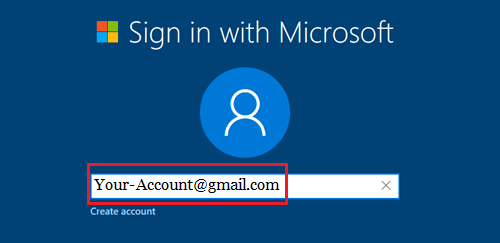
2. Følg instruksjonene på skjermen for å konfigurere den bærbare datamaskinen til du kommer til skjermbildet «Registrer deg hos Microsoft». Skriv inn Gmail-adressen din og klikk på Opprett en Microsoft-konto.
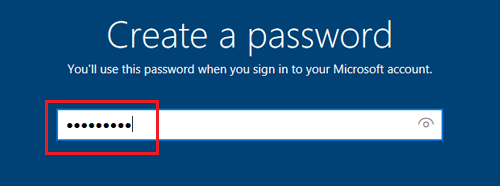
3. På neste skjerm skriver du inn passordet (helt forskjellig fra passordet til Gmail-kontoen din) som du ganske enkelt skal bruke for å logge på den bærbare datamaskinen, og trykker Enter på tastaturet.
4. Følg disse instruksjonene for å fullføre installasjonen av den bærbare datamaskinen med Windows 10 Home.
Når den bærbare datamaskinen er konfigurert, kan du logge på datamaskinen og kjøpe fra Dwelling Home-vinduets salgsside ved å bruke Gmail-kontoen din.
2. Opprett en Microsoft-konto med Gmail på en eksisterende datamaskin
Følg trinnene nedenfor for å opprette en Microsoft-konto ved hjelp av Gmail på din nåværende bærbare datamaskin.
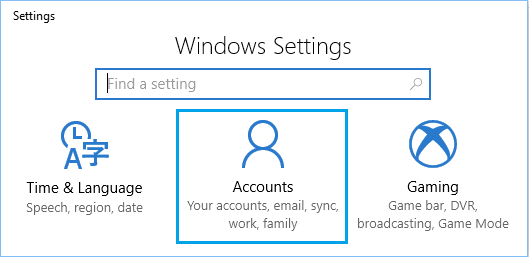
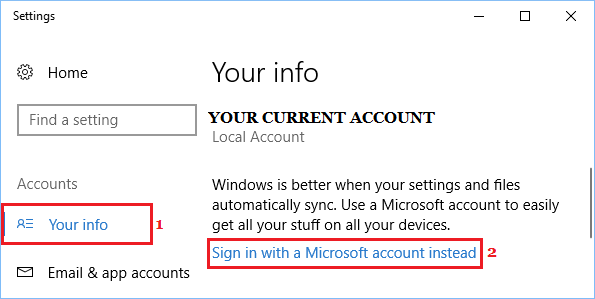
1. Åpne Innstillinger og klikk på Kontoer -ikonet.
2. Klikk på Registrer deg med en Microsoft-konto i stedet (hyperkobling) på kontoskjermen .
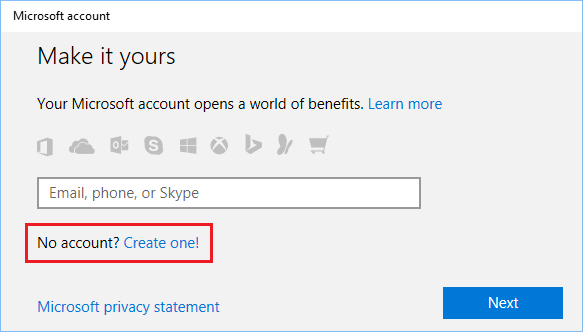
3. På neste skjermbilde fjerner du emnefeltet for e-posten og klikker på hyperkoblingen Opprett en!.
4. På neste skjerm skriver du inn Gmail-adressen din, lager et åttesifret nøkkelord (ikke Gmail-passordet ditt), skriver inn landet ditt og klikker på Neste- knappen.
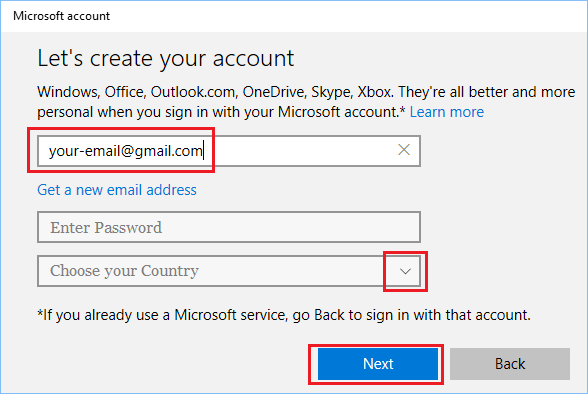
Viktig: Ikke klikk på hyperkoblingen «Få en ny e-postadresse», da dette vil føre til at du registrerer deg for en ny e-postadresse på outlook.com.
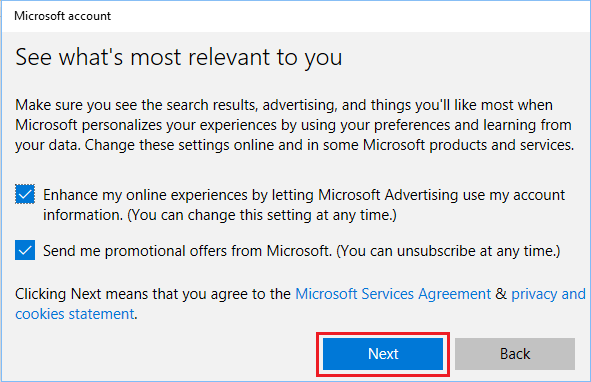
5. På neste skjermbilde ser du over/fjerner avmerkingen for følgende elementer som kan være relatert til deg, og klikker på Neste -knappen.
6. På neste skjermbilde skriver du inn passordet for seniorkontoen din for å bekrefte identiteten din (en siste gang) og klikker på Neste.
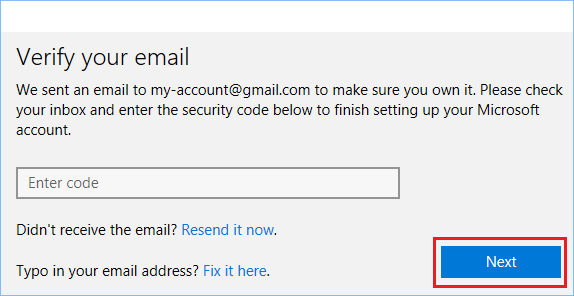
Merk: I noen tilfeller kan du bli bedt om å bekrefte Gmail-adressen din ved å skrive inn en bekreftelseskode (se bildet nedenfor).
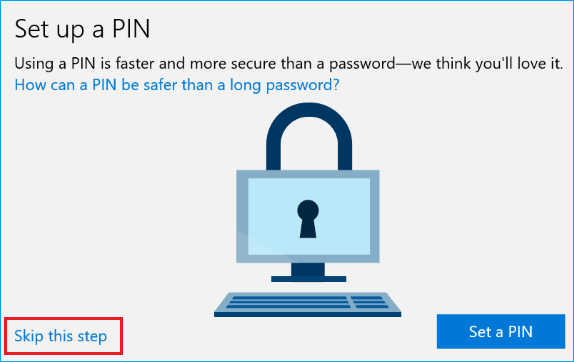
7. På skjermbildet «Organiser PIN» klikker du på Hopp over dette trinnet , og dette vil fullføre metoden for å opprette en Microsoft-konto ved hjelp av Gmail.
Etter det er det mulig å logge på den bærbare datamaskinen og få apper fra Windows-hjemmeforhandleren ved å bruke Gmail-kontoen din.
- Tips for å endre passordet for Microsoft Persona-kontoen i Dwelling home windows 10
- Tips for å opprette en gjestekonto i Dwelling home windows 10

Mitt navn er Javier Chirinos og jeg brenner for teknologi. Så lenge jeg kan huske var jeg glad i datamaskiner og videospill og den hobbyen endte opp i en jobb.
Jeg har publisert om teknologi og dingser på Internett i mer enn 15 år, spesielt i mundobytes. Med
Jeg er også ekspert på nettkommunikasjon og markedsføring og har kunnskap om WordPress utvikling.