Mange brukere har rapportert å ha kompatibilitetsproblemer med HID-kompatibel mus en Windows 10. Dette problemet kan ha flere årsaker, men den gode nyheten er at det er et problem du enkelt kan løse.
Hvis den HID-kompatible musen ikke fungerer som den skal på din Windows 10-PC, må du lese denne informasjonen for å fikse denne feilen.
Hva er en HID-kompatibel mus?
HID står for «human interface device». Enheter som er HID-kompatible tilhører vanligvis det som anses som menneskelig input og output på PC-er som mus, tastaturer eller penner. USB. Dette betyr at enhver USB-mus anses som en HID-kompatibel mus.
Denne teknologien er ment å være veldig enkel å bruke. Når du kobler til enheten, skal datamaskinen gjenkjenne den umiddelbart, og det skal ikke være noen problemer. Det kan imidlertid være tider når HID-kompatible mus har problemer med å koble til Windows 10.
Årsaker til HID-kompatible musefeil i Windows 10
Følgende er noen av årsakene som kan forårsake kompatibilitets- eller ytelsesproblemer med en HID-kompatibel mus på Windows 10-enheter:
Mus driver problemer
Et av problemene som forårsaker dette problemet med HID-kompatibel mus er at de riktige driverne ikke er installert på systemet ditt. Dette betyr at når du kobler til enheten din, kan ikke PC-en installere den og derfor vil den ikke fungere.
Løsningen for denne årsaken til feilen er å installere de nødvendige driverne på nytt slik at USB-enheten kan leses og fungere riktig i Windows 10.
Tilstanden til HID-enheter.
Dette er en årsak som kanskje mange brukere ikke vurderer, og det er at de fysiske forholdene til den HID-kompatible musen ikke er korrekte. Dette kan inkludere fabrikkproblemer som påvirker enheten.
HID-kompatibel mus fungerer ikke i Windows 10. Løsninger
Hvis du trenger å løse at den HID-kompatible musen ikke fungerer som den skal på din Windows 10-PC, er følgende metoder du kan bruke for å løse dette problemet.
Metode 1: Sjekk HID-kompatibel musemaskinvare
Den første metoden du bør prøve er å sjekke maskinvare HID-kompatibel mus. Du bør bekrefte museporten ved å koble en annen komplett mus til denne HID-kompatible museporten. Du kan også sjekke den HID-kompatible musen på en annen PC.
Hvis du har sjekket HID-enhetsporten, kan du få andre USB-mus til å fungere normalt, og den HID-kompatible musen kan også fungere normalt på en annen datamaskin, noe som betyr at du bruker en HID-kompatibel mus på Windows 10. Men hvis problemet vedvarer , kan du prøve følgende løsning.
Metode 2: Installer den HID-kompatible musedriveren på nytt
Hvis den HID-kompatible musedriveren går tapt eller ødelagt i Windows 10, vil musen heller ikke fungere. For å løse dette problemet, hva du bør gjøre er å avinstallere HID-musedriveren og installere den på nytt. For å gjøre dette, følg bare trinnene nedenfor:
- Du må åpne Enhetsbehandling og deretter navigere til Mus og andre pekeutstyr.
- Høyreklikk på HID-musedriveren og velg avinstallere.
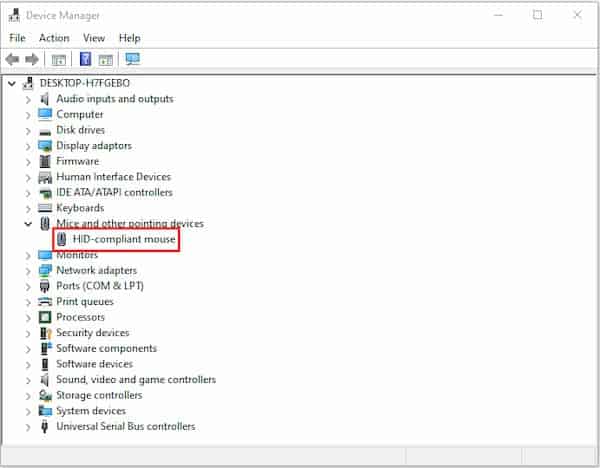
- Venter for at prosessen skal fullføres.
- Klikk på fanen Handling og velg Se etter maskinvareendringer.
- Da kan du last ned de nyeste driverne direkte fra museprodusentens nettsted.
Etter å ha installert dem på nytt, kan du sjekke om musedriverproblemet er løst, og du kan nå bruke den HID-kompatible musen på din Windows 10 PC.
Ikke glem å se: Trust Wireless Mouse fungerer ikke. Årsaker, løsninger
Metode 3: Start den HID-kompatible musetjenesten på nytt
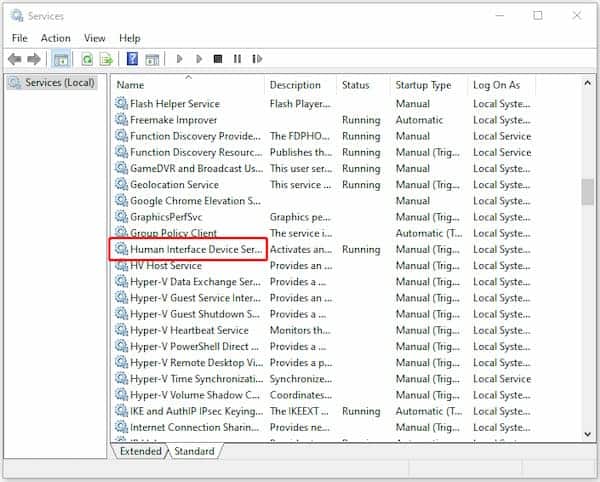
Hvis du fortsatt har problemer med den HID-kompatible musen din i Windows 10, kan du prøve å starte Human Interface Device Service på nytt og se om det løser problemet med at HID-musedriveren ikke fungerer. Fremgangsmåten er som følger:
- Trykk på tastene Windows og R. samtidig for å åpne dialogboksen Løpe.
- Skriv services.msc og klikk OK for å åpne programmet Tjenester.
- Høyreklikk i programlisten Enhetstjeneste for menneskelig grensesnitt å velge restart.
Metode 4: Utfør en systemoppdatering
Windows-oppdateringer kan hjelpe deg med å fikse mange systemproblemer og feil. Når du støter på den HID-kompatible musefeilen, kan du prøve å installere de nyeste Windows-oppdateringene og se om dette kan hjelpe med denne feilen.
- Høyreklikk på menyen innvielse og velg Konfigurasjon.
- Velg i Innstillinger-vinduet Oppdatering og sikkerhet.
- I seksjonen Windows-oppdatering, klikk på knappen Se etter oppdateringer for å se etter nye oppdateringer. Windows vil da se etter tilgjengelige oppdateringer.
- rett og slett Følg instruksjonene på skjermen for å fullføre prosessen.
- Etter å ha installert de siste Windows-oppdateringene, start datamaskinen på nytt og sjekk om den HID-kompatible musefeilen er rettet.
Avsluttende ord
Hvis du har problemer med din HID-kompatibel mus og dette fungerer ikke på din Windows 10 PC, du må bare prøve metodene som vi har vist deg i denne guiden. Gjør det fra den første til den siste, og hvis ingen av løsningene har fungert, bør du kontakte enhetsprodusenten for å hjelpe deg med å løse problemet.

Mitt navn er Javier Chirinos og jeg brenner for teknologi. Så lenge jeg kan huske var jeg glad i datamaskiner og videospill og den hobbyen endte opp i en jobb.
Jeg har publisert om teknologi og dingser på Internett i mer enn 15 år, spesielt i mundobytes. Med
Jeg er også ekspert på nettkommunikasjon og markedsføring og har kunnskap om WordPress utvikling.