- En PC kan starte opp uten operativsystem, men bare med begrensede firmwarefunksjoner som BIOS eller UEFI.
- Det er mulig å kjøre direkte kode (bootloadere, firmware, Live USB) uten et installert operativsystem, selv om det ikke er praktisk for daglig bruk.
- Å kjøpe en datamaskin uten operativsystem gjør utstyret billigere og gir deg friheten til å installere Windows, Linux eller andre systemer.
- For å bruke den med full ytelse, er det nødvendig å installere et operativsystem fra USB, nettverk eller eksterne medier.
Mange brukere lurer på om Du kan kjøre et program uten å ha et operativsystem installert. på datamaskinen. Tvilen er logisk: vi slår på PC-en, en feilmelding vises, og det virker som om maskinen er «død». Det er imidlertid mye mer aktivitet under enn det som ser ut til: BIOS, fastvare, oppstartssektorer og til og med små programmer som kan fungere uten Windows, Linux eller noe lignende.
I denne artikkelen skal vi ta en rolig titt Hva skjer egentlig når en datamaskin ikke har et operativsystem?Vi skal se på når det er mulig å kjøre kode uten et operativsystem installert, poenget med å kjøpe en PC uten et, fordeler og ulemper, og hvordan du installerer Windows eller Linux fra bunnen av for å gjøre datamaskinen klar til å fungere. Vi skal også se på mer uvanlige eksempler, for eksempel et lite assembly-program som starter opp fra en diskett og viser en meny selv før operativsystemet lastes inn.
Hva er et operativsystem, og hvilken rolle spiller det på en PC?
Før man går i gang, er det viktig å forstå at en Operativsystemet er den grunnleggende programvaren som koordinerer all maskinvaren av datamaskinen og lar applikasjoner kjøre uten å "fryse" hverandre. Den er ansvarlig for å fordele prosessor, minne, disk og enheter mellom programmene vi kjører.
Når du åpner en nettleser, et spill eller et tekstbehandlingsprogram, vil operativsystemet Den reserverer minne, kontrollerer disktilgang og administrerer skjermen, tastaturet og musen.Og det sikrer at hvis ett program krasjer, følger ikke resten av systemet etter. Dette administrasjonslaget er det som gjør det mulig for flere programmer å kjøre samtidig uten at du trenger å bekymre deg for de tekniske detaljene i maskinvaren.
Eksempler på operativsystemer er Windows, macOS, de forskjellige Linux-distribusjonene eller AndroidDe oppfyller alle den samme grunnleggende funksjonen: å være mellomleddet mellom deg og de fysiske komponentene i utstyret, selv om hver enkelt gjør det med sitt eget grensesnitt, verktøy og filosofi.
Uten denne sentrale komponenten ville ikke datamaskinen vite hvordan tolke brukerkommandoer eller hvordan man organiserer interne ressurserMaskinvaren i seg selv forstår bare helt grunnleggende maskinkode; det trengs et system for å håndtere all «logistikken» for å gjøre den daglige bruken rimelig.
Kan en PC fungere uten et operativsystem installert?
Svaret er nyansert: en PC kan slås på uten et operativsystem, men Mulighetene er begrenset til hovedkortets firmware.Dette er vanligvis BIOS eller UEFI. Dette lavnivålaget håndterer oppstart av maskinvaren, utføring av en hurtigkontroll (POST) og søking etter en oppstartsenhet.
Uten et operativsystem på disken eller annet oppstartsmedium, vil datamaskinen Den vil enten forbli på BIOS/UEFI-skjermen eller vise en feilmelding. Du vil se meldinger som «Operativsystem ikke funnet» eller «Ingen oppstartbar enhet», som indikerer at ingenting å starte fra er funnet. Likevel er ikke maskinen helt ubrukelig: du kan få tilgang til BIOS-innstillingene, endre alternativer, kjøre grunnleggende diagnostikk og til og med, på moderne hovedkort, bruke avanserte verktøy integrert i selve fastvaren.
Du må skille mellom a vanlig stasjonær eller bærbar datamaskin og andre enklere enheter som rutere, industrielt utstyr eller små mikrokontrollere. I sistnevnte finnes det ofte ikke noe tradisjonelt «operativsystem», men snarere fastvare eller innebygd programvare som er svært skreddersydd for en spesifikk oppgave, og som kjører direkte på maskinvaren.
I dem er koden programmert til å gjøre bare noen få veldig spesifikke ting, uten behov for en kompleks ressursbehandler som Windows eller LinuxDette sparer minne, reduserer strømforbruket og forenkler designet, men på bekostning av tap av fleksibilitet og generelle muligheter.
På en vanlig PC bruker du vanligvis et komplett operativsystem, fordi Uten den vil du verken ha skrivebord, applikasjoner eller avansert filbehandlingOg datamaskinen, for å si det rett ut, brukes til lite mer enn å se på BIOS.
Hva vil det si å kjøpe en datamaskin «uten operativsystem»?
Når en butikk annonserer at et lag kommer «uten operativsystem»Det dette vanligvis betyr er at det ikke kommer med Windows eller andre kommersielt operativsystem forhåndsinstallert på harddisken. Det kan inkludere noe veldig grunnleggende som FreeDOS eller fastvare som kan starte opp fra USB, men lite annet.
I praksis er en slik datamaskin en maskinvareboks som venter på at du skal installere basisprogramvarenNår du slår den på, vil du se BIOS eller et minimalt miljø; derfra må du starte opp fra en installasjons-USB eller DVD og forberede operativsystemet du ønsker.
Denne typen utstyr selger ganske bra blant avanserte brukere, Linux-entusiaster og selskaper som har egne bedriftsbilder eller de som ønsker å spare penger på en Windows-lisens. Det er også vanlig med oppussede brukte datamaskiner som leveres uten operativsystem, slik at kjøperen kan bestemme hva som skal installeres.
Noen store produsenter, som f.eks. Dell, HP, Lenovo eller MSIDe tilbyr Windows-frie konfigurasjoner nettopp for å eliminere lisenskostnaden («Windows-avgift») og la kunden installere sitt eget system, enten det er Linux, FreeBSD eller en tilpasset versjon av Windows.
Det er imidlertid viktig å huske på at en PC uten operativsystem Den vil ikke være klar til bruk rett ut av esken.Hvis du er usikker på installasjonstrinnene, eller aldri har laget en oppstartbar USB-stasjon, trenger du sannsynligvis teknisk hjelp eller litt tid på å lære deg prosessen.
Fordeler og ulemper med en PC uten operativsystem
Det er fornuftig å kjøpe en datamaskin som leveres uten et forhåndsinstallert operativsystem, avhengig av brukerprofilen. La oss se. de viktigste fordelene og ulempene slik at du kan se om det passer for deg.
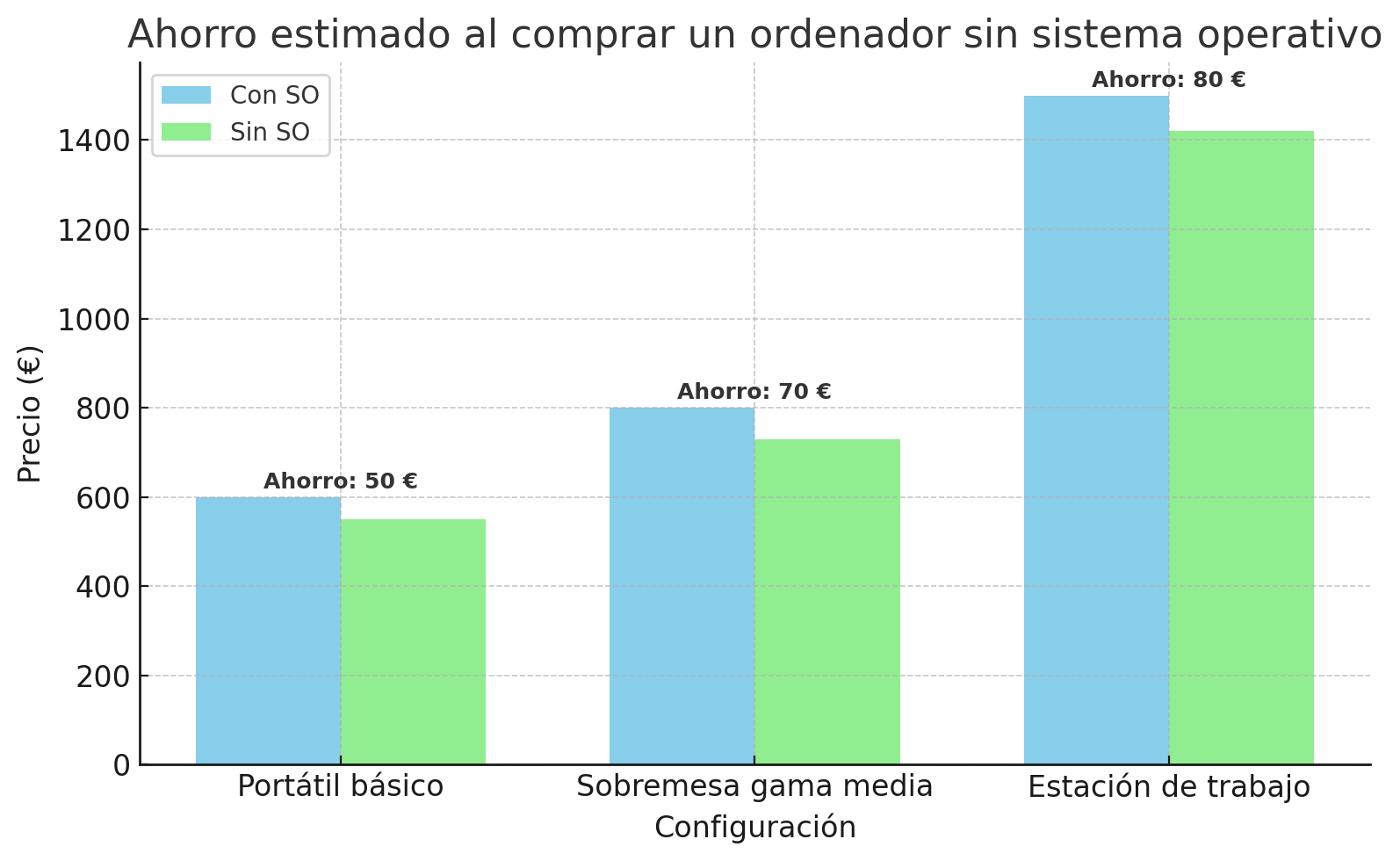
Blant fordelene er den mest åpenbare økonomiske besparelserSiden den ikke inkluderer en Windows-lisens (eller annen betalt programvare), er basisprisen på datamaskinen vanligvis lavere. Avhengig av modellen kan rabatten variere fra 50 til 100 euro, og enda mer for arbeidsstasjoner eller avanserte datamaskiner.
En annen viktig fordel er frihet til å velge operativsystemDu kan installere akkurat det du er interessert i: en spesifikk Linux-distribusjon, en spesifikk versjon av Windows som du allerede har lisensiert, eller til og med et alternativt operativsystem for lab eller testing, uten produsentens bloatware eller forhåndsinstallerte prøveprogrammer.
Det er også et godt alternativ hvis du vil Tilpass de opprinnelige innstillingene til det fulle.Tilpasset partisjonering, full diskkryptering, presist valg av drivere og tjenester og automatiserte distribusjoner i bedriftsmiljøer. Du er ikke tvunget til å godta produsentens generiske image.
På den negative siden har en PC uten operativsystem flere klare ulemper. Den første er at Du vil ikke kunne begynne å bruke den med en gang du har koblet den til.Du må klargjøre installasjonsmediet, starte opp fra det og fullføre veiviseren. Det kan lett ta en time eller to mellom installasjon, oppdateringer og drivere.
Videre, hvis du vil ha Windows og ikke allerede har en gyldig lisens, Du må kjøpe en separat.OEM- eller detaljhandelslisenser har en kostnad som, avhengig av utgaven, kan spise opp en god del av den opprinnelige besparelsen, spesielt hvis du velger profesjonelle versjoner.
En annen ulempe er at krever et minimumsnivå av kunnskapDet kan være overveldende å vite hvordan du får tilgang til BIOS/UEFI, endrer oppstartsrekkefølgen, administrerer partisjonsoppretting og unngår å slette viktige data ved et uhell hvis du aldri har installert et operativsystem før.
Til slutt, når produsenten forhåndsinstallerer systemet, inkluderer det vanligvis også en skjult gjenopprettingspartisjon med verktøy for å gjenopprette datamaskinen til fabrikkinnstillingene hvis noe går galt. Hvis du bygger systemet selv, vil denne gjenopprettingsmekanismen avhenge av at du lager dine egne sikkerhetskopier eller diskbilder.
Hva skjer når du slår på en datamaskin uten operativsystem?
Når du trykker på av/på-knappen på en PC, settes en veldefinert sekvens i gang. Det første som kjører er ikke Windows eller Linux, men hovedkortets firmware, den klassiske BIOS eller dens etterfølger UEFI.
Den fastvaren utfører en selvtest ved oppstart (POST), Sjekk minne, prosessor og hovedenheterDen initialiserer det grunnleggende, og hvis alt er i orden, begynner den å lete etter en enhet å starte opp fra: harddisk, SSD, optisk stasjon, USB, nettverk osv., i henhold til den konfigurerte oppstartsrekkefølgen.
I et normalt scenario finner BIOS/UEFI en gyldig oppstartssektor eller partisjon med de nødvendige filene på hoveddisken, og derfra laster oppstartsbehandleren og operativsystemetenten gjennom klassisk MBR eller mer moderne metoder som UEFI med EFI-partisjonering.
Hvis disken ikke har noe operativsystem, partisjonstabellen er skadet, eller oppstartssektoren er slettet, BIOS/UEFI finner ikke noe som kan "oppstartes"Det er da du ser den typiske meldingen «Operativsystem ikke funnet», «Ingen oppstartbar enhet» eller noe lignende. Da må du enten gå inn i fastvareinnstillingene for å sjekke situasjonen, eller du må slå av PC-en.
En annen vanlig årsak til at en datamaskin mister operativsystemet er en formatering eller partisjonsendring utført uforsiktigÅ installere et annet system oppå den, slette feil partisjon eller misbruke partisjoneringsverktøy kan føre til at disken mangler den nødvendige strukturen for oppstart.
Det finnes også tilfeller der systemet forsvinner pga. fysiske feil på harddisken eller SSD-enDårlige sektorer, slitasje på flashminne, støt osv. I disse situasjonene kan datagjenoppretting være vanskelig i tillegg til at systemet ikke kan starte opp. gjenopprette filer og du må bytte ut platen med en ny.
Kjører programmer uten et "standard" operativsystem
Selv om det av praktiske årsaker er normalt å alltid bruke et operativsystem, fra et teknisk synspunkt Ja, det er mulig å kjøre kode på en PC uten at det er installert et operativsystem på disken.Faktisk kjører alle datamaskiner maskinkode fra det øyeblikket den starter opp.
BIOS eller UEFI er ikke noe mer enn et sett med instruksjoner lagret i ikke-flyktig minneEtter POST laster fastvaren den første oppstartbare sektoren til den valgte enheten inn i minnet (for eksempel oppstartssektoren til en diskett, CD eller USB) og hopper til adressen der den har plassert den, vanligvis 0000:7C00 i klassiske PC-arkitekturer.
Den første delen inneholder et lite program, vanligvis skrevet i assemblerspråk, som kjører direkte på maskinvaren. BIOS-avbrudd og -tjenester (for eksempel 10 timer for å vise tekst på skjermen, 13 timer for å lese fra disken, 16 timer for tastaturet eller 1 Ah for tid og små forsinkelser) kan du lage «miniapplikasjoner» som fungerer i virkelighetsmodus uten behov for et komplett operativsystem.
Et klassisk eksempel er å skrive en en hjemmebrygget oppstartsbehandling eller en liten verktøymeny som er lagret i oppstartssektoren på en diskett. Dette programmet kan vise tekst på skjermen, lese tastetrykk, få tilgang til andre sektorer på disken, administrere en minnestabel og til og med kontrollere enheter så enkle som LED-lampene på tastaturet – alt før Windows eller Linux kommer i spill.
Eldre verktøy som kommandoen MS-DOS eller Windows FEILSØKING Disse verktøyene tillot brukere å legge inn monteringsinstruksjoner, lagre dem i minnet og deretter skrive dem til den første sektoren på en diskett ved hjelp av kommandoer som «w 100 0 0 2». Moderne feilsøkingsverktøy finnes også, for eksempel GDBsom hjelper til med å forstå og feilsøke lavnivåkode.
Denne teknikken har blitt brukt til å lage for eksempel demonstrasjoner som De viser systemtiden og slår tastaturets LED-lys av og på, og simulerer lysene til Knight Rider. Eller de presenterer enkle menyer for å velge hva du skal gjøre videre (fortsette å laste inn mer kode fra andre sektorer, returnere kontrollen til harddisken osv.). Alt dette uten et resident operativsystem, og utelukkende avhengig av tjenestene som tilbys av BIOS.
Denne typen øvelse gjør det klart at på et lavere nivå, Det er ikke strengt tatt nødvendig å ha et operativsystem for å kjøre programmer.Problemet er at det til daglig bruk er upraktisk og utrolig komplekst å opprette og vedlikeholde applikasjoner direkte i assemblerspråk uten et ressurshåndteringslag.
Enheter som fungerer uten et tradisjonelt operativsystem
Det finnes en hel kategori med maskiner som yter service hver dag, og De bruker ikke et generelt operativsystem som de vi er vant til å se på PC-er. Dette er innebygde systemer og enheter med dedikert fastvare.
I dem er programvaren designet for å gjør alltid det samme veldig effektivtAdministrering av nettverkstrafikk på en ruter, styring av en motor i en industrimaskin, håndtering av menyer på et apparat eller koordinering av sensorer i et alarmsystem – disse oppgavene krever ikke et komplett skrivebordsmiljø eller dusinvis av samtidige programmer.
På mange av disse enhetene kjøres koden direkte på maskinvaren eller støttet av en minimal mikrokjerneuten avansert prosesshåndtering, brukere eller komplekse filsystemer. Fastvaren skrives til flashminne og oppdateres bare i sjeldne tilfeller.
Dette betyr ikke at operativsystemer for innebygde miljøer ikke finnes: det finnes varianter av Innebygd Linux, RTOS (sanntidssystemer) og svært spesialiserte plattformer De tilbyr minimale tjenester for å legge til rette for utvikling. Men konseptet er annerledes enn for en stasjonær PC, hvor alt er rettet mot fleksibilitet.
I den andre enden, på personlige datamaskiner, er det mulig å jobbe uten et operativsystem installert på disk ved hjelp av løsninger som Live USB, nettverksoppstart (PXE) eller små UEFI-innebygde miljøerDe er svært nyttige alternativer for vedlikehold, diagnose eller sporadisk bruk.
Alternativer for å bruke en PC uten et system installert på disken
Hvis du har en datamaskin uten et operativsystem på den interne harddisken, er du ikke forpliktet til å installere et umiddelbart for å kunne gjøre noe med den. Det finnes flere teknologier som lar deg arbeide midlertidig eller på begrenset måte uten å berøre harddisken.
De mest populære er de Live USB-systemerDistribusjoner som Ubuntu, Fedora eller verktøy som Hirens BootCD kan startes direkte fra en USB-stasjon. Systemet kjører i RAM fra selve USB-stasjonen, slik at du kan surfe på internett, gjenopprette data, analysere disker eller teste maskinvare uten å installere noe.
Et annet alternativ er Nettverksoppstart via PXE (Preboot Execution Environment), mye brukt i bedrifter og klasserom. I stedet for å søke etter en lokal disk, ber PC-en om et oppstartsbilde fra nettverksserveren. Derfra lastes et komplett system eller installasjonsprogram, perfekt for å distribuere mange datamaskiner samtidig med samme konfigurasjon.
Noen moderne hovedkort integrerer små avanserte miljøer i UEFI: fra UEFI Shell-konsoller til diagnostiske verktøy, fastvareoppdateringer eller til og med ekstremt små Linux-baserte minisystemer. De er ikke en ekte erstatning for operativsystemet, men de lar deg utføre vedlikeholdsoppgaver uten å berøre disken.
I bedriftssfæren finnes det også funksjoner innen Fjernadministrasjon og diagnostikk utenfor båndet, som for eksempel Intel vPro AMT eller forsterkede fastvarefunksjoner i profesjonelt utstyr, som gir tilgang til visse datafunksjoner uten at det lokale operativsystemet kjører.
Uansett er disse alternativene utformet for å å bruke datamaskinen av og til, til testing eller reparasjon av et systemHvis målet er å jobbe daglig, er det mest fornuftige å gjøre fortsatt å installere et komplett operativsystem på den interne disken eller på en SSD.
Slik installerer du et operativsystem på en datamaskin uten et operativsystem
Hvis du har kjøpt en PC uten operativsystem eller ved et uhell slettet den du hadde, er det neste logiske steget installere et operativsystem fra eksterne mediervanligvis en USB-stasjon eller en DVD. Selv om det kan virke skremmende i starten, er prosessen nå ganske automatisert.
Det første du må gjøre er å forberede materialet: du trenger det en USB-minnepinne på minst 8 GB, en annen datamaskin med internettforbindelse for å laste ned ISO-bildet av systemet (Windows, Ubuntu osv.) og et verktøy for å brenne ISO-en til USB-en, for eksempel Rufus, Ventoy eller balenaEtcher.
Når det gjelder Windows, laster du ned den offisielle ISO-filen fra Microsofts nettsted, åpner Rufus, Du velger ISO-filen og velger USB-stasjonen som destinasjon. Så starter du prosessen. Dette vil slette innholdet på USB-stasjonen og gjøre den klar til oppstart. For Linux tilbyr mange distribusjoner lignende verktøy eller til og med sine egne USB-generatorer.
Deretter kobler du USB-en til datamaskin som ikke har et operativsystemDu slår den på og går inn i oppstartsmenyen eller BIOS/UEFI (taster som F12, Esc, F2, Delete, avhengig av produsenten). Derfra angir du at du vil starte opp fra USB-stasjonen i stedet for den interne harddisken.
Når du har valgt språk og utgave i Windows-installasjonsprogrammet, velger du vanligvis avansert (tilpasset) installasjonsmodus, og deretter velger du disken der du vil installere. Du oppretter eller sletter partisjoner om nødvendig og formaterer den valgteDeretter vil veiviseren kopiere filene, starte datamaskinen på nytt og fortsette til den første konfigurasjonsfasen (konto, oppdateringer, personvern osv.).
I Linux er ordningen lik: du velger «Installer» i startmenyenDu velger system- og tastaturspråk, bestemmer om du vil slette hele disken eller sameksistere med andre systemer, oppretter en brukerkonto og lar installasjonsprogrammet gjøre jobben sin. Mange distribusjoner oppdager maskinvaren og laster ned drivere automatisk hvis det er en internettforbindelse.
Etter installasjonen kommer den såkalte «etterinstallasjonsfasen»: Fjern USB-stasjonen når du blir bedt om det, og installer oppdateringer og drivere.Se gjennom strøm- og sikkerhetsalternativene, og installer programmene du planlegger å bruke. Derfra vil datamaskinen være klar til å fungere normalt.
Før du starter denne prosessen, er det lurt å oppfylle en kort liste over krav: bekrefte at maskinvaren oppfyller systemets minimumskravHa produktnøkkelen for hånden hvis du bruker Windows, sikkerhetskopier dataene dine hvis disken allerede inneholder informasjon, og sørg for at den bærbare datamaskinen har batteristrøm eller er koblet til en strømkilde for å unngå avbrudd under installasjonen.
For de som aldri har gjort det før, kan det være lurt å starte med en distribusjon som Ubuntu, som Den tilbyr et ganske brukervennlig installasjonsprogram og krever ikke en betalt lisens.Hvis du foretrekker et mer klassisk alternativ, lær deg å installer Slackware Steg for steg.
Operativsystemalternativer og anbefalt bruk
Når man skal velge hva man skal installere på en PC som for øyeblikket er «tom», er det vanlige valget mellom Windows, noen Linux-distribusjoner, eller, på Apple-datamaskiner, macOSHver og en har sine styrker og begrensninger.
Windows 10 eller 11 er fortsatt det mest populære valget fordi Den tilbyr den beste kompatibiliteten med kommersiell programvare og videospill.Den har også offisiell støtte fra de fleste produsenter. Den er ideell for kontorer, spilling og generell bruk, selv om lisensen er betalt og ressursforbruket er høyere enn på andre systemer.
Linux, i varianter som Ubuntu, Fedora eller Debian, skiller seg ut for å være Gratis, sikkert og veldig fleksibeltDet fungerer spesielt bra på eldre maskinvare eller i utviklings- og servermiljøer. På den annen side er noen kommersielle programmer ikke tilgjengelige som standard, og læringskurven kan være brattere for de som kommer utelukkende fra Windows.
macOS er designet for utelukkende på Apple-maskinerDen integreres sømløst med resten av økosystemet (iPhone, iPad osv.) og tilbyr et spesielt komfortabelt miljø for kreative oppgaver som grafisk design, videoredigering eller musikkproduksjon. Hovedbegrensningen er at det ikke er et offisielt alternativ for generiske PC-er, og maskinvarekostnaden er høyere.
Gitt alt dette, er det tydelig at en datamaskin uten operativsystem ikke er en papirvekter, men den er et lag som fortsatt mangler nøkkelbrikken til å være virkelig nyttigFra å leke med små oppstartsprogrammer i assembler til å sette opp en Live USB for nødsituasjoner eller installere et komplett system, er mulighetene store og tilpasser seg både den nysgjerrige brukeren og den som bare vil ha PC-en klar til å fungere så snart som mulig.


Lidenskapelig forfatter om verden av bytes og teknologi generelt. Jeg elsker å dele kunnskapen min gjennom å skrive, og det er det jeg skal gjøre i denne bloggen, vise deg alle de mest interessante tingene om dingser, programvare, maskinvare, teknologiske trender og mer. Målet mitt er å hjelpe deg med å navigere i den digitale verden på en enkel og underholdende måte.