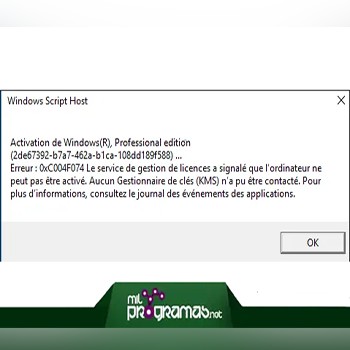
Vil du vite hvordan du fikser feilkode 0xc004f074 under aktivering av Windows 10 ? Feilkode 0xc004f074 er en Windows-aktiveringsfeil. Den vises under Windows-aktiveringsprosessen.
Den første feilen oppstår når du må aktivere den under installasjonen, og deretter hver gang du prøver å aktivere Windows etter en vellykket installasjon. Vil du vite hvordan du kan rette dem.
Rette feilkode 0xc004f074 i Windows 10?
Det er enkelt å reparere feil 0xc004f074, her gir vi deg de 8 metodene du kan fikse dette problemet med:
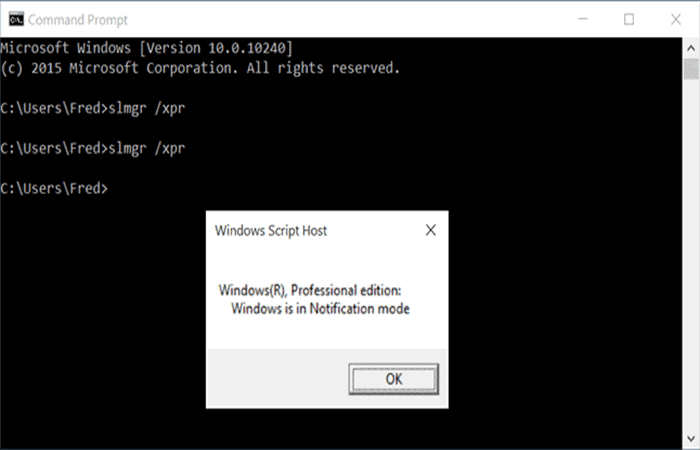
1. Bruk kommandoen slmgr.vbs
- Trinn 1- Det første trinnet er å venstreklikke på skrivebordsikonet i startmenyen.
- Trinn 2: Når skrivebordet har åpnet seg, må du høyreklikke på knappen innvielseog høyreklikk på setningen «Kommandoprompt » og du må sørge for å åpne den med administrative rettigheter.
MERK: For å åpne vinduet «Ledetekst» med administratorrettigheter, høyreklikk og velg « Kjør som administrator » fra undermenyen.
- Trinn 3: Hvis en melding vises, må du klikke på "SI" for å fortsette prosedyren.
- Trinn 4: da må du skrive kommandoen: (vbs -ipk ÅÅÅÅÅÅÅÅÅÅÅÅÅÅÅÅÅÅÅÅÅÅÅÅÅÅÅÅÅÅÅÅÅÅÅÅÅÅÅÅÅÅÅ) i "Ledetekst"-konsollen og gjør det Enter for funksjonen som skal utføres.
- Trinn 5: Skriv inn følgende kommando på nytt i ledetekstvinduet: » vbs -ato» og trykk på tasten » Enter " på tastaturet.
- Trinn 6: Som siste del må du starte datamaskinen på nytt for at endringene skal tre i kraft.
Her kan du lære om: Slik fikser du Windows-oppdateringsfeil 0x80080005 i Windows 10
2. Bruk Slui 3-kommandoen for å fikse feil 0xc004f074
- Trinn 1: På tastaturet ditt må du trykke på «-knappenWindows» og «-knappenR".
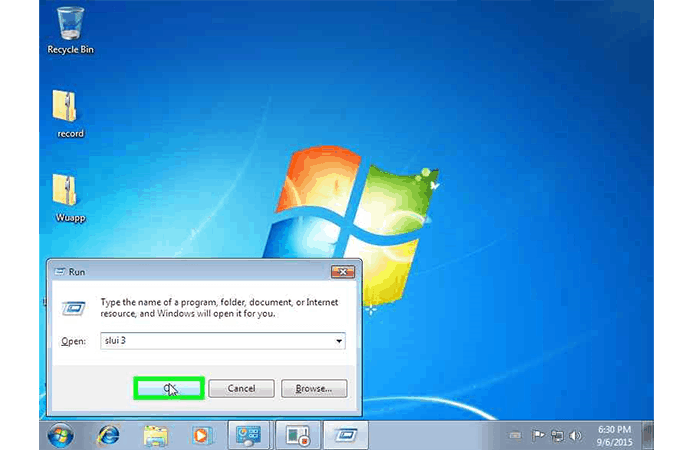
- Trinn 2: Et dialogvindu kalt «Løpe«, når den vises må du skrive kommandoen «slui 3" i henne.
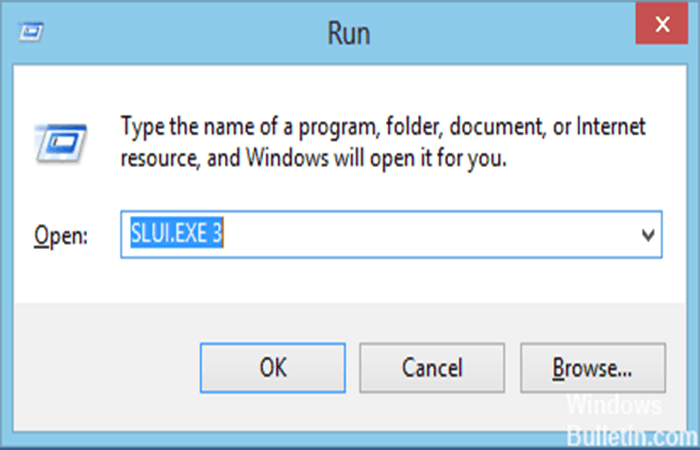
- Trinn 3: Trykk deretter på tasten » Enter " på tastaturet.
- Trinn 4: I vinduet som vises kalt "Windows Activator" vil du se en boks for å endre "Produktnøkkel". Skriv inn det nye passordet.
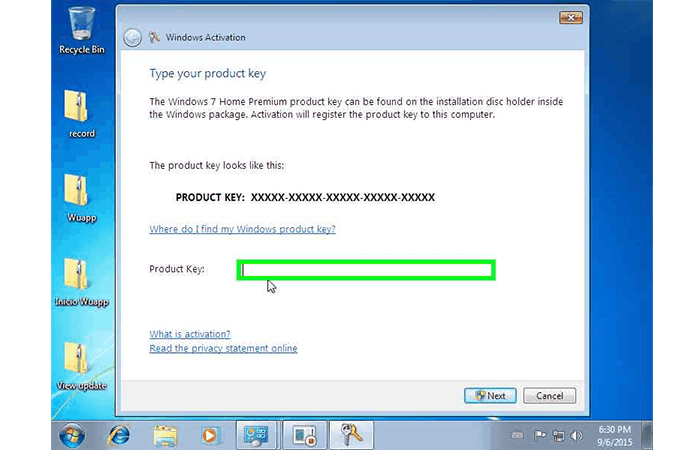
- Trinn 5: Umiddelbart må du klikke på knappen som sier "Aktiver".
- Trinn 6: Til slutt må du starte datamaskinen på nytt for at aktiveringsendringene skal tre i kraft.
MERK : Du må sørge for at PC-en er aktivert med den nye nøkkelen og se om feilen 0xc004f074 er løst.
3. Reparer ødelagte systemfiler
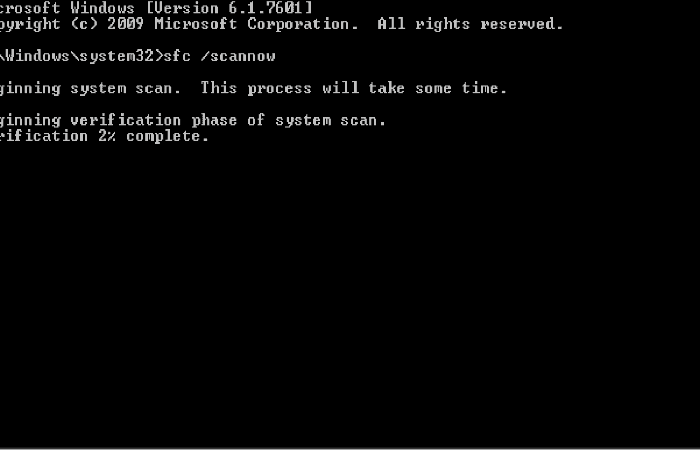
- Trinn 1: Åpner vinduet ledetekst.
- Trinn 2: Skriv inn kommandoen SFC / scannowi ledetekstvinduet.
- Trinn 3: Systemet vil automatisk starte en skanneprosess der alle Recordsden system og de vil møtes skadede filer, mens skadede filer er det Vil vise seg og vil reparere seg selv ved å erstatte den spesifikke filen med en annen som bruker hurtigminne.
- Trinn 4: Systemet trenger startes på nyttfor å gjøre endringene og etter det skal feilkoden 0xc004f074 fikses; Hvis ikke, fortsett med en annen løsning.
4. Deaktiver brannmurprogrammet.
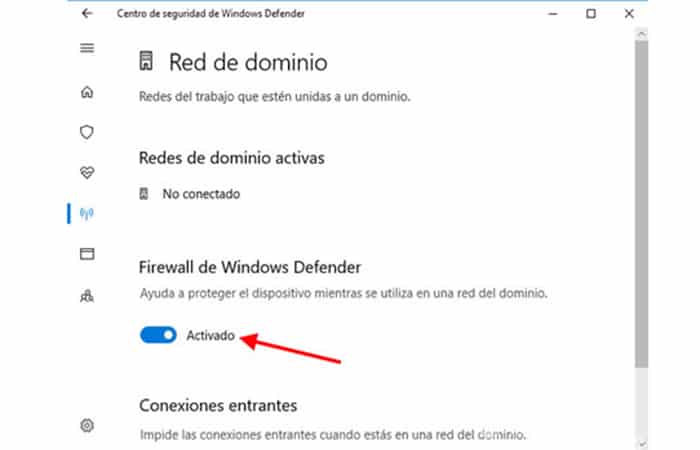
Anta at brannmurprogrammet ditt hindrer Windows i å lisensiere filer over Internett. Løsningen er å midlertidig deaktivere brannmuren for å løse dette problemet.
- Trinn 1: Trykk samtidig Windows + X og velg Kontrollpanel.
- Trinn 2: Klikk System og sikkerhet og deretter inn Windows-brannmuren.
- Trinn 3: Så klikker du Aktiver eller deaktiver Windows-brannmur.
- Trinn 4: Til slutt velger du å deaktivere brannmurene og klikker videre aksepterer.
5. Deaktiver og reaktiver verts-DNS
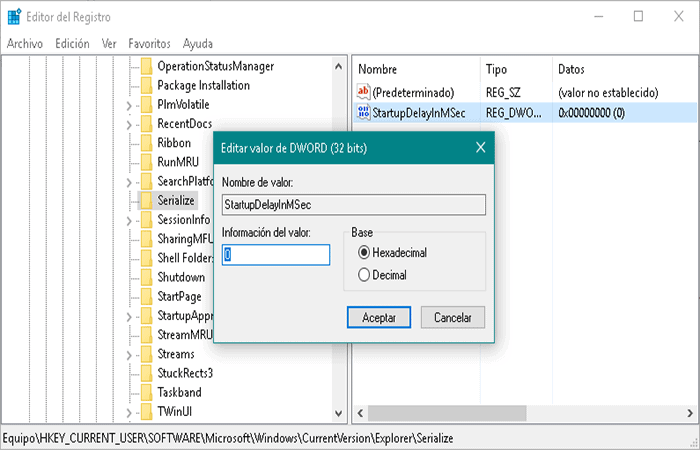
- Trinn 1: Trykk på tasten Windows+R så skriv » regedit »Og trykk Inn.
- Trinn 2: Naviger til følgende registernøkkel:
HKEY_LOCAL_MACHINE\SOFTWARE\Microsoft\WindowsNT\CurrentVersion\SoftwareProtectionPlatform - Trinn 3: Høyreklikk og velg Lag en ny verdi DWORDkalt » Deaktiver DnsPublishing » og sett verdien til 1.
- Trinn 4: Dette vil deaktivere overføring av DNS og vil aktivere den på nytt ved å sette parameterne til 0.
6. Installer kms-programvaren
- Trinn 1: Deaktiver Windows Defenderen stund.
- Trinn 2: Last ned KMS programvare y pakke utfilen RAR.
- Trinn 3: Søk i Carpeta«Installer KMSpico «
- Trinn 4: Kjør exe.
- Trinn 5: Fullfør installasjonsprosessen.
- Trinn 6: Åpner KMSpeakfra Start-menyen.
- Trinn 7: Trykk på knappen rød.
- Trinn 8: Aktiveringsprosessen starter raskt og vil fullføres innen 15 sekunder.
Du kan laste ned KMS-programvare her
Det er gjort, Windows 10 aktiveres endelig.
7. Oppdater systemets dato og klokkeslett.
Feil data og tid på systemet ditt kan gjenspeile klientens KMS, noe som kan føre til at feil 0Xc004F074 vises. Denne prosedyren er veldig enkel, bare gå til dato- og klokkeslettinnstillingene for å sjekke om de er oppdatert.
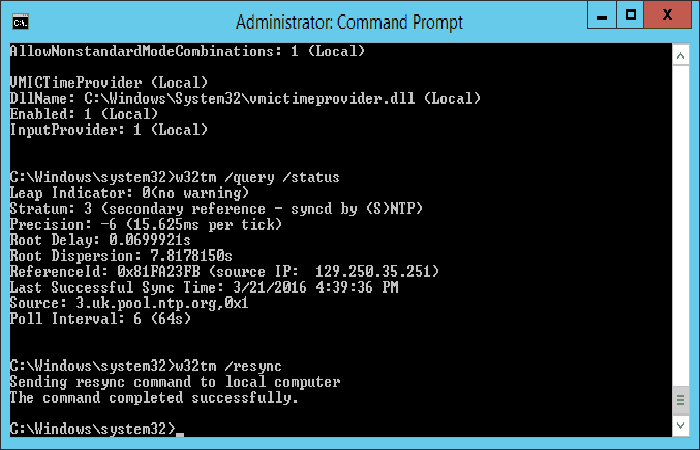
Still inn dato og klokkeslett
Du kan også re-synkronisere tiden på klienten, for å gjøre dette må du kjøre følgende kommando ved å bruke ledeteksten.
- Trinn 1: du må åpneledeteksten med administrative tillatelser og skriv deretter instruksjonen w32tm/resync og gjør Enter slik at løpe.
8. Kjør feilsøkingsprogrammet for oppdatering
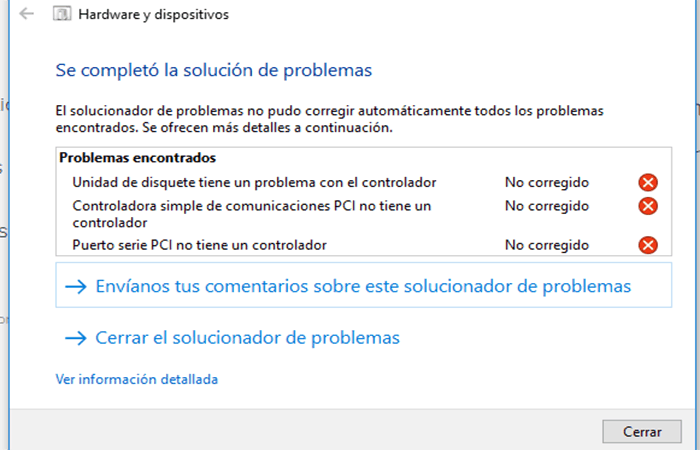
Nå, hvis ingen av de andre løsningene ikke har fungert for deg, kan du prøve oppdateringsfeilsøkingen. For å gjøre dette, følg trinnene nedenfor:
- Trinn 1: gå til Konfigurasjonetter valg oppdatering og sikkerhet, Velg Windows Update y kjøre verktøyet.
MERK : Hvis du fortsatt får feilmeldingen 0Xc004F074 etter at du har brukt feilsøkingsprogrammet og ikke kan oppdatere Windows-operativsystemet, gjør du følgende:
- Trinn 2: gå til menyen Konfigurasjon, velg Oppdatering og sikkerhet,deretter Aktivering og feilsøking. Dette verktøyet vil ta noen minutter å fullføre feilsøkingsprosessen.
- Trinn 3: Etter det starter du datamaskinen på nytt og prøver actualizarsystemet ditt igjen.
Du kan også være interessert i: Feil 0x800704ec: 9 løsninger for Windows Defender
Konklusjon
Derfor forventes det at etter å ha brukt disse nevnte løsningene, vil systemet ditt være feilfritt og det vil ikke være flere feil som kode 0Xc004F074. du kan enkelt oppgradere systemet til Windows 10 uten problemer. Vi håper vi har hjulpet deg.
