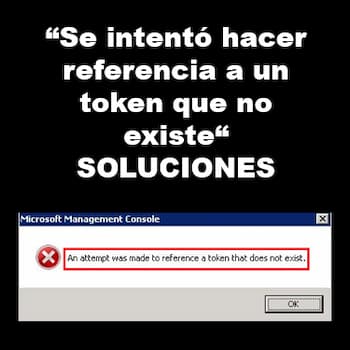
Mange brukere har rapportert på noen spesialiserte forum at de mottar feilen «det ble gjort et forsøk på å referere til et token som ikke finnes ». Denne feilen oppstår ofte etter oppgradering til Windows 10 eller installasjon av en Windows-oppdatering som anses som inkonsekvent. I tillegg kan ødelagte systemfiler forårsake det samme problemet med explorer.exe.
Denne feilen oppstår imidlertid ikke bare med Explorer.exe-programmet, men har også blitt rapportert i en rekke andre native Windows-verktøy, for eksempel oppgavelinjen, papirkurven og til og med MMC (Microsoft Management Console).
Årsaker til feilen "det ble gjort et forsøk på å referere til et token som ikke eksisterer"
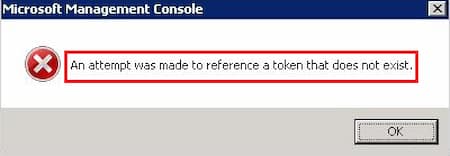
Etter å ha gjort noen undersøkelser angående dette problemet og observert flere rapporter fra noen berørte brukere, har vi klart å lage en liste over mulige problemer som kan være ansvarlige for utseendet til denne feilen:
- April Creators Update forårsaket problemet: Denne oppdateringen ble utgitt med en inkonsekvens som skadet filene til flere innebygde verktøy. Dette problemet kan ha blitt løst, noe som betyr at bruk av denne oppdateringen nå kanskje ikke gir samme feilresultat.
- Skadede systemfiler: Det er mange grunner til at filer kan bli ødelagt, for eksempel en inkonsekvent Windows-oppdatering, skadelig programvareinfeksjon, malware eller manuell interferens. Hvis noen av disse oppstår, kan feilen "det ble gjort et forsøk på å referere til et token som ikke eksisterer" oppstå.
Feil "Det ble gjort et forsøk på å referere til et token som ikke eksisterer." Løsning
Avhengig av årsaken til feilen, er det noen få løsninger som kan prøves for å prøve å løse dette problemet. Nedenfor finner du en komplett guide med flere løsninger som du kan prøve for å bli kvitt "et forsøk ble gjort på å referere til et token som ikke eksisterer"-feilen på systemet ditt.
Løsning 1. Reparer skadede filer
Korrupte registersystemfiler er hovedårsaken til feilen «forsøk på å referere til et token som ikke finnes». I dette tilfellet kan problemet løses ved å kjøre visse reparasjonskommandoer . Slik gjør du det:
- 1 trinn. Trykk på tastene Win + R for å åpne dialogboksen Kjør, og skriv deretter cmd på den og trykk Ctrl + Shift + Enter å åpne ledetekst høy.
- 2 trinn. Ved den forhøyede ledeteksten skriver du inn følgende kommando og trykker Enter.
- cd%WINDIR%\System32
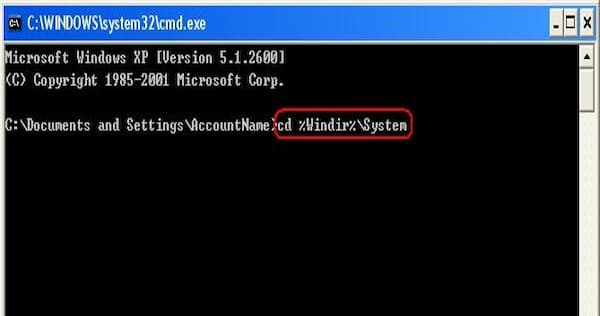
- 3 trinn. For å reparere en rekke korrupte DLL-filer som kan utløse feilen, skriv inn følgende kommando og trykk Enter.
- pfor /f%s i ('dir/b*.dll') gjør regsvr32 /s%s
- 4 trinn. Avslutt ledeteksten og start datamaskinen på nytt.
Nå kan du åpne File Explorer og se om du fortsatt får feilmeldingen "det ble gjort et forsøk på å referere til et token som ikke eksisterer".
Løsning 2. Kjør System File Checker
Som nevnt tidligere kan ødelagte systemfiler føre til at Windows 10 viser feilmeldingen «det ble gjort et forsøk på å referere til et token som ikke finnes». Systemfilkontrollen er det mest effektive verktøyet for å reparere systemfiler. Det er veldig enkelt å bruke. Bare følg disse enkle trinnene:
- 1 trinn. Skriv SFC / scannow og trykk Enter ved den forhøyede ledeteksten.
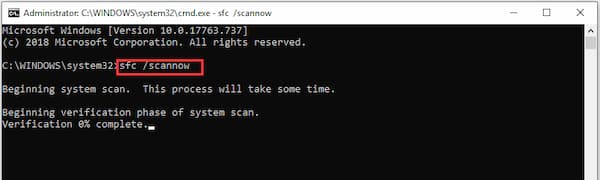
- 2 trinn. Vent deretter tålmodig til denne reparasjonen er fullført.
Løsning 3. Gå tilbake til forrige versjon av Windows
Hvis explorer.exe er årsaken til feilmeldingen "det ble gjort et forsøk på å referere til et token som ikke eksisterer", vil feilen ganske enkelt vises etter installasjon av de siste Windows-oppdateringene. For å fikse problemet hvis dette er årsaken, kan du angre endringene ved å utføre en systemgjenoppretting. For å gjøre det, følg trinnene nedenfor:
- 1 trinn. Trykk på tastene Vinn + jeg for å åpne Innstillinger-appen, og deretter navigere til Oppdatering og sikkerhet > Gjenoppretting > Start på nytt nå.
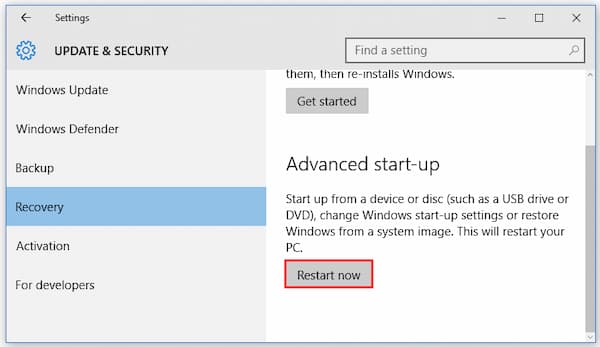
- 2 trinn. Når du kommer til skjermen Velg et alternativ, Velg Feilsøking og gå til Avanserte alternativer.
- 3 trinn. I vinduet Avanserte alternativer klikker du Gå tilbake til forrige bygg. Vent til neste oppstart er fullført, og du bør være tilbake til forrige versjon av Windows.
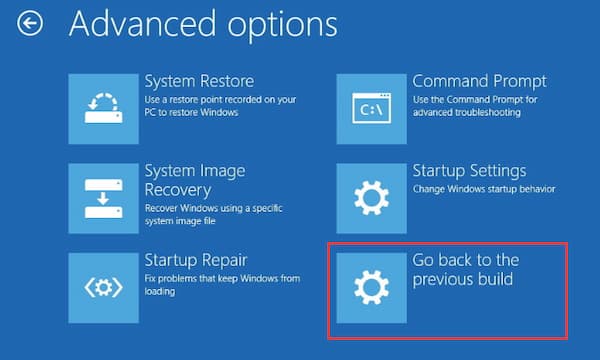
Nå kan du starte File Explorer og se om Windows 10 fortsatt viser feilen "et forsøk ble gjort på å referere til et token som ikke eksisterer".
Løsning 4. Utfør en reparasjonsinstallasjon
Hvis alle metodene ovenfor ikke fungerer, og du fortsatt ser feilen "det ble gjort et forsøk på å referere til et token som ikke eksisterer", kan det hende du må vurdere å kjøre en reparasjonsinstallasjon. Å gjøre det vil erstatte skadede Windows-filer uten å slette personlige filer og applikasjoner. Det er flere måter du kan gjøre dette på, her er to alternativer:
1.- Bruke Windows 10 Startup Repair
Følgende er trinnene du bør prøve å prøve å fikse feilen "det ble gjort et forsøk på å referere til et token som ikke eksisterer" ved å gjøre en Windows 10-oppstartsreparasjon.
- 1 trinn. Gå inn i Windows-gjenopprettingsmiljøet. Du har vanligvis tre måter å få tilgang til Windows 10-gjenopprettingsmiljøet.
- a) Du slå Windows 10-datamaskinen av og på tre ganger for å gå inn i Windows-gjenopprettingsmiljøet. Du kan slå på PC-en, slå av datamaskinen umiddelbart når Windows-logoen vises på skjermen. Gjenta denne operasjonen tre ganger. PC-en skal starte opp i modus WinRE. Windows 10 Automatic Repair vil forsøke å diagnostisere og fikse problemer. boot av Windows 10 PC Men hvis det mislykkes, kan du også trykke på Avanserte alternativer for å få tilgang til Avanserte oppstartsalternativer.
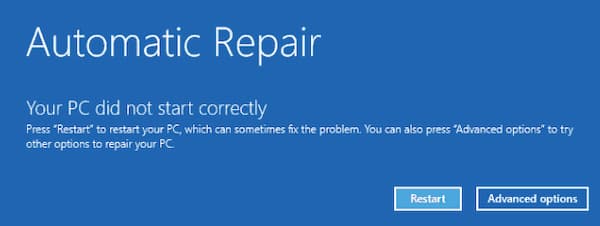
- b) Den andre måten å få tilgang til Windows Re på er å klikke Start -> Innstillinger -> Oppdatering og sikkerhet -> Gjenoppretting -> Start på nytt nå (under Avansert oppstart). Disse to måtene lar deg reparere Windows 10 uten CD.
- c) Den tredje måten å gå inn i Windows-gjenopprettingsmiljøet på er å bruke et Windows 10-gjenopprettingsoppstartsmedium som en oppstartbar DVD-stasjon/ USB. Du kan koble Windows installasjons CD/DVD eller USB oppstartsstasjon til datamaskinen og starte Windows 10 PC.
- Trykk deretter Esc, Delete, F8, F2 eller andre nøkler som kreves for å få tilgang til BIOS.
- Trykk deretter på høyre piltast for å velge Boot-menyen, og trykk på pil opp eller pil ned på tastaturet for å velge DVD- eller USB-flashstasjonen som oppstartsenhet, og trykk på + på tastaturet for å flytte den valgte oppstartsenheten til toppen av oppstartslisten. Trykk Enter for å starte Windows 10 PC.
- Klikk på Fiks datamaskinen din for å gå inn i de avanserte alternativene, for å bruke oppstartsreparasjonsverktøyet til å fikse Windows 10-oppstartsproblemer senere.
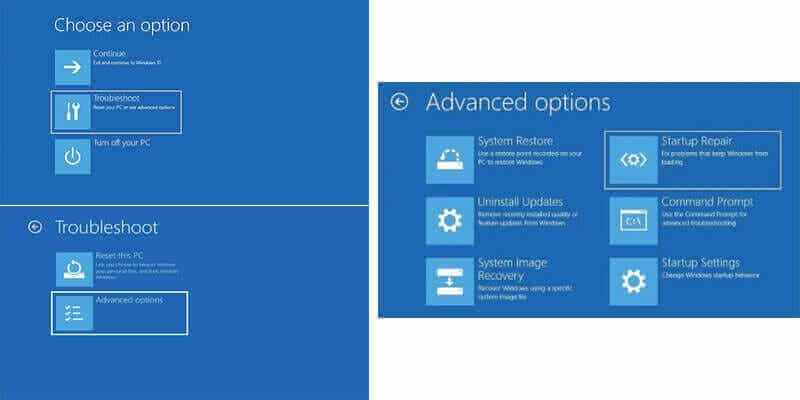
- Trinn 2: Etter å ha gått inn i WinRE, kan du klikke på følgende: Feilsøking -> Avanserte alternativer -> Oppstartsreparasjon.
Windows 10 Startup Repair Tool vil automatisk diagnostisere og fikse problemer med datamaskinlasting.
Hvis Windows 10-PC-en din ikke har et oppstartsproblem, vil den også vise en melding om at "Oppstartsreparasjon kunne ikke reparere PCen".
Du kan være interessert i: Startknappen fungerer ikke i Windows 10. Årsaker, løsninger, alternativer
2.- Tilbakestill PC-en
Tilbakestill denne PC-funksjonen vil installere Windows 10 på nytt, men lar deg velge å beholde dine personlige filer eller slette dem før du installerer Windows på nytt. Dette er en annen måte å hjelpe med å fikse feilen "det ble gjort et forsøk på å referere til et token som ikke eksisterer".
Du kan gjøre dette på følgende måte:
- 1 trinn. Klikk på Start -> Innstillinger -> Oppdatering og sikkerhet -> Gjenoppretting.
- 2 trinn. Klikk deretter på knappen start under Tilbakestill denne PC-en.
- 3 trinn. Velg et foretrukket alternativ for PC-omstart. Du kan velge Behold filene mine eller Slett alle i henhold til dine egne behov og klikk Tilbakestill.
De 5 forskjellige omstartsalternativene for Windows 10 PC er som følger:
- Behold filene mine -> Endre innstillinger -> Forhåndsinstallerte apper (På): Dette alternativet vil installere Windows 10 på nytt mens du beholder dine personlige filer og gjenoppretter apper forhåndsinstallert på din Windows 10-PC av produsenten. Det vil fjerne appene, driverne du installerte og endringer du har gjort i innstillingene.
- Behold filene mine -> Endre innstillinger -> Forhåndsinstallerte apper (Av): Dette alternativet vil installere Windows 10-PC-en din på nytt med alle personlige filer satt til side og alle apper, drivere og konfigurasjonsendringer fjernet.
- Slett alle -> Datasletting (på): Den vil installere din Windows 10-PC på nytt ved å fjerne alt, inkludert alle personlige filer, apper, drivere og endringer i innstillinger. I tillegg vil den rengjøre enheten.
- Slett alle -> Slett data (Av): Dette vil slette alt på PC-stasjonen og installere Windows 10 på nytt. Det vil ta kortere tid.
- Restaurar la configuración de fabrica: Dette vil installere Windows 10-PC-en på nytt til versjonen PC-en din kommer med. Det vil gjenopprette Windows 10 til fabrikkinnstillingene. Dette alternativet er ikke tilgjengelig på alle PC-er.
Avsluttende ord
Som du kan se, avhengig av årsaken til feilen «forsøk på å referere til et token som ikke finnes» , vil det finnes en løsning som fungerer for å løse den. Hvis du vet årsaken, kan du prøve trinnene i den tilsvarende løsningen direkte, men hvis du ikke vet den, kan du prøve dem én etter én til feilen ikke lenger vises.

Mitt navn er Javier Chirinos og jeg brenner for teknologi. Så lenge jeg kan huske var jeg glad i datamaskiner og videospill og den hobbyen endte opp i en jobb.
Jeg har publisert om teknologi og dingser på Internett i mer enn 15 år, spesielt i mundobytes. Med
Jeg er også ekspert på nettkommunikasjon og markedsføring og har kunnskap om WordPress utvikling.