iPhone Notater-appen tilbyr muligheten til å passordbeskytte notater som inneholder privat eller konfidensiell informasjon. Nedenfor finner du trinnene for å låse notater på iPhonen din med en passordkode.
Lås notater på iPhone med et passord
Når du prøver å beskytte et notat på iPhone for første gang, kan du bli tvunget til å opprette et passord for å beskytte notater på gadgeten.
Når du har opprettet et passord, kan du låse en hvilken som helst ny eller eksisterende enhet på dingsen din ved å trykke på hengelåsikonet øverst til høyre på skjermen.

Notes-appen bruker ett enkelt passord for å beskytte alle notatene på gadgeten din, det er ikke noe alternativ i Notes-appen for å bruke flere passord.
I tillegg til passordet ditt, tilbyr Apples Notes-app muligheten til å beskytte notater ved hjelp av kontakt-ID, slik at du kan åpne notater beskyttet av kontakt-ID selv om du har glemt passordet ditt.
1. Passordbeskyttede notater på iPhone eller iPad
Følg disse trinnene for å passordbeskytte notatene dine på iPhone eller iPad for første gang.
1. Åpne Notater-appen > åpne en hvilken som helst gave. Vær oppmerksom på at du bare vil beskytte eller åpne et nytt notat ved å trykke på Oppmerksomhets-ikonet.
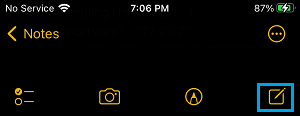
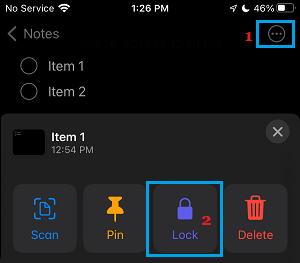
2. Når Husk er åpen, klikker du på menyikonet med tre prikker og velger Lås fra rullegardinmenyen som vises.
3. På passordskjermen, bestill Passord , Bekreft pass og klikk på Adressert til.
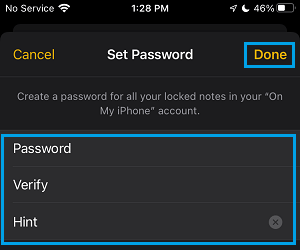
Vær forsiktig: Sørg for at du husker dette passordet. Du vil ikke kunne få tilgang til de låste notatene dine hvis du glemmer det.
4. Når passordet er registrert, kan du beskytte hvilken som helst enhet på dingsen din med et passord ved å trykke på låseikonet.
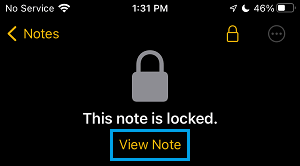
Når du trykker på låseikonet, kan notatet være låst, og du kan legge merke til meldingen "Dette notatet er låst" på iPhone-skjermen.
2. Åpne en passordbeskyttet Hold øye med iPhone
Følg trinnene nedenfor for å se eller åpne den passordbeskyttede meldingen på iPhone.
1. Åpne Notater-appen på iPhonen din og velg plasseringen til Husk (iCloud eller PÅ Min iPhone).
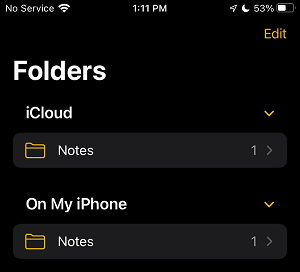
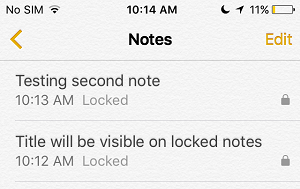
2. På notatskjermen velger du den Oppmerksomhetsblokkerte notaten du vil åpne.
3. Klikk på Vis behandlingsvalg på neste skjermbilde.
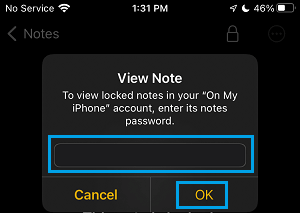
4. I det neste popup-vinduet skriver du inn passordet som ble brukt til å låse dette, og trykker på OK.
Når du er ferdig med å se eller forbedre anmeldelsen, kan du låse den igjen ved å trykke på låseikonet øverst til høyre på skjermen.
Hva du bør vite om passordbeskyttede notater på iPhone
Her er noen nøkkelfaktorer du bør vite om passordbeskyttede notater på iPhone.
1. Selv når den er låst, vil den første linjen i et beskyttet passord sannsynligvis være tydelig synlig. Så sørg for at det ikke er sensitiv informasjon på den første linjen i et beskyttet passord.
2. Passordbeskyttede notater er ikke beskyttet mot sletting. Passordbeskyttede eller låste notater kan enkelt slettes på iPhone, uten at man trenger å skrive inn et passord.
3. Ett enkelt passord brukes til å beskytte alle notatene dine på iPhonen din. Det er ingen mulighet i Notater-appen for å opprette helt forskjellige passord for forskjellige notater.
4. Ulåste og passordbeskyttede notater er alltid låst når du låser enheten eller slår av Notater-appen.
5. Hvis du ikke oppgir passordet for å låse opp notatene, vil ikke passordsporet vises før du har gjort tre feilaktige forsøk på å låse opp det beskyttede notatet.
6. Når du endrer Notes-passordet, vil det nye passordet gjelde for alle Notes-enheter på enheten din.
7. Selv om det er enkelt å tilbakestille passordet for Notater-appen, har det ingen effekt på Notater som allerede er passordbeskyttet. Du vil ikke kunne få tilgang til Notater som tidligere er låst uten å skrive inn passordet.
- Lås notater på iPhone med kontakt-ID
- Beskytt bilder på iPhone og iPad med passord

Mitt navn er Javier Chirinos og jeg brenner for teknologi. Så lenge jeg kan huske var jeg glad i datamaskiner og videospill og den hobbyen endte opp i en jobb.
Jeg har publisert om teknologi og dingser på Internett i mer enn 15 år, spesielt i mundobytes. Med
Jeg er også ekspert på nettkommunikasjon og markedsføring og har kunnskap om WordPress utvikling.