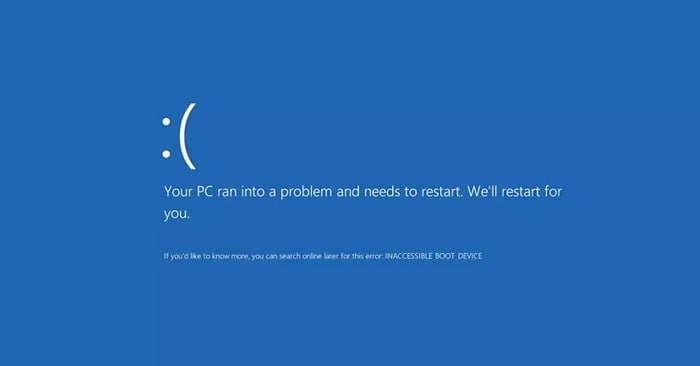
Opplever du feilen «Utilgjengelig oppstartsenhet » på Windows 10-enheten din? Vi er her for å hjelpe. I denne artikkelen lærer du hvordan du reparerer oppstartsenheten og får tilgang til datamaskinen igjen ved å lese veiledningen vår.
Hva er oppstartsenhet utilgjengelig feil og hva forårsaker det?
Kort sagt betyr feilen «Utilgjengelig oppstartsenhet» at Windows 10 ikke får tilgang til systempartisjonen under oppstartsprosessen, noe som hindrer den i å starte opp riktig. Denne blåskjermfeilen ( BSOD ) kan være forårsaket av flere ting. De vanligste synderne er:
- BIOS-oppdateringer,
- Windows 10 systemoppdateringer og,
- Feil av SSD.
Uansett kilden til problemet ditt, vil du få samme feilmelding og BSOD. Du kan bruke løsningene vi har gitt nedenfor for å løse problemet og reparere datamaskinen.
Advarsel: Noen av følgende metoder fungerer kanskje bare hvis du får tilgang til datamaskinen uten å krasje. Hvis enheten ikke starter helt opp, anbefaler vi at du kontakter Microsofts kundestøtte.
Hva er en "blue screen of death (BSOD)"-feil?
Når systemet ditt får en fatal feil, kan du få en "blå skjerm"-feil. Kalt Blue Screen of Death (BSOD) feil. Det er et relativt vanlig problem som umiddelbart stopper systemet og tvinger det til å starte på nytt.
BSOD er alltid en uforutsigbar feil som stopper datamaskinens funksjonalitet og til og med tilgang.
De fleste blåskjermfeil er assosiert med systemrelaterte problemer som gjør at Windows får en "STOPP"-feil. Forårsaker systemkrasj. Mesteparten av tiden skjer dette uventet, og får deg til å miste verdifull informasjon. Noen ganger kan BSOD ødelegge filer.
Hvordan kan jeg løse feilen ved utilgjengelig oppstartsenhet i Windows 10?
Hvis du ønsker å få levedyktige løsninger på utilgjengelig oppstartsenhetsfeil, anbefaler vi at du prøver en av disse metodene. Så vær oppmerksom på følgende:
Metode 1. Oppdater driverne
I noen tilfeller kan feilen for utilgjengelig oppstartsenhet vises på enheten din på grunn av utdaterte IDE ATA/SATA-kontrollerdrivere. Oppdatering av disse driverne vil løse problemet og eliminere den blå skjermen. Følg disse trinnene:
- Trykk på tastaturet Windows + X for å åpne hurtigtilgangsmenyen i Windows.
- Da må du velge alternativet Enhetsbehandling i hurtigmenyen.
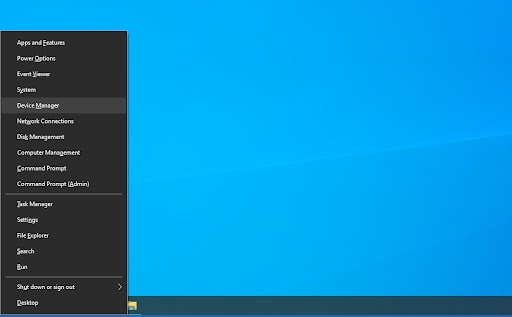
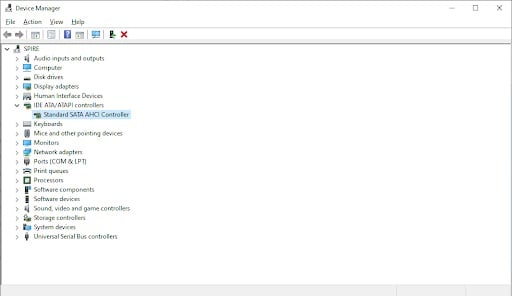
- Utvid delen IDE ATA/SATA-kontroller. Her er det bare å dobbeltklikke på listen over Standard SATA AHCI-kontrollere.
- Bytt til fane kontrolleren og klikk deretter på knappen Oppdater driveren.
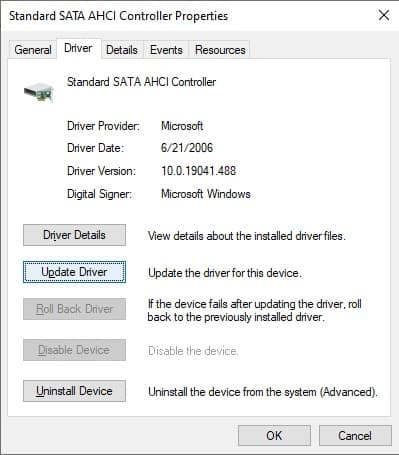
- Velg din driveroppdateringsmetode. Du kan la Windows søke etter driveren automatisk eller finne den manuelt.
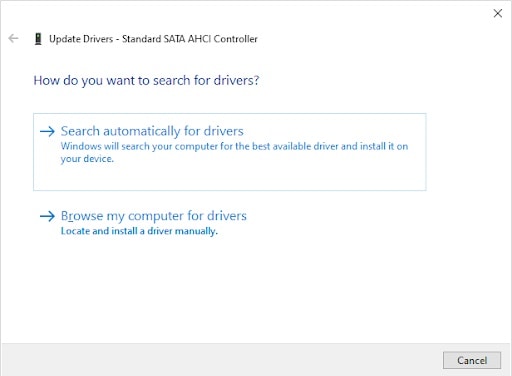
- Vent til driverinstallasjonen er fullført. Det er best å starte datamaskinen på nytt for å fullføre endringene som er opprettet av den nye driveren. Nå må du teste om oppstartsenheten utilgjengelig feil fortsatt er til stede.
En driveroppdatering er bare en rask løsning for problemet med utilgjengelig oppstartsenhet. Hvis denne metoden ikke fungerer for deg, fortsett med neste løsning.
Metode 2. Kjør feilsøkingsprogrammet for blå skjerm
BSoD-feil har vært tilstede på Windows-systemer siden begynnelsen. Det som tidligere var et skummelt og ofte ødeleggende problem kan nå løses ved å kjøre en enkel blåskjerm-feilsøking innebygd i Windows 10.
Selv om feilsøkeren kanskje ikke kan gjenopprette filene og fremdriften du mistet på grunn av feilen for utilgjengelig oppstartsenhet, kan du bidra til å forhindre en ny krasj.
- Trykk på Vindu-tasten for å åpne Hjemmeny.
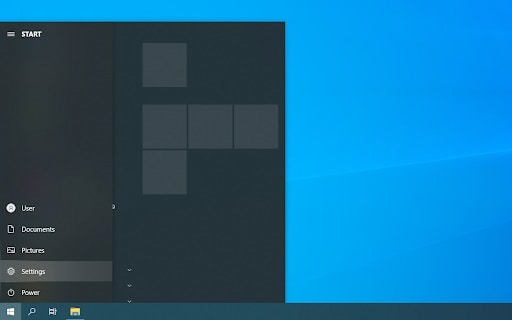
- Velg Konfigurasjon. Alternativt kan du bruke snarveien Windows +
- Klikk på mosaikken Oppdatering og sikkerhet. Det er her du kan finne de fleste av de innebygde feilsøkerne.
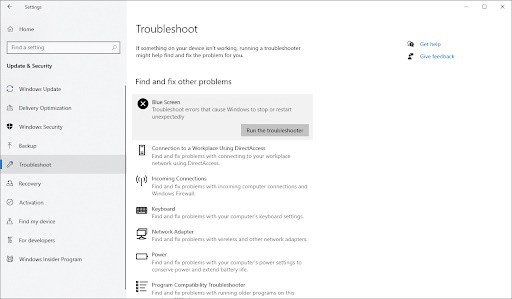
- Bytt til kategorien Feilsøking ved å bruke venstre sidepanel. Her bør du kunne se en feilsøking med tittelen Blue Screen.
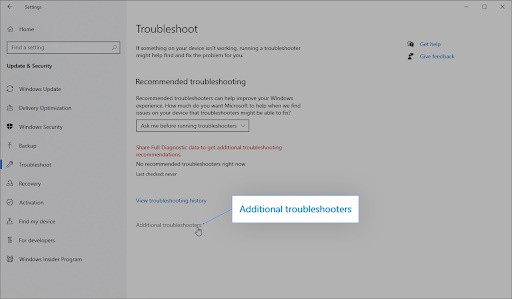
- Hvis du ikke deler fullstendige diagnosedata med Microsoft, må du klikke på koblingen Ytterligere feilsøkere og finn feilsøkingsprogrammet for Blå skjerm der.
- Da må du trykke på knappen Kjør feilsøkingsprogrammet.
Når dette er gjort, bør du vente på at feilsøkeren identifiserer problemet og bruker de relevante løsningene. Vær oppmerksom på at enheten din kan slå seg av og starte på nytt under denne prosessen. Når det er gjort, sørg for at du har tilgang til oppstartbare medier.
Metode 3. Fjern nylig installerte pakker
Hvis du nylig har installert en Windows 10-oppdatering, er det svært mulig at feilen Boot Device Inaccessible er forårsaket av den oppdateringen. Heldigvis er det en enkel prosess å fjerne denne oppdateringen hvis du følger vår trinnvise veiledning.
Først må du gå inn i avansert oppstartsmodus ved å følge trinnene nedenfor:
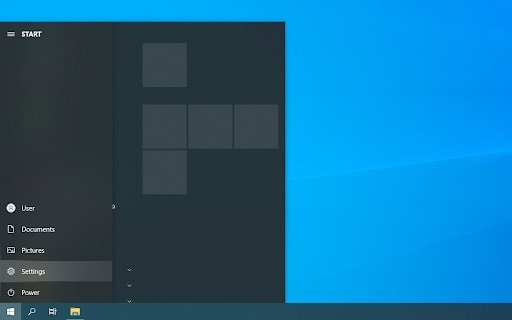
- Klikk på Windows-ikonet nederst til venstre på skjermen for å åpne startmeny. Velge Konfigurasjon eller alternativt bruk snarveien med tastene Windows +
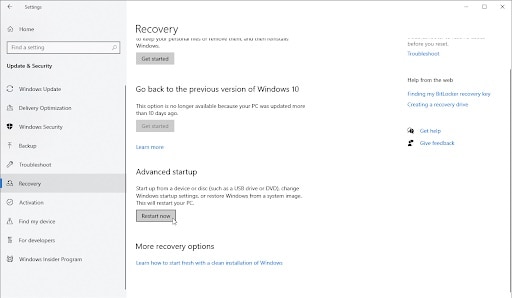
- Deretter må du klikke på flisen Oppdatering og sikkerhet og bytt raskt til fanen recuperación. Finn Avansert oppstartsoverskrift og klikk på knappen Start på nytt nå under.
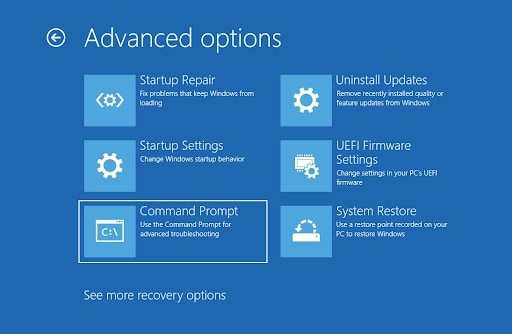
- Når datamaskinen starter opp igjen, vil du bli omdirigert til en blå skjerm med en meny. Her skal du Feilsøking → Avanserte alternativer → Kommandoprompt.
- skriftlærd regissør c: og trykk på Enter for å utføre kommandoen.
- Deretter må du skrive og kjøre Dism/Image-kommando: c:\/Get-Packages.
- Etter dette skal en liste med alle pakkene installert på enheten din lastes inn. Her finner du den siste pakken som er installert på enheten din, og noter dens fulle navn.
- Etterpå må du skrive og kjøre dism.exe /image-kommando: c:\/remove-package/package. Pass på å bytte ut paquete med det fulle navnet på pakken som du noterte i forrige trinn.
- Start datamaskinen på nytt og sjekk om oppstartsenhetsfeilen fortsatt er til stede etter at du har fjernet den nyeste pakken.
Hvis problemet vedvarer, er det best å prøve samme metode ovenfor og fjerne den nest nyeste pakken du installerte på datamaskinen. Hvis begge pakkefjerningene ikke klarte å gjenopprette den oppstartbare enheten, prøv en annen løsning.
Metode 4. Fjern "Oppdateringsventer"-pakker
I sjeldne tilfeller kan Windows 10 -pakker bli sittende fast i en ventende tilstand og forårsake alle slags problemer på enheten din, inkludert feilen om utilgjengelig oppstartsenhet.
Trinnene nedenfor viser deg hvordan du effektivt fjerner disse ventende oppdateringene og installerer dem på enheten din for å fikse oppstartsfeil.
Først må du gå inn i avansert oppstartsmodus ved å følge trinnene nedenfor:
- Klikk på Windows-ikonet nederst til venstre på skjermen for å åpne Hjemmeny.Velg Konfigurasjon.
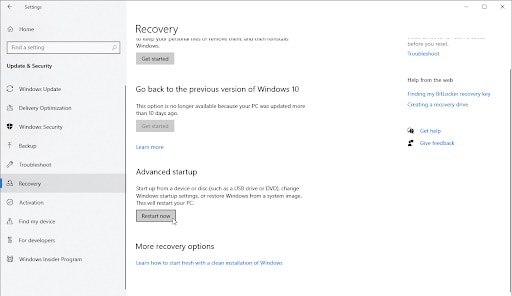
- Deretter må du klikke på flisen Oppdatering og sikkerhet og bytt deretter til fanen Gjenoppretting.Finn Avansert startoverskrift og trykk på knappen Start på nytt nå under.
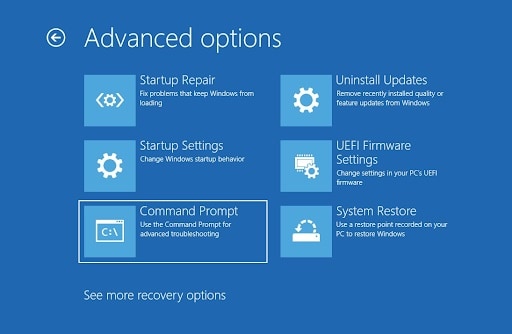
- Når datamaskinen starter opp igjen, vil du bli omdirigert til en blå skjerm med en meny. Her skal du Feilsøking → Avanserte alternativer → Symbol for systemet.
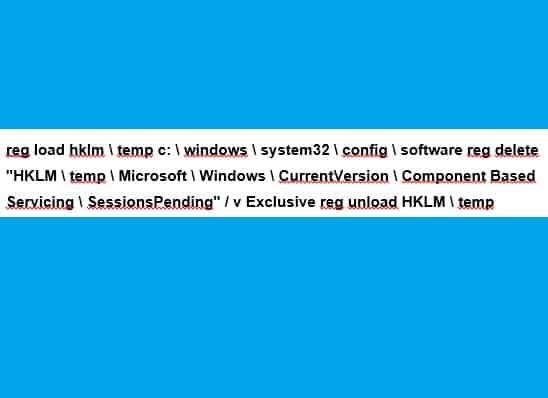
- Du må kjøre en serie med kommandoer for å slette SessionsPending-nøkkelen i registeret ditt. Disse trinnene fungerer hvis Windows 10 er installert på C:-stasjonen. Ellers må du erstatte stasjonsbokstaven med den riktige stasjonen der systemet ditt er installert.
- Trykk på Enter-tasten etter hver linje som vises på skjermen.
- Du vil da flytte alle ventende oppdateringer til din egen midlertidige fil. Kjør først kommandoen: exe /image:c:\/Get-Packages
- Legg merke til alle pakker som har etiketten "Installasjon venter". Du må flytte disse pakkene.
- Kjør denne kommandoen for å lage en midlertidig katalog: MKDIR C:\temp\pakker
- Flytt nå alle ventende pakker til denne midlertidige mappen ved hjelp av en kommando. Erstatter paquete med pakkenavnet du noterte og kjør denne nye kommandoen for alle ventende pakker: dism/image:c:\/fjern-pakke/pakkenavn:pakke/scratchdir:c:\temp\pakker
- Etter at alle pakkene har blitt flyttet til den midlertidige mappen, start datamaskinen på nytt og sjekk om feilen som er utilgjengelig for oppstartsenheten fortsatt er til stede.
Metode 5. Kjør System File Checker og DISM Scan
Systemfilkontrollen er et innebygd verktøy som er tilgjengelig i de fleste versjoner av Windows. Det er også kjent som en «SFC-skanning», og er den raskeste måten å automatisk reparere ødelagte systemfiler og mange andre problemer.
I tillegg anbefaler vi at du kjører verktøyet Deployment Image Servicing and Management (DISM). Dette distribuerer effektivt systemavbildningen din for å løse problemer som er direkte relatert til den. Instruksjoner for å kjøre begge kommandoene finner du nedenfor:
Åpne ledeteksten på en av følgende måter:
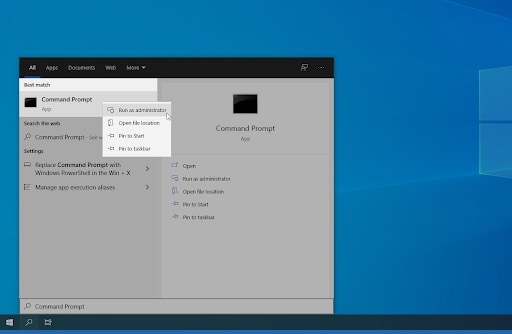
- Finn funksjonen søke på oppgavelinjen, eller bruk hurtigtasten Ctrl + S for å få frem søkefeltet og finne alternativet Symbol for systemet.Når du ser det i resultatene, høyreklikk på det og velg alternativet Kjør som administrator.
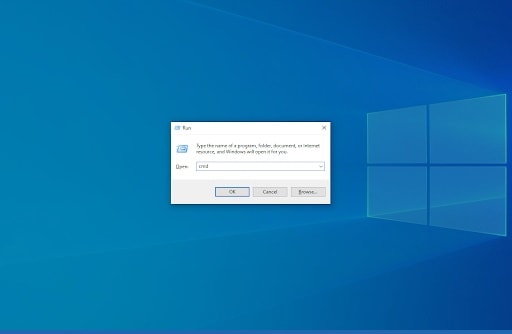
- Merk på tastaturet Windows + R for å åpne Write-verktøyet cmd og trykk på Ctrl + Skift + Enter. Hvis du gjør det, starter du ledeteksten med administrative tillatelser.
- Trykk på hurtigtasten Windows + X, og velg deretter Ledetekst (admin)
- Når du blir bedt om brukerkontokontroll (UAC), klikker du Ja for å la appen starte med administrative tillatelser.
- Først kjører du System File Checker. Skriv inn denne kommandoen og trykk Enter for å utføre den: SFC / scannow
- Vent til SFC-skanningen er ferdig med å skanne datamaskinen og reparere feilene. korrupte filer. Dette kan ta litt tid; Pass på at du ikke lukker ledeteksten eller slår av enheten.
- Deretter må du skrive inn og utføre denne kommandoen: DISM /Online /Cleanup-Image /RestoreHealth
- Reboot enheten din etter at de to skanningene er fullført. Feilen bør være løst.
Metode 6. Aktiver AHCI-modus i BIOS
Dessverre varierer prosessen med å få tilgang til og navigere i BIOS avhengig av hovedkortet som er installert på datamaskinen. Ifølge brukerrapporter kan det å finne og aktivere AHCI-modus i BIOS fikse feilen "oppstartsenhet utilgjengelig" i Windows 10.
For detaljerte instruksjoner anbefaler vi å søke på produsentens nettsted.

Mitt navn er Javier Chirinos og jeg brenner for teknologi. Så lenge jeg kan huske var jeg glad i datamaskiner og videospill og den hobbyen endte opp i en jobb.
Jeg har publisert om teknologi og dingser på Internett i mer enn 15 år, spesielt i mundobytes. Med
Jeg er også ekspert på nettkommunikasjon og markedsføring og har kunnskap om WordPress utvikling.