- DirectX er viktig for grafikkytelse og kompatibilitet i Windows.
- Oppdatering av DirectX gjøres hovedsakelig via Windows Update.
- Sjekk den installerte versjonen og drivere bidrar til å unngå vanlige feil.

Legger du merke til at noen videospill eller multimedieprogrammer ikke fungerer som de skal på datamaskinen din? Årsaken er sannsynligvis relatert til DirectX, det viktige, men ofte misforståtte settet med Microsoft-teknologier. Hvis du har lurt på hvordan du oppdaterer DirectX , har du kommet til rett sted for å finne svar og gjøre datamaskinen din klar til å utnytte det grafiske og multimediale potensialet til Windows fullt ut.
I de følgende linjene vil du oppdage hva DirectX er til for, fordelene med det, hvordan du finner ut hvilken versjon som er installert på PC-en din , og selvfølgelig de detaljerte trinnene for å sikre at du har den nyeste oppdateringen. Vi vil også avlive noen myter om å oppdatere det, tilby alternativer og dele praktiske tips for å løse vanlige problemer. Gjør deg komfortabel, for her finner du en superomfattende, engasjerende og grei guide.
Hva er DirectX, og hvorfor er det så viktig i Windows?
Før vi dykker ned i oppdateringen, er det nyttig å forstå hva DirectX er og hvilken rolle det spiller på datamaskinen din. DirectX er et sett med API-er ( applikasjonsprogrammeringsgrensesnitt ) laget av Microsoft for å la videospill og multimedieapplikasjoner enkelt kommunisere med PC-ens maskinvare . Takket være DirectX kan utviklere enkelt og direkte få tilgang til ressurser som grafikkort, lyd og inndataenheter. Dette gir optimal ytelse og muliggjør den best mulige grafikkopplevelsen, spesielt i videospill.
Uten DirectX ville spillkompatibilitet og optimalisering på Windows vært et mareritt . Disse teknologiene har eksistert siden Windows 95-dagene, og i dag er de nøkkelen til at 90 % av PC-spill kjører problemfritt på millioner av datamaskiner.
Videre introduserer hver nye versjon av DirectX forbedringer av ytelse, kompatibilitet og sikkerhet . Når Microsoft utgir en oppdatering, legger de vanligvis til støtte for nye grafikkteknologier, optimaliseringer for minne- og ressursbruk, og oppdateringer for å forhindre sårbarheter.

Fordeler med å holde DirectX oppdatert
Oppdatering av DirectX forbedrer ikke bare grafikkytelsen . Det opprettholder kompatibilitet med de nyeste spillene og multimedieprogrammene, fikser feil og sårbarheter , og øker stabiliteten . Videre gir det deg tilgang til nye funksjoner og visuelle effekter som er inkludert i forskjellige versjoner.
Kort sagt, å holde DirectX oppdatert hjelper deg med å få mest mulig ut av PC-en din, nyte spill uten problemer og beskytte datamaskinen.
Hvordan sjekker jeg den installerte DirectX-versjonen?
Før du oppdaterer noe som helst, er det første du må gjøre å finne ut hvilken versjon av DirectX du har på datamaskinen din . Det er superenkelt å sjekke dette, og her er flere pålitelige metoder:
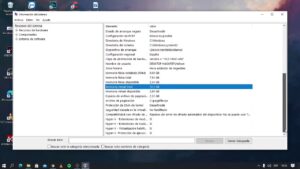
- Trykk på Windows + R-tastene for å åpne Kjør dialogboksen.
- Skriv dxdiag og trykk Enter.
- De DirectX-diagnoseverktøyHelt nederst i fanen «System» vises et felt som heter «DirectX-versjon».
Denne prosessen fungerer på samme måte i Windows 10, Windows 11 og tidligere versjoner fra Windows XP og utover. På denne måten kan du finne ut om datamaskinen din er oppdatert og hvilken versjon den bruker for spill og grafikkprogrammer.
Hvorfor kommer det ikke ut nye versjoner av DirectX?
Du blir kanskje overrasket over å høre at Microsoft ikke har gitt ut nye nummererte versjoner av DirectX regelmessig på flere år . Den siste store versjonen var DirectX 12, som ble utgitt i 2015, men modellen har endret seg siden den gang: i stedet for å gi ut komplette versjoner, legger Microsoft til forbedringer og oppdateringer til versjon 12 gjennom modulære oppdateringer.
Dette betyr at selv om versjonsnummeret fortsatt er «12», kan det hende at systemet ditt allerede har den nyeste versjonen takket være Windows Update. Forbedringer rulles ut gradvis og stille , så det å holde Windows oppdatert sikrer at du også har den nyeste versjonen av DirectX med alle gjeldende optimaliseringer og funksjoner.
Fremgangsmåte for å oppdatere DirectX fra Windows Update
Den enkleste, raskeste og mest anbefalte måten å oppdatere DirectX i dag er via Windows Update. Microsoft har sentralisert prosessen, noe som eliminerer behovet for å laste ned separate installasjonsprogrammer. Bare følg disse trinnene:
- Åpne Windows-innstillinger (Windows + I er den raskeste måten.)
- Logg på Windows Update.
- Klikk på Se etter oppdateringer.
- Vent til Windows har sjekket, og hvis oppdateringer er tilgjengelige, vil de lastes ned og installeres automatisk.
- Start datamaskinen på nytt hvis du blir bedt om å fullføre installasjonen.
Last ned DirectX manuelt om nødvendig
I noen tilfeller, for eksempel med eldre versjoner av Windows ( Windows 7 , XP), eller hvis du trenger en spesifikk versjon for bestemte spill, kan du manuelt laste ned og installere DirectX fra det offisielle Microsoft-nettstedet . Denne metoden er nyttig for:
- Installer versjoner som DirectX 9 på eldre systemer.
- Løs spesifikke feil relatert til gamle DLL-filer, for eksempel d3dx9_35.dll.
- Få tilgang til Microsofts offisielle nedlastingsside for DirectX.
- Velg språk og last ned installasjonsprogrammet.
- Kjør filen og følg instruksjonene på skjermen.
- Når det er fullført, vil datamaskinen din ha den versjonen som kreves for de spesifikke programmene.
Denne metoden vil ikke forstyrre den moderne versjonen av DirectX som er installert på systemet ditt; den vil ganske enkelt legge til de nødvendige bibliotekene for eldre programmer. Hvis du vil ha mer detaljerte instruksjoner, kan du se den beste måten å avinstallere og installere DirectX på Windows på nytt.
Anbefalinger og vanlige problemer ved oppdatering av DirectX
Hvis spillene fortsatt ikke fungerer, eller det dukker opp feil etter oppdatering, kan problemet være med grafikkortdriverne . For å løse dette anbefales det å:
- Last ned de nyeste driverne fra produsentens nettsted (AMD, NVIDIA, Intel).
- Følg installasjonsinstruksjonene og installer kompatibilitetsoppdateringer.
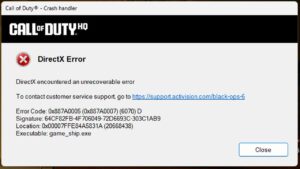
- Sjekk den spesifikke feilmeldingen og søk etter spesifikke løsninger på forum eller produsentens nettsted. Hvis du for eksempel opplever DirectX-relaterte feil i bestemte spill, sjekk Løsninger for feil i Call of Duty: Warzone.
I tillegg bidrar det til å forhindre konflikter og kompatibilitetsproblemer å bekrefte at du har installert alle Windows-oppdateringer . Husk å starte datamaskinen på nytt etter hver større oppdatering.
DirectX-kompatibilitet etter Windows-versjon
Ikke alle systemer støtter samme versjon av DirectX. Her er en oversikt:
- Windows 11 og Windows 10: De inkluderer DirectX 12 forhåndsinstallert, du trenger bare å holde systemet oppdatert.
- Windows 8 og 8.1: Opptil DirectX 11.2, via Windows Update.
- Windows 7: Maksimalversjonen er DirectX 11.1, med Service Pack 1 og spesifikke oppdateringer.
- Windows XP og Server 2003: De støtter bare opptil DirectX 9.0c, som kan installeres fra det offisielle installasjonsprogrammet.
Husk at selv om systemet ditt støtter den nyeste versjonen, kan noen eldre spill kreve tidligere versjoner av DirectX . I så fall kan det å installere DirectX End-User Runtime løse spesifikke kompatibilitetsproblemer. Hvis du vil ha mer informasjon, kan du se denne ressursen: feilsøking av DirectX-relaterte systemfeil.

Lidenskapelig forfatter om verden av bytes og teknologi generelt. Jeg elsker å dele kunnskapen min gjennom å skrive, og det er det jeg skal gjøre i denne bloggen, vise deg alle de mest interessante tingene om dingser, programvare, maskinvare, teknologiske trender og mer. Målet mitt er å hjelpe deg med å navigere i den digitale verden på en enkel og underholdende måte.
Indeks
- 1 Hva er DirectX, og hvorfor er det så viktig i Windows?
- 2 Fordeler med å holde DirectX oppdatert
- 3 Hvordan sjekker jeg den installerte DirectX-versjonen?
- 4 Hvorfor kommer det ikke ut nye versjoner av DirectX?
- 5 Fremgangsmåte for å oppdatere DirectX fra Windows Update
- 6 Last ned DirectX manuelt om nødvendig
- 7 Anbefalinger og vanlige problemer ved oppdatering av DirectX
- 8 DirectX-kompatibilitet etter Windows-versjon