Forbi er dagene da du trengte blyant og papir for å ta notater, notere ned ideer og skrive gjøremålslister. Misforstå meg rett, du kan fortsatt bruke denne idiotsikre metoden hvis du foretrekker det, men med dagens teknologi kan du dra nytte av praktiske notatapper for Windows.
10 beste notatapper for Windows
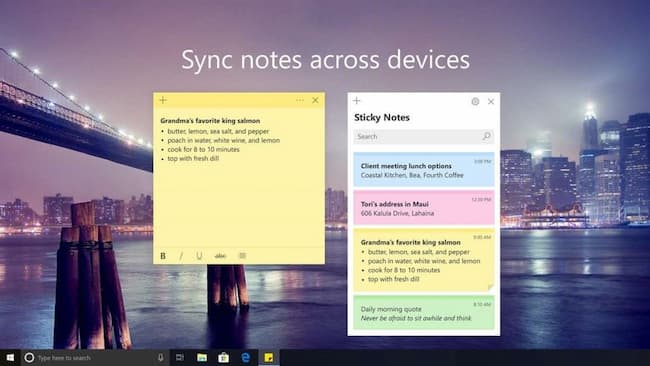
Notatapplikasjoner i Windows er som å ha en notisblokk på dataskjermen. Fasilitetene de tilbyr deg er uendelige, det er derfor vi ønsket å vise deg noen av de beste du kan laste ned.
1. Klistrelapper
Sticky Notes -appen er forhåndsinstallert på PC-er som kjører Windows 10 eller nyere. Du trenger ikke å laste ned eller installere noen tredjeparts notatapper hvis du har en PC med Windows 10 eller nyere.
Klistrelapper er en grunnleggende, enkel og effektiv app for å ta og lagre notater og påminnelser. Klistrelapper kan festes til skrivebordet eller startskjermen, finnes i en rekke farger og kan synkroniseres med Microsoft OneNote.
Standardstørrelsen for klistrelapper er omtrent 2 × 2 når de åpnes på en PC, men notisblokken kan utvides eller forkortes etter behov. Hvis du bruker en Microsoft Surface Pro, kan du skrive notater direkte i klistrelappområdet med en pekepenn.
Fordeler:
- Gratis
- Kommer standard på OS Windows 10 eller nyere
- Evne til å synkronisere med Microsoft OneNote og kalendere
- Ulike farger tilgjengelig
- Du kan feste til skrivebordet eller startmenyen
2. Microsoft OneNote
Den gode nyheten om Microsoft OneNote er at du kan bruke det på to forskjellige måter uten å betale en krone for programmet. Det er helt gratis og fungerer med Windows 7 eller nyere operativsystemer.
Hvis du har en Microsoft-konto (Hotmail, Windows Live, Outlook), kan du få tilgang til Microsoft OneNote direkte fra applikasjonen den er i. Hvis du for eksempel er på din gratis Hotmail-e-postkonto og trenger å lage notater, kalenderhendelser eller organisere informasjon, kan du gjøre det direkte fra det inkluderte Microsoft OneNote-tillegget.
Den andre måten å bruke Microsoft OneNote på er som en app på en telefon eller et nettbrett . Så lenge du er logget på Microsoft-kontoen din, synkroniseres alle Microsoft OneNote-filene dine, og du kan få tilgang til dem på hvilken som helst stasjonær datamaskin, bærbar datamaskin, nettbrett eller telefon som bruker appen.
Microsoft OneNote lagrer notatene dine i Notatboken din , slik at du kan få tilgang til dem fra alle Microsoft-baserte programmer. Microsoft OneNote er gratis, men hvis du trenger hele Microsoft Office 365-pakken, koster det 69 dollar. Dette er et av de mest nyttige notatprogrammene for Windows.
Fordeler:
- Gratis og betalte versjoner
- Få enkelt tilgang til notatene dine ved å logge på Microsoft-kontoen din på hvilken som helst enhet
- Synkroniserer med Microsoft-programmer og andre notatfiler på datamaskinen
- Du kan legge til sider og seksjoner til hvert notat
- Du kan opprette mer enn én "notatbok" i OneNote, noe som gjør det enklere å organisere
3. Evernote
Evernote er en av de beste notatappene for Windows, og med god grunn. Evernote tilbyr brukerne muligheten til å velge en gratisversjon eller et betalt abonnement . Du vil kanskje bruke litt penger på en app hvis det er verdt det, eller du kan være helt fornøyd med en gratisversjon; det gode er at denne appen gir oss valget.
Evernote Basic er gratisversjonen av denne notatappen, og den tar ingen snarveier. Du får tilgang til notatene dine fra hvilken som helst enhet når du logger deg på, du får 60 MB fillagringsplass hver måned , og du kan lagre en nettside direkte i et notat med tillegget «Web Clipper». Du kan også opprette en gjøremålsliste med basisversjonen av Evernote.
Evernote Premium koster $7.99/måned, og jeg vil anbefale det hvis du trenger daglig organisering i livet ditt. Hvis du har flere møter, tidsfrister og prosjekter, kan Evernote Premium være verdt $7,99 hver måned. Den kanskje beste egenskapen til Evernote Premium er tilgangen den har når du er offline.
Du kan også legge ved e-poster, Microsoft Office- og Google- dokumenter , PDF-er , visittkort og håndskrevne notater med Evernote Premium, noe som gjør det til en av de mest organiserte notatappene på Windows.
Fordeler:
- Basic (gratis) eller Premium (betalt) versjoner tilgjengelig
- Stor lagringskapasitet hver måned med et skybasert filsystem
- Web Clipper-pluginen lar deg lagre nettsideinformasjon direkte i et notat
- Ulike typer filer kan lagres i Evernote Premium
- Koble Evernote-appen til smarttelefonen for å bruke kommandoer Talekommandoer for å legge til notater (Hey Siri, Hey Google)
4. Forenkling
En annen gratis notatapp for Windows er Simplenote . Denne appen er gratis, enkel og funksjonell for notatskriving. Du trenger ikke å legge til lydfiler, bilder eller vedlegg til hvert notat, noe som gjør Simplenote så tiltalende, men det er kanskje ikke den perfekte appen for dine behov.
Den gode nyheten om denne appen er at den er gratis , så du kan i det minste laste den ned og legge den til i repertoaret ditt av notatapper om nødvendig. Simplenote er perfekt for å organisere tekstbaserte notater, noe som gjør den til en av de 10 beste notatappene for Windows.
Fordeler:
- Gratis
- Bare tekstnotater
- Merker for å enkelt søke
- Nettpublisering
- Få tilgang til notatene dine på hvilken som helst enhet
5. Google Keep
Google har blitt mitt favorittsted for dokumenter, regneark og skybasert fotolagring og -organisering, så det er ingen overraskelse at Google Keep er en av de beste notatappene på Windows.
Google Keep er den beste notatappen for de som liker Google-baserte apper. Google Keep har den samme Google-følelsen som du får i andre Google-apper.
Det er enkelt og greit å organisere notatene dine i Google Keep . Du kan organisere notatene dine basert på hvordan du merker dem. Google Keep har tre forhåndsinnstilte etiketter du kan bruke til å organisere notatene dine, eller du kan slette dem helt og lage dine egne. Du kan opprette en etikett for jobb, personlig, økonomi, sport eller så mange kategorier du trenger.
Google Keep lar deg legge til en samarbeidspartner, som er noen som også kan redigere notatet. Du kan også endre fargen på hvert notat og legge til bilder i tillegg til teksten.
Fordeler:
- Gratis
- Google design og følelse
- Effektiv organisering gjennom farger og etiketter.
- Legg til tekst og bilder i notater
- Inviter en samarbeidspartner til å legge til og redigere notater
Ikke gå glipp av: 10 beste dingser for Windows 10. Guide for 2021
6. Dropbox -papir
Du trenger ikke å dele de fleste notater med andre, men det finnes tider når du kanskje vil ha en app som andre kan få tilgang til, redigere og publisere.
Dropbox Paper gir deg akkurat det du trenger når du skal dele informasjon med andre. På den annen side er Dropbox Paper utmerket for å se hva andre har lagt til, slik at du kan holde deg oppdatert på de nyeste prosjektene.
En av tingene som gjør Dropbox Paper til en av de beste notatappene for Windows, er den direkte integrasjonen med Dropbox-appen som lar deg få tilgang til alle filene du har lastet opp til Dropbox og legge dem ved. dokumentet i Dropbox Paper om nødvendig.
Fordeler:
- Gratis
- Enkel pålogging på datamaskin eller smarttelefon for å få tilgang til dokumenter når som helst og hvor som helst
- Dropbox-filer synkroniseres og kan åpnes for å legge til dokumenter
- Alle filtyper kan legges til dokumenter
- Skylagring for opprettede dokumenter
7. Typora
Hvis du er en visuell person som reagerer godt på titler, overskrifter og spesifikk tekstformatering, er dette notatappen for deg på Windows. Typora er ekstremt tilpassbar. Du kan opprette et hvilket som helst notat i hvilket som helst format du velger. Redigeringsprogrammet formaterer teksten mens du skriver, noe som gjør notatskrivingen raskere og mer effektiv. Du kan til og med opprette en innholdsfortegnelse for å vise spesifikke overskrifter, titler og disposisjoner.
Det er én ulempe med denne appen: Når du har opprettet et notat, må du lagre det som et dokument på datamaskinen din . Du kan ikke lagre det i appen og gå tilbake til det senere for å se eller organisere det. Den gode nyheten er at du kan lage detaljerte notater av høy kvalitet med Typora-appen og lagre dem på datamaskinen din for rask og enkel tilgang når du trenger dem.
Fordeler:
- Gratis
- Ekstremt organisatorisk med titler, overskrifter og konturer
- Kan tilpasses med editor som formaterer tekst mens du skriver
- Det er ingen mobilappversjon tilgjengelig, kun desktop
8. Microsoft WordPad
Pioneren innen notatprogrammer for Windows er Microsoft WordPad . Hvis det ikke er ødelagt, ikke reparer det, og denne notatappen har levd opp til testen. Dette er et grunnleggende notatprogram for å legge til tekst, punktlister og disposisjoner.
Hvis du har det travelt og ikke har tid til å finne frem penn og papir, åpner du Microsoft WordPad på den stasjonære datamaskinen og begynner å skrive. Så enkelt er det, og det har bestått tidens tann. Microsoft WordPad debuterte først i Windows 95 og er fortsatt sterkt i dag. Selv om det har utviklet seg siden Windows 95, beholder det fortsatt sitt grunnleggende grensesnitt.
Fordeler:
- Gratis
- Leveres som standard på alle Windows-operativsystemer
- Begrensede tilpasningsmuligheter; kun farger, skriftstørrelse, kuler og konturer
- Notater må lagres på datamaskinen de ble opprettet på.
9. Standard merknader
Private notater skal forbli private, og Standard Notes sørger for det. Standard Notes lover at notatene deres er kryptert med AES-256. Dette betyr at bare du kan lese notatene du lager, og ingen andre. Det beste er at gratisversjonen av Standard Notes tilbyr flere funksjoner enn noen av konkurrentenes betalte versjoner.
I gratisversjonen av Standard Notes kan du for eksempel redigere dokumenter offline , det er ingen datagrense, og notatene du lager synkroniseres automatisk og er tilgjengelige for tilgang.
Betalingsversjonen er fortsatt rimelig til 2,48 dollar per måned. Fordelene med betaltversjonen inkluderer å motta krypterte kopier av dokumentene dine som kan lagres i Google Dokumenter eller Dropbox, automatiske sikkerhetskopier slik at du aldri trenger å bekymre deg for å miste noe du har opprettet, og tofaktorautentisering for å sikre at personvernet ditt forblir trygt. Alt dette gjør den til et utmerket valg blant notatprogrammer for Windows.
Fordeler:
- Gratis og betalte versjoner
- privat
- Automatisk synkronisering
- Ingen datatak
- Frakoblet tilgjengelighet
10. forestilling
Notion har blitt beskrevet som et av de mest organiserte notatprogrammene på Windows, som kan ta all informasjon fra Google Dokumenter, Google Regneark og andre databaser og kombinere den i ett organiseringsapplikasjon.
Notion kan brukes individuelt, på et kontor eller i en gruppe . Notion er ikke bare for å lage notater og dokumenter; du kan også tildele oppgaver, lage spørsmål og svar, og administrere regneark og databaser.
Notion kommer i forskjellige nivåplaner. Det finnes et gratisabonnement , et abonnement på 4 dollar per måned og et abonnement på 8 dollar per måned. Gratisabonnementet inkluderer lagringsplass på 1000 blokker, en opplastingsgrense på 5 MB og eksport av massefiler. Abonnementet på 4 dollar per måned gir deg ubegrenset blokklagring, ingen filopplastingsgrense, prioritert teknisk støtte og eksport av massefiler.
Planen på $8/måned gir deg derimot ubegrenset blokklagring, ingen grense for filopplasting, prioritert teknisk støtte, administrasjonsverktøy og eksport av massefiler.
Avsluttende ord
Hvis du leter etter det beste alternativet blant de ulike notatprogrammene for Windows , viser denne listen 10 utmerkede alternativer som hjelper deg med å velge det som passer best for dine behov. Valget ditt vil avhenge av hva du leter etter i denne typen applikasjon.

Mitt navn er Javier Chirinos og jeg brenner for teknologi. Så lenge jeg kan huske var jeg glad i datamaskiner og videospill og den hobbyen endte opp i en jobb.
Jeg har publisert om teknologi og dingser på Internett i mer enn 15 år, spesielt i mundobytes. Med
Jeg er også ekspert på nettkommunikasjon og markedsføring og har kunnskap om WordPress utvikling.