Når du nettopp har kjøpt et par Bluetooth-hodetelefoner, er det viktig å koble dem til iPhone før du bruker dem. Du finner dette under trinnene for å koble Bluetooth-hodetelefoner til iPhone.
Par Bluetooth-hodetelefoner med iPhone
I likhet med andre Bluetooth-enheter, må du koble Bluetooth-hodetelefoner til iPhone eller iPad før du kan bruke dem.
Så snart hodetelefonene er sammenkoblet med iPhone, er det mulig for deg å lytte til musikk og svare på innkommende anrop på iPhone, uten å forstyrre noen rundt deg.
Faktisk er de fleste Bluetooth-innretninger i stand til å overføre indikatorer så mye som 30 tær, noe som burde la deg flytte rundt på arbeidsplassen din, mens de fortsatt er relatert til iPhone ved hjelp av Bluetooth-hodetelefoner.
1. Trinn for å koble sammen Bluetooth-hodetelefoner med iPhone
Følg trinnene nedenfor for å pare Bluetooth-hodetelefoner med iPhone.
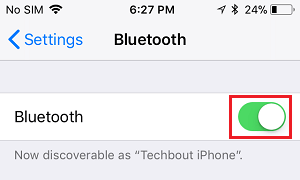
1. Gå til Innstillinger > Bluetooth > slå på Bluetooth.
2. Hold Bluetooth-hodetelefonene i nærheten av iPhone og slå dem PÅ ved å trykke og holde inne strømknappen i omtrent 5 sekunder.
Du må nå se den milde LED-en i Bluetooth-hodesettet ditt blinke, noe som antyder at det prøver å koble til din iPhone.
Merk: På de fleste Bluetooth-hodetelefoner er det nok å slå på strømmen eller slå dem PÅ for at de skal være synlige for Bluetooth-aktiverte enheter i nærheten.
I tilfelle hodetelefonene dine er helt forskjellige, er det viktig å konsultere veiledningen og følge trinnene for å plassere hodetelefonene i oppdagelsesmodus.
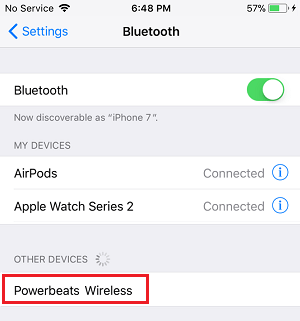
3. På iPhone trykker du på hodetelefonene slik de vises under «Forskjellige dingser»-delen.
Vær oppmerksom på: På noen Bluetooth-hodesett kan det hende du blir bedt om å oppgi passordet til enheten din.
Passkey er en samling av tall som du vil oppdage trykt på et klistremerke på baksiden av hodetelefonene. Hvis ikke, er det best å kunne finne passordet i instruksjonsheftet.
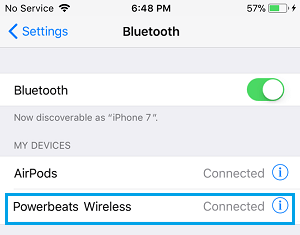
4. Så snart Bluetooth-hodetelefonene er paret med iPhone, vil du se dem oppført under «Mine dingser»-delen.
Merk: Det er også mulig å koble flere Bluetooth-hodetelefoner til iPhone. Imidlertid kan bare én Bluetooth-hodetelefon være aktiv om gangen.
2. Koble Bluetooth-hodetelefoner fra iPhone.
Så snart du er ferdig med å bruke Bluetooth-hodetelefoner, kan du muligens koble dem fra iPhone, og de vil fortsatt være sammenkoblet med iPhone.
1. Gå til Innstillinger > Bluetooth > trykk på «i» -ikonet ved siden av Bluetooth-hodesettet.
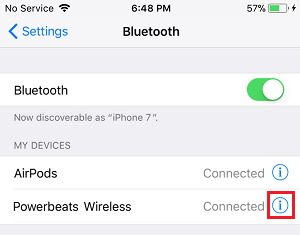
2. Trykk på Koble fra på følgende skjermbilde.
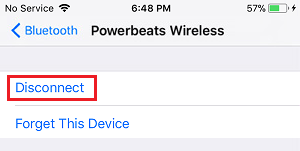
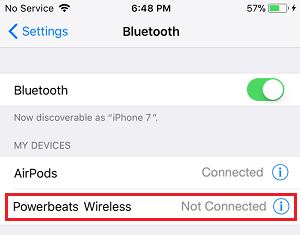
De frakoblede Bluetooth-hodetelefonene vil vises som Ikke koblet under «Mine dingser»-delen.
3. Koble Bluetooth-hodetelefoner til iPhone
Hver gang det er nødvendig, kan du muligens bare koble Bluetooth-hodetelefonene til iPhone.
1. Gå til Innstillinger > Bluetooth > trykk på i Bluetooth-hodetelefonene dine.
Bluetooth-hodetelefonene dine vil bli relatert sammen med iPhone-en din, og det er mulig for deg å lytte til musikk eller rute anrop fra iPhone til Bluetooth-hodetelefoner.
4. Koble fra Bluetooth-hodesett med iPhone
I et forsøk på å fullstendig fjerne Bluetooth-hodetelefoner fra iPhone, må du koble dem fra.
1. Gå til Innstillinger > Bluetooth > trykk på «i» -ikonet ved siden av Bluetooth-hodetelefonene.
2. Trykk på alternativet Ignorer dette systemet på neste skjerm.
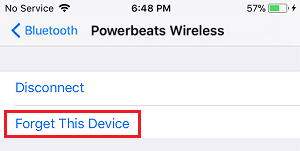
3. I bekreftelsesvinduet trykker du på Ignorer system for å bekrefte.
- Metoder for å koble Bluetooth-hodetelefoner til Mac
- Metoder for å koble Bluetooth-hodetelefoner til PC

Mitt navn er Javier Chirinos og jeg brenner for teknologi. Så lenge jeg kan huske var jeg glad i datamaskiner og videospill og den hobbyen endte opp i en jobb.
Jeg har publisert om teknologi og dingser på Internett i mer enn 15 år, spesielt i mundobytes. Med
Jeg er også ekspert på nettkommunikasjon og markedsføring og har kunnskap om WordPress utvikling.