
Vil du lære hvordan du klipper videoer i Sony Vegas ? Sony Vegas er et veldig populært videoredigeringsprogram. Det har mange nyttige funksjoner for å lage videoer i profesjonell kvalitet. Fordi det har så mange funksjoner, kan det være en overveldende oppgave å klippe videoer i Sony Vegas Pro.
Det er viktig å vite hvordan du klipper videoer i Sony Vegas uten problemer, slik at du kan få videoen til å se profesjonell ut. Mange online veiledninger er lange og forvirrende, noe som kan forårsake flere problemer. For å klippe videoer i Sony Vegas, bør du prøve denne enkle opplæringen. Vi inviterer deg til å bo hos oss
Det beste alternativet å klippe videoer
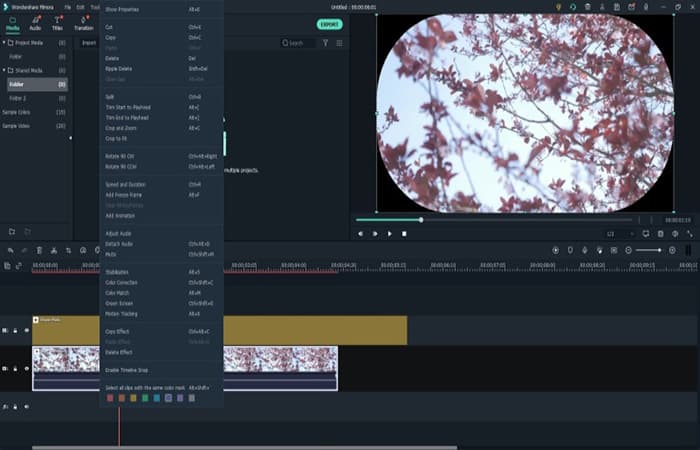
Før vi viser deg hvordan du klipper videoer i Sony Vegas, vil vi introdusere deg for det beste alternativet du kan bruke til redigering. Filmora Video Editor for Windows (eller Filmora Video Editor for Mac ) er en utrolig rimelig og effektiv videoredigeringsprogramvare som lar deg importere nesten alle video- eller lydformater.
Du kan også være interessert i å lære om: 6 beste programmer for redigering av YouTube-videoer
Den lar deg også legge til profesjonell grafikk og effekter til videoen din og enkelt lagre dem på datamaskinen eller dele dem på nettet. Filmora gjør det raskt og enkelt å klippe videoen sammenlignet med de fleste redigeringsprogrammer.
- Last ned gratis For Win 7 eller nyere (64 bit)
- Last ned gratis For macOS 10.12 eller nyere
Funksjoner til dette Sony Vegas Pro-alternativet:
- Gjenkjenner nesten alle video-/lydformater.
- Tilpass videoen din enkelt for å få den til å se profesjonell ut.
- Trim og klipp videoen for rask redigering.
- Lagre videoen din lokalt eller del den på nettet for å vise den til verden.
- Mange videoeffekter som sikrer at du kan lage attraktive videoer
Hvordan kutte videoer i Sony Vegas
Det er veldig enkelt å klippe videoer i Sony Vegas Pro. Den enkleste måten å klippe videoen din på i dette programmet er å bruke Split/Cut- verktøyet.
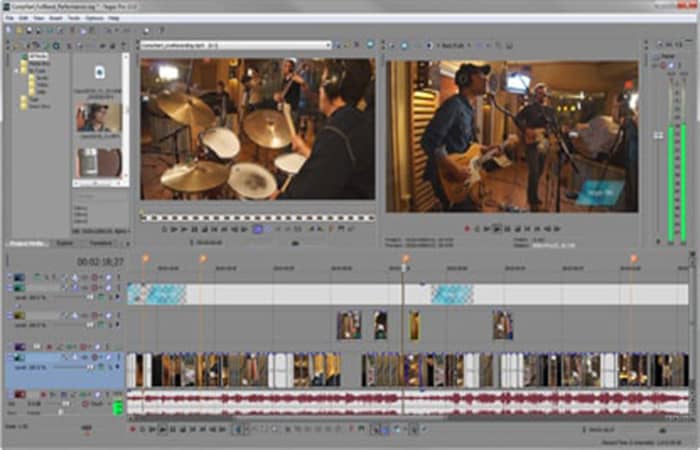
- Trinn 1: Start Sony Vegas. Deretter finner du videoene dine på datamaskinen og importerer dem til programvaren. Når det er importert, flytt opptakene dine til tidslinjen.
- Trinn 2: Flytt deretter gjeldende tidsindikator til stedet du vil klippe og trykk på «-knappenSplitt/Kutt«. Dette vil kutte videoen i 2 deler, slik at du kan endre lengden og fjerne klipp du ikke trenger.
- Trinn 3: Det siste trinnet er å lagre endringen du har gjort ved å trykke på «-knappenLagre".
Cut fungerer ikke når du klipper videoer på Sony vega
- Sony Vegas gjenkjenner ikke videoformatet: Sørg for at du har den nyeste versjonen av Sony Vegas ved å se etter oppdateringer. Den sjekker også at filene dine ikke er ødelagte.
- Trim video fungerer ikke/kan ikke forhåndsvise video når du bruker Sony Vegas: Lagre prosjektet ditt og slett Sony Vegas midlertidige cache. Start programmet på nytt.
- Video lagret i Sony Vegas er ødelagt eller tom: Oppdater video- og lyddrivere ved å laste dem ned online.
Andre metoder for å kutte videoer i Sony Vegas
Er du en nybegynner til å bruke Sony Vegas og har ikke oppdaget alle funksjonene, selv de grunnleggende som splitting? Uansett, i denne delen av artikkelen vil vi fortelle deg hvordan du mestrer og klipper videoer i Sony Vegas uten problemer ved å lede deg tydelig gjennom hvert trinn. Hvis du bare er på gratis prøveversjon og vil ha et bedre alternativ etter å ha lært, kan du også gå videre for å sjekke ut alternativet her.
Del 1. Hvordan klippe videoer i Sony Vegas
Ting å huske på:
- Først av alt, sørg for at Sony Vegas-programmet er oppdatert til siste versjon.
- For det andre, start programmet på nytt hvis det er deaktivert for å kutte videoen eller forhåndsvise den.
- For det tredje, last ned de elektroniske lyd- og videostasjonene for å utføre en oppdatering hvis videoen ikke kan lagres eller blir tom.
Del 1: Åpne video i Sony Vegas Pro
- Trinn 1: Kjør den nyeste versjonen av Sony Vegas Pro på datamaskinen din.
- Trinn 2: Gå deretter til øvre venstre hjørne av grensesnittet og søk «Fil»> «Åpne» for å finne og legge til ønsket videofil.
- Trinn 3: Når den er lastet, dra og flytt den til tidslinjen.
Del 2: Klipp videoer i Sony Vegas
- Trinn 1: Trykk "+" -knappen for å zoome inn og ut av videoen din på tidslinjen slik at du kan plassere hvert bilde mer presist.
- Trinn 2: Spill nå av videoen for å finne den generelle plasseringen du vil klippe.
- Trinn 3: Deretter flytter du markøren til å dobbeltklikke og markerer tidspunktet med en vertikal linje.
- Trinn 4: Du kan bruke frem/tilbake-knappen for bedre å finne ønsket sted.
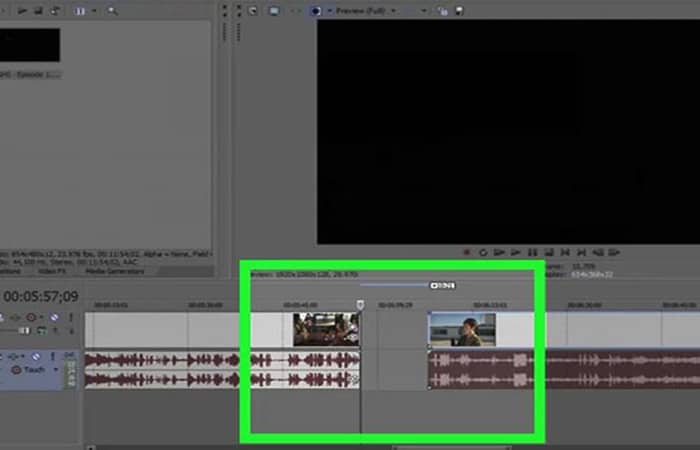
- Trinn 5: For å kutte og dele, kan du trykke "S" med tastaturet. Videoen vil bli delt inn i to deler, så du må slette en.
Del 3: Lagre video til Sony Vegas
Når du klipper videoer i Sony Vegas, kan du forhåndsvise dem i sanntid. Hvis du er ferdig, klikker du på « Lagre »-knappen for å eksportere redigeringen til den lokale mappen på datamaskinen.
Del 2: Hvordan klippe videoer i Sony Vegas – Alternativ
Hvis du ikke har råd til Sony Vegas eller synes det er for komplisert, kan du også prøve Joyoshare Media Cutter. Dette alternativet har en utmerket evne til å laste opp, identifisere og etterbehandle videoene dine.
Vedtatt avansert trimmeteknologi, klipper til og med videoer med høy presisjon. I tillegg finnes det redigeringsverktøy for enkelt å beskjære, snu, slå sammen, rotere, vannmerke og spesifisere innstillinger.
Nøkkelfunksjoner til Joyoshare Media Cutter:
- Full kompatibilitet for å oppdage alle typer videoer og lyd.
- Plasser nøkkelbilder og juster tidsintervallet for å kutte nøyaktig
- Opprettholder 100 % original høy kvalitet og skjærer med en hastighet på 60X
- Send ut videoer til enheter, nettvideoer, lyd, HD-videoer, etc.
Del 1: Start programmet for å importere en video
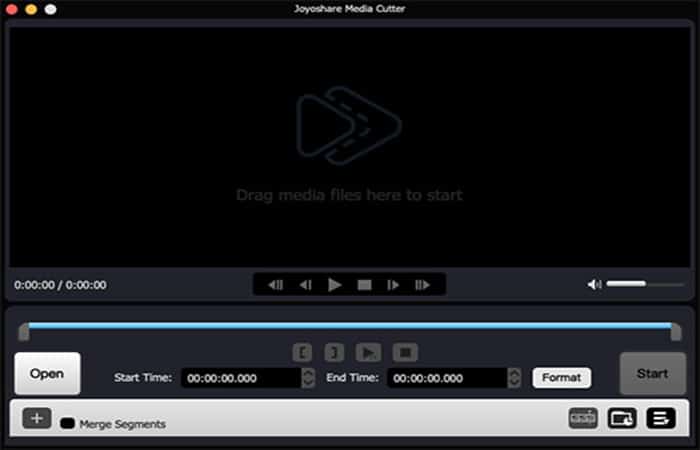
- Trinn 1: Dobbeltklikk på programmet Joyoshare mediekutter på skrivebordet eller søk med søkeverktøyet for å starte det.
- Trinn 2: Dra og slipp deretter som instruert for å importere en destinasjonsvideofil.
- Trinn 3: Du kan også trykke på knappen «Åpent» for å legge den til som du vil.
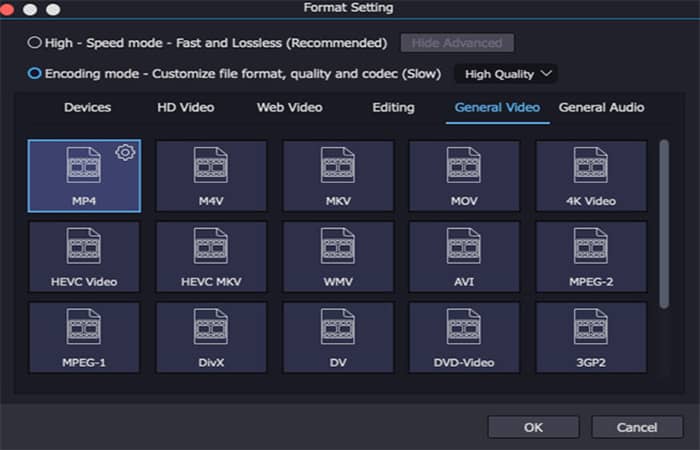
Del 2: Velge fullføringsmodus
- Trinn 1: Et popup-vindu vises etter å ha trykket på "Format"-fanen.
MERK : Hvis du foretrekker en rask og tapsfri klippeprosess, foreslår vi at du velger « Høy hastighet »-modus. Hvis du trenger å redigere og tilpasse filen i tillegg til å klippe den, er den andre modusen, « Koding », mer passende.
- Trinn 2: Bekreft deretter utdataformatet og lukk vinduet med «Ok».
Del 3: Start videotrimmingsoppgaven
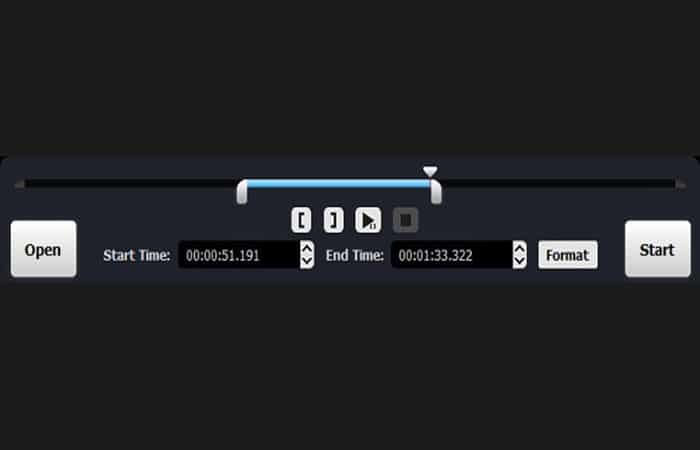
- Trinn 1: For høyhastighetsmodus, spill av videoen for å se den i forhåndsvisningsvinduet og sjekke bestemte tidspunkter på tidslinjen.
- Trinn 2: Da kan du klippe med snarveisknappene: «Angi segmentets starttid»Y«Angi segmentets sluttid» eller angi både starttidspunkt og sluttid.
- Trinn 3: Enklere, flytt de gule glidebryterne og trim unødvendige seksjoner raskt.
- Trinn 4: For kodingsmodus, bare søk «Rediger»> «Beskjær».
Del 4: Lagre og eksporter trimmet video
- Trinn 1: Så lenge du kutter så mange porsjoner du vil, kan du krysse av «Slå sammen segmenter» for å kombinere dem.
- Trinn 2: Klikk deretter på "I"-alternativetbegynne» nederst til høyre for å lagre og sende ut den trimmede videofilen til ønsket plassering. lagring utpekt.
- Trinn 3: Når fremdriftslinjen når 100 %, vil du se et slående oransje merke på «Åpne utdatamappen".
Hvordan kutte videoer i Vegas Pro i Pro-versjonen
Sony Vegas er en svært nyttig profesjonell videoredigeringsplattform med et komplett utvalg av avanserte funksjoner. Den inkluderer en knapp for beskjæring/panorering som kan brukes til raske operasjoner som rotering, zooming eller trimming av klipp. Alle disse funksjonene er godt organisert i programvareplattformen, noe som gjør den enkel å bruke selv for nybegynnere.
Selv om Sony Vegas er den mest interaktive og funksjonsrike plattformen for alle brukeres videoredigeringsbehov, er den veldig dyr da brukere må betale $599.00 for tilgangen.
For det andre kan den bare brukes på Windows-enheter, så hvis du leter etter en kostnadseffektiv og brukervennlig løsning for dine videoredigeringsbehov, vil Wondershare Filmora være det beste valget for deg.
Dette programvareverktøyet fungerer perfekt på Windows- og Mac-enheter og har alle de kraftige funksjonene med et brukervennlig grensesnitt som kan nås av både profesjonelle og nybegynnere.
De som akkurat har begynt med videoredigeringstriks oppfordres til å laste ned den gratis prøveversjonen av WonderShare Filmora.
Hvordan trimme videoer i Sony Vegas (Vegas Pro-versjon)?
Nedenfor er noen enkle trinn å følge for å fullføre og trimme videoer i Sony Vegas Pro:
Del 1: Importer videoklipp
Først åpner du programvaren og legger deretter til ønsket videoklipp. Du kan legge det til direkte ved å bruke Legg til videoklipp- knappen , eller du kan dra og slippe det inn i programvarens tidslinjevindu.
Del 2: Bruk nå Event Pan/Crop-knappen som vist nedenfor:
- Trinn 1: Plasser ganske enkelt en vertikal linje over det ønskede klippet du vil trimme, med dette valget endres konturfargen automatisk til gul.
- Trinn 2: Trykk nå på knappen Event brød / avling på skjermen din.
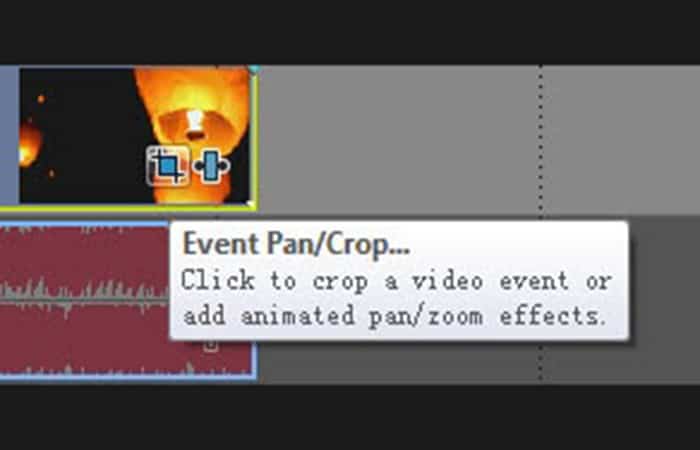
MERK : Knappen for panorering/beskjæring av hendelser er ikke tilgjengelig hvis du bruker Vegas Pro 11.
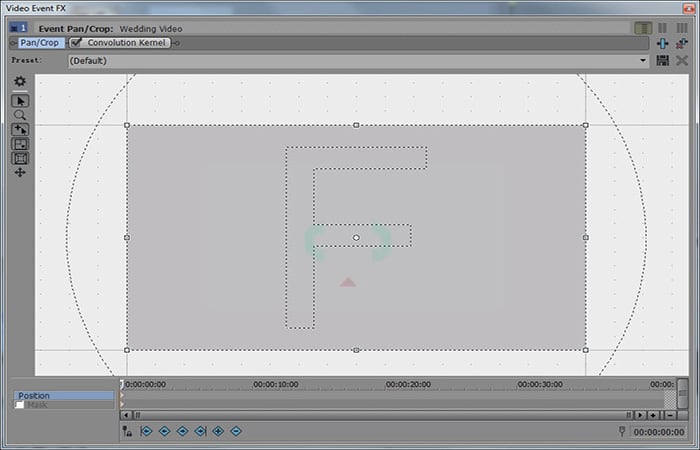
- Trinn 3: Det er også mulig å redigere størrelsen på videoklippet fra popup-vinduet som heter Video Event FX
- Trinn 4: Du vil finne en sirkel og et rektangel i bildet ditt. For å zoome inn på et bestemt objekt i bildet, trenger du ganske enkelt å dra håndtaket fra hvert hjørne av rektangelet.
Tips:
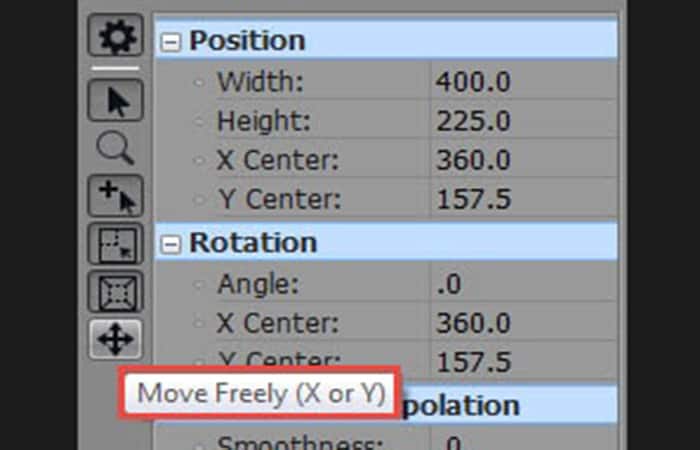
I vinduet Pan/Crop for hendelser er det flere verktøy tilgjengelig på venstre side. Vis egenskaper viser alt om videoen, inkludert posisjon, rotasjon, nøkkelbildeinterpolasjon, kilde og arbeidsområde.
Standardredigeringsverktøyet lar deg flytte ting rundt. Zoomverktøyet lar deg zoome inn og ut på videoer med bare et venstre- og høyreklikk.
- 1 Council: For å opprettholde sideforholdet til videofilen trenger du bare å trykke og holde nede knapp Ctrl og avbryt den.
- 2 Council: Hvis du ønsker å bevege deg fritt over beskjæringsområdet, må du velge ikonet Beveg deg fritt i programvarevinduet.
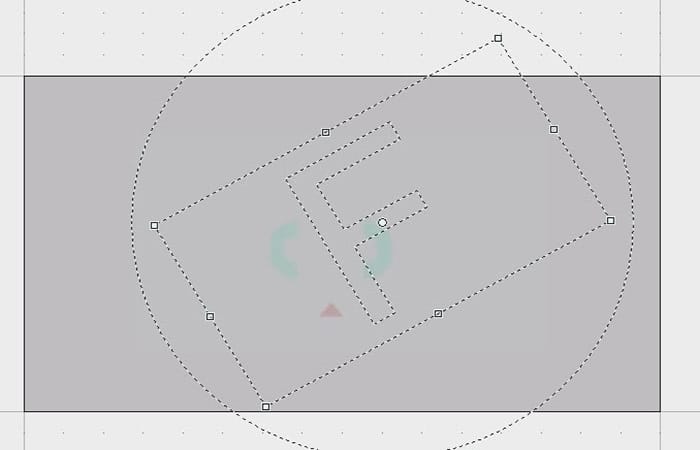
Her vil du se en hvit prikk i midten av bildet; Plasser markøren i det tilgjengelige rommet mellom rektangelet og sirkelen, og dra den etter behov. Bildet ditt vil begynne å rotere rundt den lille hvite prikken.
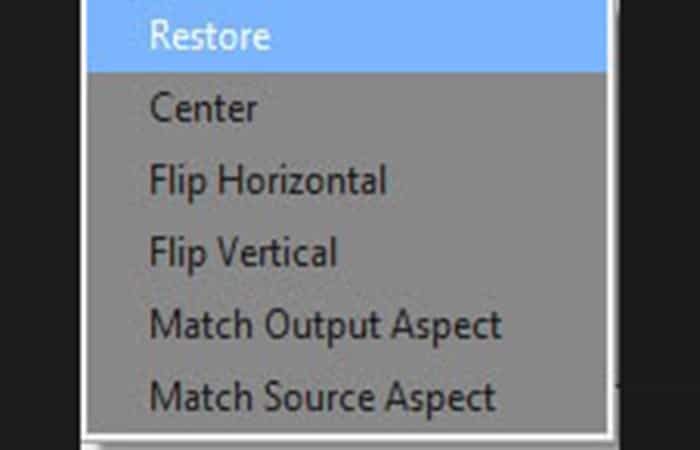
Hvis de endelige resultatene ikke er gode, bør du høyreklikke på bildet og velge gjenopprettingsalternativet fra rullegardinmenyen; Det vil automatisk fjerne alle nylige modifikasjoner og det virkelige bildet vil bli gjenopprettet.
- 3 Council: Dette programvareverktøyet lar brukere trimme noen spesifikke deler av videoklippet etter behov.
Del 3: Lagre prosjektet
Til slutt, når videoredigeringen er fullført, trykker du på Lagre -knappen for å sikre at endringene lagres for fremtidig bruk.
Du kan også være interessert i å lese om: Slik skiller du lyd fra video med Sony Vegas
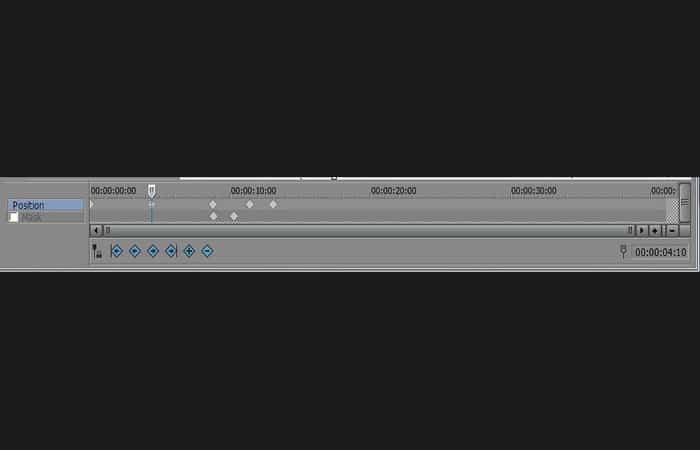
Hvis du vil gjøre en animert beskjærings- og zoomeffekt, kan du bruke nøkkelbildeinnstillingene nederst i hendelsens Pan/Crop-vindu for å angi det for varigheten av hendelsen.
Konklusjon
Som du kan se, er dette metodene og alternativene du kan bruke for å vite hvordan du klipper videoer på Sony Vega. Vi anbefaler at du bruker disse trinnene og metodene til punkt og prikke, slik at redigeringene dine blir profesjonelle. Vi håper å ha hjulpet deg med denne informasjonen.

Mitt navn er Javier Chirinos og jeg brenner for teknologi. Så lenge jeg kan huske var jeg glad i datamaskiner og videospill og den hobbyen endte opp i en jobb.
Jeg har publisert om teknologi og dingser på Internett i mer enn 15 år, spesielt i mundobytes. Med
Jeg er også ekspert på nettkommunikasjon og markedsføring og har kunnskap om WordPress utvikling.
Indeks
- 1 Det beste alternativet for å klippe videoer
- 2 Slik klipper du videoer i Sony Vegas
- 3 Cut fungerer ikke når du klipper videoer på Sony vega
- 4 Andre metoder for å kutte videoer i Sony Vegas
- 5 Hvordan kutte videoer i Vegas Pro i Pro-versjonen
- 6 Konklusjon