
Generelt kan tilstedeværelsen av nuller i Excel-dataområdet få histogrammer og ulike typer grafer til å virke unøyaktige. Nedenfor finner du fremgangsmåten for å erstatte nuller med rent innhold, Dash eller tekst i Excel.
Metoder for å erstatte nuller med klare i Excel
Før du følger trinnene for å erstatte nuller med passende verdier i Excel, bør du vite at å erstatte nuller med passende verdier er det samme som å slette informasjon fra celler som inneholder nullverdier.
Etter å ha fjernet nuller i Excel, vil alle celler som inneholder nuller miste informasjonen og behandles som tomme celler som ikke inneholder informasjon.
Når du erstatter nuller med bindestrek (-) eller tekstinnhold i Excel, kan det oppstå feil hvis celler med bindestrek eller tekstinnholdsområde refereres til i en bestemt formulering.
Når dette er forstått, la oss prøve trinnene for å endre nullene med riktig område, bindestrek eller tekstinnhold i Excel.
1. Endre nuller med klare i Excel
Følg trinnene nedenfor for å erstatte nuller med blanke i Excel.
1. Velg all informasjonen du vil erstatte nullene med rene celler.
2. Trykk på fanen Bosted > klikk på Søk, velg i delen «Forbedringer» og velg Rediger fra rullegardinmenyen.
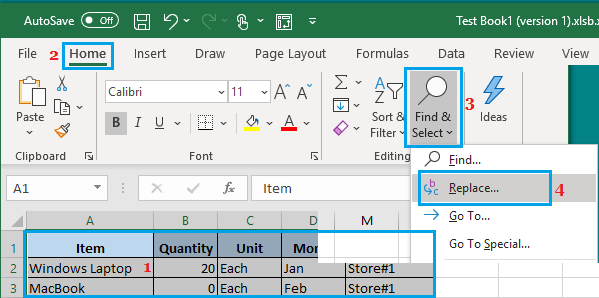
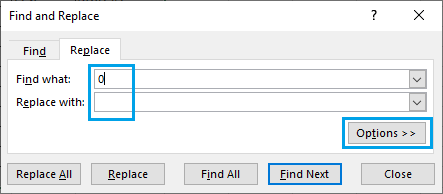
3. I dialogboksen «Oppdag og rediger» skriver du inn 0 i feltet «Finn ut hva» > sletter feltet «Endre med tomt » (ikke skriv inn noe i det) og trykker på alternativene.
4. I det utvidede feltet «Oppdag og endre» velger du ... Tilsvarer hele innholdet i cellene og klikker på Endre alt -knappen.
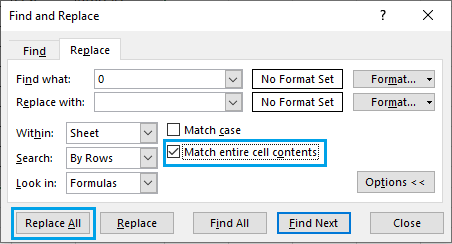
Når du klikker på "Endre alle"-knappen, vil alle cellene i dataene dine som har nuller umiddelbart bli tomme.
2. Endre nuller med Dash i Excel
En annen måte å håndtere nullverdier i Excel er å erstatte nullene med bindestreken (-). Du kan gjøre dette ved å bruke funksjonen for tilpasset mengdeformat som finnes i Excel.
1. Velg den fullstendige informasjonen du vil endre nullene for med bindestrek.
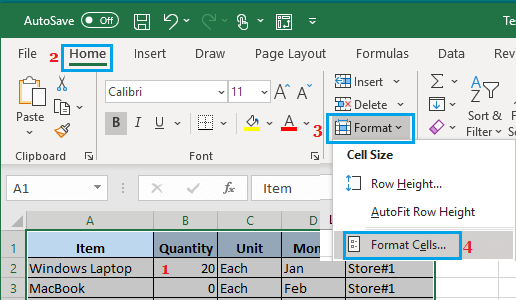
2. Trykk på fanen Bosted > velg alternativet Format i gruppen «Celler» > klikk på Formater celler… i rullegardinmenyen.
3. I dialogboksen Formater celler klikker du på Antall- knappen og velger Tilpasset i ruten til venstre. I ruten til høyre skriver du inn 0;-0;»-« i feltet «Type».

4. Klikk OK for å lagre og bruke endringen.
Når du klikker OK, vil celler med verdier på 0 vises med en bindestrek (-). Dessuten, hvis du tilfeldigvis skriver inn en null i en celle, vil den sannsynligvis bli endret til en bindestrek (-).
3. Endre nuller til tekstinnhold i Excel
Du kan også endre nuller med et hvilket som helst tekstinnholdsfelt i Excel. Du kan for eksempel endre nuller til "NA", "Nei" eller annet tekstinnhold.
1. Velg Fullstendig informasjon når du vil erstatte nuller med tekstinnhold.
2. Trykk på fanen Bosted > velg alternativet Format i gruppen «Celler» > klikk på Formater celler… i rullegardinmenyen.
3. I dialogboksen Formater celler klikker du på Antall- knappen og velger Tilpasset i ruten til venstre. I ruten til høyre skriver du inn 0;-0 ;[Netto]»ND» i feltet «Type».
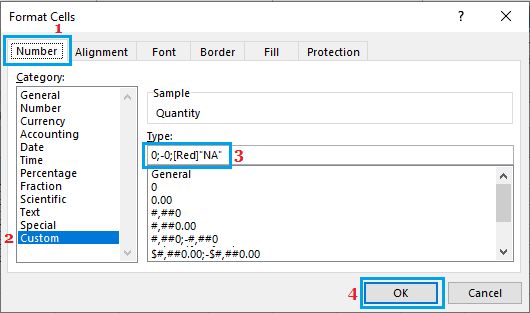
4. Klikk OK for å lagre og bruke endringen.
Når du klikker OK, vil alle celler med verdier på 0 vise teksten "NA" i lilla.
Ord: Hvis du vil vise «NA» i en vanlig fargetone, bestiller du bare 0;-0; «NA».
4. Finn nuller i Excel
Hvis du ikke trenger å fjerne nullene umiddelbart, kan du først oppdage nullene i informasjonsområdet, velge alle nullene og fjerne dem om nødvendig.
1. Velg hele settet med informasjon med nullverdier
2. Trykk på fanen Bosted > klikk på Søk, velg i delen «Forbedringer» og velg Rediger fra rullegardinmenyen.
3. I dialogboksen «Oppdag og rediger» skriver du inn 0 i feltet «Finn ut hva» > sletter feltet «Endre med tomt » (ikke skriv inn noe i det) og trykker på alternativene.
4. I det utvidede feltet «Oppdag og endre» velger du ... Tilsvarer hele innholdet i cellemuligheten og klikker på knappen Mer informasjon .
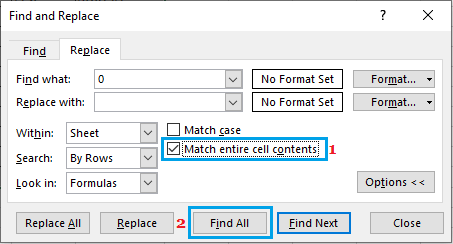
5. Når du klikker på Oppdag alle, blir celler med nullverdier uthevet.
6. Hold inne administrasjonstasten og trykk på A- knappen for å velge alle celler som inneholder 0.
Nå som du har valgt alle cellene med 0-verdier, kan du fjerne nullene, erstatte nullene med et hvilket som helst tegn, eller markere celler med nuller.
- Metoder for å finne duplikater i Excel ved hjelp av betinget formatering
- Metoder for å lage en pivottabell i Excel
