I denne artikkelen viser vi deg hvordan du fikser usynkronisert lyd og video . Vi ser på filmer og videoer på strømmeplattformer og i nettlesere for underholdningens skyld. Men hvis lyd og video ikke er synkronisert, kan det hindre underholdningsopplevelsen vår. Ofte kan lyden spilles av før videoen, og omvendt.
Det kan være frustrerende å se på videoer i slike situasjoner. Dette kan skyldes utdaterte lyd- eller videodrivere, midlertidige problemer med nettlesere eller strømmeplattformer og problemer med internettforbindelsen. Heldigvis kan alle disse problemene løses, og du kan synkronisere video og lyd på nytt.
Du kan også være interessert i: Å fikse problemer med lydsynkronisering på Netflix
Lyd og video ute av synkronisering. Løsninger
Du kan enkelt fikse problemet med usynkronisert lyd og video i Windows 10 med noen få enkle løsninger. Du trenger ikke engang teknisk ekspertise for å implementere løsningene beskrevet nedenfor. Og hvis du er så uheldig at du bare opplever problemet på grunn av et midlertidig strømmeavbrudd på strømmeplattformer, kan du løse det så snart leverandørene av strømmeplattformen tar tak i problemet.
1. Sjekk Internett-tilkoblingen
Lyd eller bilde kan bli forsinket hvis internetthastigheten din er lavere enn nødvendig. Denne forsinkelsen kan føre til at lyd og bilde ikke er synkronisert. Du kan sjekke om internettforbindelsen din er aktiv og kjører med en jevn hastighet. Speedtest.net kan hjelpe deg med å feilsøke problemer med internettforbindelsen din.
Det kan også være en feil i WiFi-rutertilkoblingen; du kan slå den av en stund og deretter slå den på igjen. Dette kan hjelpe deg med å fikse midlertidige problemer med Internett-tilkoblingen.
2. Se etter problemer med strømmetjenesten
Noen ganger kan den aktuelle strømmeplattformen være nede. Du kan sjekke dette ved å spille av en film eller video på en annen strømmeplattform og se om lyd og video er synkronisert der. Folk tvitrer ofte eller klager på midlertidige problemer på Internett. Derfor kan du også sjekke nettet for problemet med spesifikke strømmetjenester. Men hvis lyd og video ikke er synkronisert i Windows 10 på hver strømmeplattform og nettleser, kan problemet være relatert til noe annet.
3. Prøv å endre nettleseren
I likhet med strømmeplattformer kan det være et midlertidig problem med nettlesere. Du kan bytte til en annen nettleser og sjekke om det er video- og lydforsinkelser der. Hvis videoen fungerer riktig i den andre nettleseren, er det problemer med nettleseren din som må fikses. Men hvis lyden og videoen er den samme på tvers av alle nettlesere, må du grave dypere for å fikse problemet.
4. Oppdater operativsystemet
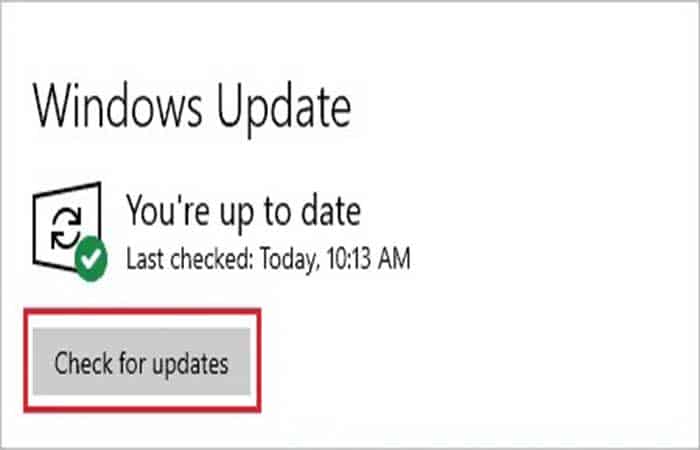
Hvis lyd og bilde er usynkronisert i Windows 10 på grunn av problemer med operativsystemet, bør du oppdatere til den nyeste tilgjengelige versjonen. Windows tilbyr oppdateringer for å fikse problemer i tidligere versjoner og også for å introdusere nye funksjoner. Trykk på Windows-tasten + I for å starte Innstillinger -appen og gå til Oppdatering og sikkerhet. Sørg for at du er i Windows Update- delen , og klikk på knappen Se etter oppdateringer.
Installer de nye oppdateringene og sjekk om du kan se videoer normalt på strømmeplattformer, nettlesere og mediespillere på PC-en din.
5. Tøm nettleserbufferen
Noen ganger kan nettleserlogg og hurtigbuffer forårsake problemer med synkronisering av lyd og video . Å tømme nettleserloggen, informasjonskapslene og hurtigbufferen kan løse problemet raskere enn du tror.
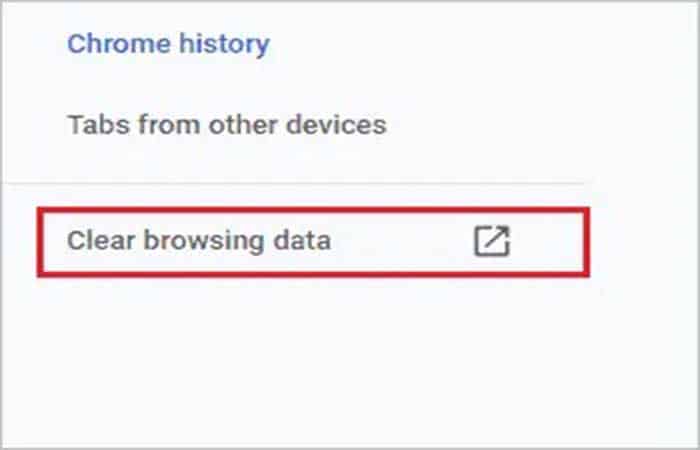
Instruksjonene nedenfor gjelder for Google Chrome -nettleseren . Fremgangsmåten kan være lik i andre nettlesere. Åpne en ny fane i Chrome-nettleseren din, og trykk Ctrl + H for å åpne nettleserloggen din. Klikk nå på Fjern nettleserdata på venstre side av loggsiden.
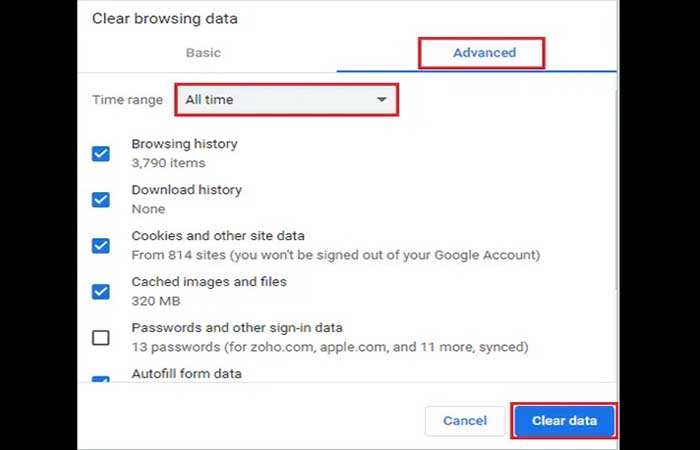
Når den nye fanen åpnes, må du sørge for at du er på Avansert- fanen under Slett nettleserdata . I tidsperioden velger du «All tid» og merker av i boksene ved siden av Nettleserlogg , Nedlastingslogg , Informasjonskapsler og andre nettstedsdata, samt bufrede bilder og filer. Klikk deretter på Slett data for å slette hurtigbufferen og informasjonskapslene.
Du kan deretter logge ut av kontoen din og lukke nettleseren. Når dette er gjort, start nettleseren på nytt og logg på kontoen din igjen. Sjekk om lyd- og videoproblemet er løst eller ikke etter å ha gjort alt dette.
6. Oppdater lydenhetsdrivere
Utdaterte lyd- og videodrivere kan forårsake usynkroniserte problemer for mange brukere. Du kan oppdatere enhetsdrivere manuelt eller ved hjelp av tredjeparts programvare/verktøy.
For å gjøre dette manuelt , må du åpne Enhetsbehandling ved å søke etter den i Start-menyen. I Enhetsbehandling utvider du delen Lyd- , video- og spillkontrollere . Høyreklikk deretter på lydkontrollerne. Til slutt velger du Oppdater driver fra hurtigmenyen.
Du kan laste ned den nyeste driverprogramvaren fra produsentens nettsted før du starter den manuelle oppdateringen. Følg deretter veiviseren på skjermen for å fullføre oppdateringen. Når det er gjort, start PC-en på nytt og sjekk om problemet med usynkronisert lyd og bilde i Windows 10 er løst.
7. Kjør feilsøkingsprogrammet for lydavspilling
Feilsøkingsprogrammer for Windows 10 kan skanne etter og fikse mange problemer på PC-en din. Det finnes en feilsøkingsfunksjon for lydavspilling som kan hjelpe deg med å fikse lydproblemer, hvis aktuelt. Åpne Innstillinger og gå til Oppdatering og sikkerhet ➜ Feilsøking . I feilsøkingsvinduet klikker du på lenken Flere feilsøkingsprogrammer.
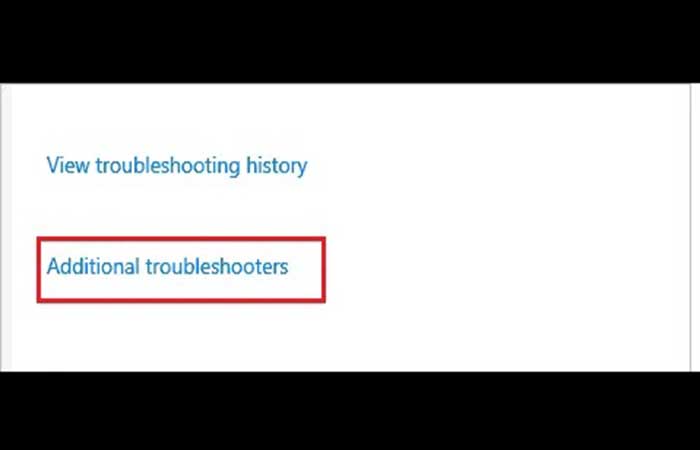
I neste vindu klikker du på Spill av lyd og deretter på Kjør feilsøkingsvinduet.
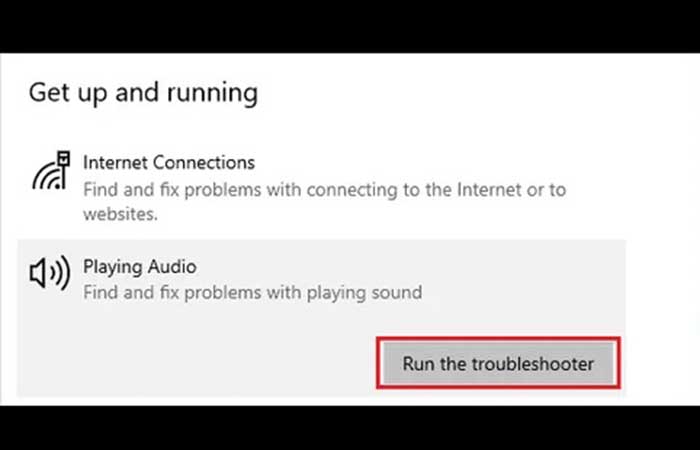
Windows vil finne og fikse problemet for deg. Når problemet er løst, kan du prøve å spille av en video for å sjekke om feilsøkeren løste videosynkroniseringsfeilene.
8. Endre prosessorkraftregimet
Mange brukere rapporterte at de løste lyd- og bildeforsinkelser ved å endre minimum prosessorinnstillingen i Strømalternativer . Søk etter «Rediger strømstyringsplan» i Start- menyen og klikk på den i søkeresultatene.
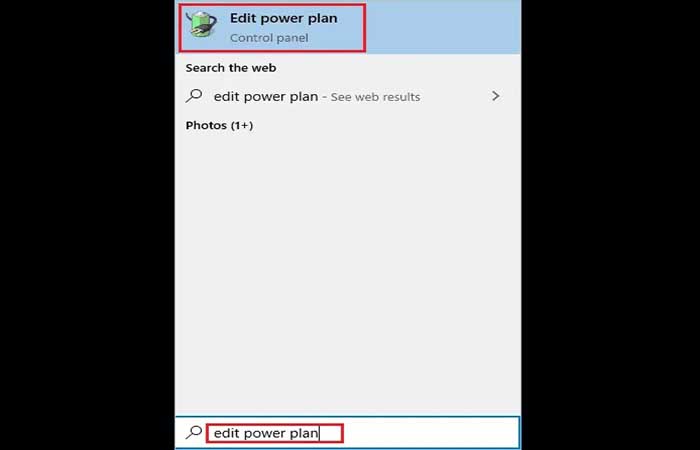
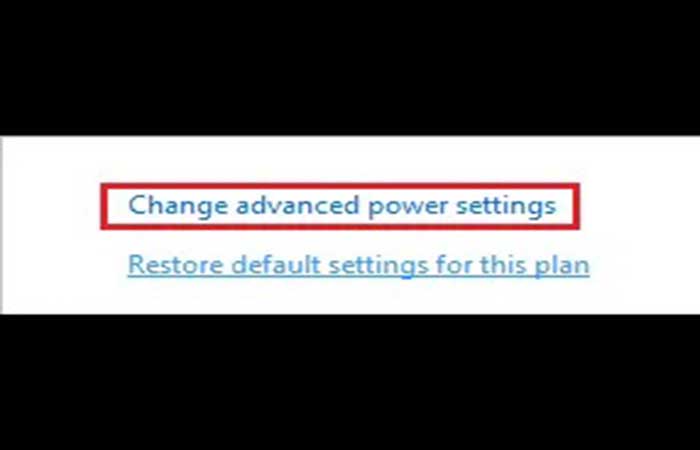
Klikk deretter på lenken som sier Endre avanserte strøminnstillinger.
I dialogboksen Strømalternativer finner du Prosessorstrømstyring og utvider den. Deretter utvider du Minimum prosessorstatus og endrer prosentandelen tilkoblet fra 5 % til 100 %. Klikk på Bruk og OK.
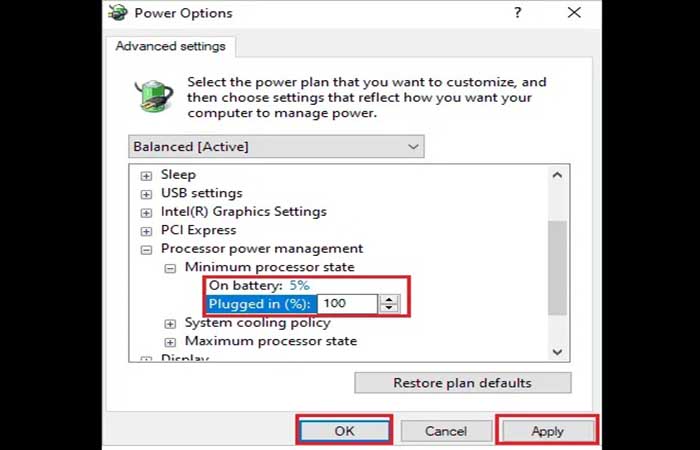
Nå vil du sannsynligvis nyte videoene på PC-en din uten problemer.
9. Endre strømplaninnstillingene
Du kan gjøre endringer i strømplaninnstillingene dine for å fikse lyd og video usynkronisert i Windows 10. Noen ganger kan balansert eller strømsparende modus forårsake problemer mens du spiller av en video, spesielt hvis du har lite batteri. Du kan endre strømplanen til høy ytelse for å unngå disse problemene.
Gå til Kontrollpanel ved hjelp av søkefeltet i Start-menyen. Søk etter Strømalternativer i Kontrollpanel og klikk på det i søkeresultatene. Klikk deretter på Endre planinnstillinger og deretter på Endre avanserte strøminnstillinger.
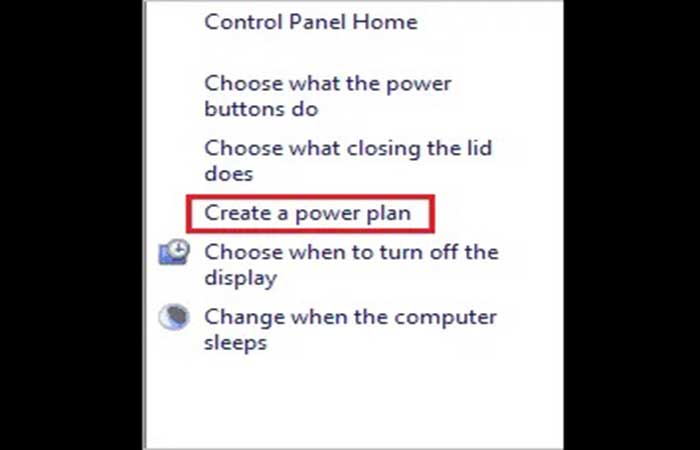
Etter at dialogboksen Strømalternativer åpnes , klikker du på rullegardinmenyen og velger Høy ytelse . Klikk på Bruk og OK . Hvis du ikke ser et alternativ for Høy ytelse i rullegardinmenyen, kan du opprette et ved å følge disse trinnene. Åpne Strømalternativer i Kontrollpanel , som forklart ovenfor, og klikk på Opprett en strømstyringsplan i venstre rute.
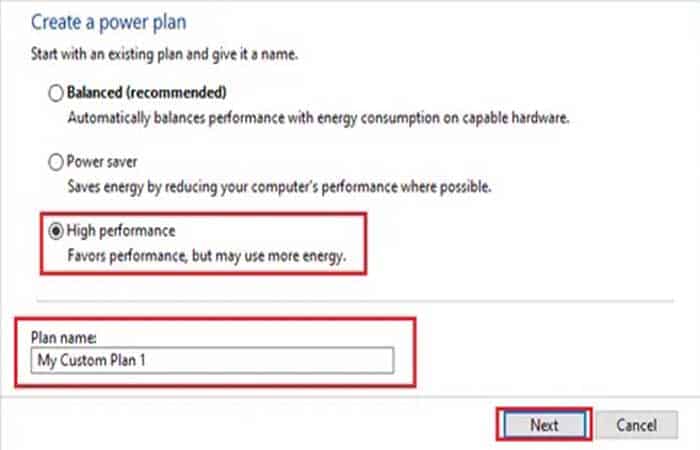
I det neste vinduet velger du Høy ytelse, oppgir navnet på den valgte planen og klikker på Neste.
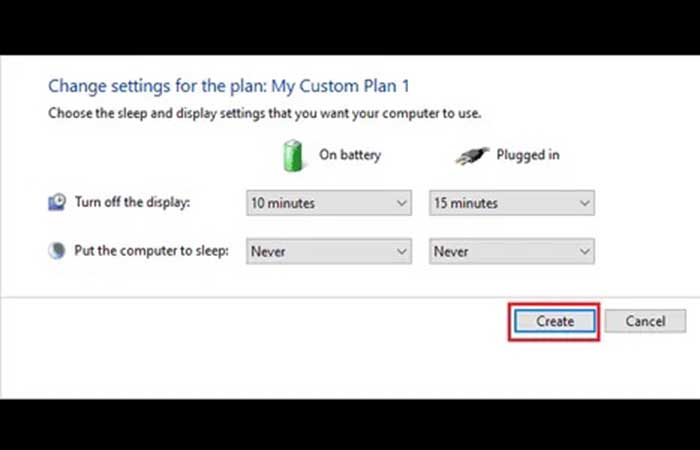
Klikk deretter på Opprett -knappen.
Når du har opprettet en strømstyringsplan for høy ytelse, følger du trinnene ovenfor for å velge den fra rullegardinmenyen i dialogboksen Strømalternativer . Bruk endringen i strømstyringsplanen til høy ytelse, start PC-en på nytt og sjekk om du kan se videoer normalt på systemet.
10. Bruk en USB-lydenhet
Hvis du ikke kan høre lyden synkronisert med videoen, kan det være et problem med Realtek-driveren. Du kan prøve å bruke en USB -lydadapter og koble hodetelefoner til den. USB-lydadaptere er rimelige og har hjulpet mange Windows-brukere med å løse synkroniseringsproblemer på systemene sine.
Du vil kanskje også vite: Slik fikser du lydsprekker i Windows 11
11. Deaktiver maskinvareakselerasjon i nettleseren
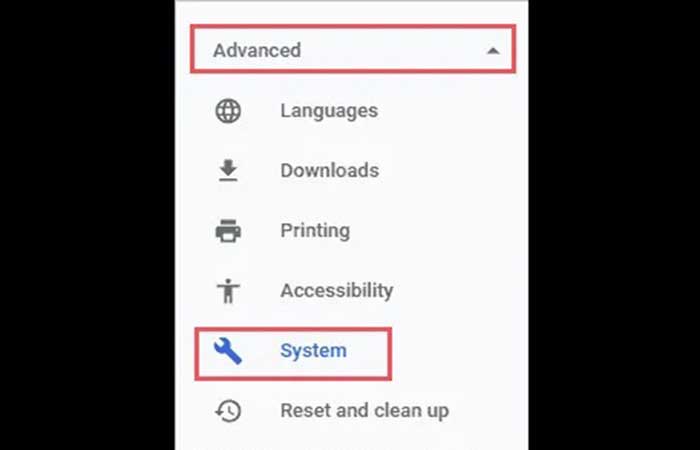
Lyd og bilde er bare usynkronisert i nettleseren din. Problemet kan skyldes maskinvareakselerasjon . Du kan raskt deaktivere det og bli kvitt videoproblemene i nettleseren din. Trykk på de tre prikkene øverst til høyre i nettleseren, og åpne deretter Innstillinger fra menyen.
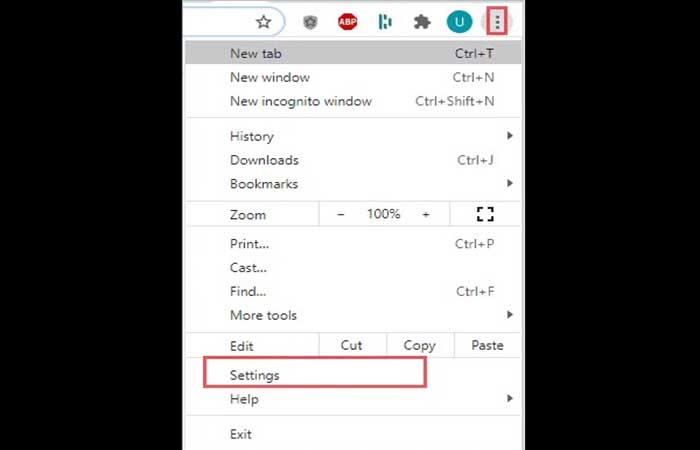
Klikk deretter på Avansert og deretter System.
Flytt bryteren til venstre for å deaktivere alternativet «Bruk maskinvareakselerasjon når tilgjengelig» , og trykk på Start på nytt -knappen.
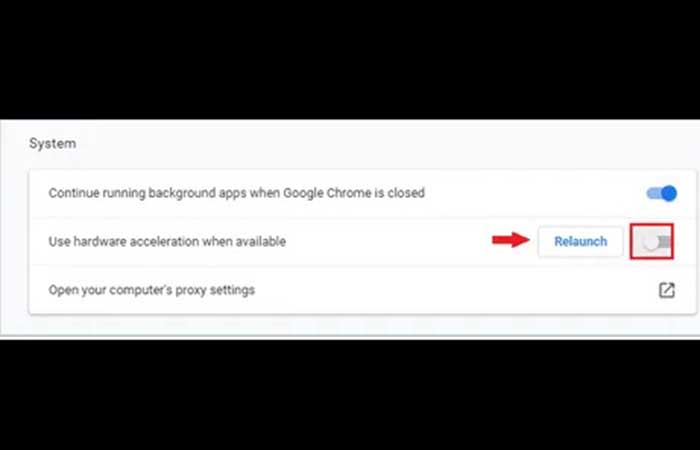
Når nettleseren starter på nytt, kan du spille av videoene på nytt og sjekke om denne løsningen fungerte for deg.
12. Gjenopprett avspillingsenhetens innstillinger til standardverdier
Hvis lyden og videoen ikke er synkronisert på tvers av alle nettlesere og strømmeapper i Windows 10, kan du prøve å gjenopprette standardinnstillingene til avspillingsenheten.
Høyreklikk på høyttalerikonet i oppgavelinjen og velg Lyder . Gå nå til Avspilling- fanen . Klikk på standard avspillingsenhet og klikk deretter Egenskaper . Alternativt kan du dobbeltklikke på avspillingsenheten for å åpne egenskapene.
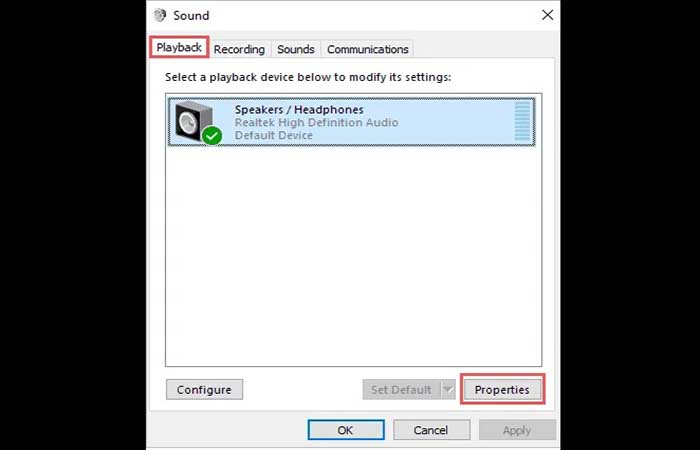
I dialogboksen Egenskaper går du til fanen Avansert og klikker på knappen Gjenopprett standardinnstillinger.
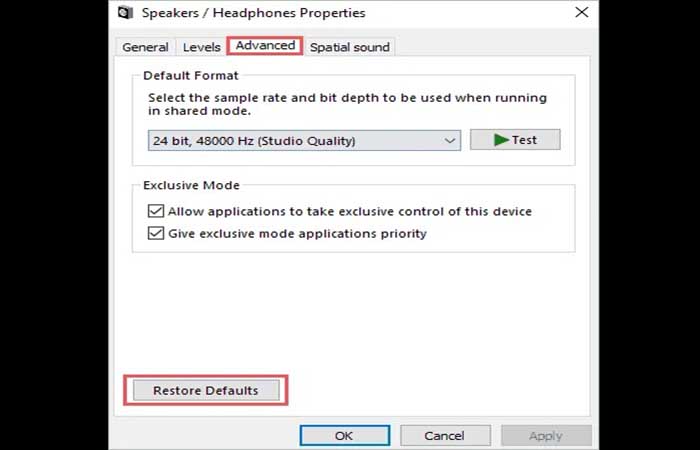
Hvis du blir bedt om bekreftelse, klikker du på Ja for å gjenopprette standardinnstillingene. Bruk gjenopprettingen, og start deretter PC-en på nytt.
13. Deaktiver eksklusiv modus for avspillingsenheten
Eksklusiv modus kan forårsake lydforsinkelser for eksklusive applikasjoner, noe som fører til at lyd og video er ute av fase. Du kan prøve å deaktivere eksklusiv modus for å fikse det.
Høyreklikk på volum-/lydikonet på oppgavelinjen og velg Lyder . Gå til Avspilling- fanen og åpne egenskapene til standard avspillingsenhet.
Gå til Avansert -fanen og fjern merket i boksen ved siden av «Tillat appen å ta eksklusiv kontroll over denne enheten» og «Prioriter apper i eksklusiv modus» i eksklusiv modus.
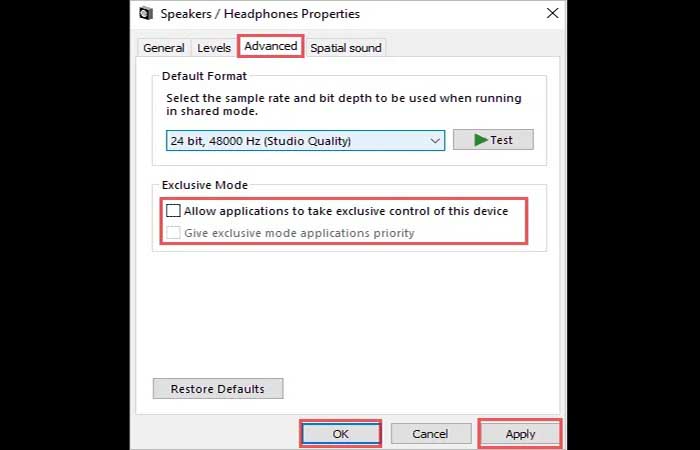
Klikk på Bruk og OK . Start PC-en på nytt og sjekk om dette fungerte for deg.
14. Endre standard lydformat og deaktiver alle forbedringer
Noen ganger hjelper det å endre lydinnstillingene brukere med å fikse lyd og video usynkronisert i Windows 10. Du kan deaktivere alle forbedringene og også prøve å endre standard lydformat.
Åpne egenskapene for avspillingsenheten som vist i de forrige løsningene, og gå til fanen Avansert. Klikk på rullegardinmenyen i Standardformat- delen , og endre formatet til CD-kvalitet eller DVD-kvalitet.
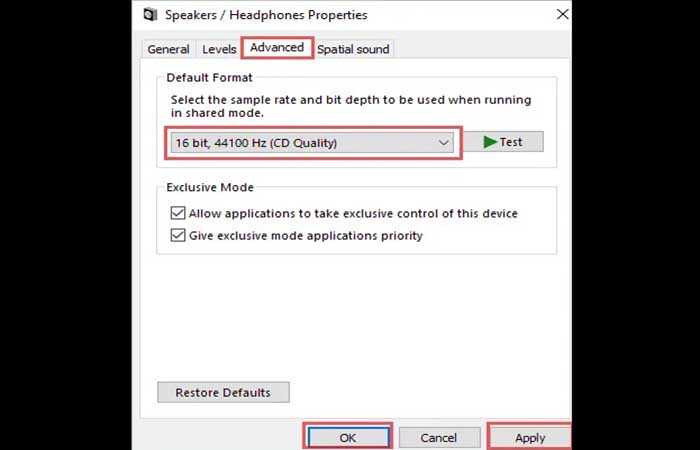
Klikk på Bruk . Gå nå til Forbedring -fanen hvis den finnes, ettersom forbedringen bare er tilgjengelig for enkelte avspillingsenheter. Merk av i avmerkingsboksen ved siden av Deaktiver alle forbedringer . Klikk på Bruk og deretter på OK for å lukke dialogboksen. Du må starte systemet på nytt for at endringen skal tre i kraft.
15. Installer Flash Player
Flash Player var nødvendig for å spille av videoer i nettlesere. Med teknologiske fremskritt er det imidlertid ikke lenger nødvendig i de fleste nettlesere. Hvis du bruker en eldre nettleserversjon, må du kanskje laste ned og installere Flash Player.
16. Installer Realtek lyddrivere på nytt
Hvis det er en feil i lyddriverne, kan det hende du ikke opplever noen lyd- og videosynkronisering i Windows 10. Du kan installere lyddriverne på nytt for å fikse dette problemet.
Åpne Enhetsbehandling, som du finner i Start-menyen, og utvid Lyd- , video- og spillkontrollere . Høyreklikk på Realtek High Definition Audio og velg Avinstaller enhet.
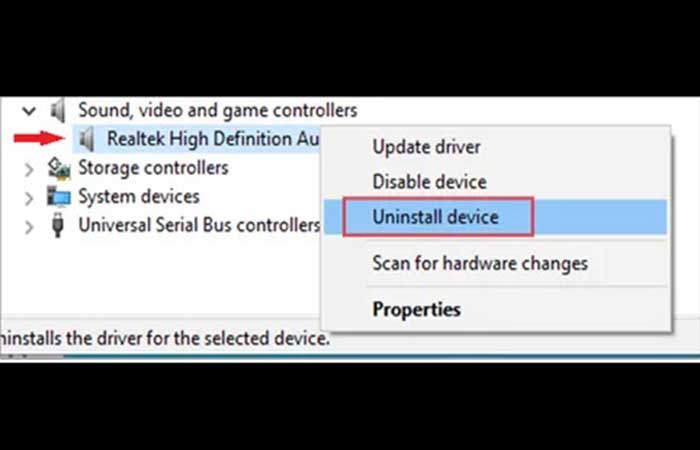
Du kan nå starte PC-en på nytt, slik at Windows kan installere lyddriverne på nytt for deg. Alternativt kan du klikke på Handling i menylinjen i Enhetsbehandling . Skann deretter etter maskinvareendringer.
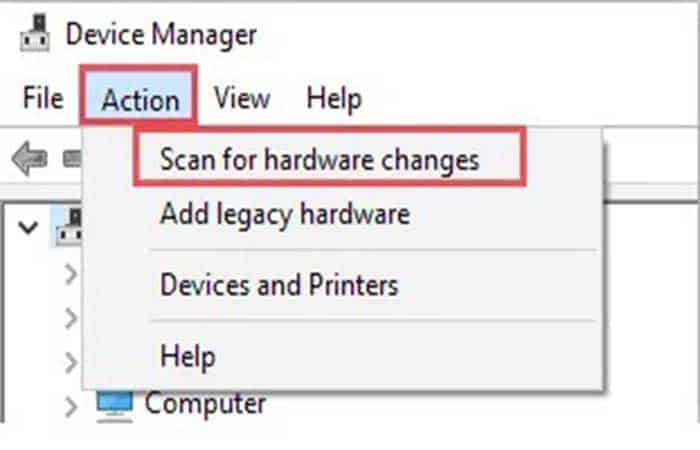
Lyddriveren vil bli installert på nytt, og du vil kunne se videoen uten problemer.
17. Bruk generiske Windows-drivere
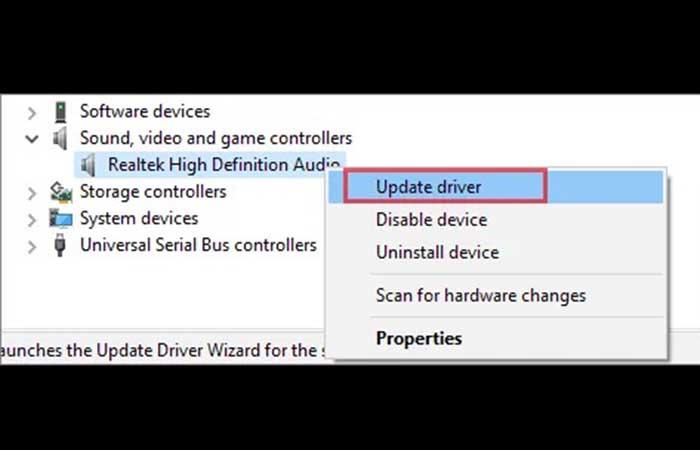
Hvis ominstallering ikke fungerte, kan du erstatte Realtek-lyddriverne med den generiske Windows-driveren. Du må logge på med administratorkontoen for å følge trinnene nedenfor:
Trinn 1: Gå til Enhetsbehandling og høyreklikk på Realtek High Definition Audio . Velg Oppdater driver.
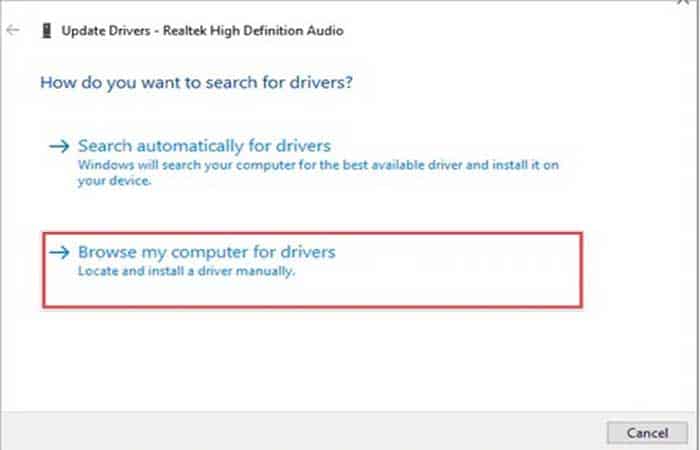
Trinn 2: Klikk på Søk etter drivere på datamaskinen min.
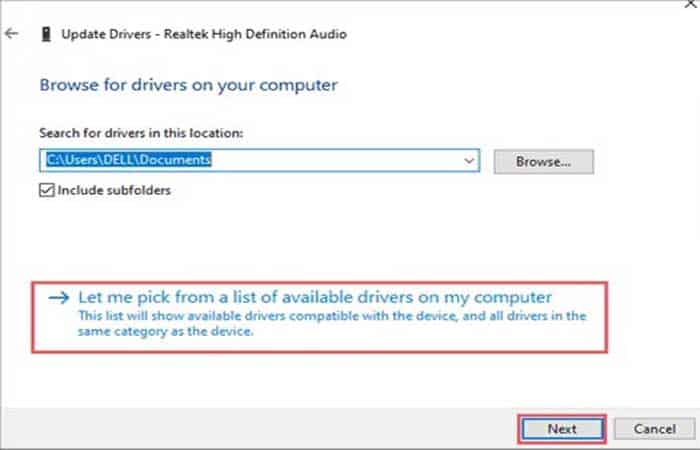
Trinn 3: I det neste vinduet klikker du på «La meg velge fra en liste over tilgjengelige drivere på datamaskinen min».
Trinn 4: Velg HD-lydenheten din og klikk på Neste . Navnene på de generiske driverne på PC-en din kan være forskjellige.
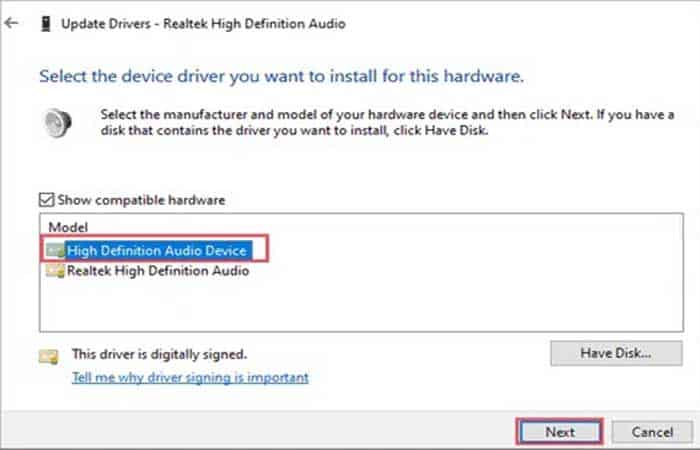
Følg nå instruksjonene på skjermen for at prosessen skal fullføres. Lyd og video vil være synkronisert når du begynner å bruke den generiske lyddriveren.
18. Deaktiver maskinvareakselerasjon for standard avspillingsenhet
Du kan deaktivere maskinvareakselerasjon. Hvis du gjør dette, vil standardavspillingsenheten fikse lydforsinkelse i Windows 10.
Åpne standardegenskapene for avspillingsenheten, som vist i de forrige løsningene ( løsning nr. 13 ). Gå nå til fanen Avansert og fjern merket i boksen ved siden av «Tillat maskinvareakselerasjon for lyd med denne enheten» . Klikk på Bruk og OK.
Merk: Mange produsenter tilbyr ikke maskinvareakselerasjon for avspillingsenheter. Så hvis du ikke finner denne innstillingen, kan du hoppe over denne løsningen.
Start PC-en på nytt og sjekk om den ble kvitt lyd- og videoproblemene.
19. Deaktiver Hpet og Erp Ready i Bios
HPET (High Precision Event Timer) genererer periodiske avbrudd og kan brukes til å synkronisere mediestrømmer. Mange brukere har løst problemer med desynkronisering av lyd og video i Windows 10 ved å deaktivere HPET i BIOS. Du kan også prøve å deaktivere ErP Ready. Du får tilgang til BIOS ved å følge PC-produsentens håndbok, ettersom hvert system har en annen metode for å gå inn i BIOS.
Når du går inn i BIOS, deaktiver HPET og ErP Ready, og lagre innstillingene før du avslutter BIOS. Logg på PC-en på vanlig måte og prøv å spille av videoen på en strømmetjeneste, mediespiller og nettleser for å sjekke om den spiller normalt uten lydforsinkelse.
Siste tanker
Forsinkelser i lyd og bilde er vanlige problemer når internettforbindelsen din er ustabil. Men hvis lyd og bilde ikke er synkronisert på en frakoblet musikkspiller og strømmeplattformer, ser det ut til at noe er galt med Windows 10-PC-en din.
Du kan enkelt fikse dette problemet ved å endre systeminnstillingene og oppdatere driverne. Veiledningen ovenfor forklarer hvordan du fikser lyd og video usynkronisert på en enkel måte. Listen over løsninger kan virke lang for deg, men på denne måten kan vi sikre at du kan finne en måte å løse problemet på.

Mitt navn er Javier Chirinos og jeg brenner for teknologi. Så lenge jeg kan huske var jeg glad i datamaskiner og videospill og den hobbyen endte opp i en jobb.
Jeg har publisert om teknologi og dingser på Internett i mer enn 15 år, spesielt i mundobytes. Med
Jeg er også ekspert på nettkommunikasjon og markedsføring og har kunnskap om WordPress utvikling.