Valget for å legge til, slette og redigere Gmail-kontakter er nå der ute i en dedikert kontaktapp. Du finner trinnene for å legge til, slette og redigere Gmail-kontakter.
Legg til, slett og rediger Gmail-kontakter
Alle Gmail-kontaktene dine som er lagt til på datamaskinen med skrivebordsversjonen av Gmail eller lagt til på mobiltelefonen din med Gmail-appen for Android og iPhone, vil være tilgjengelige i Kontakter-appen.
Kontakt-appen kan nås på riktig måte fra Gmail-kontoen din, og den kan også nås uavhengig fra Google Apps- menyen i Chrome-nettleseren.
Med denne forståelsen, la oss gå videre og sjekke ut trinnene for å legge til, slette og redigere Gmail-kontakter.
1. Rediger Gmail-kontaktidentifikasjon, mobilantall og forskjellige opplysninger
En av de hyppige årsakene til å få tilgang til Gmail Contacts App er å redigere dine nåværende kontakter.
1. Logg inn på Gmail-kontoen din på en Windows- PC eller Mac.
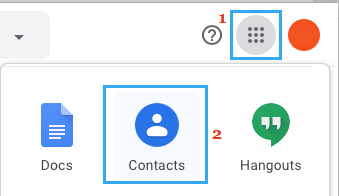
2. Klikk på Google Apps- ikonet øverst til høyre på skjermen, og velg alternativet Kontakter i Apper-menyen.
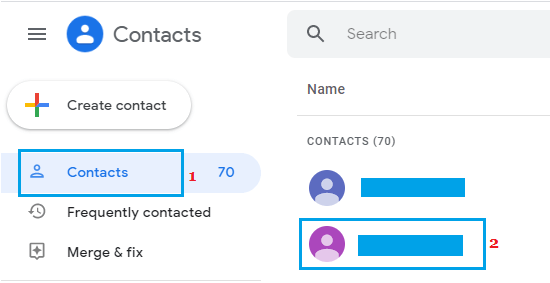
3. I det følgende skjermbildet velger du Kontakter i ruten til venstre. I ruten til høyre klikker du på kontakten du vil redigere.
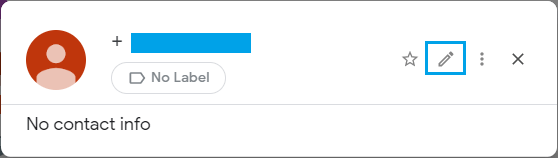
4. Klikk på Rediger-ikonet i elementvisningen til kontakten.
5. På følgende skjermbilde kan du redigere kontaktens navn , mobilnummer og andre detaljer etter behov.
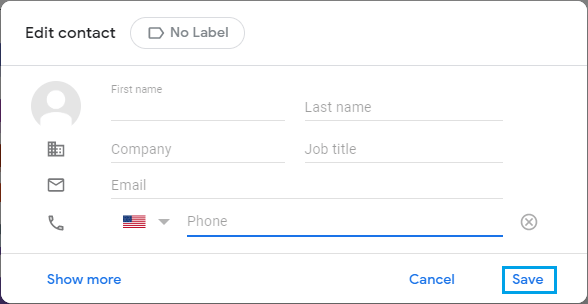
6. Når du er ferdig med å endre kontaktinformasjonen, klikker du på Lagre for å lagre endringene.
2. Ta bort eller slett kontakter i Gmail
I tilfelle Gmail er full av meningsløse kontakter, kan du følge trinnene nedenfor for å slette uønskede kontakter fra Gmail-kontoen din.
1. Logg inn på Gmail-kontoen din > klikk på Google Apps- ikonet og velg Kontakter i Apper-menyen.
2. På Kontakter-skjermen velger du kontakten eller kontaktene du vil slette > klikk på menyikonet med tre prikker og velg Slett- alternativet i rullegardinmenyen.
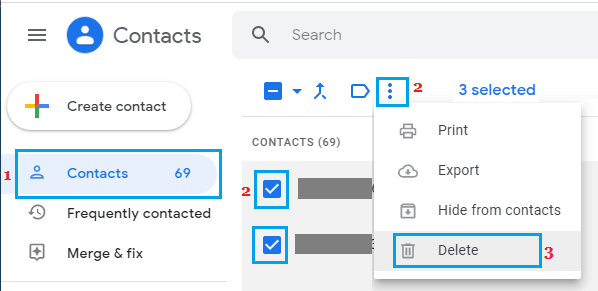
De valgte kontaktene vil sannsynligvis bli slettet umiddelbart fra Gmail-kontoen din.
3. Legg til nye kontakter i Gmail
Følg trinnene nedenfor for å legge til nye kontakter til Gmail-kontoen din.
1. Logg inn på Gmail-kontoen din > klikk på Google Apps- ikonet og velg Kontakter i Apper-menyen.
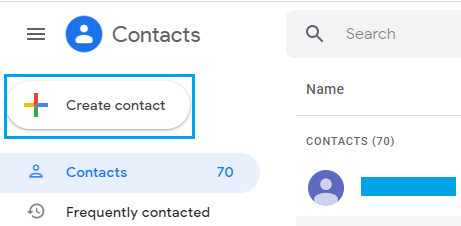
2. Klikk på alternativet Opprett kontakt i Kontakter-skjermen.
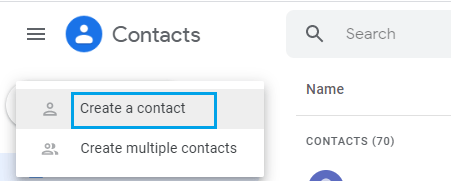
3. Klikk på Opprett en kontaktmulighet i popup-vinduet.
4. På det følgende skjermbildet skriver du inn kontaktens navn , e-postadresse , mobilnummer og andre nødvendige opplysninger.
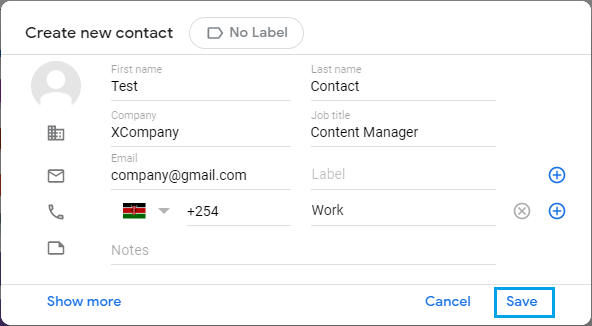
5. Når du er ferdig, klikker du på Lagre.
4. Legg til et antall kontakter i Gmail
1. Logg inn på Gmail-kontoen din > klikk på Google Apps- ikonet og velg Kontakter i Apper-menyen.
2. Klikk på alternativet Opprett kontakt i Kontakter-skjermen.
3. Klikk på Opprett flere kontaktalternativer i popup-vinduet.
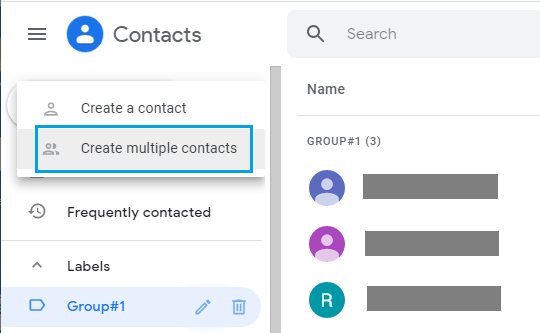
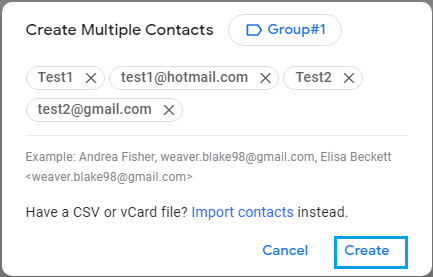
4. På følgende skjermbilde kan du legge til kontakter manuelt ved å skrive inn navnet deres som følges av e-postadressen og klikke på Opprett.
Det motsatte alternativet er å klikke på koblingen Importer kontakter , som lar deg importere kontaktfiler fra datamaskinen til Gmail.
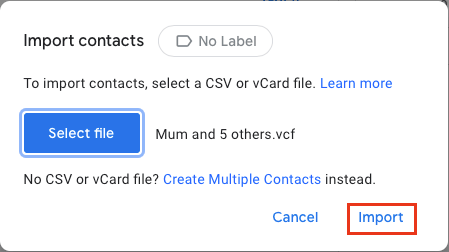
Så snart filen er valgt, klikker du på Importer for å legge til flere kontakter i Gmail-kontoen din.
5. Slå sammen dupliserte kontakter i Gmail
En annen nyttig funksjon i Kontakter-appen er muligheten til å fjerne dupliserte kontakter.
1. Logg inn på Gmail-kontoen din > klikk på Google Apps- ikonet og velg Kontakter i Apper-menyen.
2. Klikk på alternativet Slå sammen og reparer på det følgende skjermbildet .
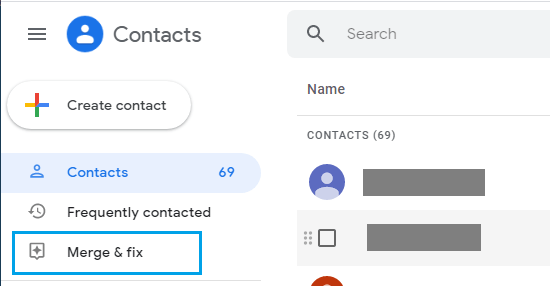
Google vil begynne å slå sammen dupliserte kontakter, og så snart plikten er fullført, vil du legge merke til et varsel som informerer om at hver enkelt av kontaktene dine er slått sammen.
- Opprett filtre i Gmail-kontoen
- Bytte om E-post Fra én Gmail-konto til én annen

Mitt navn er Javier Chirinos og jeg brenner for teknologi. Så lenge jeg kan huske var jeg glad i datamaskiner og videospill og den hobbyen endte opp i en jobb.
Jeg har publisert om teknologi og dingser på Internett i mer enn 15 år, spesielt i mundobytes. Med
Jeg er også ekspert på nettkommunikasjon og markedsføring og har kunnskap om WordPress utvikling.