- Copilot integreres med Windows 11 og Microsoft 365 for å automatisere oppgaver, generere innhold og gi kontekstuell hjelp i Word, Excel, PowerPoint og Teams.
- Voice-, Vision-, Connectors- og uavhengige Copilot-funksjoner lar deg styre systemet med stemmen, forstå hva som er på skjermen og samle data fra tjenester som OneDrive, Gmail eller Google Drive.
- Copilot-handlinger og -agenter i Windows 11 introduserer avansert automatisering med sterke sikkerhetstiltak, isolerte kontoer og brukerkontroller.
- Copilot+ PC-er med Windows 11, som for eksempel AI-optimaliserte HP- og ASUS-PC-er, forbedrer produktivitet, fleroppgavekjøring, sikkerhet og kreative og spillopplevelser.

Ankomsten av Microsoft Copilot til Windows 11 Det har fullstendig endret måten vi bruker datamaskiner på daglig basis. Vi snakker ikke lenger bare om en assistent som svarer på spørsmål, men om et sett med kunstig intelligens-funksjoner distribuert over hele systemet som hjelper deg med å jobbe, studere, lage innhold eller rett og slett organisere ditt digitale liv bedre.
Fra oppgavelinjen til programmer som Word, Excel, PowerPoint, Teams, Paint og Clipchamp har Copilot infiltrert nesten alle hjørner av Microsofts økosystem. Takket være dette kan du automatisere repeterende oppgaver, generere tekstmeldinger, analysere data, kontrollere PC-en med stemmen, eller til og med la en agent handle på filer og programmer som om det var en person foran skjermen. La oss se nærmere på de mest praktiske Copilot-funksjonene for Windows 11 og hvordan de kan gjøre livet ditt enklere.
Copilot i Windows 11: hva det er og hvordan det integreres i systemet
Microsoft Copilot på Windows 11 Den fungerer som en intelligent virtuell assistent som kombinerer selve operativsystemet med generative AI-modeller. Det er ikke bare en chatbot i et vindu: den er integrert i skrivebordet, innstillingene og flere applikasjoner, slik at du kan spørre den om ting på naturlig språk og få den til å handle direkte der det er nødvendig.
Det mest praktiske er at Du kan starte Copilot fra oppgavelinjen med Copilot-tasten på noen tastaturer eller bruke den frittstående appen som lastes ned fra Microsoft Store. Derfra kan du snakke eller skrive hva du vil: fra å avklare et raskt spørsmål til å konfigurere systemalternativer eller generere et komplett dokument.
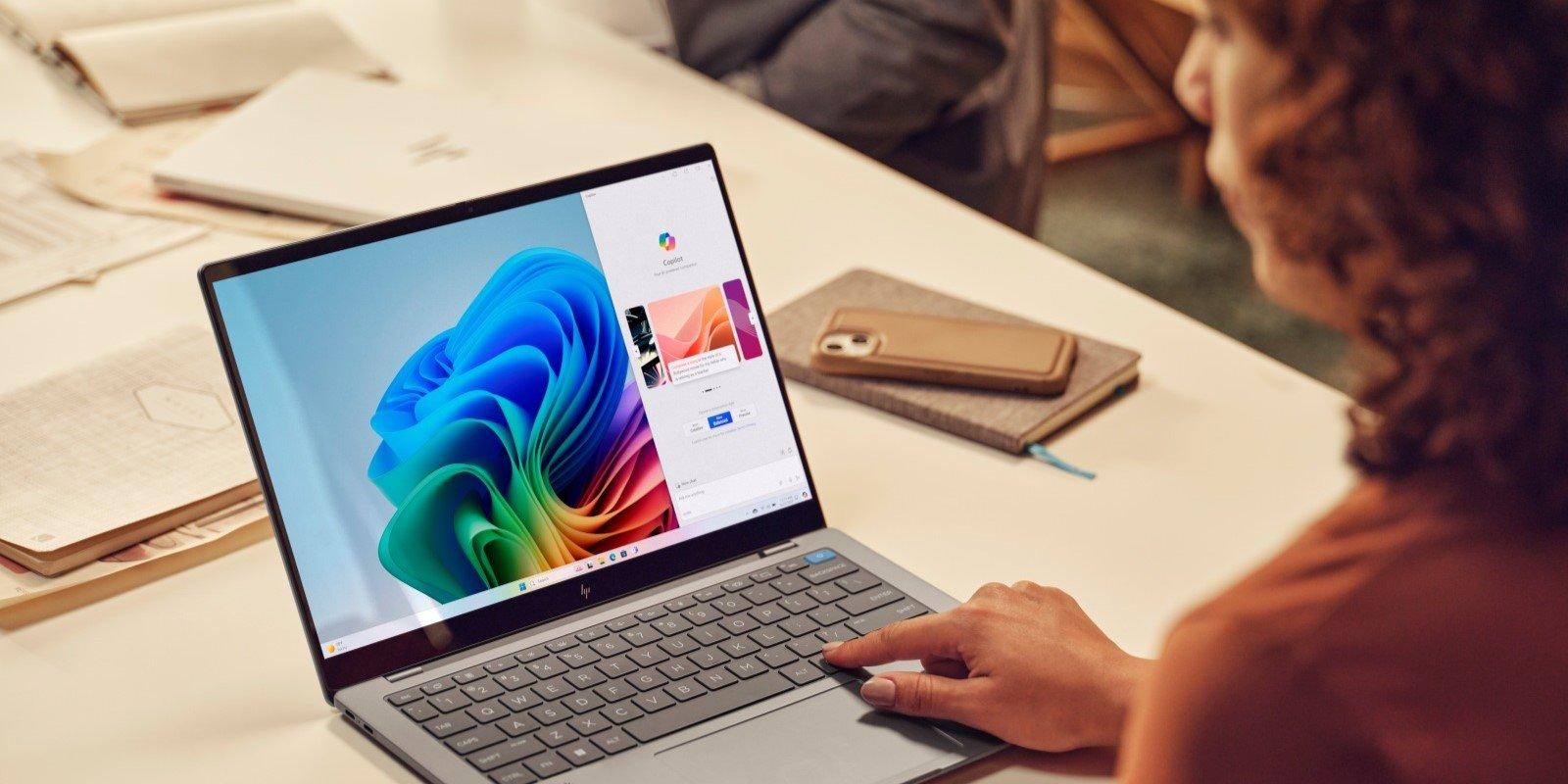
I Copilot+-utstyr fra merker som HP eller ASUS med Windows 11Integrasjonen går enda dypere, ettersom maskinvaren er optimalisert med dedikerte AI-akseleratorer. Dette gjør at mange av Copilot- og sikkerhetsfunksjonene fungerer jevnere og med lavere strømforbruk.
I tillegg tilpasser Copilot seg deg over tid: Den analyserer bruksmønstre for å tilby personlige anbefalinger. av filer, apper og innstillinger når du åpner Start-menyen eller Filutforsker, slik at du raskere kan finne det du bruker regelmessig.
Versjoner av Copilot og Copilot i Microsoft 365
Et av de vanligste spørsmålene er hva som kan gjøres med Copilot gratis og hva som er reservert for betalte abonnementer. Copilot tilbyr en gratis basisopplevelse. tilgjengelig fra Windows, nettleser og mobil, mens Microsoft 365 Premium og Copilot for Microsoft 365-abonnementer låser opp mye kraftigere funksjoner i Office-applikasjoner.
Med abonnementet på Microsoft 365 Premium tilbyr mye høyere bruksgrenserPrioritert tilgang til de mest avanserte AI-modellene og Copilot-integrasjon i Word, Excel, PowerPoint og Outlook. Abonnementet inkluderer også opptil 6 TB skylagring (1 TB per bruker), avanserte sikkerhetsverktøy som Microsoft Defender og AI-drevne apper som Designer og Clipchamp.
Innenfor disse applikasjonene, Copilot fungerer som en kontekstuell assistent Den forstår hva du gjør til enhver tid. For eksempel kan den ta et dokument som referanse, analysere et datasett eller lese en presentasjon og foreslå spesifikke handlinger uten at du trenger å forlate appen.
Verdien skyter i været når du kobler Copilot og Microsoft 365 med andre tjenester som f.eks. Azure eller Dynamics 365I forretningsmiljøer muliggjør dette opprettelse av avanserte arbeidsflyter: fra automatisering av forretningsrapporter til generering av dokumentasjon basert på intern bedriftsinformasjon.
Copilot i Word, Excel, PowerPoint og Teams: maksimal produktivitet
En av de mest praktiske bruksområdene for Copilot i Windows 11 er i Office-applikasjoner. Integrasjonen i Word, Excel, PowerPoint og Teams Den er utformet slik at du kan overlate mye av rutinearbeidet til AI og fokusere på det som tilfører verdi.
I Word, Copilot hjelper deg med å utarbeide, omskrive, oppsummere og redigere teksterDu kan spesifisere tonen (formell, uformell, teknisk), omtrentlig lengde eller typen dokument du trenger (rapport, forslag, brev, blogginnlegg osv.). De kontrollerer også stavemåte og stil og foreslår tydeligere eller mer direkte endringer.
I Excel er Copilot ideelt hvis du ikke er kjent med avanserte formler. Bare beskriv hva du vil gjøre, så vil den veilede deg. Generer formler, opprett pivottabeller, diagrammer eller datasammendragDen kan også oppdage mønstre, avvik eller trender og forklare dem på naturlig språk.
I PowerPoint kan Copilot raskt gjøre om en idé eller eksisterende fil til en presentasjon. Bare fortell den hva målet og målgruppen er, så vil den... Generer lysbilder med struktur, tekst, foreslåtte bilder og designanbefalingerDu kan også tilpasse innholdet i et Word-dokument til en presentasjon som er klar til presentasjon.
I Teams skinner Copilot som en samarbeidsassistent. Den kan Oppsummer møter, trekk ut avtaler og oppgaver, forbered manuskripter for kommende økter og hjelpe deg med å organisere prosjekter. Etter en lang videosamtale sparer det mye tid å ha et tydelig sammendrag med neste trinn.
Uavhengig copilot: nyttige kommandoer, samtalestiler og nettinteraksjon
Utover Windows og Office finnes det en Uavhengig copilot tilgjengelig fra nettet og mobilappensom fungerer som et alternativ til andre AI-chatboter. Det er her mange praktiske, hverdagslige funksjoner er konsentrert, fra å svare på spørsmål til å lage innhold eller bilder.
I nettleseren kan du velge mellom tre samtalestilerKreativ (basert på GPT-4, mer fantasifull), balansert (ligner på GPT-3.5, blander nøyaktighet og kreativitet) og presis (mer konsis og datadrevet). Hver av dem tilpasser typen respons til det du leter etter.
Mobilappen gir deg to alternativer: Aktiver eller deaktiver GPT-4Hvis du aktiverer den, oppfører den seg mer kreativt; ellers prioriterer den hastighet og nøyaktighet. Denne fleksibiliteten lar deg justere AI-en til oppgavetypen du har.
Copilot tilpasser seg språket du bruker til enhver tid; Det spiller ingen rolle om telefonen din er satt til spansk og du skriver til den på engelsk: den vil svare på språket du snakker til den på.Den forstår sømløst instruksjoner på flere språk og lar deg til og med blande innhold fra forskjellige kilder. Hvis du trenger å justere det, se Slik endrer du språket i Copilot.
Når det gjelder funksjoner, er utvalget enormt. Du kan still spørsmål om generell kunnskap, be om enkle forklaringer «som om jeg var fem år gammel», be om mer tekniske eller kreative versjoner, eller til og med be dem om å forklare noe som imiterer en bestemt stil eller med regionale aksenter.
Innholdsproduksjon: tekster, e-poster, manus og kreativitet på forespørsel
Et av områdene der Copilot gjør det mye enklere å jobbe i Windows 11 og nettversjonen, er i generering og forbedring av teksterDette betyr at du sparer timer når du må skrive mye eller når du sliter med å komme i gang med et essay.
For daglig profesjonell bruk kan Copilot skriv komplette e-poster hjelp Copilot-meldinger Vi starter med bare noen få retningslinjer: mottaker, budskapsmål og tone. Det samme gjelder manus for videoer på sosiale medier som TikTok eller Reels, hvor du kan spesifisere varighet, målgruppe og stil.
Den er også i stand til å lage lengre tekster, artikler, essays eller rapporterjustere lengden i ord eller tegn. Selv om det ikke er en god idé å delegere alt uten å sjekke (Vanlige Copilot-feil (som å finne opp data), ja, det er veldig nyttig som et utgangspunkt eller et første utkast.
Hvis du allerede har en tekstmelding og ikke er overbevist, kan Copilot endre tonen, gjøre den mer formell, mer tilgjengelig, mer teknisk eller tydeligereDu kan til og med be dem om å omskrive hele avsnitt for å gjøre dem lettere å forstå eller tilpasse dem til et annet publikum.
Et annet veldig kraftig alternativ er å bruke Copilot til forbedre din egen skrivingDu limer inn teksten og ber dem om å gjøre den «tydeligere», «mer overbevisende» eller «mer konsis». I tillegg til å returnere en forbedret versjon, kan de forklare hva de har endret, slik at du kan lære å skrive bedre.
Hvis du trenger å strukturere innhold fra bunnen av, kan Copilot også brukes til det. generere maler eller veikart For artikler, presentasjoner eller tekniske dokumenter. Du forteller emnet (for eksempel en ny mobiltelefon), og den gir deg en disposisjon med seksjoner og underavsnitt som du kan følge.
På et rent kreativt nivå våger Copilot å dikt, sangtekster og til og med sanger med gitarakkorderDu trenger bare å spesifisere tema, stil og, hvis du vil, rimskjema eller tempo, så tar AI-en seg av resten.
Copilot som oversetter, veileder og læringsverktøy
Et annet veldig praktisk aspekt ved Copilot i Windows 11 er bruken som lærings- og oversettelsesverktøyHvis du studerer eller jobber med dokumenter på flere språk, er det enkelt å dra nytte av dette.
På den ene siden fungerer den som oversetter av ord, uttrykk eller lange teksterDu kan oversette til så godt som alle språk, enten det er et enkelt ord, flere avsnitt eller et helt dokument du limer inn i chatten. Det er også nyttig for å omformulere tekster og sjekke nyanser.
I tillegg kan Copilot oversette og oppsummere innhold på nettsiderHvis du oppgir nettadressen til en artikkel, kan den fortelle deg hva den sier, gi deg et sammendrag eller oversette den til ditt valgte språk. Resultatet vil avhenge noe av hvordan nettstedet er strukturert, men i mange tilfeller er det nok til at du slipper å lese hele.
Som veileder hjelper Copilot deg med å forstå komplekse konsepter med skreddersydde forklaringer På ditt nivå: fra «forklar det til meg som om jeg var fem år gammel» til en mer teknisk beskrivelse. Den lar deg også be om trinnvise veiledninger om nesten alle emner, fra å bytte RAM i en PC til å lære en ny ferdighet.
Det er til og med i stand til generere eksamener eller spørreskjemaer av et bestemt emne og nivå (for eksempel matematikk på ungdomsskolen med 10 spørsmål), noe veldig nyttig for å forberede seg til prøver eller øve før en faktisk eksamen.
Copilot Vision and Voice: Styr Windows 11 med stemme og visuell assistanse
En av Microsofts største satsinger er å ta Copilot utover tekst, med funksjoner som Copilot-stemme og Copilot-visjonTanken er at du kan snakke med datamaskinen, og at AI-en også vil forstå hva som er på skjermen.
Med Copilot Voice kan du aktivere assistenten ved å si noe sånt som «Hei, Copilot», og derfra diktere kommandoer, be om forklaringer, starte applikasjoner eller konfigurere systeminnstillinger uten å berøre tastaturet. Dette er spesielt praktisk når du multitasker eller ikke kan skrive.
Kan også tolke og forbedre bilder, avklare kontekstuelle tvil om hva du ser på skjermen eller fungere som en interaktiv instruktør når du lærer å bruke et nytt program. Det er imidlertid viktig å merke seg at noen funksjoner, som Copilot Vision, ikke er tilgjengelige i alle land ennå, og rulles ut gradvis etter region.
Copilot-handlinger og -agenter i Windows 11: AI som virker på PC-en din
En av de mest avanserte funksjonene som Microsoft tester er Copilot-handlinger for Windows 11Utviklet slik at AI ikke bare forteller deg hva du skal gjøre, men også utfører handlinger direkte på systemet. Det er et betydelig sprang mot såkalte autonome agenter.
Copilot-handlinger kan åpne programmer, endre dokumenter, organisere mapper eller utføre komplekse oppgaver Bruker datasyn til å klikke, skrive eller navigere i vinduer akkurat som en person ville gjort. I stedet for å være begrenset til nettleseren, har agenten kontrollert tilgang til PC-ens lokale filer og installerte applikasjoner.
Denne funksjonen kommer opprinnelig via Copilot Labs og Windows Insider-programmet i eksperimentell modusMicrosoft hadde allerede demonstrert noe lignende i nettleseren, der agenten kunne bestille bord på restauranter eller gjøre nettkjøp, men nå er omfanget mye større ved å integrere det i operativsystemet.
Dette medfører åpenbart risikoer. AI-modeller kan hallusinasjoner, feil eller å bli offer for umiddelbare injeksjonsanfallDisse angrepene involverer et ondsinnet dokument som forsøker å lure brukeren til å lekke data eller installere uønsket programvare. Derfor har Microsoft implementert en rekke spesifikke sikkerhetstiltak.
Til å begynne med vil Copilot-handlinger være deaktivert som standardDen er bare aktivert hvis du går til Innstillinger > System > AI-komponenter > Agentverktøy > Eksperimentelle agentfunksjoner og aktiverer den manuelt. Det vil ikke være noen stille bakgrunnsaktiveringer. Hvis du trenger hjelp, finnes det en veiledning tilgjengelig. Konfigurer Windows 11 med Copilot.
Dessuten bruker ikke agenten din vanlige brukerkonto. Windows oppretter en uavhengig agentkonto med begrensede tillatelserSom standard har den bare tilgang til mapper som Dokumenter, Nedlastinger, Skrivebord eller Bilder. Hvis den trenger tilgang til andre mapper, må den be om din eksplisitte tillatelse, som du kan tilbakekalle når som helst.
Et annet nøkkelelement er agentens isolerte arbeidsområdeDet er som et separat skrivebord der AI-en utfører oppgavene sine uten å kunne se hva du gjør. Du kan imidlertid overvåke aktiviteten i sanntid og ta kontroll når du vil. For sensitive handlinger vil systemet be om bekreftelse.
Til slutt krever Microsoft at enhver agent som er integrert i Windows, skal signert av en pålitelig enhetDette muliggjør blokkering av ondsinnede agenter gjennom sertifikatvalidering og systemomfattende beskyttelse. Selskapet planlegger å åpne denne agentplattformen i privat forhåndsvisning for andre utviklere, slik at de kan bygge sine egne agenter i henhold til disse sikkerhetsstandardene.
Produktivitet i Windows 11: organisering, automatisering og hjelp i apper
Utover de eksperimentelle funksjonene er den daglige bruken av Windows 11 og Copilot sterkt fokusert på produktivitet og oppgavehåndteringAI hjelper systemet med å tilpasse seg din arbeidsmåte og sparer deg tid på små detaljer som, summert, utgjør en forskjell.
Copilot kan Opprett lister, påminnelser og avtaler i kalenderen din Bare spør på naturlig språk («legg til en avtale på mandag klokken 3», «minne meg på å ringe moren min på morsdagen»). Disse påminnelsene integreres med kalenderverktøyene du bruker i Microsofts økosystem.
I applikasjoner som Paint integreres Copilot slik at du kan be om direkte bilderedigeringForbedre lysstyrken, bruk filtre, endre farger ... Bare åpne bildet, velg Copilot og be om handlingen. Endringene vil bli brukt uten at du trenger å søke etter det nøyaktige alternativet i menyene. Mer informasjon om Copilot-knappen i Paint.
I Clipchamp, Microsofts videoredigerer, hjelper Copilot med å Optimaliser videolengden, foreslå klipp, legg til effekter eller overganger og generelt sett å lage mer polert innhold uten å være en redigeringsekspert.
En annen kraftig funksjon er automatisering av repeterende prosesser Fra selve Copilot-appen kan du definere arbeidsflyter for ting som å sende vanlige e-poster eller oppdatere bestemte databaser, noe som reduserer manuelt arbeid og minimerer menneskelige feil.
Innen det kreative feltet fungerer Copilot også som kilde til inspirasjon og konstruktiv kritikkDu kan fortelle dem om hva slags prosjekt du driver med (en logo, et webdesign, en kampanje på sosiale medier) og spørre dem om ideer, fargekombinasjoner, slagord eller forbedringer av skisser du allerede har.
Copilot-koblinger og økosystem: OneDrive, Gmail, Google Drive og mer
En av de mest praktiske funksjonene for brukere som blander tjenester fra forskjellige plattformer er Copilot-kontakterTakket være dem kan du integrere data fra personlige eller profesjonelle kontoer spredt over hele skyen i ett enkelt miljø.
Copilot kan koble seg til OneDrive, Outlook, Gmail, Google Drive eller Google Kalenderblant annet, og det hjelper deg med å Finn filer med CopilotDette muliggjør intelligente søk på tvers av alle databaser samtidig, uten å måtte åpne hver tjeneste separat.
Assistenten kan finne e-poster, filer, hendelser eller relevante notaterDen kan kombinere dem og gi deg et sammendrag eller arbeidsdokument. For eksempel kan den hente ut informasjon fra flere PDF-er i Google Drive, e-poster i Outlook og dokumenter i OneDrive for å hjelpe deg med å utarbeide én enkelt rapport.
Videre kan resultatene av disse søkene eksporter direkte til Word, Excel eller PowerPointlukke produktivitetssløyfen i Microsofts økosystem uten at du kaster bort tid på å kopiere og lime inn informasjon fra ett nettsted til et annet.
Sikkerhet og personvern: AI for å beskytte Windows 11-systemet ditt
Copilot spiller også en nøkkelrolle i Windows 11-sikkerhetMicrosoft styrker systemet med sanntidsbeskyttelsesfunksjoner som er avhengige av AI for å oppdage mistenkelig atferd, skadelig programvare eller phishing-forsøk.
Disse verktøyene De analyserer applikasjoner, filer og nedlastinger før de installeres.De skanner etter ondsinnet kode eller avvikende mønstre. Hvis de oppdager noe uvanlig, blokkerer de installasjonen og varsler deg slik at du kan bestemme hva du skal gjøre.
På datamaskiner som leveres med Windows 11 og Copilot, er mange av disse funksjonene De er aktivert som standardI andre tilfeller er det nødvendig å installere systemet på nytt fra bunnen av for å kunne nyte godt av alle de AI-baserte sikkerhetsfunksjonene.
Microsoft rammer inn denne tilnærmingen i sin Sikker fremtid-initiativetder den forplikter seg til å holde Copilots automatiserte funksjoner (som agenter som handler på systemet) i utgangspunktet deaktivert og kun aktivert med brukerens uttrykkelige samtykke. Hvis du er interessert, kan du sjekke ut Personverninnstillinger etter installasjon av Windows 11.
I tillegg funksjoner som Husker – som automatisk fanger opp enhetsaktivitet slik at du kan gå tilbake til tidligere viste dokumenter eller videoer – inkluderer personvernkontroller som integrering med Windows Hello, slik at bare du, etter autentisering, kan få tilgang til disse opptakene.
Optimalisert brukeropplevelse og maskinvare: HP og ASUS med Copilot+
Produsenter som HP og ASUS har lansert serier med Copilot+ bærbare datamaskiner med Windows 11 Disse enhetene er designet for å maksimere egenskapene til AI, og inkluderer prosessorer med integrert kunstig intelligens-akselerasjon, noe som resulterer i en jevnere opplevelse og lavere energiforbruk.
Når det gjelder ASUS, modeller som Vivobook 16 med Ryzen AI 7 350 Zenbook A14 med Snapdragon X-serieprosessorer er klar til å kjøre Copilot problemfritt uten at det går utover ytelsen. Dette er spesielt merkbart når man bruker flere AI-funksjoner samtidig, for eksempel tale, bilde, videoredigering og avanserte agenter.
Copilot-grensesnittet på disse enhetene er designet for å være intuitiv og tilpassbarEn tilgjengelig verktøylinje lar deg feste funksjonene du bruker mest og skjule resten, og systemet tilbyr selve forslag og korte veiledninger som hjelper deg raskt å bli vant til de nye alternativene.
Multitasking-opplevelsen i Windows 11 er også forbedret med funksjoner som Snap Layouts og Snap GroupsDisse funksjonene hjelper deg med å raskt organisere flere vinduer på skjermen. Kombinert med apper som ASUS ScreenXpert på modeller med OLED-skjermer blir det mye enklere å jobbe med flere apper og vinduer.
Andre forbedringer utformet for produktivitet inkluderer forbedrede berøringsbevegelser på berøringsplater og berøringsskjermer (du kan se tips for forbedre berøringsopplevelsen), fokusøkter for arbeid i tidsrom uten distraksjoner, lydforbedringer med støydemping for videosamtaler og alternativer som passord for å logge inn uten passord ved hjelp av ansiktsgjenkjenning eller fingeravtrykk.
Innen fritidsområdet inneholder Windows 11 forbedringer som Auto HDR, DirectStorage og en forbedret Xbox Game Barsom utnytter maskinvaren i disse bærbare datamaskinene fullt ut og er integrert i samme filosofi: å gjøre systemet smartere, raskere og enklere å bruke.
Med alle disse delene – Copilot integrert i Windows 11, de avanserte funksjonene i Microsoft 365, Copilot Voice and Vision, de eksperimentelle Copilot Actions-agentene, koblinger med eksterne tjenester og det ekstra laget med AI-basert sikkerhet – går PC-en fra å være et enkelt verktøy til å bli en ekte digital partner som forstår hva du vil gjøre og det gjør ting enklere for deg i nesten alle oppgaver du står overfor foran skjermen.

Lidenskapelig forfatter om verden av bytes og teknologi generelt. Jeg elsker å dele kunnskapen min gjennom å skrive, og det er det jeg skal gjøre i denne bloggen, vise deg alle de mest interessante tingene om dingser, programvare, maskinvare, teknologiske trender og mer. Målet mitt er å hjelpe deg med å navigere i den digitale verden på en enkel og underholdende måte.