
Det finnes mange måter å sende eller dele bilder på Android- telefonen eller nettbrettet ditt . Nedenfor finner du trinnene for å dele et bilde eller en bildeserie på Android-telefonen din med familie, venner eller andre du bare vil dele bilder med.
Del ett enkelt bilde på en Android-telefon
Når du blar gjennom bilder, er det ganske vanlig å komme over et fascinerende bilde og føle den umiddelbare trangen til å sende det bildet til venner eller familie.
Følg trinnene nedenfor for å sende eller dele et enkelt bilde fra din Android-telefon eller -nettbrett.
1. Åpne i Bilder- eller Galleri-appen på Android-telefonen eller nettbrettet ditt.
2. Trykk på knappen for bildet du vil sende eller dele med andre.
3. Når du klikker på et bilde, vil du se ikonene Del, Rediger, Data og Slett vises bakerst på skjermen.

4. Trykk på Del-ikonet for å åpne hurtigmenyen Del på Android-telefonen din.
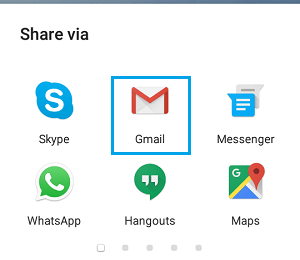
Som du kan se ovenfor, tilbyr Skjermdeling en liste over apper du kan bruke for å sende det valgte bildet. Du kan eventuelt velge mellom Gmail, Messenger , WhatsApp og andre for å dele bildet.
5. I dette tilfellet, gå til Gmail og klikk på Gmail-ikonet.
6. Når du klikker på Gmail, ser du at du er i en ny type e-post i Gmail. Bildet du valgte kan allerede være lenket i emnefeltet.
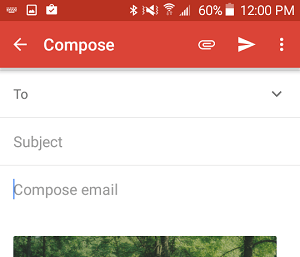
Sorter meldingen din, legg til mottakerens e-postadresse og send e-posten din med det koblede bildet.
Send flere bilder til en Android-telefon
Trinnene for å dele en haug med bilder på en Android-telefon er litt annerledes, men du vil fortsatt ha de samme delingsmulighetene, noe som gjør det enkelt å dele bilder via e-post, tekstinnhold og meldingsapper.
1. Åpne i Bilder- eller Galleri-appen på Android-telefonen eller nettbrettet ditt.
2. Trykk og hold inne et hvilket som helst bilde til du ser bekreftelsespakkene på alle bildene.
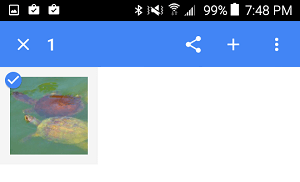
3. Velg alle bildene du bare må sende ved å skrive i dem
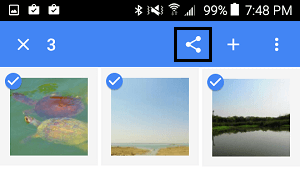
4. Klikk nå på Del-ikonet (se bildet ovenfor)
Ord: På Samsung og andre telefoner vil delingsikonet sannsynligvis hete « Del ».
5. Når du klikker på del, får du følgende melding: Del ved å vise alternativer.
6. Klargjør e-post- eller meldingsprogrammet du må bruke for å sende disse bildene.
I dette tilfellet skal vi bruke Gmail. Hvis du trykker på Gmail-ikonet , åpnes et nytt e-postvindu med de valgte bildene som allerede er koblet til den nye meldingen.
Alt du trenger å gjøre er å skrive en kort melding, velge mottakeren fra kontaktlisten din og sende e-posten med en serie koblede bilder.

Mitt navn er Javier Chirinos og jeg brenner for teknologi. Så lenge jeg kan huske var jeg glad i datamaskiner og videospill og den hobbyen endte opp i en jobb.
Jeg har publisert om teknologi og dingser på Internett i mer enn 15 år, spesielt i mundobytes. Med
Jeg er også ekspert på nettkommunikasjon og markedsføring og har kunnskap om WordPress utvikling.