
Vil du lære hvordan du kopierer en virtuell VMware- maskin til en annen PC ? Denne gangen har vi en veiledning for deg med forskjellige kloningsmetoder. Bare følg trinnene vi viser deg, så har du to virtuelle maskiner med de samme ressursene. Følg med!
4 metoder for å kopiere en virtuell Vmware-maskin til en annen PC
Nå vil vi vise deg de 4 metodene for å kopiere en virtuell Vmware-maskin til en annen PC. Hver av disse måtene har blitt testet for å sikre at sikkerhetskopieringen er vellykket. La oss se hva de er:
Metode 1: Kopier en Vmware Virtual Machine til en annen PC på Windows
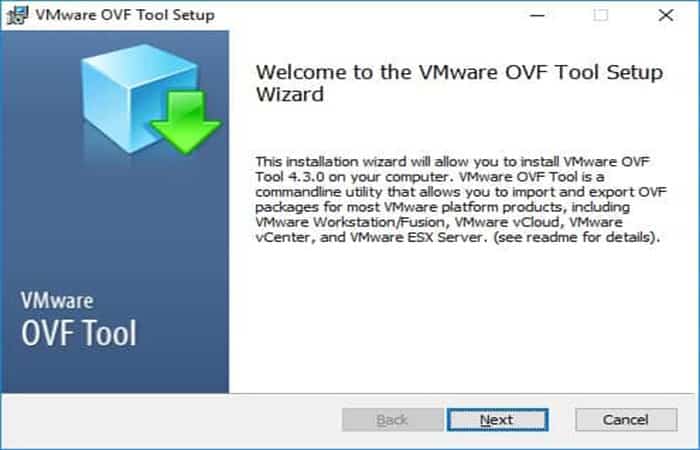
- Trinn 1: Først av alt må du laste ned og installere OVFTOOL-programvaren. som du kan finne i dette LINK. Installasjonspakken kommer med følgende funksjoner:
- Distribusjon: VMware OVF Tool 64 bit.
- Antall descargas: 8986756.
- Distribusjonsdato: 17. april 2018.
Her kan du lære om: 6 beste virtuelle maskinprogrammer
- Trinn 2: Etter å ha lastet ned programvarepakken, må du åpne programmet og skrive inn Vmware ESXi IP og gå direkte til konsollen din
- Trinn 3: Deretter må du ha notert banen der OVFTOOL-programvaren ble installert.
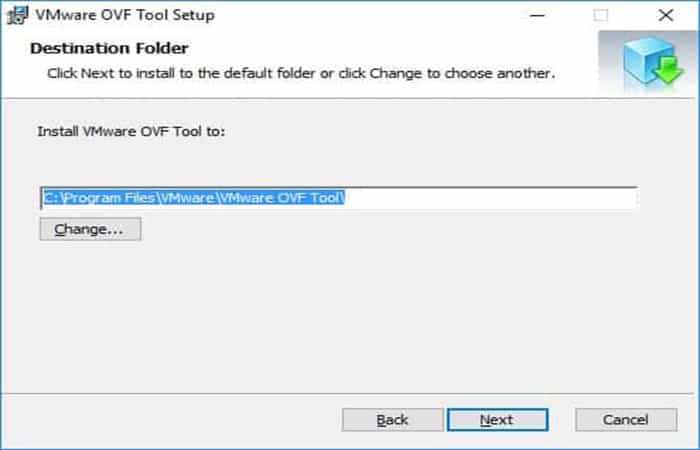
MERK : For denne veiledningen er den installerte OVFTOOL-programkatalogen: C:\Programfiler\VMware\VMware OVF Tool\
- Trinn 4: Etter å ha installert OVFTOOL-programpakken, må du åpne (DOS)-ledeteksten for senere å finne OVFTOOL-banen.
- Trinn 5: Dette vil tillate deg å ha direkte tilgang til banen (C:\Program Files\VMware\VMware OVF Tool) Dette kan også åpnes fra Ledeteksten med følgende instruksjoner:
- C:
- cd% programfiler%
- vmware cd
- cd "VMware OVF Tool"
- Trinn 6: Deretter må du bruke følgende kommandoinstruksjoner for å gjøre en UBUNTU-installasjon på en virtuell maskin fra VMware ESXi-servere.
- Origen: VMware ESXi server 192.168.0.50
- Destination: VMware ESXi server 192.168.0.100
- ovftool -ds=datastore1 vi://[e-postbeskyttet]/UBUNTU vi: //[e-postbeskyttet]
- Trinn 7: Nå skal du kunne få tilgang til begge serverne og logge på Vmware fra root-kontoen.
- Trinn 8: Du må vente på prosessen for å fullføre kopien.
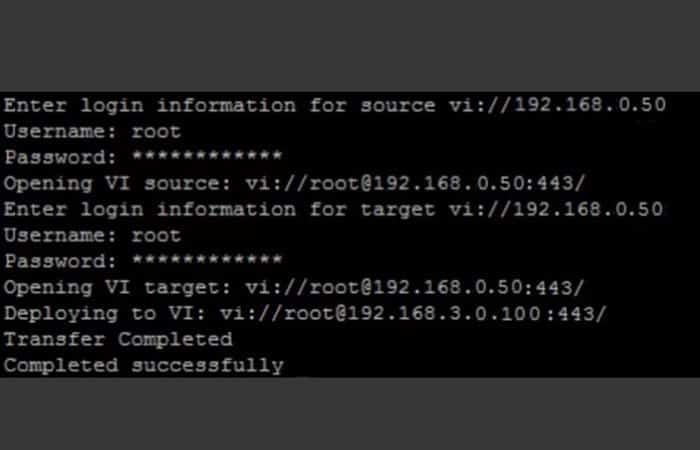
- Trinn 9: Nå kan du få tilgang til mål-Vmware ESXi-serveren og aktivere den virtuelle maskinen.
MERK : Husk å slå av den virtuelle maskinen på kildeserveren for VMware ESXi.
- Trinn 10- Du har allerede kopiert en virtuell Vmware-maskin mellom ESXi-servere.
Metode 2: Kopier en Vmware Virtual Machine til en annen PC med VMware Tools
Med VMware Workstations verktøy, som er tilgjengelige for mange typer operativsystemer , kan du enkelt overføre mapper og filer fra den fysiske datamaskinen til en virtuell maskin og omvendt.
For å gjøre dette kan du bruke 2 teknikker:
- dra og slipp.
- VMware Workstation-mappedelinger.
Vær oppmerksom på at i begge tilfeller vil du trenge VMware Tools på gjesteoperativsystemet og aktivere det tilsvarende alternativet i innstillingene for den virtuelle maskinen. La oss se hvordan du kan kopiere en virtuell Vmware-maskin til en annen PC med VMware Tools:
Filoverføring i Windows
Dra og slipp og kopier/lim inn
- Trinn 1: Til å begynne med kan du veldig enkelt overføre filer fra den fysiske PC-en til den virtuelle maskinen med bare dra og slipp. Men du kan også bruke copy/paste i begge retninger (fysisk maskin til virtuell maskin og omvendt).
For å gjøre dette, må du imidlertid sørge for at disse funksjonene er aktivert i innstillingene for den virtuelle maskinen. Som standard er disse alternativene aktivert og tilgjengelige i delen « Gjesteisolering ».
- Aktiver dra og slipp
- Aktiver kopier og lim inn
MERK : Hvis disse alternativene er deaktivert og nedtonet, må du slå av den virtuelle maskinen for å aktivere dem.
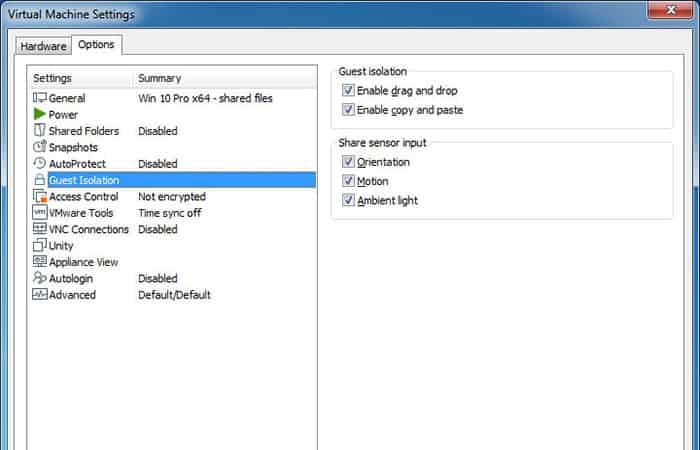
- Trinn 2: For å overføre en fil fra den fysiske datamaskinen til den virtuelle maskinen, trenger du bare å dra og slippe den til vinduet med den virtuelle maskinen (hvor gjesteoperativsystemet vises). Du kan også høyreklikke på "Kopiere" på den fysiske datamaskinen og høyreklikk "Lim inn" i gjesteoperativsystemet.
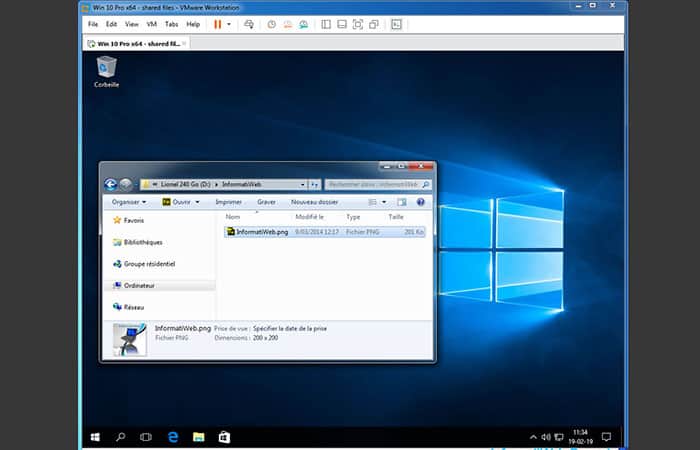
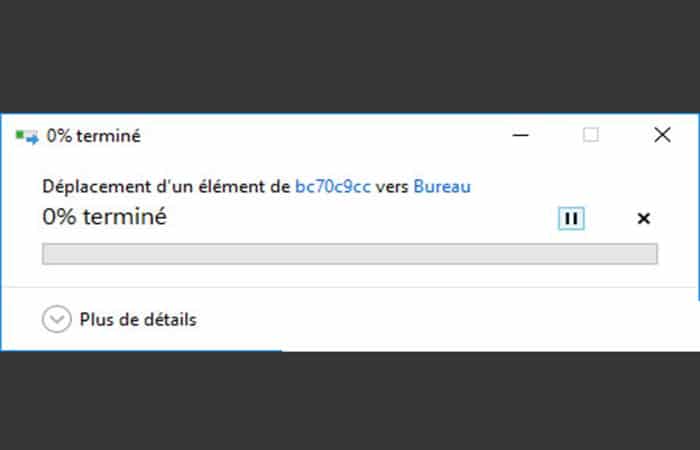
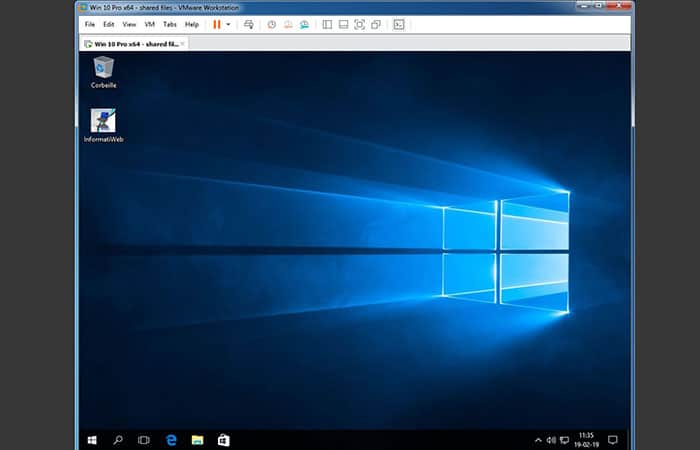
- Trinn 3: Et VMware-overføringsvindu vises, og gjeste-OS vil vise et annet. Som du kan se, filene eller mappene dratt/slippet De vil bli kopiert av gjeste-OS fra en mappe med et merkelig navn.
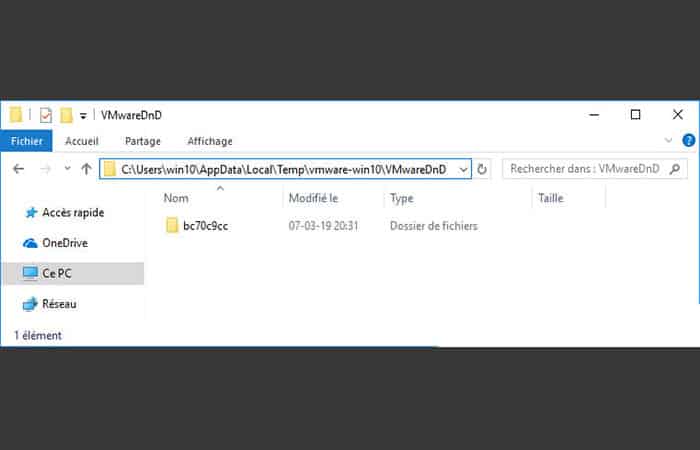
- Trinn 4- Når du bruker dra og slipp, kopierer VMware Tools data midlertidig til en undermappe "vmware-xxxx\VMwareDnD" fra den midlertidige mappen til gjesteoperativsystemet.
VMware File Shares på Windows
For å dele mapper fra din fysiske PC for å gjøre dem skrivebeskyttet (for sikkerhets skyld) eller lese/skrive (om nødvendig) av den virtuelle maskinen.
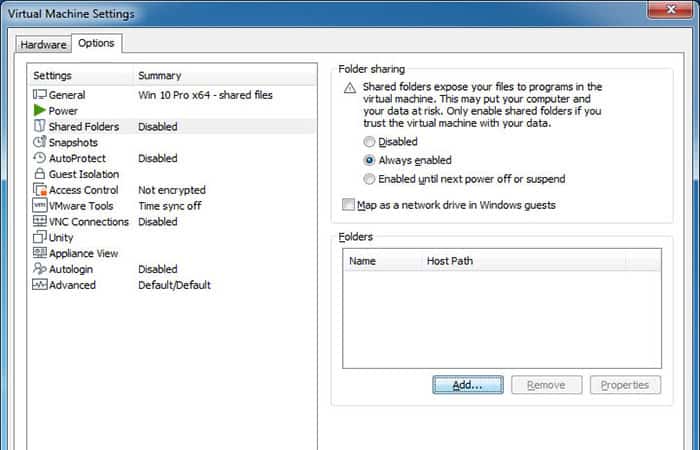
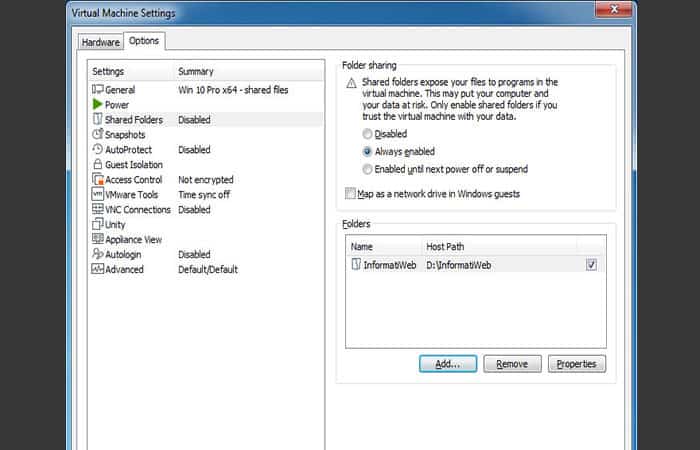
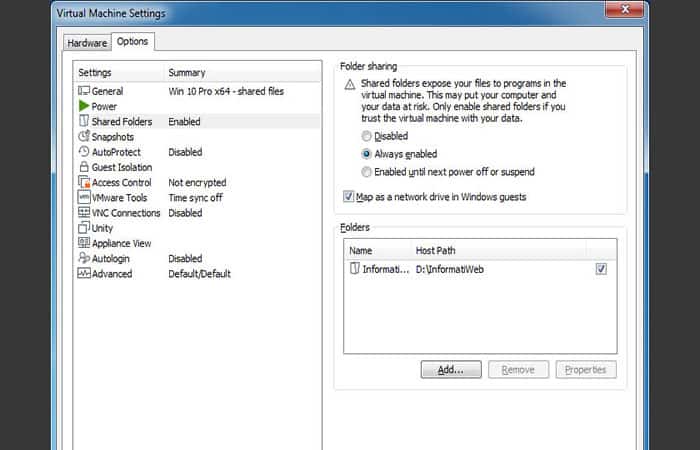
- Trinn 1: For å gjøre dette, åpne innstillingene for den virtuelle maskinen og gå til delen «Delte mapper» og velg alternativet du trenger:
- Funksjonshemmet- VMware-fildeling deaktivert (standard)
- Alltid aktivert: alltid aktivert (for denne virtuelle maskinen)
- Aktivert til neste avslutning eller dvale- Aktivert til den virtuelle maskinen er slått av eller satt på pause
- Kart som en nettverksstasjon i gjester Windows- Oppretter automatisk en nettverksstasjon hvor du finner alle delingene som er opprettet her. Dette gjør det lettere å få tilgang til disse delte ressursene.
- Trinn 2: Klikk legge for å opprette en ny deling.
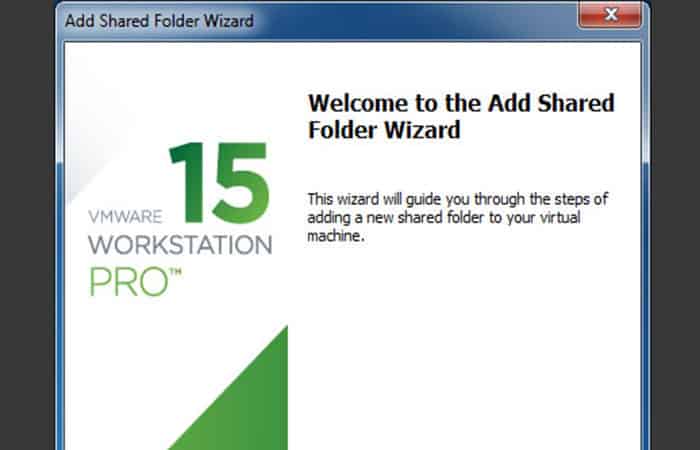
- Trinn 3: Veiviseren for å legge til deling vises.
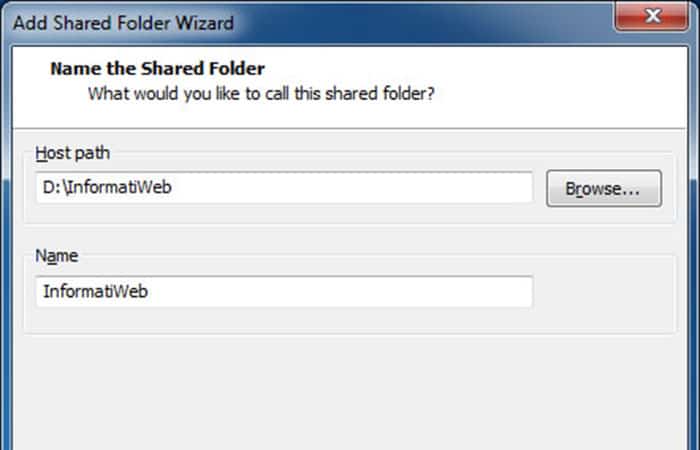
- Trinn 4: Klikk undersøke for å velge mappen du vil dele og gjøre den tilgjengelig for den virtuelle maskinen.
- Trinn 5: Deretter spesifiser navnet som denne delingen skal vises under på gjesteoperativsystemet.
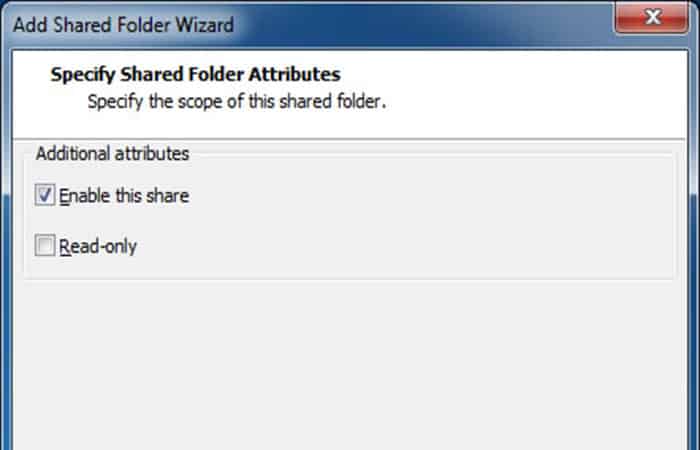
- Trinn 6: Aktiver deling ved å merke av i boksen "Aktiver denne delingen" og kryss av i ruten "Bare skrive" hvis du vil gjøre denne delingen skrivebeskyttet.
- Trinn 7: Lagre innstillingene og klikk Ja.
- Trinn 8: Hvis du ikke merker av i boksen "Tilordne som nettverksstasjon...", vil delingen ikke vises som standard under Datamaskin (eller Denne PC-en).
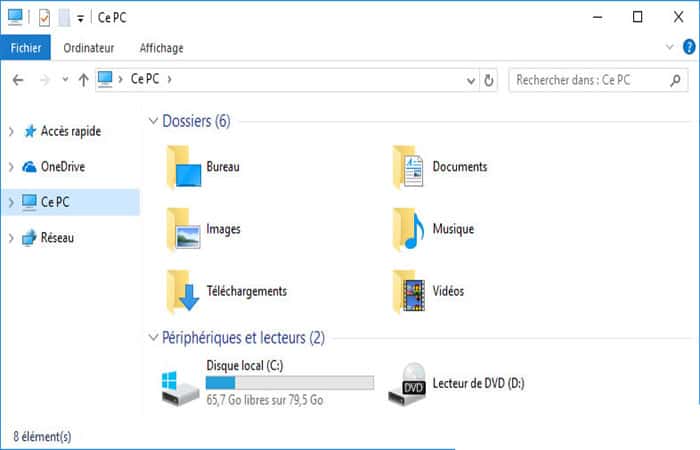
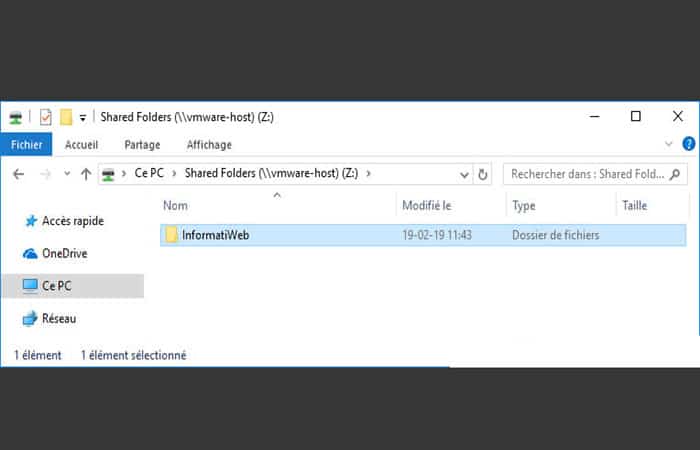
- Trinn 9: For å få tilgang til det, må du gå over nettverket (men du vil sikkert støte på et problem med nettverksoppdaging deaktivert som standard). For å få tilgang til den uten problemer, skriv inn: \\ vmware-host \ Delte mapper
MERK : Som du kan se, vises den delte ressursen for InformatiWeb.
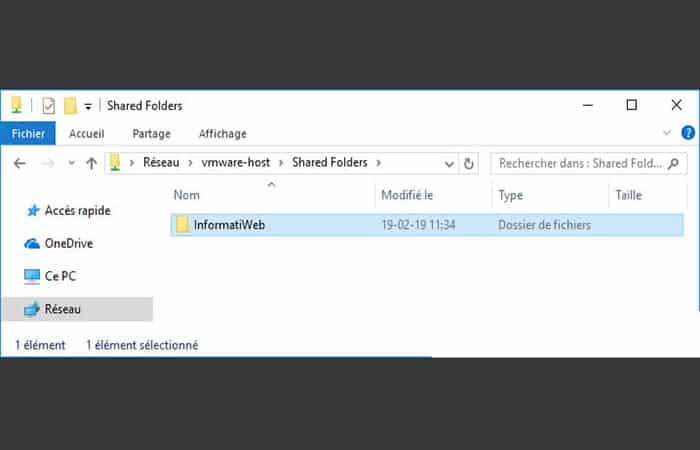
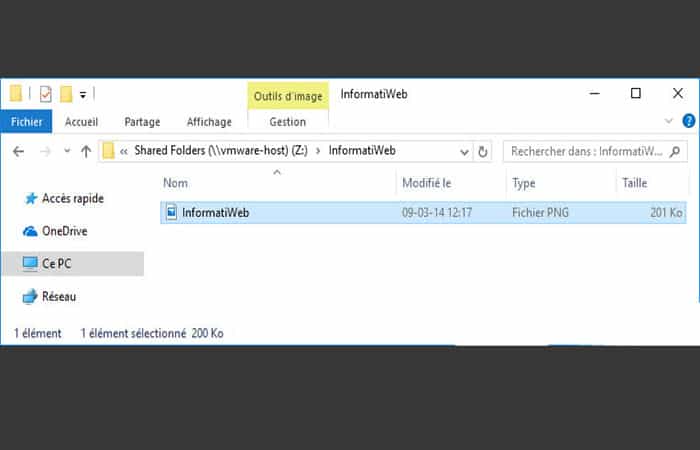
- Trinn 10: I denne mappen finner du filene i denne delte mappen.
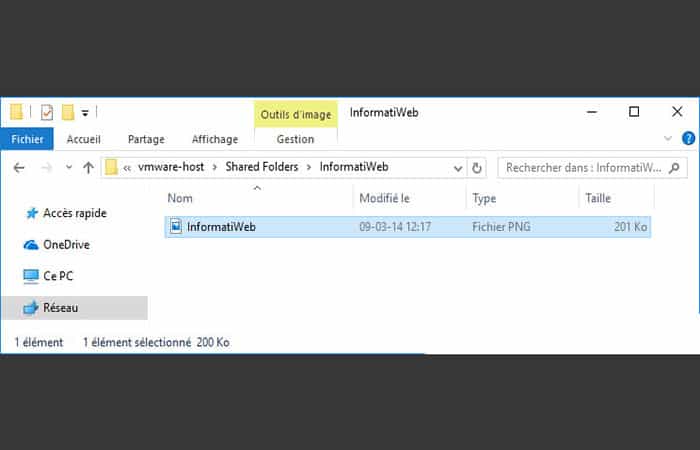
MERK : For å gjøre det enklere anbefaler vi at du merker av i boksen «Tilordne som nettverksstasjon i Windows-gjester», slik at VMware Workstation automatisk oppretter en nettverksstasjon med innhold som samsvarer med listen over delte mapper her.
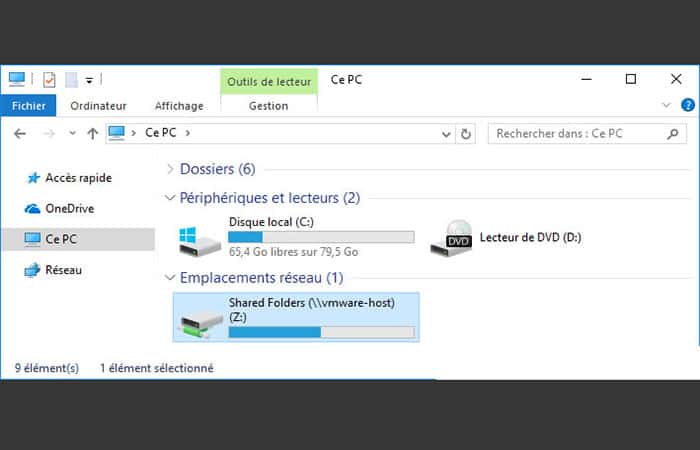
Trinn 11 : På datamaskinen (eller denne PC-en) vil du se en nettverksstasjon « Delte mapper » som kan nås med bokstaven Z og er tilordnet \\ vmware-host \ Delte mapper.
Som forventet vil du ha tilgang til listen over delinger som er opprettet i innstillingene for den virtuelle maskinen.
Metode 3: Kopier en virtuell Vmware-maskin til en annen PC ved å flytte kataloger
VMware-utviklere tilbyr en rekke virtuelle maskinprogrammer for Windows, Mac OS X og Linux . VMware lager virtuelle maskiner (VM-er) som kjører gjesteoperativsystemer i vertsoperativsystemet som kjører på datamaskinen.
Hver virtuelle maskin har sin egen virtuelle maskinvarekonfigurasjon og en VMDK-fil som inneholder et virtuelt harddiskbilde av operativsystemet. Du kan overføre en virtuell VMware-maskin fra en datamaskin til en annen ved å flytte mappen som inneholder disse filene, forutsatt at den virtuelle maskinen slås av først.
- Trinn 1: Slå av den virtuelle maskinen hvis den er på ved å klikke på menyen «Virtuell maskin» fra VMware, plasser musepekeren over «sparken» og klikk på «slette".
- Trinn 2: Velg den virtuelle maskinen ved å klikke på navnet i VMware-vinduet.
- Trinn 3: Klikk på menyen «Virtuell maskin", Deretter i"Konfigurasjon av virtuell maskin".
- Trinn 4: Klikk på fanen «Alternativer» øverst i innstillingsvinduet som vises.
- Trinn 5: Les katalogen i «-områdetarbeidskatalog» plassert i nedre høyre hjørne av dashbordet Alternativer. Denne katalogen inneholder filene for den virtuelle maskinen.
- Trinn 6: Klikk på «innvielse«, Klikk«datamaskin» og naviger til den virtuelle maskinens arbeidskatalog på datamaskinen din.
- Trinn 7: Overfør den virtuelle maskinens arbeidskatalog til en annen datamaskin ved hjelp av en flash-stasjon USB, en skrivbar plate eller en nettverkstilkobling.
- Trinn 8: Klikk på menyen «Arkiv» fra VMware på den andre datamaskinen, klikk deretter på «Åpen virtuell maskin".
- Trinn 9- Gå til den virtuelle maskinens arbeidskatalog og dobbeltklikk på VMX-filen den inneholder.
Metode 4: Kopier en virtuell Vmware-maskin til en annen PC ved å lage en sikkerhetskopi
VMware-sikkerhetskopiering refererer til prosessen med å kopiere data til en virtuell maskin (VM) i et VMware-miljø for å forhindre datatap. VMware-sikkerhetskopiering, og i forlengelsen av dette, sikkerhetskopiering av virtuelle servere, er en vanlig utfordring for sikkerhetskopierings- og lagringsadministratorer . Sikkerhetskopiering av virtuelle servere refererer til å kopiere data lagret på en virtuell server for å forhindre datatap.
Konvensjonell programvare for sikkerhetskopiering er en enkel metode for sikkerhetskopiering av VMware, men det kan forårsake ressurskonflikter; De ekstra ressursene du trenger for å utføre en sikkerhetskopi kan kompromittere ytelsen til den virtuelle maskinen på serveren som sikkerhetskopieres.
VMware-spesifikke sikkerhetskopieringsprodukter som kan ta unike øyeblikksbilder av hele tilstanden til den virtuelle maskinen din, kan brukes til å løse eventuelle ressurskonflikter som oppstår. Dette muliggjør en rask og fullstendig gjenoppretting av virtuelle maskiner. Du må imidlertid vanligvis gjenopprette hele øyeblikksbildet når en enkelt fil er skadet eller mangler. Nye VMware-spesifikke verktøy kan håndtere gjenoppretting på filnivå.
Slik sikkerhetskopierer du virtuelle VMware-maskiner
For å sikkerhetskopiere virtualiseringsmaskinen (inkludert operativsystemet, applikasjonsfiler, brukerdata og innstillinger), trenger du en kopi av den opprinnelige mappen der den virtuelle maskinen er lagret. For å gjøre dette, fortsett som følger:
- Trinn 1: Slå av virtualiseringsmaskinen. Å la den virtuelle maskinen kjøre mens du kopierer kan resultere i en kopi som nekter å starte.
- Trinn 2: Finn målmappen du vil kopiere.
- Trinn 3: Høyreklikk på mappen, klikk deretter på Kopier eller trykk Ctrl + C.
- Trinn 4: Velg stedet du ønsker.
- Trinn 5: Trykk Ctrl + V eller høyreklikk inne i mappen og klikk lim inn. Du vil se en fremdriftslinje som indikerer at prosessen pågår.
- Trinn 6: Når prosessen er fullført, start den kopierte virtuelle maskinen. Arbeidsstasjonen ber deg spesifisere om den har kopiert eller flyttet den virtuelle maskinen.
Hvis du velger «Flyttet virtuell maskin» til den lokale harddisken, vil alle innstillingene bli beholdt. Alternativet «Kopiert» vil imidlertid generere en ny MAC-adresse og UUID for å forhindre nettverkskonflikter.
Tre metoder for å kopiere en virtuell Vmware-maskin til en annen PC ved å sikkerhetskopiere og gjenopprette data
VMware Backup har brakt grunnleggende forbedringer til databeskyttelsesverdenen, som fordelene med innkapsling og abstraksjon. Det gjenstår imidlertid utfordringer, inkludert hvordan man sikrer datakonsistens og håndterer problemet med overdrevent forbruk av fysiske ressurser fra denne teknologien.
Det er fristende å tro at det er like enkelt å sikkerhetskopiere serveren din som å sikkerhetskopiere de underliggende VMDK-formatfilene (Virtual Machine Disk), fordi VMware inkluderer de fysiske serverne i en håndfull av disse store harddiskbildefilene.
Dessuten garanterer ikke sikkerhetskopiering av en kjørende virtuell maskin at alle bevegelsesaktiviteter blir fullstendig registrert. Dette betyr at du risikerer inkonsistente data og dermed unøyaktig informasjon, noe som til slutt fører til en mislykket gjenoppretting.
Utfordringen med overdrevent ressursforbruk er en bivirkning av virtualisering. Faktisk er en av hovedgrunnene til at du bør virtualisere systemene dine med VMware å sikre at ressursforbruket er konsentrert på noen få fysiske servere, noe som reduserer antall nedetidssykluser som oppleves av de fleste serverinfrastrukturer. Dessverre må du også kjempe med manglende evne til å ha nok ressurser til at sikkerhetskopieringen av dataene dine skal kjøre problemfritt.
Dette emnet er relatert til: Hvordan laste ned Ubuntu i VirtualBox. Veiledning
Du bør også være klar over at sikkerhetskopiene dine er mest sårbare i VMware på grunn av den begrensede kapasiteten til å håndtere overdreven nettverks- eller disk-I/O . Beslutningen om å virtualisere en fysisk server påvirker ofte mengden nettverks- eller disk-I/O som er tilstede negativt.
Til tross for disse problemene finnes det passende metoder for å håndtere dem, og som gir fordeler som i noen tilfeller kan være bedre enn standard fysisk sikkerhetskopiering og gjenoppretting. Det finnes imidlertid ingen enkelt best dokumentert metode for sikkerhetskopiering eller gjenoppretting av VMware . For mange administratorer helliger målet middelet, og det som fungerer for én, fungerer ikke nødvendigvis for en annen.
Metode 1: Lokal backup-agent installert på hver virtuell maskin
I denne tradisjonelle tilnærmingen installeres en sikkerhetskopieringsagent på den virtuelle maskinen akkurat som den ville gjort på en fysisk server. Data flyter til sikkerhetskopierings-/gjenopprettingsinfrastrukturen via lokalnettet på samme måte som om agenten var installert på en fysisk server.
Fordelene med denne metoden er følgende:
- Ingen prosedyreendringer eller spesielle ferdigheter kreves, siden installasjon og konfigurering av Backup Agent ligner på prosessen når du bruker en fysisk server.
- Gjenopprettingsprosessen er også uendret fra en gjenoppretting på filnivå av den fysiske serveren.
- Gjenoppretting på filnivå er mulig.
- Fullstendig og inkrementell sikkerhetskopiering er mulig.
- Denne metoden bidrar til å opprettholde applikasjonsdatakonsistens hvis du bruker sikkerhetskopieringsagenter som støtter applikasjonen, for eksempel Exchange eller SQL.
Ulempene inkluderer følgende:
- Det er lett å overbelaste vertsressurser siden alle sikkerhetskopier kjøres på en enkelt server.
- Sikkerhetskopieringsagenten gjenkjenner ikke at serverne dine er innkapslet i store VMDK-filer, noe som betyr at fra et katastrofegjenopprettingsperspektiv er verdien minimal.
Metode 2: Installert Backup Agent i ESX Service Console
I denne metoden installerer du programvareagenten for sikkerhetskopiering på den angitte ESX-tjenestekonsollen og sikkerhetskopierer det underliggende settet med VMDK-filer for hver virtuell maskin.
Fordelene er som følger:
- Du trenger bare én sikkerhetskopiagent, i motsetning til én agent per virtuell maskin.
- Du kan sikkerhetskopiere alle de virtuelle maskinene dine ved å sikkerhetskopiere VMDK-filene.
- Rask gjenoppretting på bildenivå er mulig.
Ulempene er følgende:
- Du trenger skript for å automatisere avslutning, oppstart og øyeblikksbilder av virtuelle maskiner for å sikre applikasjonskonsistens.
- Gjenoppretting på filnivå eller inkrementell sikkerhetskopiering er ikke mulig.
- VMware planlegger til slutt å fjerne ESX-servertjenestekonsollen.
Metode 3 – VMware Consolidated Backup
VMware Consolidated Backup (VCB) refererer til en sikkerhetskopieringsinfrastruktur som avlaster sikkerhetskopier av virtuelle maskiner fra ESX-serveren. Denne konfigurasjonen fjerner sikkerhetskopieringstrafikk fra nettverket og frigjør ESX-serverressurser for ytelse fra virtuelle maskiner. VCB inkluderer andre funksjoner, inkludert:
- Inkrementelle og fullstendige sikkerhetskopier på filnivå, pluss sikkerhetskopier av fulle bilder.
- Støtte for Fiber Channel, NAS-lagring og lokal lagringsinfrastruktur eller iSCSI.
- Administrer sikkerhetskopier fra et sentralt punkt.
VCB skiller seg imidlertid fra en typisk sikkerhetskopieringsagent fordi den i hovedsak er et kommandolinjeverktøy som består av flere kjørbare Windows-programmer. Når du legger til skript, kan disse programmene også gi et rammeverk som andre tredjepartsprodukter kan bruke.
VCB har noen begrensninger, inkludert behovet for en dedikert Windows-proxyserver og tredjeparts sikkerhetskopieringsprogramvare. Med utgivelsen av vSphere 4 vender leverandører av sikkerhetskopiering seg til vStorage- applikasjonsprogrammeringsgrensesnittene (API-er), som har erstattet VCB.
Fordeler med VCB proxy
- Du kan bruke en enkelt sikkerhetskopiagent for alle de virtuelle maskinene dine.
- Du kan sikkerhetskopiere alle de virtuelle maskinene dine ved å sikkerhetskopiere VMDK-filene.
- Rask bildegjenoppretting er mulig fordi prosessen innebærer å overføre én stor bildefil i stedet for å søke etter mange små filer.
- Ved å bruke VCB-proxyserveren for sikkerhetskopieringsprosessen reduseres kostnadene til ESX-serveren.
- Denne LAN-løse tilnærmingen med SAN skulle i teorien gi en raskere backup sammenlignet med en LAN-basert metode.
Ulempene er følgende:
- Automatiseringen og brukervennligheten til VCB-proxyen avhenger av egenskapene til tredjepartsprogramvaren for sikkerhetskopiering.
- Denne metoden er komplisert å implementere, spesielt hvis du ikke har et alternativ for integrering av backupprogramvare for å forenkle prosessen.
- Du må installere en sikkerhetskopiprogramvare på den virtuelle maskinen din hvis du vil ha en direkte gjenoppretting på filnivå.
- Når du bruker Windows uten VSS-integrasjon, er sikkerhetskopieringen på VCB-bildenivå konsekvent i tilfelle feil.
- VCB tilbyr ikke en mekanisme for å støtte sikkerhetskopiering av Windows-systemtilstander. Selv om du kan oppnå en vellykket full servergjenoppretting, er det ikke garantert om systemet ditt var i overgang under øyeblikksbildeprosessen for den virtuelle maskinen.
Hva er VMware vSphere?
Det er en servervirtualiseringsplattform som debuterte i 2009 som etterfølgeren til VMwares flaggskipinfrastrukturløsning. Det er en komplett plattform for distribusjon og administrasjon av en storskala virtuell maskininfrastruktur.
Det er også ofte kjent som en virtualisert datasenterplattform eller et skybasert operativsystem. Det lar IT- avdelingen din effektivt plassere applikasjonsarbeidsbelastninger på en kostnadseffektiv dataressurs.
Driften og arkitekturen til et virtuelt miljø skiller seg fra et tradisjonelt sikkerhetskopieringsmiljø ved at de krever spesifikke teknikker. Når det gjelder å sikkerhetskopiere virtuelle maskiner på denne plattformen, må du bruke styrken til virtualisering hvis du vil maksimere sikkerhetskopieringskapasiteten og gjenopprette effektiviteten.
I tillegg kan du ikke stole på de samme prinsippene du brukte i ditt tradisjonelle fysiske miljø når du velger et virtuelt miljø. Her er åtte passende sikkerhetskopieringspraksis å følge:
1. Ikke sikkerhetskopier de virtuelle maskinene dine på gjeste-OS-laget
Med tradisjonelle servere installerer du vanligvis en backupagent på gjesteoperativsystemet (OS) som backupserveren din kontakter når du trenger å sikkerhetskopiere data.
Denne metoden er imidlertid ineffektiv i et virtuelt miljø fordi den resulterer i unødvendig forbruk av virtuelle maskinressurser, noe som påvirker både ytelsen og ytelsen til andre maskiner som kjører på verten.
I stedet bør du sikkerhetskopiere dataene dine til virtualiseringslaget. Her bruker du sikkerhetskopier på bildenivå for den store .vmdk- filen for å unngå å involvere gjesteoperativsystemet.
For å gjøre dette, må du bruke en sikkerhetskopiapplikasjon som er designet for å fungere i virtualiseringsmiljøet og kan sikkerhetskopiere maskinens virtuelle disk direkte uten å involvere verts- eller gjesteoperativsystemet.
Dette lar deg eliminere unødvendig ressursforbruk samtidig som du sikrer at de virtuelle maskinene dine får ressursene de trenger for arbeidsbelastningene sine.
2. Dra nytte av vStorage APIer
VStorage API-ene ble introdusert med vSphere for å erstatte VMwares konsoliderte sikkerhetskopieringsinfrastruktur som ble lansert med VMware Infrastructure 3 for å gjøre det enklere å avlaste sikkerhetskopieringsprosessen fra verten.
Ikke bare gir de enklere tilgang til en virtuell maskins diskarkiv, men de inneholder også unike funksjoner som kan forbedre sikkerhetskopieringshastighetene dramatisk, for eksempel den modifiserte blokksporingsfunksjonen.
Changed block tracking (CBT) refererer til en funksjon som holder styr på alle endrede blokker siden siste sikkerhetskopiering, så en backup-applikasjon trenger bare å spørre VMkernel for informasjon.
I tillegg betyr denne operasjonen at sikkerhetskopieringsapplikasjonen ikke lenger trenger å spore modifiserte data; dette gir raskere inkrementell sikkerhetskopiering. Du bør bruke applikasjoner som drar nytte av vStorage APIer på grunn av deres effektivitet.
3. Spar aldri på sikkerhetskopieringsressurser for virtuelle maskiner for å kopiere en virtuell Vmware-maskin til en annen PC
Hvis du vil ha kortest mulig sikkerhetskopivindu, sørg for at du får riktig maskinvare og programvare for backupserveren for å unngå driftsproblemer. Du må ha tilstrekkelig nettverksbåndbredde, samt nok minne og CPU-ressurser.
Sikkerhetskopieringsserveren din gjør mer enn bare å flytte data fra kilden til mållagringsenheten. Den utfører også datareduplisering og komprimering for å redusere størrelsen på sikkerhetskopieringssettene dine. Alle disse prosessene krever betydelige minne- og CPU-ressurser for å holde tritt med dataflyten.
Følg alltid leverandørens maskinvareanbefalinger for serveren. Ikke lagre på serverne dine, da sikkerhetskopiering kan redusere hastigheten betraktelig hvis serveren mangler tilstrekkelige ressurser. Prøv de mange tredjepartsverktøyene som er tilgjengelige for å hjelpe med sikkerhetskopiering før du velger riktig.
4. Planlegg og test sikkerhetskopiene nøye
Sikkerhetskopiering av virtuelle miljøer kan tappe ressursene dine på grunn av den delte virtualiseringsarkitekturen. Derfor bør du etablere sikkerhetskopieringsplanen din for å unngå å sette alt på en enkelt ressurs.
- F.eks- Aldri sikkerhetskopier flere virtuelle maskiner på en enkelt vert eller LUN samtidig. Prøv i stedet å balansere planleggingen din for å unngå overforbruk av en ressurs.
Mens planlegging forhindrer treg og dårlig ytelse, gir testing deg beskjed om du er klar til å gjenopprette sikkerhetskopien. Testing er også viktig for å feilsøke, analysere verktøyene dine og bestemme om du skal endre produkter eller ikke.
5. Lær hvordan hvilemodus og VSS fungerer for å kopiere en virtuell Vmware-maskin til en annen PC
Hvis sikkerhetskopiene av virtuelle maskiner inkluderer transaksjonsapplikasjoner som databaser og e-postservere, bør du suspendere dem for å sikre at de er i en egnet tilstand for kjøring. Denne typen sikkerhetskopiering kalles applikasjonskonsistent.
Før du starter sikkerhetskopieringen, suspenderes programmer for å sikre at alle ventende transaksjoner og skrivinger blir skrevet til disken.
Dette trinnet sikrer at serveren fungerer som den skal, og at ingen data går tapt hvis en gjenoppretting av den virtuelle maskinen er nødvendig. Pausing fungerer bare med applikasjoner som støtter pausering og skriving av ventende data når det er nødvendig.
VMware Tools har en driver som kan fungere sammen med Microsofts Volume Shadow Copy Service (VSS) for å suspendere applikasjoner før de utfører en sikkerhetskopiering. Dette behovet har ført til at andre leverandører tilbyr en lignende driver for å betjene forskjellige operativsystemer.
Sørg derfor alltid for at du bruker en støttet driver og at VSS-tjenesten er aktivert og konfigurert for programkonsistente sikkerhetskopier.
6. Øyeblikksbilder er ikke sikkerhetskopier
Øyeblikksbilder av virtuelle maskiner, selv om de er nyttige, bør aldri brukes som primære backupmedier. Øyeblikksbilder er fine for kortsiktige sikkerhetskopier av virtuelle maskiner, men husk at du vil pådra deg straffer hver gang du bruker dem.
Etter at et øyeblikksbilde er opprettet , blir alle diskskrivinger fra den virtuelle maskinen omdirigert til en ny deltadiskfil, slik at den opprinnelige disken blir skrivebeskyttet.
Etter hvert som data skrives til filen på deltadisken, øker den i trinn på 16 MB, og hvert trinn forårsaker en låsing på LUN-en der den befinner seg, noe som kan forringe ytelsen. Som et resultat, jo flere øyeblikksbilder du tar, desto større blir ytelsespåvirkningen.
I tillegg tar øyeblikksbilder opp ekstra diskplass, ettersom hvert øyeblikksbilde kan vokse til størrelsen på den originale disken. Hvis du går tom for plass på datalagrene dine, risikerer du å slå av alle de virtuelle maskinene dine. I tillegg er det en tung I/O-operasjon å slå sammen data fra et øyeblikksbilde til originalversjonen etter sletting.
Øyeblikksbilder oppretter nye virtuelle disker og peker til originalen. Derfor kan noe funksjonalitet mangle . Dette kan forårsake et helt nytt allokeringsproblem mellom øyeblikksbildene og den opprinnelige disken. Du bør bruke øyeblikksbilder sparsomt og slette dem når du ikke lenger trenger dem.
Vurder feiltolerante sikkerhetskopieringsalternativer for å kopiere en virtuell Vmware-maskin til en annen PC
De fleste virtualiseringssikkerhetskopieringsprodukter med sikkerhetskopiering på bildenivå bruker øyeblikksbilder av virtuelle maskiner for å stoppe skriving til disk mens sikkerhetskopiering kjører.
Feiltoleransefunksjonen (FT) bruker to virtuelle maskiner (en primær og en sekundær) som, selv om de er plassert på separate verter, deler den samme virtuelle diskfilen.
FT-funksjonen støtter for øyeblikket ikke snapshots . Dette gjør det vanskeligere å sikkerhetskopiere FT-kompatible virtuelle maskiner, og du må finne andre sikkerhetskopieringsmetoder.
En metode er å midlertidig deaktivere FT-funksjonen under sikkerhetskopieringsprosessen for å tillate at det tas øyeblikksbilder. Ved å deaktivere denne funksjonen kan du beholde den andre virtuelle maskinen. Du kan automatisere denne prosessen ved hjelp av PowerShell , samt skript før og etter sikkerhetskopiering.
En annen metode innebærer å klone den virtuelle maskinen ved hjelp av vCenter Converter eller vCenter Server for å opprette en ny kopi. Når du har lagret den nye kopien, kan du slette klonen.
Sikkerhetskopier verts- og vCenter Server-konfigurasjonene.
Du kan enkelt gjenoppbygge en tapt vert eller vCenter, men du vil miste konfigurasjonsinformasjonen din. Derfor er det lurt å lagre informasjonen med jevne mellomrom. Med en backupvert tar du bare backup av de virtuelle maskinene og ikke de individuelle filene som ligger i administrasjonskonsollen din. Lagring av konfigurasjonsinformasjonen gjør det derfor lettere å gjenoppbygge verten senere.
Slik lagrer du konfigurasjonsinformasjon:
- For ESX-verter: bruk kommandoen esxcfg-info fra tjenestekonsollen. Den vil vise mye konfigurasjonsinformasjon i en enkelt tekstfil.
- For ESXi-verter: bruk kommandoen vicfg-cfgbackup (del av vSphere CLI). Den vil vise konfigurasjonsinformasjonen i en tekstfil.
- For vCenter Server- Du må sikkerhetskopiere databasen som inneholder serverspesifikk konfigurasjonsinformasjon, inkludert klynger, tillatelser, ressursgrupper, ytelsesdata, alarmer og mer. Hvis dette fungerer, kan du installere vCenter Server på nytt senere, peke den til backupdatabasen og gjenoppta driften. Husk å lagre mappen som inneholder Secure Sockets Layer (SSL)-sertifikatet som ligger i datakatalogen. Inneholder SSL-sertifikatene som vCenter bruker til å kommunisere med ESXi- og ESX-verter, samt klienter.
Du kan være interessert i å lese om: Slik bruker du flere virtuelle skrivebord i Windows 10
Konklusjon
VMware har forsøkt å løse sikkerhetskopieringsproblemene knyttet til virtualiseringsservere. VMware vSphere 5.1 bruker for eksempel VMware vStorage API for Data Protection (VADP) som fungerer med VMwares vSphere Data Protection (VDP) eller andre tredjeparts sikkerhetskopieringsverktøy.
VADP erstatter VMware Consolidated Backup med et effektivt agentløst backupsystem basert på virtuelle proxyer og belaster ikke lagringsressurser. Faktisk er den utstyrt med endringsblokksporing for å tillate lagring av bare datablokkene som har endret seg siden forrige sikkerhetskopiering. Dette reduserer arbeidsmengden til sikkerhetskopieringsverktøy som VDP. På denne måten kan du kopiere en virtuell Vmware-maskin til en annen PC ved å lage en sikkerhetskopi.
Indeks
- 1 4 metoder for å kopiere en virtuell Vmware-maskin til en annen PC
- 1.1 Metode 1: Kopier en Vmware Virtual Machine til en annen PC på Windows
- 1.2 Metode 2: Kopier en Vmware Virtual Machine til en annen PC med VMware Tools
- 1.3 Metode 3: Kopier en virtuell Vmware-maskin til en annen PC ved å flytte kataloger
- 1.4 Metode 4: Kopier en virtuell Vmware-maskin til en annen PC ved å lage en sikkerhetskopi
- 1.5 Hva er VMware vSphere?
- 1.5.1 1. Ikke sikkerhetskopier de virtuelle maskinene dine på gjeste-OS-laget
- 1.5.2 2. Dra nytte av vStorage APIer
- 1.5.3 3. Spar aldri på sikkerhetskopieringsressurser for virtuelle maskiner for å kopiere en virtuell Vmware-maskin til en annen PC
- 1.5.4 4. Planlegg og test sikkerhetskopiene nøye
- 1.5.5 5. Lær hvordan hvilemodus og VSS fungerer for å kopiere en virtuell Vmware-maskin til en annen PC
- 1.5.6 6. Øyeblikksbilder er ikke sikkerhetskopier
- 1.5.7 Vurder feiltolerante sikkerhetskopieringsalternativer for å kopiere en virtuell Vmware-maskin til en annen PC
- 1.5.8 Sikkerhetskopier verts- og vCenter Server-konfigurasjonene.
- 2 Konklusjon
