Hvis du har et godt Bluetooth-hodesett som du vil bruke med Xbox One- eller Xbox Series X/S-konsollen, er den gode nyheten at det finnes måter å gjøre det på. Den dårlige nyheten er at du må overvinne noen hindringer for å komme rundt det faktum at både Xbox One og Xbox Series S mangler Bluetooth-funksjonalitet. Uansett situasjon, vil denne veiledningen fortelle deg hvordan du kobler et hvilket som helst Bluetooth-hodesett til Xboxen din.

Hvorfor er det så komplisert å koble til Bluetooth-hodetelefoner?
Det korte svaret er at i motsetning til alle andre konsollprodusenter, bestemte Microsoft seg for å ta en annen vei med Xbox One og med neste generasjons versjoner (Xbox Series X og Xbox Series S).
Enkelt sagt, Xbox One støtter ikke Bluetooth-tilkoblinger, siden den bruker en proprietær trådløs tilkoblingsprotokoll: denne teknologien kalles Xbox Wireless.
I motsetning til Bluetooth, som bruker den brede 2,4 GHz-radiofrekvensen, bruker Xbox Wireless en høyere radiofrekvens. Selv om dette muliggjør en forbedret lydopplevelse (i teorien) og redusert ventetid, betyr det også at forbrukere oppfordres til å få en perifer enhet utgitt (eller støttet) av Microsoft for å få den beste opplevelsen.
Per nå er det bare to typer hodesett som er kompatible med Xbox One:
- Hodetelefoner med trådløs dongle– Disse vil kreve at du kobler headset-dongelen til Xbox-konsollen for å koble til headsettet.
- Hodetelefoner som kobles til på egen hånd uten behov for en dongle- Disse hodetelefonene kobles automatisk til konsollen. Denne teknologien er vanligvis reservert for premium-hodetelefoner. Du betaler mer for bekvemmeligheten av å bli kvitt den irriterende dongelen.
Det er også en tredje kategori av hodesett som er BT-bare, og hvis du har en av disse, må du dessverre hoppe gjennom noen bøyler for å kunne bruke den med Xbox-konsollen din.
Slik kobler du et hvilket som helst Bluetooth-hodesett til Xbox One og Xbox Series X/S
Enten du eier et hodesett som Microsoft anser som kompatibelt eller ikke, viser vi deg hvordan du kan koble det til Xbox-konsollen. Bare husk at det er i den siste kategorien, det er noen begrensninger (som du vil se nedenfor).
1. Hvordan koble et Xbox-kompatibelt trådløst hodesett til Xbox-konsoller
Hvis du eier et hodesett som er i stand til å dra nytte av Microsofts eksklusive teknologi (Microsoft Wireless), bør det ikke føre til store problemer å koble til hodesettet hvis du vet hva du skal gjøre.
Vi har skissert trinnene nedenfor, men husk at noen ting kan være forskjellige avhengig av hvilket hodesett du bruker.
1.1 Hvordan koble til et Xbox-kompatibelt trådløst hodesett med dongel
Hvis headsettet ditt ble levert med en trådløs dongle, kunne ikke ting vært enklere. Bare koble donglen til headsettets USB- port og slå på headsettet. Det er alt.
Etter et par sekunder bør du se at hodetelefonene dine blir gjenkjent og du er klar til å spille.
1.2 Hvordan koble til et Xbox-kompatibelt trådløst hodesett uten en dongle
Hvis du har et premium-hodesett som kan kobles til Xbox-konsollen, er prosessen med å koble til Xbox One eller Xbox Series X/S-konsollen litt annerledes.
Dette er hva du bør gjøre:
- Start med å slå på hodetelefonene og sørg for at de ikke er i lavstrømsmodus (de har mye batteri).
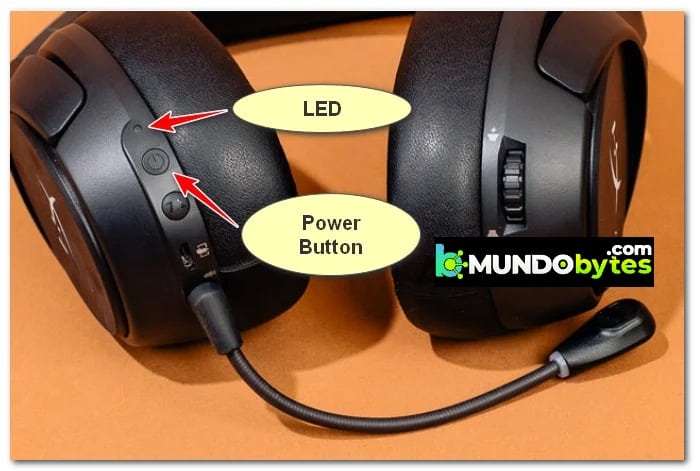
- Deretter må du sette dem i "sammenkoblingsmodus." Dette er forskjellig fra produsent til produsent, men i de fleste tilfeller er alt du trenger å gjøre hold nede strømknappen til du ser at Bluetooth-lampen på hodesettet er på eller blinker av og til. Når du ser denne oppførselen, er headsettet ditt klart til å pares.
Merk: Noen hodetelefoner har ikke en LED-lampe som indikerer at de har gått inn i paringsmodus. I stedet spiller de av en lyd, så følg med på den.
- Deretter slår du på Xbox One- eller Xbox Series X-konsollen og finner sammenkoblingsknappen.
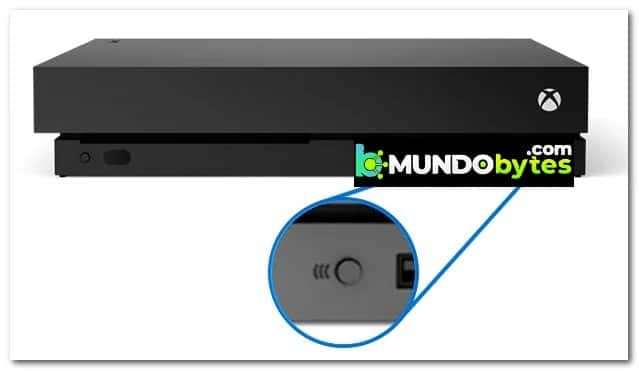
Merk: Paringsknappen på Xbox One S og Xbox One X er plassert nederst til høyre på konsollens frontpanel. Hvis du eier neste generasjons Xbox (Xbox Series X), er paringsknappen plassert nederst til høyre på enheten.
- Trykk deretter på sammenkoblingsknappen på konsollen til du ser den tilhørende LED-blitsen. Dette vil indikere at konsollen er klar til å godta nye trådløse Xbox-tilkoblinger.
- Nå som du har sørget for at sammenkoblingen din blir akseptert, går du tilbake til de trådløse hodetelefonene og trykker på Koble til-knapp. Trykk og hold den til du ser at LED-en begynner å blinke raskt, da dette er et tegn på at den er klar til å pares.
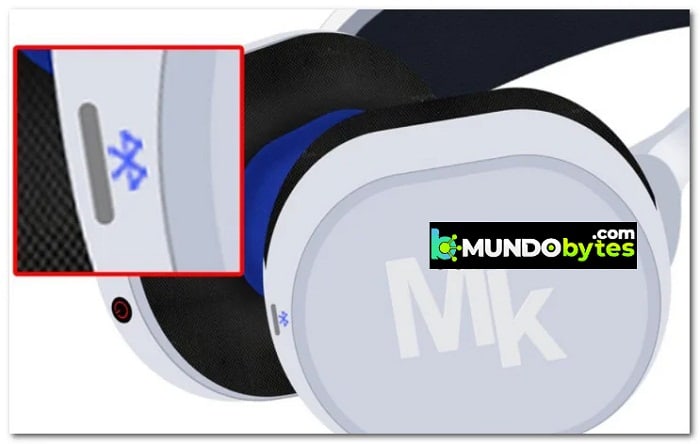
Merk: Du kan vanligvis identifisere tilkoblingsknappen ved hjelp av det blå Bluetooth-ikonet.
- Når paringen er etablert, bør du se begge ikonene (ikonet på hodesettet og ikonet på konsollen) stabilisere seg når de slutter å blinke med jevne mellomrom. Dette er tegnet på at de to enhetene har blitt sammenkoblet. De fleste hodetelefoner vil også spille en tone når tilkoblingen er fullført.
Viktig: Instruksjonene ovenfor vil variere fra produsent til produsent. Hvis du har prøvd instruksjonene nedenfor uten hell, kan du se i brukerhåndboken for den spesifikke prosedyren for din modell.
I tilfelle du har innsett at hodetelefonene dine egentlig ikke er kompatible med Xbox Wireless, hopp til neste guide som er forklart nedenfor.
2. Hvordan koble et inkompatibelt hodesett (kun BT) til Xbox-konsoller
Hvis du syntes instruksjonene ovenfor var litt kompliserte, vent til vi går gjennom prosessen med å koble hodesett som ikke støttes til Xbox One- eller Xbox Series-konsollen.
Siden Xbox ikke støtter bruk av Bluetooth-hodesett, må du stole på oppfinnsomhet og noen få ekstra verktøy for å koble Bluetooth-enheter til Xbox-konsollen.
Avhengig av ditt spesifikke scenario og verktøyene og enhetene du har til rådighet, er det fire hovedmåter for å koble et inkompatibelt Bluetooth-headset til Xbox:
- Koble headsettet ved hjelp av en PC med Windows– Dette kan gjøres gjennom Xbox Console Companion-appen. Den eneste betingelsen er at begge enhetene (din PC og Xbox-konsollen) må være på samme nettverk. For best resultat trenger du en Ethernet-tilkobling)
- Koble til hodetelefoner via en TV- Hvis TV-en din støtter Bluetooth-tilkoblinger, er du heldig. Du kan enkelt koble hodetelefonene til TV-en og bruke dem når du spiller spill på Xbox. Denne metoden har imidlertid sine begrensninger, som du vil se nedenfor.
- Koble til hodetelefoner via Xbox-appen: I tilfelle du bare er interessert i å bruke hodetelefonene til å kommunisere med kollegene dine i partychatten. Denne metoden lar deg ikke lytte til spilllyd gjennom de trådløse hodetelefonene dine.
- Koble til hodetelefoner med en Bluetooth-sender– Hvis du har litt penger, er investering i en Bluetooth-sender sannsynligvis den beste måten å sikre den beste lydopplevelsen på. Ulempen er at du ikke vil kunne bruke mikrofonen på hodetelefonene.
2.1 Koble til Bluetooth-hodetelefoner via PC
Siden Xbox-konsoller og Windows-PCer deler den samme infrastrukturen, kan du bruke hvilken som helst Windows-stasjonær eller bærbar PC for å lette lydavspilling fra et Bluetooth-aktivert hodesett.
Det er imidlertid to betingelser som må oppfylles for å koble Xbox One- eller Xbox Series-konsollen til en Windows-PC (slik at den kan lette lydavspilling fra BT-hodetelefoner):
Både PC-en og Xbox-konsollen må være koblet til samme nettverk.
PC-en din må ha Xbox Console Companion-appen installert (den skal allerede være installert på PC-en som standard med mindre du blir kvitt den).
I tillegg må PC-en din ha Bluetooth-funksjoner. Du må være utstyrt med Bluetooth, eller du må koble til en Bluetooth-dongle.
Følg instruksjonene nedenfor for å koble Xbox-konsollen til en Windows-PC og bruke et inkompatibelt Bluetooth-hodesett på konsollen:
- På PC-en din får du tilgang til Xbox Console-appen ved å trykke på Windows-tasten og søke "Xbox-konsoll".
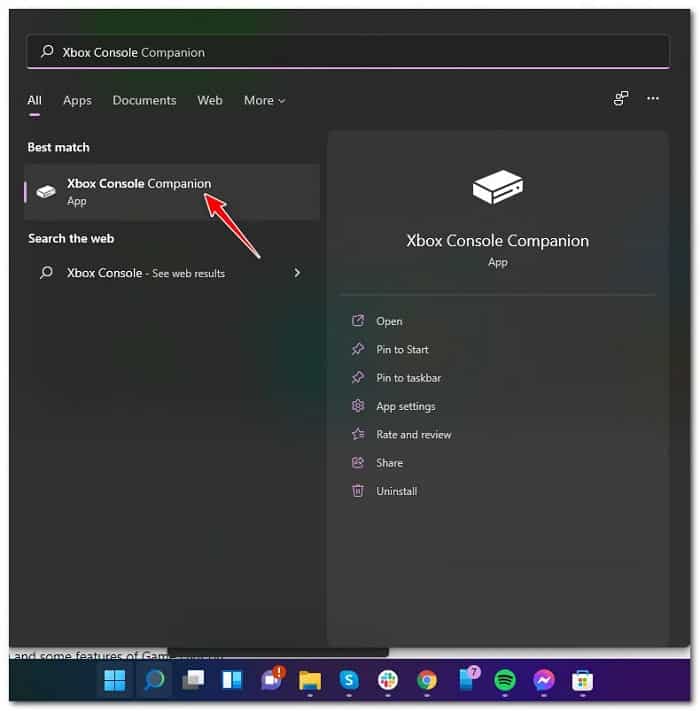
Merk: Hvis appen ikke er installert, kan du laste den ned gratis fra Microsoft Store . Gå til denne siden, klikk på Skaff deg, klikk deretter på Åpne Microsoft Store, klikk på Gratis , og vent til den er installert på Windows-datamaskinen din.
- Når du er på den første Xbox Console Companion-skjermen, klikker du på Logg på og skriv inn legitimasjonen knyttet til Microsoft-kontoen du bruker på konsollen.
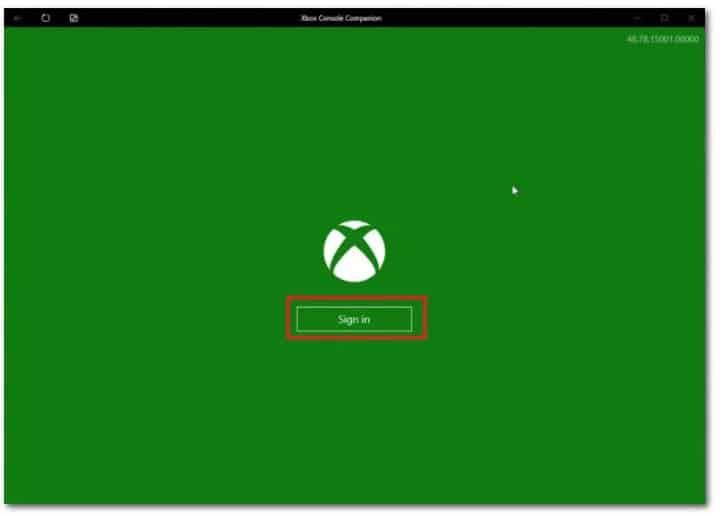
Merk: Hvis du også spiller fra PC-en, er du sannsynligvis allerede logget på, så du vil se hovedgrensesnittet til Xbox Console Companion-appen direkte.
- Når du er i hovedmenyen til Xbox Console Companion-appen, klikker du på ikonet Tilkobling fra den vertikale menyen til venstre.
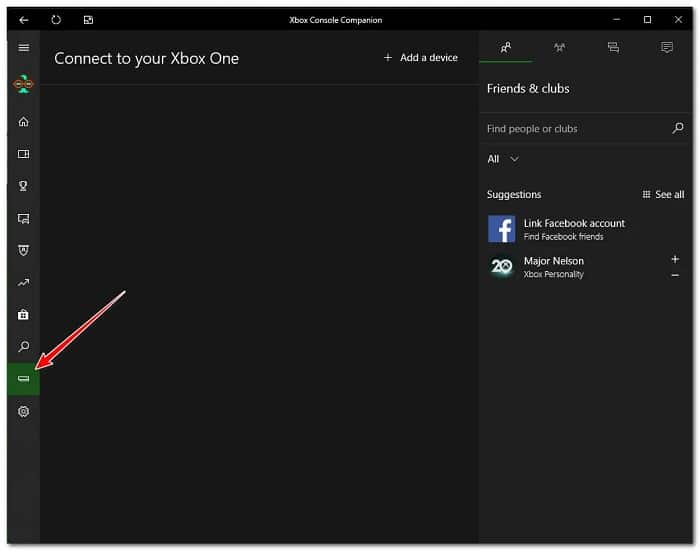
- Vent deretter til konsollen blir oppdaget. Hvis dette ikke skjer automatisk, klikker du på ikonet Legg til en enhet i øverste høyre hjørne.
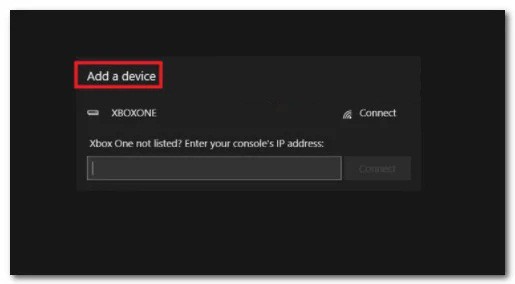
Merk: Husk at både PC-en og konsollen må være på samme nettverk for å kunne oppdage hverandre. Hvis konsollen ikke er synlig selv om den er koblet til samme nettverk, kan du også skrive inn IP-adressen direkte og se om det løser problemet.
- Når konsollen er oppdaget, klikker du på knappen connect og vent til sammenkoblingen er fullført.
- Viktig: Hvis tilkoblingsforsøket til slutt mislykkes med en feil, ta tak i Xbox-kontrolleren og gå til Innstillinger > Enhet og strømming > Enhetstilkoblinger. Når du er i riktig meny, sørg for at Andre enheter er satt til Bare fra profiler som logger på denne Xbox og at begge boksene nedenfor Denne Xbox er merket.
- Når tilkoblingen er opprettet, er alt du trenger å gjøre å koble headsettet til PC-en din, så kan du begynne å bruke det direkte på konsollen siden PC-en og Xbox-konsollen allerede er koblet sammen.
Hvis du har en TV med Bluetooth-funksjoner, hopp til neste veiledning nedenfor.
2.2 Koble til Bluetooth-hodetelefoner via TV
Hvis du har en TV med Bluetooth-funksjoner, kan den brukes som en bro mellom de inkompatible hodetelefonene og Xbox-konsollen. Deretter viser vi deg hvordan du først kobler Xbox til TV-en og deretter kobler Bluetooth-hodetelefonene til TV-en slik at du kan gjøre lydavspilling enklere.
Merk: Hovedulempen med denne metoden er at du ikke kan bruke headsettets mikrofon til å kommunisere i gruppechatten. Denne metoden lar deg bare spille av spillyd via Bluetooth-headsettet. Hvis du bare vil koble til headsettet for bruk i gruppechatten, kan du bruke metoden nedenfor.
I tilfelle du har en Bluetooth-kompatibel TV og ikke er interessert i å kommunisere med venner via partychat-funksjonen, følg instruksjonene nedenfor for å koble til de inkompatible hodetelefonene dine via din BT-kompatible TV:
- Først må du sørge for at konsollen er koblet til BT-Ready TV.
- Når tilkoblingen er opprettet, bruk TV-fjernkontrollen til å velge inngangskilden korrekt. Bekreft tilkoblingen ved å starte Xbox-konsollen og sjekke om konsollsignalet vises på TV-en.
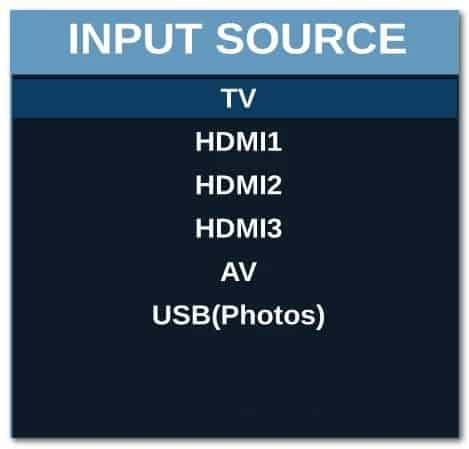
- Deretter går du videre og kobler Bluetooth-hodetelefonene til TV-en. For å gjøre dette, start med å gå inn i TV-ens innstillinger og sørg for at Bluetooth er på. aktivert.
- Sett hodetelefonene i sammenkoblingsmodus, start deretter et søk etter tilgjengelige BT-enheter på TV-en, velg de riktige hodetelefonene og vent til sammenkoblingen er fullført.
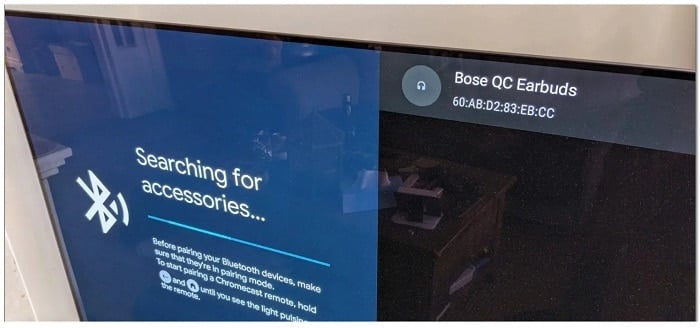
- Når tilkoblingen er opprettet, endrer du bare inndataskjerm til havnen HDMI som bruker Xbox-konsollen og begynner å spille. Du vil ikke kunne kommunisere via partychat, men du vil i det minste få den beste lydopplevelsen i spillet med det inkompatible headsettet ditt.
Hvis du ikke har en TV med Bluetooth-funksjoner eller leter etter en tilkoblingsmetode som lar deg kommunisere via gruppechat, hopper du til neste metode nedenfor.
2.3 Koble til Bluetooth-hodetelefoner via Xbox-appen (Android/iOS)
Hvis ingen av løsningene ovenfor virker praktiske for deg, siden du hovedsakelig ønsker å bruke Bluetooth-headsettet ditt til Party Chat-formål, er det sannsynligvis det beste å bruke Xbox-appen fra en Android- eller iOS -enhet.
Men husk at å gå denne ruten også vil bety at du ikke vil kunne høre spilllyd på Bluetooth-hodetelefonene dine. Den mellomliggende løsningen er å sende spilllyden til TV-en og partychat-lyden til hodetelefonene.
Følg instruksjonene nedenfor for å koble Bluetooth-headsettet til mobiltelefonen:
- Først må du koble Bluetooth-hodetelefonene til Android- eller iOS-enheten din. Det innebærer å aktivere Bluetooth på mobilenheten din, sette hodetelefonene i sammenkoblingsmodus og utløse en skanning på mobil.
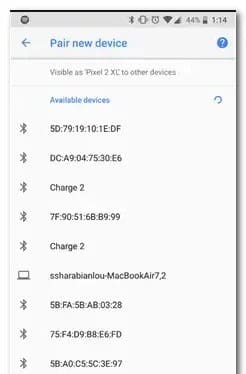
- Når Bluetooth-hodetelefonene har blitt paret med mobiltelefonen din, er neste trinn å laste ned Xbox-app på Android- eller iOS-enheten din. Last ned riktig versjon av Google Play o App Store.
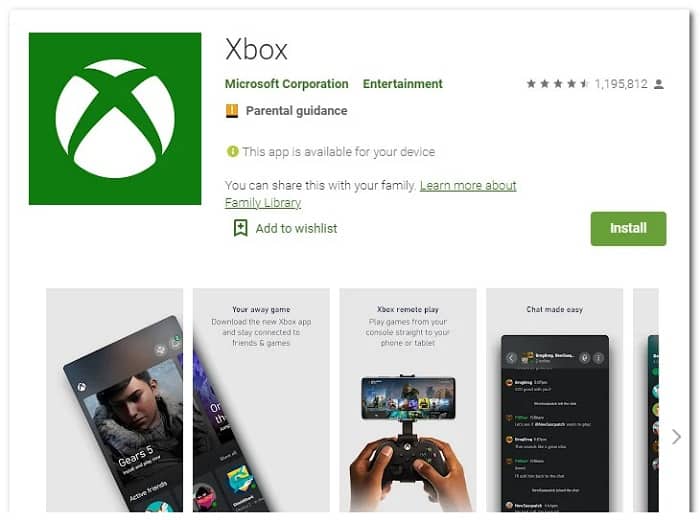
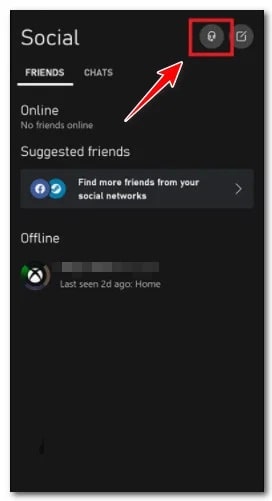
- Etter at appen er lastet ned, åpner du den og åpner menyen selskap fra den horisontale menyen nederst på skjermen.
- Når du endelig klarer å være inne i fanen Xbox App Sosial, trykk på ikonet til hodetelefoner (øvre høyre hjørne av skjermen).
- Hvis dette er første gang du bruker appen, vil du bli bedt om å gi de nødvendige lydtillatelsene. Når dette skjer, velg Mens du bruker applikasjonen av de tilgjengelige alternativene.
- Når de riktige tillatelsene er gitt, vil du bli omdirigert til chat-grensesnittet. Parti. På dette tidspunktet kan du begynne å bli med eller opprette nye grupper og begynne å spille på Xbox mens du kommuniserer med lagkameratene dine gjennom Xbox-appen.
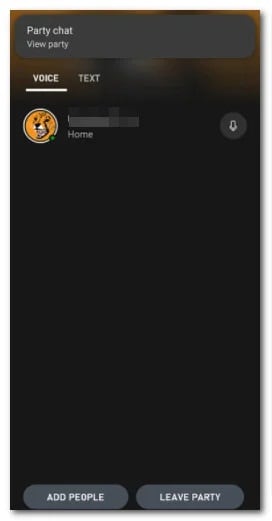
Merk: Fordi du er avhengig av Xbox Companion-appen, kan du forvente høyere forsinkelse enn om du brukte den innebygde gruppechatfunksjonen direkte på Xbox-konsollen. Forvent en lengre forsinkelse når du snakker eller mottar gruppechatlyd.
Hvis denne metoden ikke fungerer for dine formål, bla ned til den endelige løsningen nedenfor.
2.4 Koble til Bluetooth-hodetelefoner via Bluetooth-sender
Dette er den nyeste løsningen som lar deg omgå Microsofts irriterende Bluetooth-restriksjoner på Xbox-konsoller. En Bluetooth-sender lar deg koble Bluetooth-headsettet til Xbox-konsollen, men det er et problem.
Du vil kunne høre lyden fra spillet og gruppechatten gjennom headsettet, men det vil ikke lagkameratene dine . Dette skjer fordi ingen av strømmerne vet hvordan de skal bruke mikrofonen på headsettet.
Hvis du er klar for denne forpliktelsen og har en kompatibel Bluetooth-sender tilgjengelig (eller er klar til å kjøpe en), følg instruksjonene nedenfor for trinn for å koble den til Xbox One- eller Xbox Series X-konsollen:
- Første ting først, start streaming ved å holde nede strømknappen.
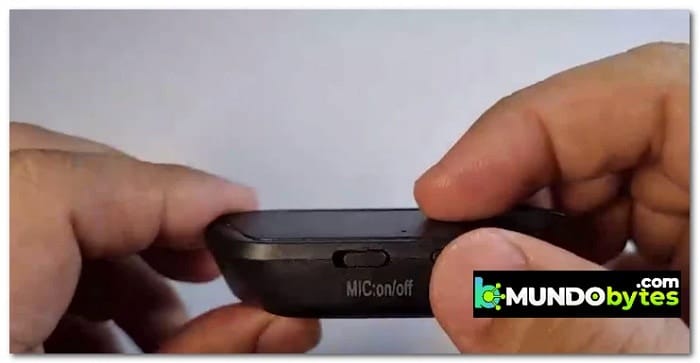
Merk: De fleste Bluetooth-sendere krever at du trykker på av/på-knappen i 3 sekunder eller mer før LED-lampen begynner å blinke. Dette indikerer at den er klar til å pares med kontrolleren din.
- Koble deretter BT-senderen til 3,5 mm-porten på Xbox-kontrolleren.
Merk: De fleste LED-lampene på BT-sendere slutter å blinke etter at tilkoblingen er opprettet, men dette varierer fra produsent til produsent.
- Når Bluetooth-senderen har koblet til, slår du på headsettet og setter det i sammenkoblingsmodus. De nøyaktige instruksjonene for å gjøre dette vil variere fra modell til modell, men i de fleste tilfeller er det bare å holde inne strømknappen.
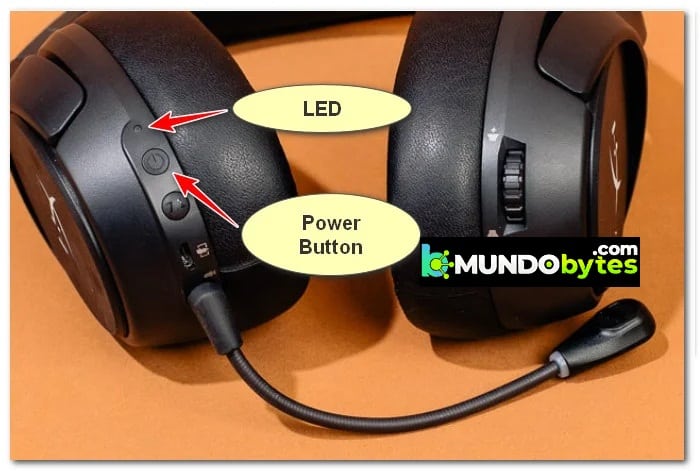
- Nå, som et siste trinn, trykk og hold inne funksjonsknappen på BT-senderen for å pare den med hodetelefonene dine som også er i sammenkoblingsmodus og venter på en tilkobling.
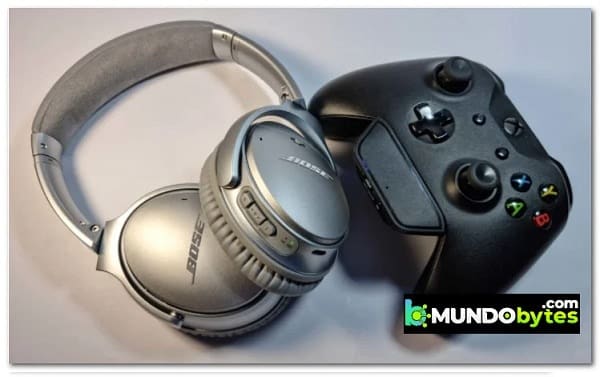
Merk: Hvis du ikke får det til første gang, kan du prøve å flytte hodetelefonene nærmere Bluetooth-senderen. Siden du ikke har muligheten til å velge mellom Bluetooth-tilkoblinger, vil enheten automatisk koble seg til det sterkeste signalet.
- Når tilkoblingen er etablert, bør du være klar til å begynne.
Hvis du ser etter en BT-sender, her er noen pålitelige alternativer du kan velge:
- Microsoft Xbox One Stereo Headset Adapter
- Xbox One Stereo Headset Adapter
- HYCARUS Bluetooth 5.0 Audio Sender Adapter
Jeg håper at med disse anbefalingene vil du kunne koble et hvilket som helst Bluetooth-headset til Xbox uten problemer. Hvis du likte guiden vår, sørg for å dele den med resten av personene du kjenner. Vi vil lese i en annen publikasjon hvor vi vil lære mer om et annet emne du er interessert i. Inntil da.

Mitt navn er Javier Chirinos og jeg brenner for teknologi. Så lenge jeg kan huske var jeg glad i datamaskiner og videospill og den hobbyen endte opp i en jobb.
Jeg har publisert om teknologi og dingser på Internett i mer enn 15 år, spesielt i mundobytes. Med
Jeg er også ekspert på nettkommunikasjon og markedsføring og har kunnskap om WordPress utvikling.