
Canon -skrivere i feiltilstand er et svært vanlig problem. Feilen rapporteres til brukeren enten som et systemvarsel eller på skriverens skjerm. Dette feiltilstandsproblemet rapporteres i nesten alle Canon-skrivermodeller (nettverks- eller lokalt).
For noen av brukerne begynte problemet å oppstå etter at skriverkassetten eller toneren ble skiftet, mens for en annen gruppe brukere oppsto feilstatusproblemet etter at ruteren ble byttet.
I noen tilfeller oppsto problemet først etter at den første siden av utskriftsjobben ble skrevet ut, mens i andre oppstod det uventet. I tillegg rapporterte noen brukere at ingen skriverlamper blinket da problemet startet.
Hva forårsaker problemet med Canon-skriveren i feilstatus?
En Canon-skriver kan si at den er i en feiltilstand hovedsakelig på grunn av følgende:
- Brannmur eller antivirusinterferens- Hvis et sikkerhetsprodukt på systemet ditt hindrer skriverdriverens tilgang til en viktig systemressurs (som utskriftskøen), kan det forårsake feilstatusproblemet.
- Skadet eller inkompatibel ruterfastvare: hvis han firmware av ruteren er skadet, eller hvis ruteren har blitt endret nylig, kan det hende at skriveren og systemet ikke kommuniserer med hverandre, noe som resulterer i det aktuelle skriverproblemet.
- Installasjon ødelagt canon skriverdriver: hvis han kontrolleren av Canon-skriveren har blitt skadet (for eksempel på grunn av plutselig strømbrudd), kan det hende at skriveren viser feilstatusproblemet.
- Problem med maskinvare- Problemet under diskusjon kan være et resultat av et maskinvareproblem med skriveren, for eksempel hvis skriverens LAN- eller Wi-Fi-moduler har sviktet, kan det hende at skriveren ikke kommuniserer med systemet og forårsaker feilstatusmeldingen.
Hvordan kan jeg fikse Canon i feilstatusproblem?
For å fikse Canon i feilstatusproblem, er det forskjellige metoder du kan prøve. Vær oppmerksom på følgende anbefalinger slik at du kommer deg ut av dette problemet på en tilfredsstillende måte:
Utfør en kald tilbakestilling av skriveren, ruteren og systemet
En midlertidig kommunikasjonsfeil mellom skriveren og systemet kan føre til et problem med skriverfeilstatusen. Her kan en kald tilbakestilling av skriveren, ruteren og systemet fjerne feilen og dermed løse problemet.
Men før du går den veien, sjekk om noen lamper blinker på skriveren. I så fall, sjekk Canons nettsted for å forstå belysningsmønsteret og feilsøk deretter, for eksempel hvis B- og C-lampene på skriveren er helt på, men ikke blinker, kan det hende du må bytte ut patronene.
- Slår av systemet, ruteren og skriveren din.
- Nå koble fra strømledningen til alle enheter og koble fra alle enheter med hverandre.
- da, ta ut den nettverkskabler fra baksiden av ruteren og PC-en.
- Nå venter 5 minutter, og sjekk i mellomtiden om skriveren ikke har rusk eller fastkjørt papir. Sørg også for at alle skriverdeler (inkludert kassetter eller toner) er riktig tilkoblet.
- da, koble til på nytt alle nettverks- og strømkabler til enhetene.
- Nå Slå på ruteren og la den stabilisere seg.
- Etter dette slår du på printer og når den er ordentlig slått på.
- Slå deretter på problematisk system og når den er slått på, sjekk om skriveren ikke er i feilstatus.
- Hvis ikke, slå på skriveren og sjekk om koble fra / koble til el LAN-kabel løser problemet.
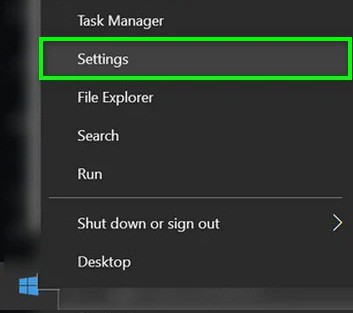
- Hvis det ikke fungerte, høyreklikk Windows og åpne Konfigurasjon.
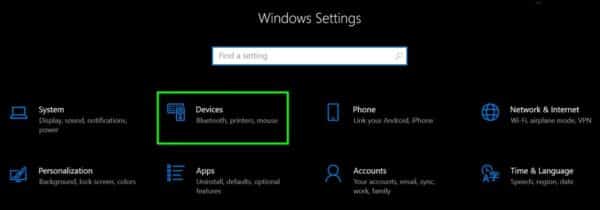
- Velg nå Enheter og gå til fanen Skrivere og skannere.
- Sjekk deretter om det er en kopi av canon-skriveren vist for eksempel Canon mg2500.
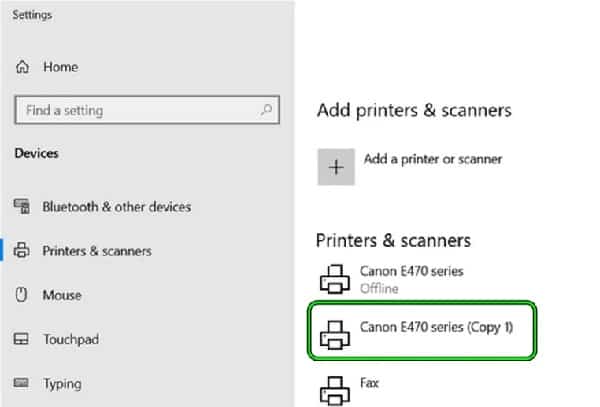
- I så fall, sjekk om utskrift gjennom denne skriverkopi løser problemet.
- Hvis det ikke fungerer, sjekk om printer kan brukes koble den direkte til det problematiske systemet via en kabel USB. Ellers må du sjekke om skriveren fungerer bra i annet system (enten via nettverk eller USB).
Deaktiver systembrannmur/antivirus
Du kan støte på et feilstatusproblem på en Canon-skriver hvis systemets brannmur/antivirusprogram blokkerer tilgang til en modul som er viktig for at skriverdriveren skal fungere. I dette scenariet kan du løse feilstatusen ved å deaktivere systemets brannmur.
Advarsel : Hvis du skal bruke denne metoden, må du gjøre det på egen risiko, da deaktivering av systemets brannmur kan utsette det for alvorlige trusler.
- klikk med høyre knapp i sikkerhetsprogramvare (f.eks. ESET) i systemstatusfeltet (det kan hende du må utvide skjulte ikoner) og velg Pause beskyttelse.
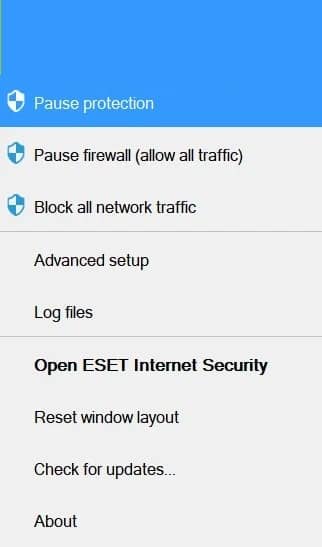
- Deretter bekrefter for å deaktivere beskyttelse og igjen, Høyreklikk i sikkerhetsprodukt.
- Velg nå Sett brannmur på pause y luego bekrefter for å deaktivere systemets brannmur.
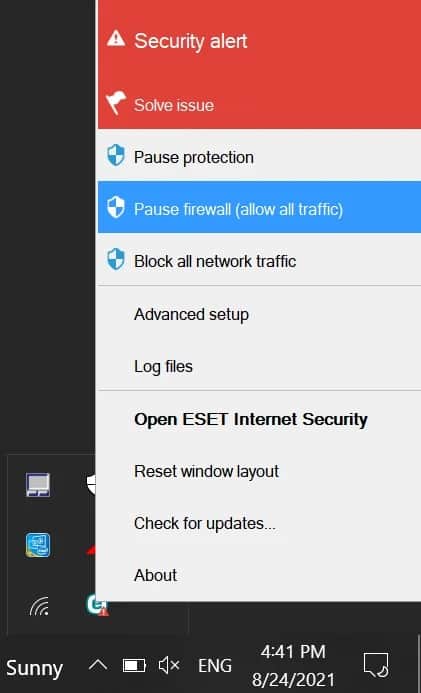
- Etter dette, sørg for å deaktivere brannmuren også. Windows Defender.
- Sjekk nå om Canon-skriveren fungerer bra.
- Ellers, sørg for at Spooler SubSystem-applikasjon er ikke oppført som en blokkert program i sikkerhetsappens innstillinger (Norton er rapportert å blokkere det nevnte verktøyet). Ja sånn er det, legge til et unntak for følgende bane i sikkerhetsprogramvarekonfigurasjonen:
C:\Windows\System32\spoolsv.exe
Tilbakestill ruteren til fabrikkinnstillingene
Systemet kan ikke spørre skriveren hvis ruterens fastvare er ødelagt, og dette kan føre til den aktuelle feilstatusmeldingen. Hvis ruteren nylig ble endret, kan det hende at skriveren ikke kommuniserer riktig med systemet. I slike tilfeller kan tilbakestilling av ruteren til fabrikkinnstillinger løse problemet.
- Først av alt, lag en sikkerhetskopi av den essensielle informasjonen for konfigurere ruteren senere og sørg for at den er slått på.
- Nå lokaliserer el tilbakestillingsknapp på ruteren, vanligvis på baksiden eller bunnen av ruteren. På noen rutere fungerer strømknappen som en tilbakestillingsknapp hvis den holdes nede i lengre tid.
- En gang lokalisert, trykk knappen start på nytt ved hjelp av en spiss gjenstand (som en binders) og venter ca 30 sekunder.
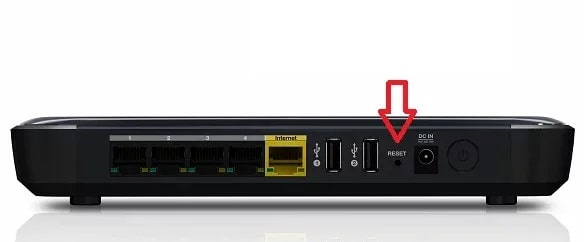
- Etter dette, løs tilbakestillingsknappen og la router start.
- Nå konfigurasjon el router i henhold til OEM-instruksjoner.
- da, konfigurasjon la printer og system for å sjekke om Canon-skriverfeilstatusproblemet er løst.
Installer Canon-skriverprogramvaren på nytt
Hvis Canons skriverdriver/programvareinstallasjon er ødelagt, kan det hende du får feilstatusmeldingen. I denne sammenhengen kan reinstallering av skriverprogrammet/driveren løse problemet. Men før det, sørg for at det ikke er noe tidsintervall konfigurert på systemet eller skriveren (for eksempel hvis en skriver i organisasjonen din er konfigurert til å bare skrive ut i kontortiden).
- Først, koble fra systemskriveren (hvis tilkoblet via USB).
- Nå høyreklikk på Windows og velg Bruksområder og funksjoner.
- da, avinstallere alle applikasjoner Canon (driver, Canon IJ Network Tool, etc.). Pass på å også fjerne MP-, XPS- og Extended Survey Program-driverne (hvis installert).
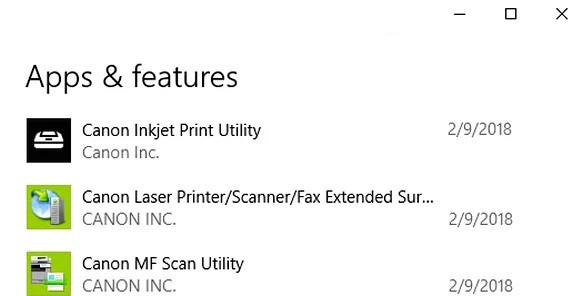
- Nå, høyreklikk på Windows og velg Konfigurasjon.
- Senere åpner den Enheter og gå til fanen i venstre panel Skrivere og skannere.
- Velg deretter en av skriverne Canon og klikk Fjern enheten.
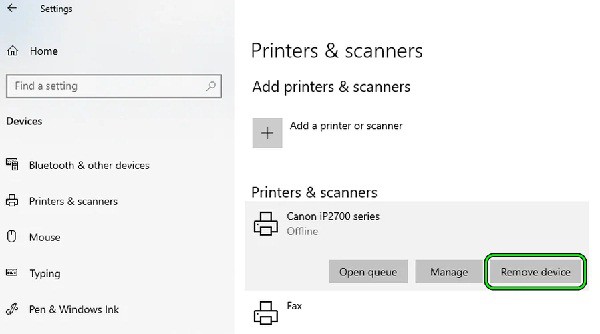
- Nå bekrefter for å fjerne skriveren og gjenta det samme for alle Canon-skrivere.
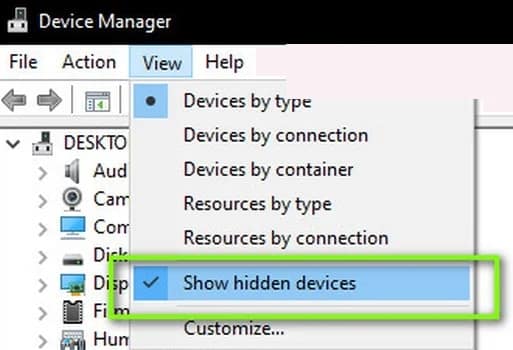
- Igjen, høyreklikk på Windows og velg Enhetsbehandling.
- For å fortsette, utvide i menylinjen Ver og velg Vis skjulte enheter.
- Utvid deretter Skrivere y Høyreklikk i skriveren Canon.
- Velg nå Avinstaller enheten y luego merkevare muligheten til Fjern driverprogramvaren for denne enheten.
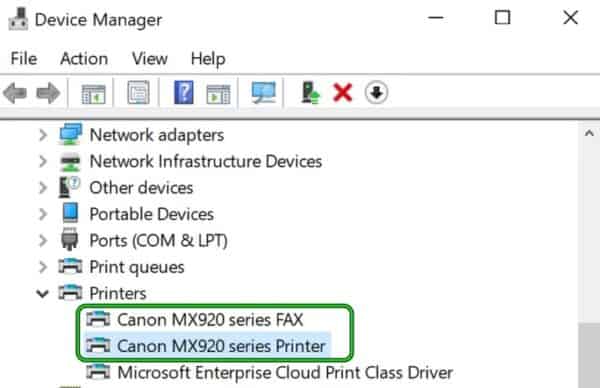
- Etter dette klikker du på knappen avinstallere og når det er gjort, gjenta samme for andre Canon-skrivere i Enhetsbehandling (hvis tilgjengelig). Hvis skriveren også har en skannerfunksjon, sørg for å fjerne den i alternativet Bildeenheter fra Enhetsbehandling.
- Nå starter på nytt systemet ditt og, ved omstart, Descarga den nyeste Canon-skriverdriveren fra Canons regionale nettsted.
- senere, starter el canon driver lastet ned som administrator y fortsetter instruksjoner for installasjon av driveren.
- Når den er installert, starter på nytt systemet og ved omstart sjekk om Canon-skriverfeilstatusproblemet er løst.
Legg til Wi-Fi-nettverket til skriveren igjen
Problemet med skriveren i feiltilstand kan være et resultat av et problem med typen nettverk du bruker, for eksempel hvis du bruker en Wi-Fi-tilkobling og skriverens Wi-Fi-kort (eller omvendt) har feilet, så kan føre til den aktuelle feilen. Her kan bruk av en annen type nettverk løse problemet.
- Først av alt, hvis du bruker en Wi-Fi-tilkobling, sjekk om du bruker en LAN-tilkobling til skriveren løser problemet. Hvis det ikke er et alternativ, kan du legge til Wi-Fi-nettverk til skriveren som beskrevet nedenfor (de nøyaktige instruksjonene kan variere for enkelte brukere, men de generelle retningslinjene vil være de samme). Men før du gjør det, sørg for at skriveren kan skriv ut en testside.
- På skjermen til initiering skriver (f.eks. PIXMA MG6320), skyv til venstre og trykk på ikonet Konfigurasjon (nøkkel- og skrutrekkerikonet).
- Velg nå Enhetsinnstillinger og berører LAN-innstillinger
- Åpne deretter Innstillinger for trådløst LAN og i vinduet Til oppstartskonfigurasjonen... (hvis vist), velg Til andre tilkoblingsmetoder (nær bunnen av skjermen).
- Spill nå Standard konfigurasjon og velg din WiFi-tilkobling fra listen over tilgjengelige nettverk.
- Skriv deretter inn Wi-Fi-legitimasjon y søke om Forandringene.
- Etter dette, i det problematiske systemet, reinstallerer driver/skriverapplikasjon (som diskutert ovenfor) og forhåpentligvis vil skriveren komme ut av feiltilstanden.
Hvis problemet vedvarer, kan det hende du må kontakte Canons regionale kundestøtte for å få hjelp. Jeg håper alle tipsene i denne veiledningen er nyttige. Vi sees i neste innlegg.

Mitt navn er Javier Chirinos og jeg brenner for teknologi. Så lenge jeg kan huske var jeg glad i datamaskiner og videospill og den hobbyen endte opp i en jobb.
Jeg har publisert om teknologi og dingser på Internett i mer enn 15 år, spesielt i mundobytes. Med
Jeg er også ekspert på nettkommunikasjon og markedsføring og har kunnskap om WordPress utvikling.