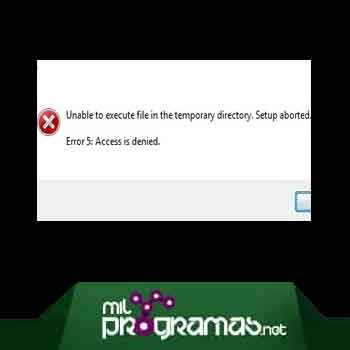
«Filer i den midlertidige mappen kan ikke kjøres» eller Feil 5 er relatert til brukerrettigheter. Systemet ditt kan ha blitt ødelagt, og det er derfor brukerkontoen din ikke har tillatelse til å kjøre filen.
Selv om årsakene ikke er begrenset til brukertillatelser , er problemet i noen tilfeller primært relatert til en ødelagt midlertidig mappe. Denne feilen vil forhindre deg i å installere den kjørbare filen selv om du lukker popup-vinduet, noe som er en skikkelig plage.
Det finnes bare noen få løsninger som kan fikse denne feilen, så la oss uten videre se hvordan vi kan rette den. Men først, opprett et systemgjenopprettingspunkt i tilfelle du ved et uhell ødelegger noe i Windows .
Du kan også være interessert i: Feil R6025 i Windows – Slik løser du det med effektive løsninger
Kan ikke kjøre filer i midlertidig katalog: Løsning
Før du prøver metodene som er oppført nedenfor, sørg for å prøve å kjøre programmet, men denne gangen som administrator. Hvis du fortsatt ser denne feilen, fortsett. Så uten å kaste bort tid, la oss se hva som er løsningen.
Metode 1: Fiks sikkerhetstillatelsene på Temp-mappen
For å gjøre det, følg trinnene nedenfor:
Trinn 1: Trykk Windows + R. Skriv deretter inn følgende: %localappdata% . Trykk deretter Enter.
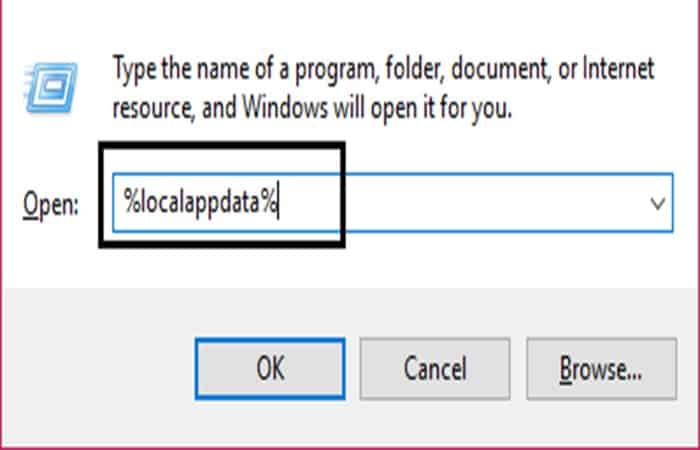
Trinn 2: Hvis du ikke får tilgang til en av mappene nevnt ovenfor, naviger til: C :\Brukere\[Brukernavn]\AppData\Lokal
Trinn 3: Høyreklikk på Temp-mappen og velg Egenskaper- alternativet.
Trinn 4: Gå til Sikkerhet- fanen og klikk der det står Avansert.
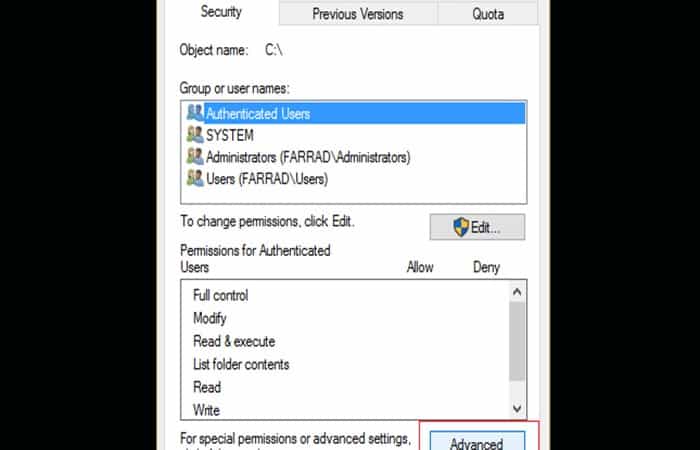
Trinn 5 : I tillatelsesvinduet vil du se en liste over tillatelser med følgende navnekonvensjon: C:\Brukere\[Brukernavn]
Trinn 6 : Velg alternativet «Erstatt alle sekundære tillatelsesoppføringer». Klikk deretter på Bruk og deretter OK.
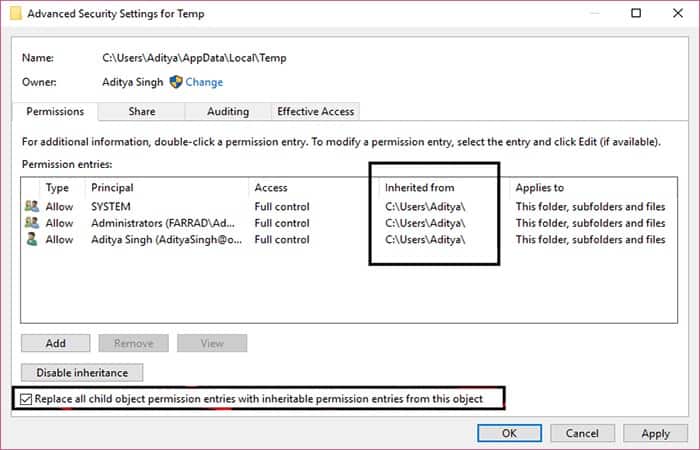
Problemet skal nå være løst. Denne metoden retter vanligvis feilen for de fleste brukere, men hvis du fortsatt står fast, fortsett til neste metode.
Metode 2: Endre kontroll over Temp-mappen
I dette tilfellet er prosedyren du må utføre følgende:
Trinn 1: Trykk Windows + R. Skriv deretter inn %localappdata% og trykk Enter.
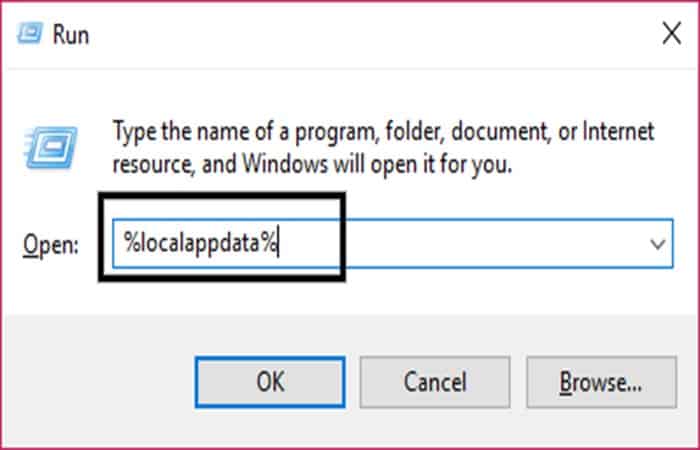
Trinn 2: Hvis du ikke får tilgang til en av mappene ovenfor, naviger til følgende mappe: C:\Brukere\[Brukernavn]\AppData\Lokal
Trinn 3: Høyreklikk på Temp-mappen og velg Egenskaper.
Trinn 4: Gå deretter til Sikkerhet- fanen og klikk på Rediger.
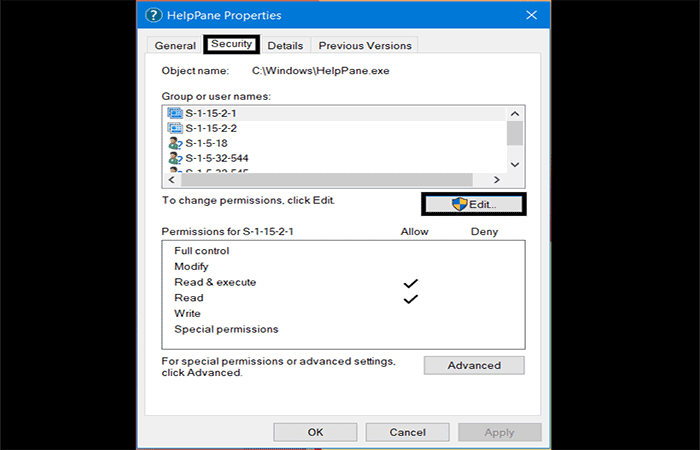
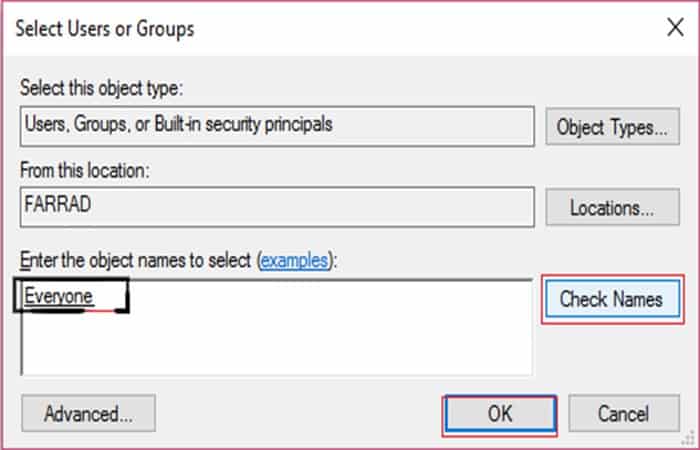
Trinn 5: Klikk på Legg til og skriv inn Alle . Klikk deretter på Sjekk navn . Klikk på OK for å lukke vinduet.
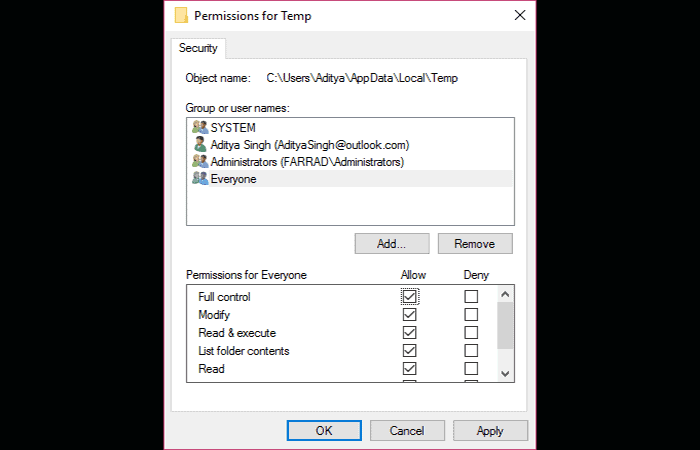
Trinn 6: Sørg for at boksen for Full kontroll , Skriving og Endring er merket av. Klikk deretter på OK for å lagre innstillingene.
Du vil kanskje også vite: Slik fikser du feilkode 5003 i Zoom
Metode 3: Opprett en ny midlertidig mappe
Følg trinnene nedenfor for å opprette en ny midlertidig mappe:
Trinn 1: Trykk Windows + R , skriv deretter inn « C: » (uten anførselstegn) og trykk Enter for å åpne stasjon C:
Merk: Windows må installeres på C:-stasjonen.
Trinn 2: Hvis du støter på problemer med forrige trinn, navigerer du bare til C:-stasjonen på PC-en.
Trinn 3: Neste trinn er å høyreklikke på et tomt område i C: -mappen og klikke der det står Ny > Mappe.
Trinn 4: Den nye mappen skal hete Temp . Etter at du har skrevet inn navnet, lukker du vinduet.
Trinn 5: Gå til Min datamaskin og velg alternativet Egenskaper.
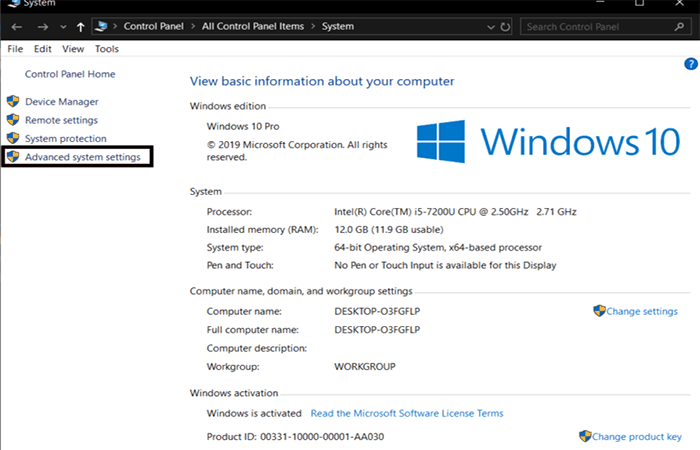
Trinn 6: Klikk på Avanserte systeminnstillinger i vinduet på venstre side .
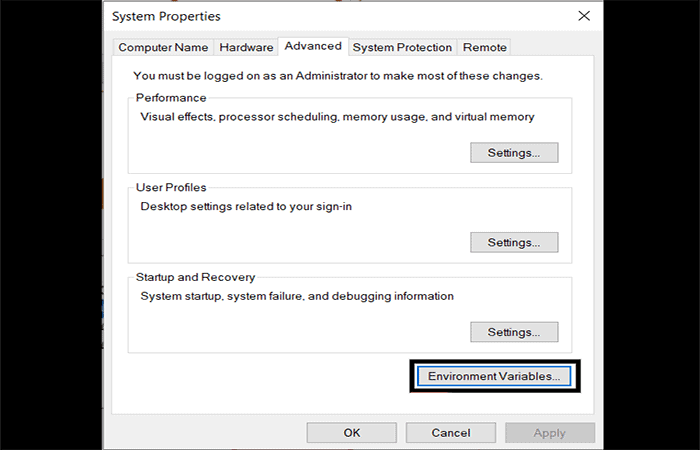
Trinn 7: Gå til fanen Avansert . Klikk deretter på Miljøvariabler.
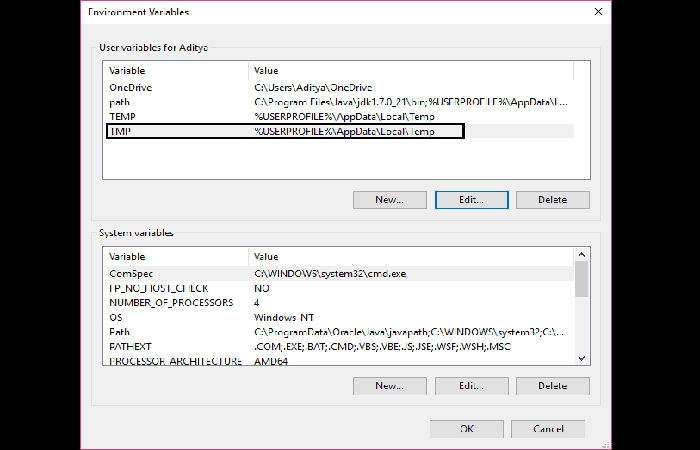
Trinn 8: Dobbeltklikk på TMP- variabelen i delen Brukervariabler.
Merk: Sørg for at det er TMP, ikke TEMP-variabelen
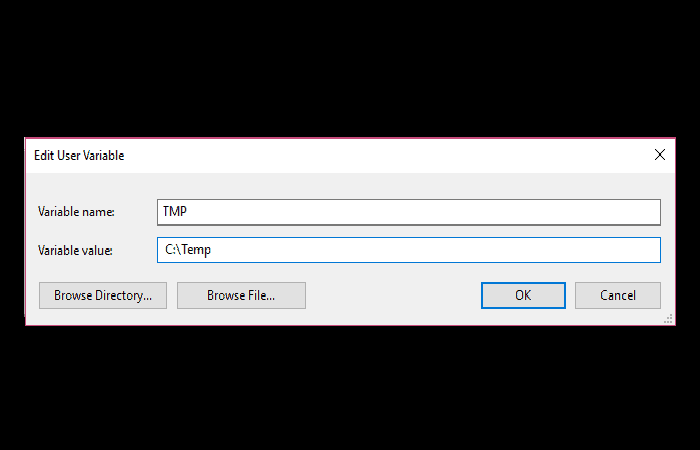
Trinn 9: Variabelverdien skal erstattes med C:\Temp . Når du har gjort dette, trykker du på OK for å lukke vinduet.
Trinn 10: Prøv å installere programmet på nytt, som skal fungere uten problemer.
Metode 4: Ulike rettelser
I noen tilfeller vil det være nødvendig å utføre en av disse handlingene:
- Prøv å deaktivere din antivirus og brannmur for å se om det fungerer.
- Deaktiver HIPS (HIPS Host-Based Intrusion Prevention System)
Vi anbefaler at du leser: 6 beste programmer for å forbedre PC-ens ytelse
Det er alt. Vi håper du klarte å løse feilen knyttet til meldingen « Kan ikke kjøre filer i den midlertidige mappen ». Vi har vist deg flere løsninger. Husk å følge trinnene riktig for å oppnå gode resultater og unngå å skade systemet.
Men hvis du fortsatt har spørsmål angående denne veiledningen, kan du gjerne legge dem inn i kommentarfeltet. Vi vil også være oppmerksomme på forslagene dine for å laste opp mer informasjon av interesse.

Mitt navn er Javier Chirinos og jeg brenner for teknologi. Så lenge jeg kan huske var jeg glad i datamaskiner og videospill og den hobbyen endte opp i en jobb.
Jeg har publisert om teknologi og dingser på Internett i mer enn 15 år, spesielt i mundobytes. Med
Jeg er også ekspert på nettkommunikasjon og markedsføring og har kunnskap om WordPress utvikling.