- Ghostty tilbyr en innebygd GPU-akselerert multiplekser som er jevnere og raskere for lokale arbeidsflyter.
- Tmux er viktig for å administrere vedvarende økter på eksterne servere og for samarbeid.
- TMUX-hierarkiet er organisert i økter, vinduer og paneler, noe som muliggjør avansert administrasjon av bakgrunnsprosesser.
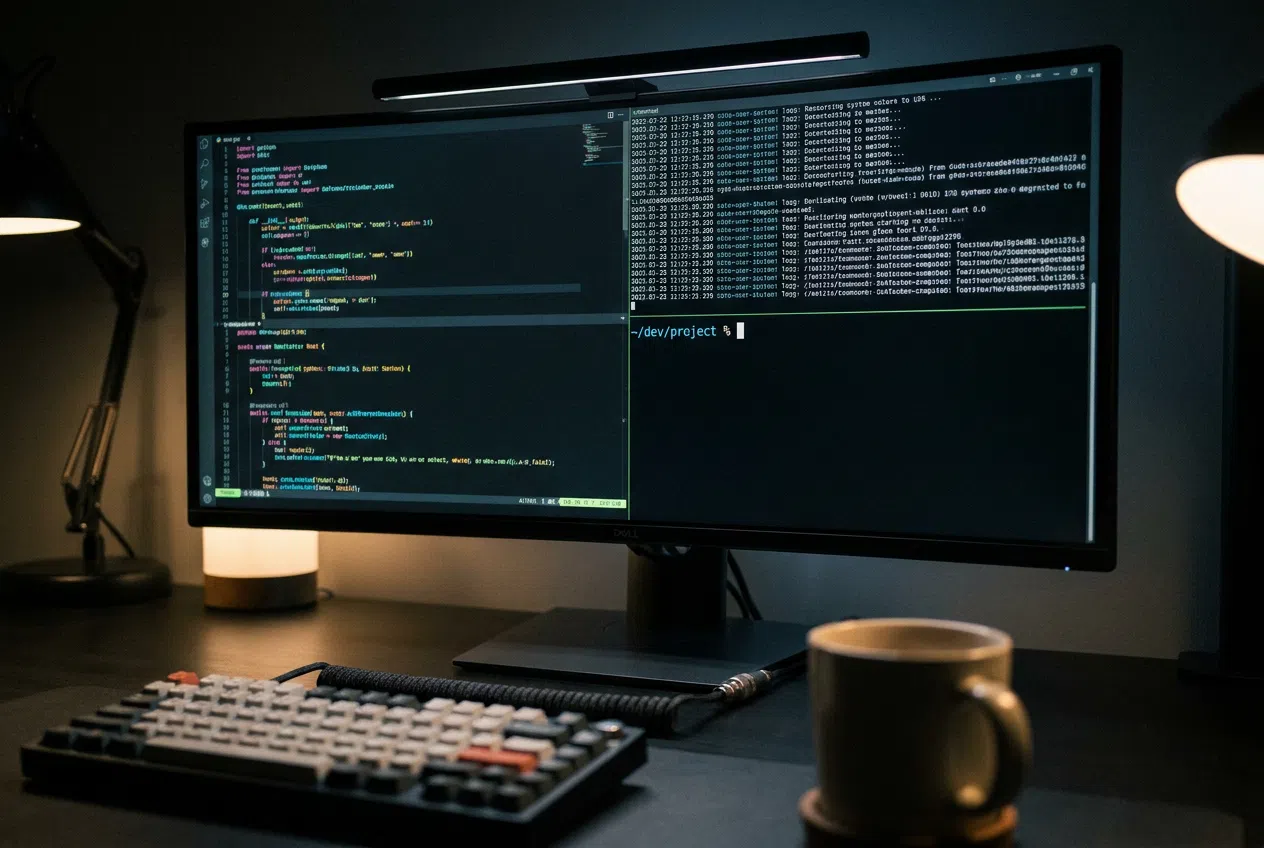
Hvis du noen gang har følt deg overveldet når du har åpnet en terminal, eller rett og slett ikke ser poenget med å komplisere ting med avanserte verktøy, ikke bekymre deg. Mange synes multipleksernes verden er litt av en meningsløs labyrint i starten, men sannheten er at når du først får taket på det, blir de et uvurderlig verktøy for alle som bruker tid på koding eller administrasjon av servere.
I denne forbindelse oppstår spørsmålet om det er verdt å fortsette å bruke klassiske verktøy som tmux når vi allerede har moderne emulatorer som Ghostty, som lover å gjøre nesten det samme, men mer smidig. Nøkkelen er å forstå at selv om Ghostty allerede inkluderer innebygde skjermdelingsfunksjoner, finnes det tekniske nyanser og arbeidsflyter som bare en ekte multiplekser kan tilby, spesielt når arbeidet strekker seg utover din egen maskin.
Hva i all verden er en terminalmultiplekser, og hva brukes den til?
Enkelt sagt er en multiplekser som tmux i bunn og grunn et verktøy som lar deg administrere flere terminaler i ett enkelt vindu. Tenk på det som et kommandosenter der du kan organisere arbeidsøktene dine uten å måtte åpne ti forskjellige operativsystemvinduer, noe som sparer mye plass og visuelt rot.
En av de kraftigste funksjonene er muligheten til å koble fra applikasjoner . Dette betyr at du kan starte en prosess, sende den til bakgrunnen (koble fra) og lukke terminalen helt. Programmet vil fortsette å kjøre på serveren. Når du kommer tilbake, kan du deretter forankre til den økten på nytt og finne alt nøyaktig slik du forlot det, slik at et SSH-tilkoblingsbrudd ikke ødelegger arbeidet ditt.
Ghostty: Emulatoren som vil erstatte tmux
Ghostty er her for å bryte med standarden, fordi det ikke bare er en hvilken som helst terminal; den er GPU-akselerert og skrevet i Zig, noe som gjør den utrolig rask. Mens andre terminaler er avhengige av CPU-en, utnytter Ghostty grafikkortet for å sikre jevn rulling gjennom massive loggfiler og umiddelbar tastaturrespons, uten den minste forsinkelse.
Det mest interessante er at Ghostty allerede inkluderer sin egen innebygde multiplekser . Den lar deg dele skjermen inn i vertikale eller horisontale paneler med enkle snarveier og endre størrelsen på kantene ved å dra musen. For de som jobber utelukkende lokalt og ikke trenger at øktene deres skal overleve en systemomstart eller en ekstern frakobling, føles dette systemet mye raskere og mer naturlig enn tmux.
Detaljert guide til å mestre tmux på Linux
Hvis du bestemmer deg for at du trenger all kraften til tmux, er det første steget å installere det. På de fleste Debian- eller Ubuntu-baserte distribusjoner starter du ganske enkelt en sudo apt installer tmuxNår den er installert, skriver du bare tmux på konsollen din, og du er allerede i et miljø der du kan begynne å lage arbeidsflyten din ved å konsultere en Komplett guide til tmux for å optimalisere den.
Grunnleggende konsepter: Økter, vinduer og paneler
For å unngå å dumme deg ut ved å bruke tmux, må du forstå hierarkiet. Øverst har vi Session , som er den globale containeren. Innenfor en sesjon kan du ha flere vinduer (som opptar hele skjermen), og hvert vindu kan deles inn i paneler (uavhengige rektangulære partisjoner).
- Økthåndtering: For å opprette en navngitt økt, bruk
tmux new -s nombre_sesionHvis du vil avslutte uten å lukke prosessene, bruk snarveien Ctrl+og deretter dFor å gå inn igjen, er kommandoentmux attach -t nombre. - Vinduskontroll: Du kan åpne en ny fane ved å trykke på Ctrl+byceller naviger mellom dem med Ctrl+by (neste) eller p (tidligere).
- Panelhåndtering: Å dele skjermen vertikalt gjøres med Ctrl+b % og horisontalt med Ctrl+b «For å navigere mellom dem, bruk ganske enkelt piltastene på tastaturet etter å ha trykket på prefikset.
Avanserte triks og tilpasning
Tmux trenger ikke å være stygt eller klumpete. Alt kan finjusteres gjennom filen. .tmux.conf som ligger i hjemmemappen din. Her kan du endre hurtigtastene slik at de ligner på Vim, legge til fargetemaer eller aktivere musestøtte etter alternativ set -g mouse on, som lar deg bytte paneler ved å klikke.
Hvis du trenger å justere størrelsen på et panel manuelt fra kommandolinjen, kan du bruke funksjonen `resize-pane` etterfulgt av adressen (U, D, L, R) og antall linjer du vil flytte. Dette er ideelt for å ha et lite panel for overvåking av logger og et stort for å skrive kode.
Sammenligning: Native Ghostty eller integrert tmux?
Den eldgamle debatten er om du bør droppe tmux og bruke Ghosttys multipleksing. Hvis du ikke jobber på eksterne servere, er det korte svaret at Ghosttys multipleksing er mye smidigere og mer effektiv. Videre tilbyr Ghostty øktpersistens som gjenoppretter fanene og mappene dine etter en omstart av PC-en, noe som forenkler den daglige oppstarten betraktelig.
Imidlertid er tmux fortsatt den ubestridte kongen for parprogrammering og fjernadministrasjon. Muligheten til å dele en tmux-økt med en kollega slik at begge kan se og skrive i samme terminal er en funksjon en lokal emulator ikke kan gjenskape. Videre, mens Kitty-grafikkprotokollen som støttes av Ghostty tillater visning av bilder i terminalen, er tmux fortsatt det mest robuste prosesskontrollverktøyet i Unix-økosystemet.
Ghostty omdefinerer brukeropplevelsen med sin ultrasnelle gjengivelse og forenklede vindushåndtering, og fjerner læringskurven for de som kun søker lokal produktivitet. TMUX er imidlertid fortsatt den essensielle infrastrukturen for de som opererer i distribuerte miljøer, slik at oppgaver kan fortsette uavhengig av tilkoblingen. Det endelige valget avhenger av om du prioriterer lettheten og hastigheten til et moderne grensesnitt eller utholdenheten og fullstendige kontrollen til en ekstern server.

Lidenskapelig forfatter om verden av bytes og teknologi generelt. Jeg elsker å dele kunnskapen min gjennom å skrive, og det er det jeg skal gjøre i denne bloggen, vise deg alle de mest interessante tingene om dingser, programvare, maskinvare, teknologiske trender og mer. Målet mitt er å hjelpe deg med å navigere i den digitale verden på en enkel og underholdende måte.