Hvis du har sett en igfxtray.exe -dialogboks på systemet ditt, men ikke aner hva det er eller hvordan du løser problemene det kan forårsake, ikke bekymre deg. Denne artikkelen vil fortelle deg alt du trenger å vite om denne kjørbare filen, hva den er og hvordan du løser problemene på riktig måte.
Hva er igfxtray.exe?
Igfxtray.exe er en prosess som er en del av Intel Common User Interface , også kjent som Intel Graphics Accelerator. Igfxtray.exe-prosessen lar brukere endre skjerm- og grafikkinnstillinger, inkludert skjermrotasjon, hurtigtaster og utvidede skrivebordskonfigurasjoner. Det er en legitim Intel-prosess og en del av programvaren som installeres med operativsystemet.
Filtypen «.exe» i filnavnet betegner en kjørbar fil (det primære utførelsespunktet for et dataprogram). I tillegg til det kjørbare programmet inneholder mange .exe-filer andre komponenter kalt «ressurser», for eksempel bitmap-grafikk og ikoner, som det kjørbare programmet kan bruke til sitt grafiske brukergrensesnitt (GUI).
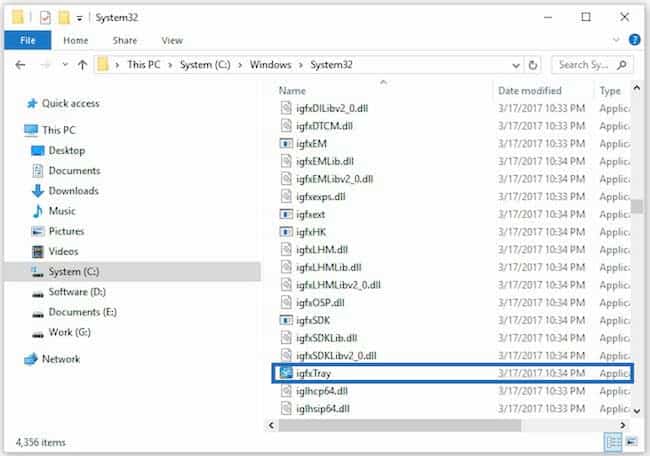
Filen igfxtray.exe er ikke nødvendig for Windows- operativsystemer og ligger vanligvis i mappen C:\Windows\System32. Det er ikke en Windows-systemfil, men snarere en fil signert av Microsoft. Prosessen starter imidlertid når Windows starter.
Det er ikke et virus, skadelig programvare eller noen annen type infeksjon, og denne filen anses generelt som trygg. Feil med denne prosessen kan påvirke videokvaliteten og den generelle systemytelsen.
Så IgfxTray.exe kan ikke være et virus?
Generelt sett er igfxTray.exe trygt, men flere skadelige programvarer og virus bruker dette navnet for å få tilgang til systemet ditt . Dette betyr at igfxTray.exe kan være et virus, skadelig programvare eller en annen type infeksjon.
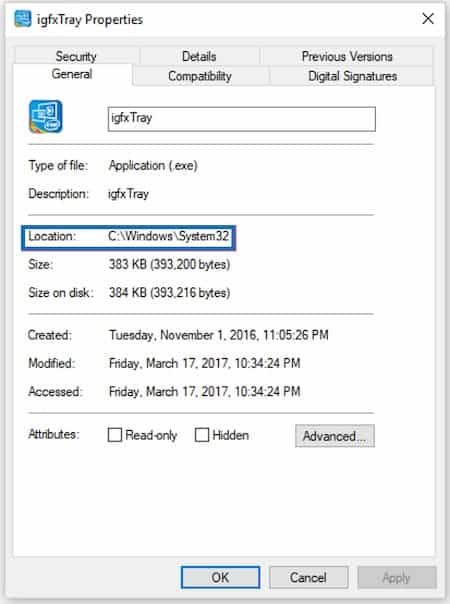
For å beskytte PC-en din må du derfor avgjøre om prosessen er trygg . For å gjøre dette er det viktigste å finne filen og finne plasseringen dens. Plasseringen på systemet vil fortelle oss om det er en gyldig fil. Her er hva du må gjøre:
- Åpne Oppgavebehandling, finn igfxtray og høyreklikk for å velge Egenskaper.
- Naviger til fanen Informasjon og sjekk om prosessstedet er C:\Windows\System32.
- Bytt til fane Digitale signaturer. Alle signaturer vil bli presentert i signaturlisten. Merk en fra listen og trykk deretter på knappen Detaljer for å se signaturdetaljene.
- Hvis det ikke er noe mistenkelig, betyr det at det er en legitim prosess og ikke vil forårsake problemer for datamaskinen din.
Feilsøk igfxtray
Mulige årsaker til igfxtray.exe-feil er konflikter med installasjonsfilen eller profilen, misbruk av den respektive filen eller katalogene, eller til og med en ondsinnet infeksjon på systemet (eller et forsøk på å angripe systemet med ondsinnede infeksjoner).
De vanligste feilmeldingene som vises er: "Filen ikke funnet: Igfxtray.exe", "Kan ikke finne filen: Igfxtray.exe" og "Enheten gjenkjennes ikke, filen Igfxtray.exe mangler". Noen mulige løsninger du kan prøve for å håndtere disse feilene er som følger:
Noen brukere rapporterte at en IgfxTray-dialogboks alltid dukket opp når de startet systemet. De valgte alternativet Kjør eller Avbryt, men den dukket opp igjen neste gang de startet datamaskinene.
Hvorfor vises dialogboksen stadig? Det kan være en konflikt mellom prosessen og systemet. Hvis du også opplever dette problemet, kan du prøve følgende metoder for å løse det.
#1: Ekskluder IgfxTray.exe med Windows Defender
Du kan utføre denne løsningen hvis du er 100 % sikker på at igfxTray.exe er legitim og ikke infisert. Dette er fordi denne løsningen automatisk vil plassere prosessen på listen over sikre filer og ignorere den når Windows Defender skanner datamaskinen din.
- Høyreklikk på Windows-ikonet i barra de tareas og klikk deretter på ikonet Konfigurasjon.
- Klikk på Oppdatering og sikkerhet > Windows Defender.
- Klikk på Åpne-knappen Windows Defender Security Center i høyre rute.
- Klikk på innstillingsikonet nederst til venstre på skjermen og klikk på Virus- og trusselbeskyttelsesinnstillinger.
- Finn seksjonen utelukkelser og klikk Legg til eller fjern ekskluderinger.
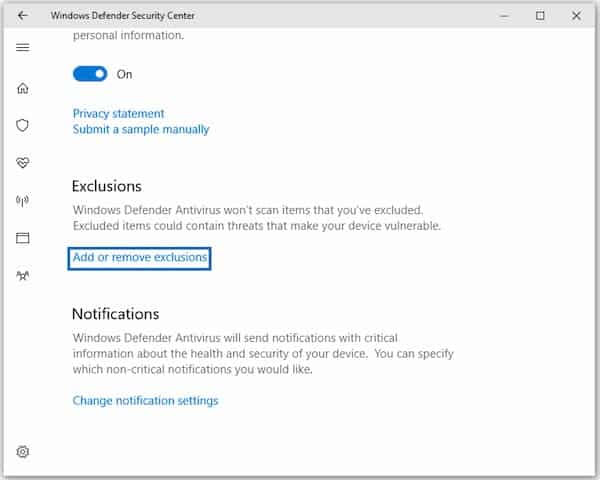
- Klikk på Legg til et ekskludering, Velg Prosessen, skriv inn hele navnet på prosessen.
- Start datamaskinen på nytt og sjekk om problemet vedvarer.
#2: Deaktiver IgfxTray ved hjelp av systeminnstillinger
Den andre løsningen på problemet er å deaktivere prosessen gjennom systeminnstillinger. Opplæringen er nedenfor:
- Gå til vinduet Løpe ved å trykke Windows + R.
- Logg msconfig i dialogboksen Kjør og trykk Enter.
- Gå til Hjem-fanen og fjern merket for IgfxTray. Klikk deretter på Bruk > OK for å bekrefte og utføre endringen.
#3: Fjern igfxpers.exe ved hjelp av Registerredigering
Vær oppmerksom på at sletting av feil nøkler kan gjøre datamaskinen din ubrukelig. Følg derfor veiledningen nedenfor:
- Bank på vinduet Løpe, skriv inn regedit og trykk Enter.
- Naviger til følgende sti:
- HKEY_LOCAL_MACHINE\Software\Microsoft\Windows\CurrentVersion\Run
- Søk C:\WINDOWS\system32\igfxpers.exe og høyreklikk for å fjern den.
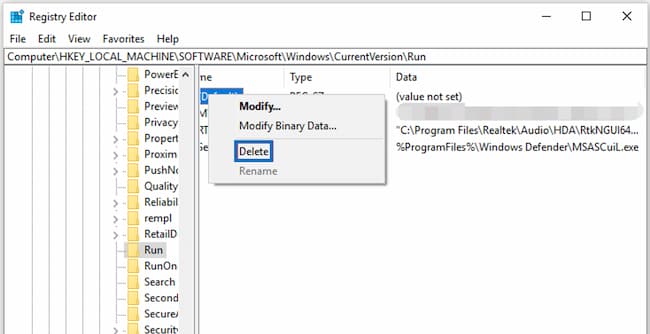
- Start PC-en på nytt og sjekk om problemet er løst.
#4: Installer de riktige driverne på nytt
Hvis de foregående trinnene ikke har løst problemet, kan du prøve å installere de riktige driverne på nytt . Det er to måter å gjøre dette på: den ene er å søke etter Intel HD/UHD-grafikkdrivere og se hvilken driver som er kompatibel med datamaskinen din. Deretter åpner du Enhetsbehandling og oppdaterer driveren deretter.
Eller du kan installere standard dykkere ved å avinstallere driveren og starte datamaskinen på nytt.
#5: Oppdater Windows
Det kan også være lurt å oppdatere den gjeldende versjonen av Windows. Å se etter oppdateringer for hele Windows-operativsystemet er vanligvis en god idé og kan hjelpe når du har problemer med igfxtray.exe-prosessen.
- For å se etter Windows-oppdateringer, skriv «se etter oppdateringer» Klikk Søk og klikk på "Se etter oppdateringer"-resultatet.
- Du skal automatisk bli henvist til Windows Update.
- Klikk på "Søk etter oppdateringer". Windows vil begynne å se etter oppdateringer.
- Hvis oppdateringer er tilgjengelige, installer dem og prøv å se etter oppdateringer på nytt (bare for å være sikker på at du har de siste oppdateringene på operativsystemet ditt).
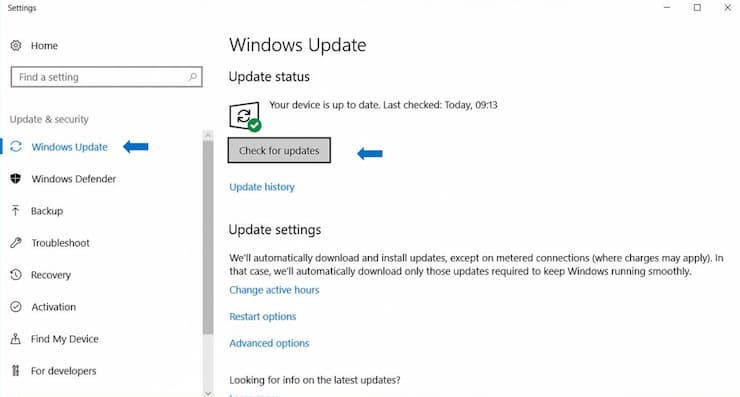
- Etter å ha installert oppdateringene (hvis det er noen å installere), se om du fortsatt har problemer med igfxtray.exe
#6: Skann systemet for virus
En mulig årsak til problemer med igfxtray.exe-prosessen/filen kan være en skadelig programvareinfeksjon (eller infeksjoner) på datamaskinen din: igfxtray.exe-filen blir en del av skadelig programvare.
Utfør en fullstendig systemskanning og se etter skadelig programvare. Du kan bruke Windows Defender (et innebygd antivirusprogram) for å beskytte datamaskinen mot virus, spionprogrammer og annen skadelig programvare.
- For å kjøre en fullstendig systemskanning med Windows Defender, skriv "forsvare" Klikk Søk og klikk på resultatet "Windows Defender-innstillinger."
- Klikk på "Åpne Windows Defender Security Center" i høyre rute.
- I vinduet Beskyttelse mot virus og truslerklikk «Avansert analyse».
- Velg "Fullstendig analyse" og klikk «Analyser nå». Dette vil begynne å skanne systemet for skadelig programvare. Hvis det blir funnet virus, fjern dem og se om problemet er løst.
Vi anbefaler også å prøve annen tredjeparts programvare mot skadelig programvare, som for eksempel Malwarebytes . Malwarebytes er et antivirusprogram for Microsoft Windows, macOS og Android som finner og fjerner skadelig programvare. Det er tilgjengelig i en gratisversjon, som skanner etter og fjerner skadelig programvare når det startes manuelt, og en betalt versjon, som også tilbyr planlagte skanninger, sanntidsbeskyttelse og en flashminneskanner.
Avsluttende ord
Som du kanskje allerede har sett, er ikke igfxtray en iboende trussel mot systemet ditt, men en gyldig Intel-fil som kreves for mange prosesser. Det kan imidlertid være noen feil som fører til at denne filen viser dialogbokser som ofte får deg til å tro at det kan være et virus.
Det beste vi kan gjøre er å bekrefte at denne filen er på rett sted, for ellers kan vi være i nærvær av et virus som har tatt navnet på denne filen for å maskere seg selv i systemet og unngå å bli slettet.

Mitt navn er Javier Chirinos og jeg brenner for teknologi. Så lenge jeg kan huske var jeg glad i datamaskiner og videospill og den hobbyen endte opp i en jobb.
Jeg har publisert om teknologi og dingser på Internett i mer enn 15 år, spesielt i mundobytes. Med
Jeg er også ekspert på nettkommunikasjon og markedsføring og har kunnskap om WordPress utvikling.