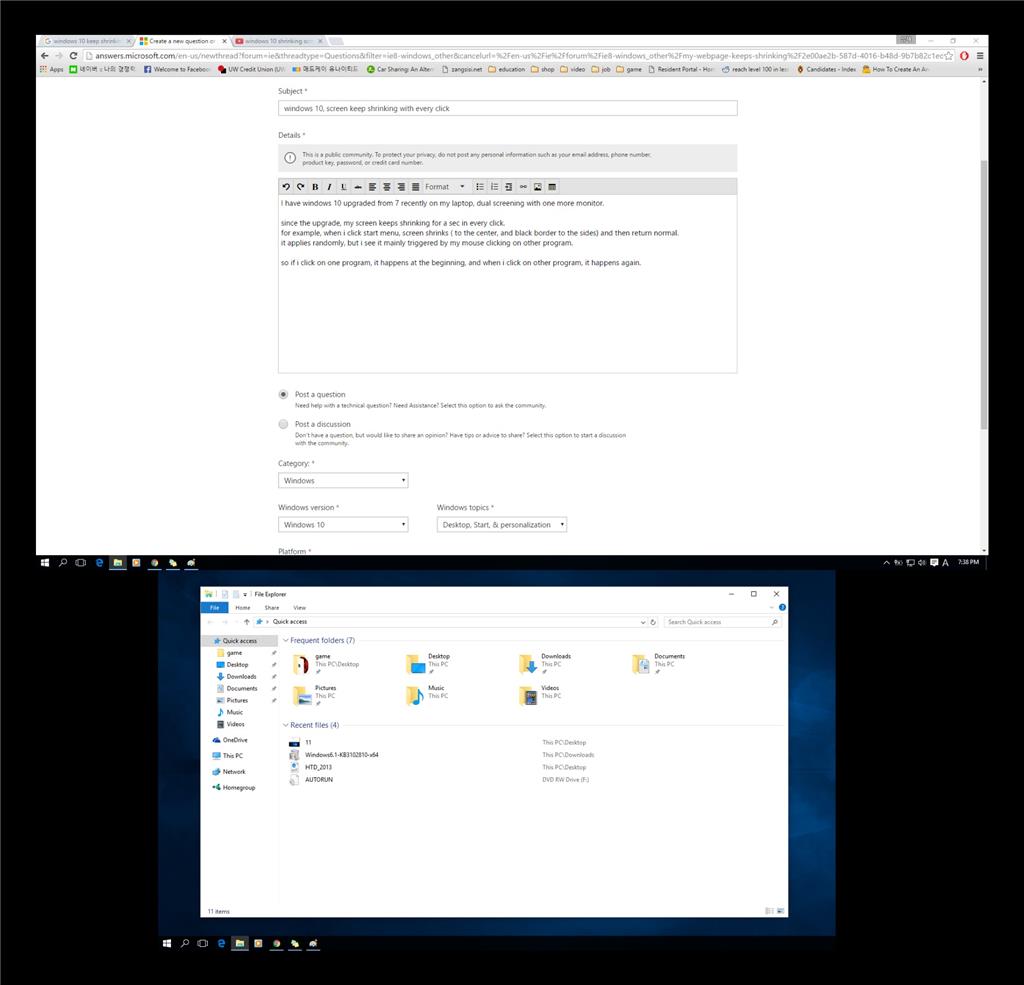
Lurer du på hvorfor skjermen din krympet i Windows 10? Du er ikke alene om å spørre: «Hvorfor krympet skjermen min i Windows 10?» Mange har opplevd dette problemet på et tidspunkt. Du kan støte på dette problemet med oppsett med flere skjermer eller bare ved å endre størrelsen på skjermen. Slik løser du det. Klikk først på skrivebordet og høyreklikk deretter. Velg deretter Skjerminnstillinger. Velg ønsket skjermoppløsning fra Skjerminnstillinger-menyen. Sjekk om problemet er løst ved å klikke på bekreftelsesknappen.
Det neste menyvalget heter Avansert skalering. Du kan justere skalaen på skjermen for å gjøre den mer presis. Husk å logge ut før du gjør endringer. Du kan deaktivere oppdateringen hvis problemet vedvarer. Å starte enheten på nytt er et alternativ hvis problemet ikke er løst. Du kan tilbakestille skalainnstillingene hvis skjermen ikke tilbakestilles.
Hvordan reparere den sprukne dataskjermen?
Windows 10 tilbyr en løsning for de som er frustrerte over at dataskjermen krymper. Du kan tilbakestille skjermoppløsningen eller justere innstillingene for å fikse dette. Du kan gjøre dette ved å velge alternativet for avansert skalering. Alle skjermer koblet til systemet ditt vil ha skjermskaleringsalternativer brukt. Det er mulig å deaktivere skjermspareren. Prøv disse løsningene hvis du fortsatt har problemer.
Du kan endre frekvensen på skjermen. Endre frekvensen på skjermen. Prøv å endre visningsfrekvensen i Advanced Display Properties hvis dette mislykkes. Angir anbefalt oppløsning for Windows. Du kan deretter justere oppløsningen for å passe dine behov. Når dette er gjort, vil skjermen gå tilbake til normal størrelse.
Prosessen med å endre oppløsningen på dataskjermen er enkel. Bare høyreklikk på skrivebordet for å velge Skjerminnstillinger. Velg alternativet Anbefalt skjermoppløsning fra menyen. Deretter kan du sjekke statusen til problemet ditt. Du kan prøve en ny skjerm hvis du fortsatt har det samme problemet. Skjermoppløsningen i Windows 10 er kanskje ikke høy nok til å se på skjermen.
Hvordan kan skjermen min reduseres?
Lurer du på hvorfor dataskjermen din har krympet i Windows 10? Du er ikke alene. Mer enn halvparten av Windows 10-brukere har opplevd dette problemet. Dataskjermen din er nå mindre enn den opprinnelige oppløsningen. La oss finne ut hva du kan gjøre. Lukk først Oppgavebehandling . Hvis du fortsatt har problemer, kan du prøve å endre skjermoppløsningen. Når du har gjort det, start datamaskinen på nytt.
Sørg for at skjermen og skjermkortet er kompatible med Windows 10. Du finner Nvidia- kontrollpanelet hvis du har et Nvidia-kort ved å skrive «Nvidia-kontrollpanel» i søkefeltet i Windows 10. Gå deretter til delen «Juster skrivebordsstørrelse og plassering». Velg fanen «Størrelse». Velg alternativet «Slå på skrivebordsstørrelsesendring» og merk av i boksen. Klikk deretter på «Endre størrelse»-knappen. Dette vil justere størrelsen på skjermen.
Skjermen din er kanskje ikke kompatibel med Windows 10. Feil skalering eller gamle skjermadapterdrivere kan forårsake dette problemet. Du kan justere oppløsningen manuelt eller laste ned den nyeste grafikkdriveren for å fikse problemet. Restoro er et annet program som kan fikse Windows 10-problemer. Restoro kan utføre en skanning av systemet ditt for å identifisere problemet og fikse det.
Hvordan kan jeg få den bærbare skjermen tilbake til normal størrelse?
Følg disse trinnene for å gjenopprette normal skjermstørrelse på PC. Åpne Start-menyen og velg Personalisering og utseende. Kontrollpanelet åpnes. Velg Skjerm i Utseende-delen. Klikk Skaler og oppsett i vinduet Skjermegenskaper. Klikk deretter på alternativet Mindre (100 %), Middels (125 %) eller Større (150 %) i vinduet Skjermegenskaper. Klikk på Bruk-knappen.
Det kan være nødvendig å endre skjermoppløsningen hvis skjermen er for liten. Windows 10 lar deg endre oppløsningen ved å høyreklikke hvor som helst på skrivebordet. Deretter åpner du vinduet Skjerminnstillinger og velger skjermoppløsningen du foretrekker. Du kan deretter sjekke om problemet ditt er løst. Du må kanskje installere en ny skjermdriver.
I Windows 10 kan du også justere skjermretningen ved å trykke på hurtigtaster . Du kan også bruke hurtigtasten Ctrl+Alt+pil høyre for å korrigere eventuelle feil i skjermretningen. Hvis du trykker Ctrl+Alt+pil ned, snus skjermen opp ned. Det samme gjelder i Windows 7.
Hva kan jeg gjøre for å få skjermen min til å nå sitt fulle potensial?
Det er tre alternativer for å bytte fra normal til fullskjermvisning, avhengig av programvaren du bruker. For å bytte fra fullskjerm til normal visning, kan du trykke på Esc-tasten (forkortelse for Escape). Dette vil avslutte fullskjermmodus. Andre alternativer er Esc- eller F11-tastene på tastaturet. Esc-tasten kan brukes til å avslutte fullskjermmodus. Du kan imidlertid alltid gå tilbake.
Sjekk innstillingene hvis problemet vedvarer. Du kan ha et lite problem, for eksempel en defekt skjermkortdriver, som hindrer skjermen i å vises fullt ut. Du kan også justere skjermoppløsningen manuelt. Selv om dette er mer komplisert, bør du ikke ha noen problemer hvis du vet de riktige innstillingene. Du kan justere oppløsningen ved å klikke på fanen øverst i kontrollpanelet hvis du ikke finner innstillingene.
Hvis du klikker på "x"-ikonet i øvre høyre hjørne av nettleseren, vil du bytte fra fullskjerm til vindusmodus. Windows 10 lar deg også avslutte fullskjermmodus ved å trykke på "ESC"-knappen. Du vil da kunne åpne appen ved å bruke kompatibilitetsmodus når du finner den. Prøv F11-tasten hvis det mislykkes. Du kan installere programvaren på nytt hvis problemet vedvarer.
Hvorfor fylles ikke skjermen på Windows 10?
Hvis skjermen din noen gang har vært for liten, må du vite hvorfor. Etter oppgradering til Windows 10 kan en liten svart linje vises på høyre side. Dette forhindrer at det blir en fullskjerm. De fleste tilfeller er forårsaket av en konflikt mellom skjermkortdriverne og skjerminnstillingene. Dette problemet rammer hovedsakelig folk som ser på TV på datamaskinene sine.
Dette problemet kan løses ved først å sjekke skjermoppløsningen. Skjermoppløsning er antall piksler som vises på skjermen. Skjermoppløsning er antall piksler. Standardoppløsningen er 1024x768 piksler. Du kan endre oppløsningsinnstillingene i skjermadapterinnstillingene. Du må starte datamaskinen på nytt når du har gjort noen justeringer. Du kan endre skjermoppløsningen og forhindre at dette problemet oppstår igjen.
Hvorfor kan jeg ikke maksimere skjermen min?
Mange Windows 10/11-brukere har opplevd dette problemet: Hvorfor kan jeg ikke maksimere skjermen min i Windows 10? Dette problemet er vanligvis forårsaket av brukere som maksimerer vinduer bare for å finne at den øverste delen av skjermen deres er fjernet. Dette problemet er lett å løse. Her er noen måter å løse dette problemet på.
Åpne Registerredigering, naviger til Innstillinger-katalogen i venstre rute. Velg Søk-menyen og skriv inn skalering. Klikk OK for å lagre filen. Du må sørge for at skalainnstillingen er 100 %. Du kan ha et problem med grafikkortet ditt hvis skaleringen ikke er 100 %. Eldre versjoner av Windows kan føre til at skjermpanelet glir i stedet for å strekke seg helt over skjermen.
For det andre kan det hende du har feil skjerminnstillinger hvis sidene av skjermen viser en tynn svart linje. Windows-oppdateringer kan endre oppførselen til skjermen din, men det er en enkel løsning. Du kan løse dette problemet ved å skalere skjermen til 100 %, og endre oppløsningen til ønsket størrelse. Du kan også prøve disse metodene hvis dette ikke løser problemet.
Hva kan jeg gjøre for å få skjermen tilbake til sin opprinnelige størrelse?
Du kan løse problemet med skjermstørrelsen ved å endre oppløsningen. Du kan endre skjermoppløsningen ved å gå til skjermalternativmenyen. Deretter slår du av skjermforstørrelsen for å se en mindre skjerm. Du kan også prøve å starte skjermen på nytt ved å slå av forstørrelsesglasset.
Du kan også maksimere vinduet for å returnere det til sin opprinnelige størrelse. For å gjøre dette, dobbeltklikk på tittellinjen øverst til høyre i vinduet. For å maksimere vinduet ditt kan du holde nede Windows-tasten og trykke på opp-tasten. Du kan gjenta disse trinnene for å gjenopprette skjermen til normal størrelse. Hvis skjermoppløsningen ikke går tilbake til standardinnstillingene, kan du starte datamaskinen på nytt.
Du kan endre oppløsningen ved å åpne Innstillinger-menyen i Start-menyen. Klikk på Vis i delen Utseende og personalisering. Velg Skjermegenskaper, og klikk deretter kategorien Innstillinger. Endre oppløsningen eller forstørrelsen på skjermen for å passe dine preferanser. Klikk på Bruk-knappen. Windows vil prøve å gjenopprette dine tidligere innstillinger hvis endringene ikke fungerer. Velg alternativet "Bruk uten omstart" for å forhindre at datamaskinen starter på nytt.
For mer informasjon, klikk her
3.) Windows-bloggen
4.) Windows Central
Indeks
- 1 Hvordan reparere den sprukne dataskjermen?
- 2 Hvordan kan skjermen min reduseres?
- 3 Hvordan kan jeg få den bærbare skjermen tilbake til normal størrelse?
- 4 Hva kan jeg gjøre for å få skjermen min til å nå sitt fulle potensial?
- 5 Hvorfor fylles ikke skjermen på Windows 10?
- 6 Hvorfor kan jeg ikke maksimere skjermen min?
- 7 Hva kan jeg gjøre for å få skjermen tilbake til sin opprinnelige størrelse?
