
Vil du lære hvordan du utfører aritmetiske operasjoner i Excel ? I denne veiledningen skal vi dekke grunnleggende aritmetiske operasjoner: addisjon, subtraksjon, divisjon og multiplikasjon. Vi skal vise deg metodene og funksjonene for å utføre disse operasjonene.
Metoder for å utføre aritmetiske operasjoner i Excel
La oss nå se hvilke metoder og funksjoner du kan bruke til å utføre aritmetiske operasjoner i Excel:
Her kan du lese om: Slik bruker du KVARTIL-funksjonen i Excel – komplett guide
Metode 1: Aritmetiske operasjoner i Excel (Funksjonstabell)
Tabellen nedenfor viser dataene vi skal jobbe med og resultatene vi kan forvente.
| S / N | ARITMETISK OPERATØR | FØRSTE NUMMER | ANDRE NUMMER | resultado |
| 1 | sum (+) | 13 | 3 | 16 |
| 2 | hvile (-) | 21 | 9 | 12 |
| 3 | Divisjon (/) | 33 | 12 | 2.75 |
| 4 | multiplikasjon (*) | 7 | 3 | 21 |
Del 1: Lag et ark og skriv inn data for å utføre aritmetiske operasjoner i Excel
Vi bruker nå Microsoft Excel for å oppnå resultatene ovenfor.
- Trinn 1: Opprett en mappe på datamaskinen i mappen mine dokumenter og gi den et navn
MERK : I denne veiledningen bruker vi Microsoft Excel 2013. Den gode nyheten er at selv om du har Microsoft Excel 2007 eller 2010, kan du fortsatt følge veiledningen og oppnå samme resultat.
- Trinn 2: Åpne Excel. Du vil få opp et vindu som ligner på det som vises nedenfor. Excels utsikter vil avhenge av din versjon.
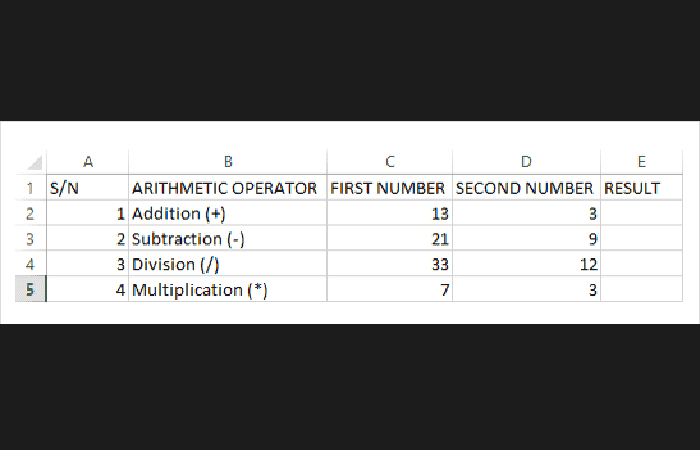
- Trinn 3: Skriv inn dataene i regnearket som vist på bildet ovenfor.
- Trinn 4: Nå skal vi utføre beregningene ved å bruke de respektive aritmetiske operatorene. Når du utfører beregninger i Excel, bør du alltid starte med likhetstegnet (=).
- Trinn 5: La oss starte med tillegget. Skriv følgende formel i E2 Excel (resultatkolonnen)
- = C2 + D2
HER,
- “=” ber Excel om å evaluere det som følger etter likhetstegnet
- «C2» er celleadressen til det første tallet gitt av C som representerer kolonnebokstaven og 2 som representerer radnummeret
- "D2" er celleadressen til det andre tallet gitt av D som representerer kolonnebokstaven og 2 som representerer radnummeret
- Trinn 6: Trykk på tasten ENTER på tastaturet når du er ferdig. Du bør få 16 som et resultat.
Bruk kunnskapen du fikk i forrige eksempel, prøv å skrive formlene for subtraksjon, divisjon og multiplikasjon.
Del 2: Formater data for å utføre aritmetiske operasjoner i Excel
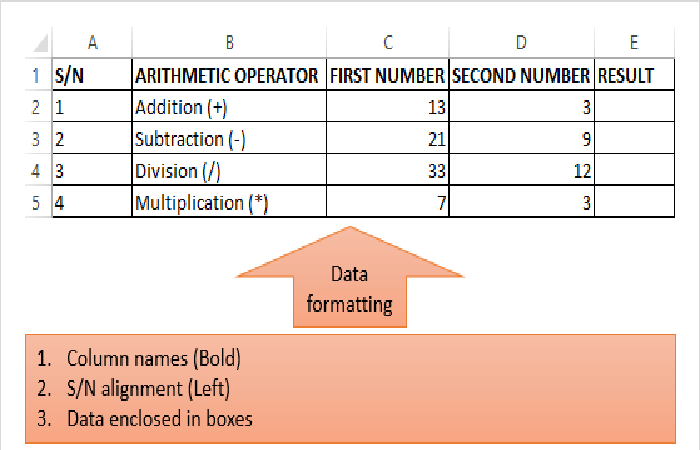
Vi elsker alle vakre ting, ikke sant? Formatering i Excel hjelper oss med å oppnå nettopp det. Vi kan gjøre regnearkene våre mer presentable. Vi bruker dataene fra den aritmetiske operasjonstabellen. Vi lager kolonnenavn;
- Modig
- Juster serienumrene til venstre
- Legg ved dataene i bokser.
Del 3: Gjør kolonnenavn fete når du utfører aritmetiske operasjoner i Excel
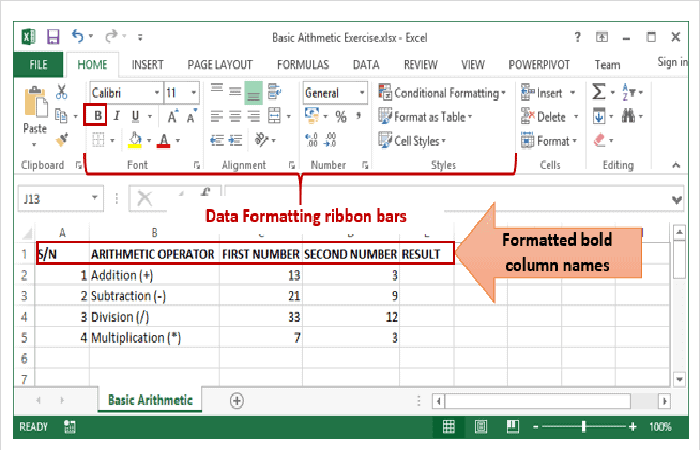
- Trinn 1: Marker cellene som har kolonnenavnene ved å dra dem.
- Trinn 2: Klikk på den fete knappen representert av kommandoen
- Trinn 3: Arbeidsboken din skal nå vises som følger
Del 4: Lineære data til venstre når du gjør regneoperasjoner i Excel
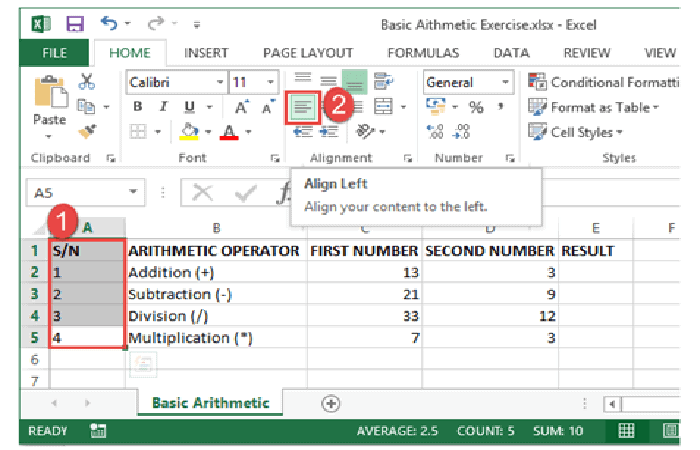
- Trinn 1: Vi vil justere serienumrene til venstre.
- Trinn 2: Uthever alle data i S/N-kolonnen
- Trinn 3: Klikk venstrejuster som vist nedenfor
Del 5: Legg ved dataene dine i bokser når du utfører aritmetiske operasjoner i Excel
- Trinn 1: Uthever alle kolonner og rader med data
- Trinn 2: I skriftbåndslinjen klikker du på kantlinjekommandoen som vist nedenfor.
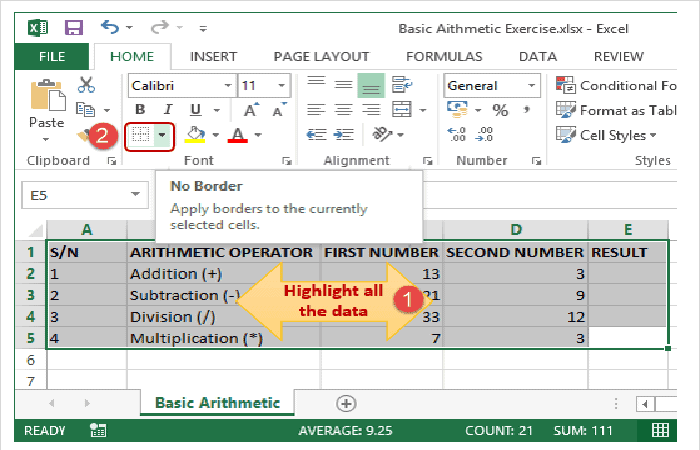
- Trinn 3: Du vil få opp følgende rullegardinmeny
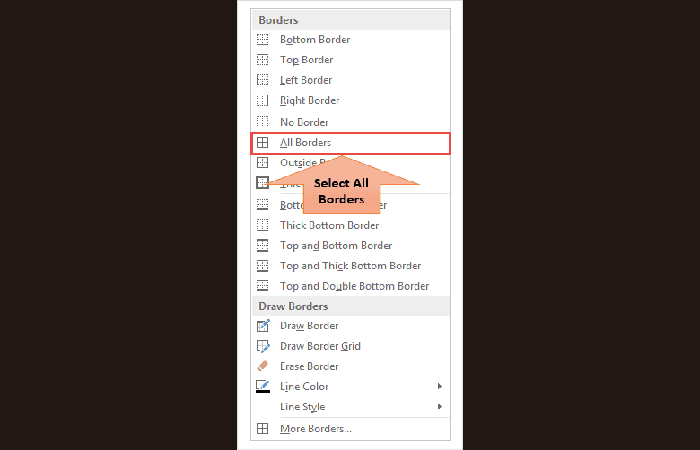
- Trinn 4: Velg alternativet «Alle kanter".
MERK : Dataene dine kan nå behandles på følgende måte
Bruk kunnskapen du har fått ovenfor, prøv å endre skriftfargen og prøv andre tilgjengelige alternativer i Hjem-fanen.
Del 6: Angi utskriftsområde, forhåndsvisning og sidelayout
Utskriftsområdet er den delen av regnearket du vil skrive ut på papir. Den raske og enkle måten å gjøre dette på er ved å bruke følgende hurtigtaster.
- Trinn 1: med kommando Ctrl + P, du vil få følgende forhåndsvisning.
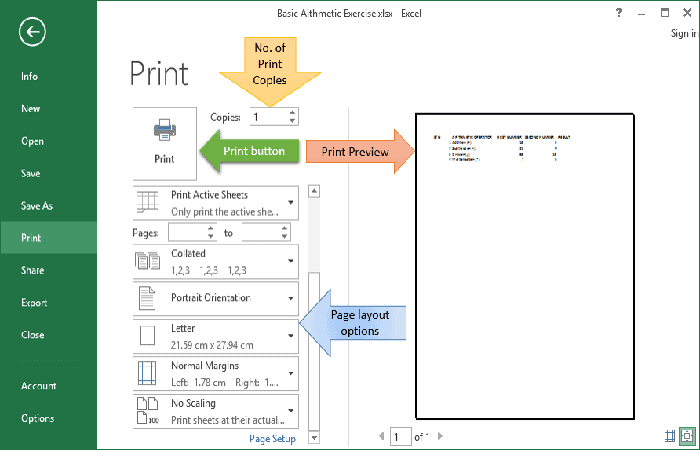
- Trinn 2: Trykk knapp Esc for å gå ut av forhåndsvisningsmodus
Sideoppsett-feltet har en rekke alternativer, for eksempel retning, størrelse og så videre. Prøv å bruke de forskjellige innstillingene, og bruk snarveien Ctrl+P for å forhåndsvise effektene på regnearket.
Metode 2: Hvordan utføre aritmetiske operasjoner i Excel (legge til, subtrahere, multiplisere eller dele flere celler)
Å gjøre grunnleggende matematikk trenger ikke å innebære å bruke en kalkulator og manuelt legge til celler, kolonner eller rader. Excel har en nyttig funksjon kalt formler som lar deg utføre grunnleggende matematiske operasjoner, som addisjon og subtraksjon, eller mer komplekse elementer, som å finne gjennomsnitt, eller til og med lage dine egne formler ved hjelp av superavanserte algoritmer.
I dag skal vi jobbe gjennom en rekke virkelige bruksområder for enkle formler i Excel. I dette scenariet skal vi telle regningene, trekke fra pengene vi skylder, multiplisere regningene i løpet av et år og dele dem på tre romkamerater hver måned.
Del 1: Utfør aritmetiske operasjoner i Excel på flere celler
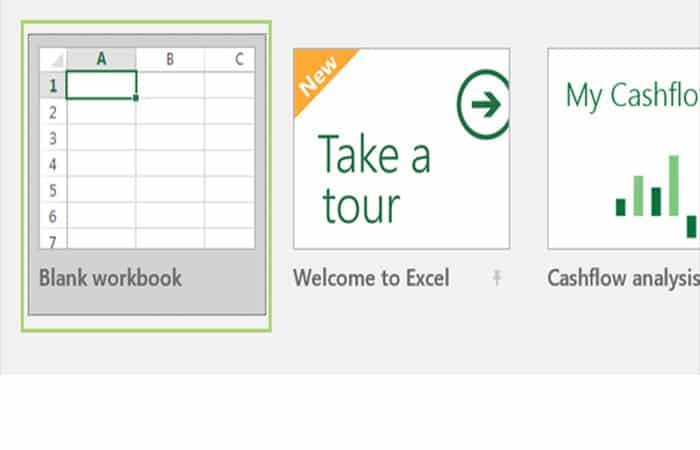
- Trinn 1. Åpne en Excel-arbeidsbok. For dette eksempelet skal vi bruke en enkel utgiftsberegning og legge dem sammen. Men avhengig av formelen du velger i TKTK-trinnet, kan du like gjerne trekke fra, multiplisere eller dele cellene for å lage et gjennomsnitt.
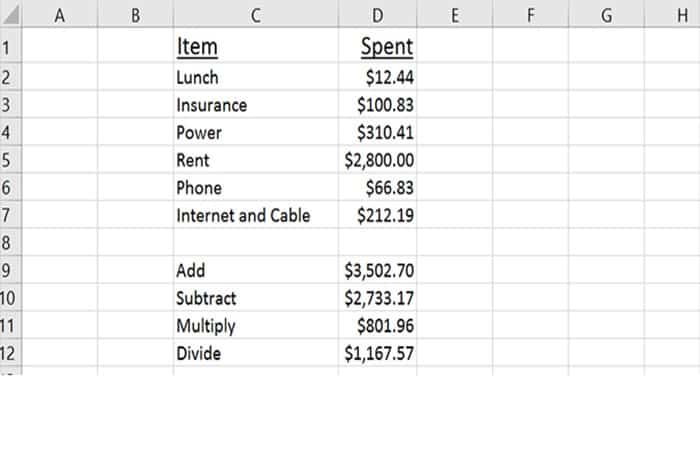
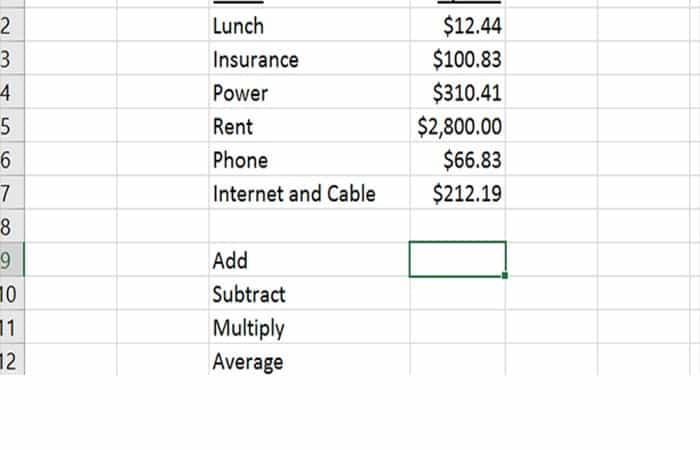
- Trinn 2. Velg cellen du vil bruke for å vise løsningen på den enkle formelen din.
- Trinn 3. For summen, er løsningen enkel. Vi trenger ganske enkelt å fortelle Excel at vi legger til og deretter bestemme hvilke celler vi vil legge til. Bruk denne formelen: =SUM(D2:D7)
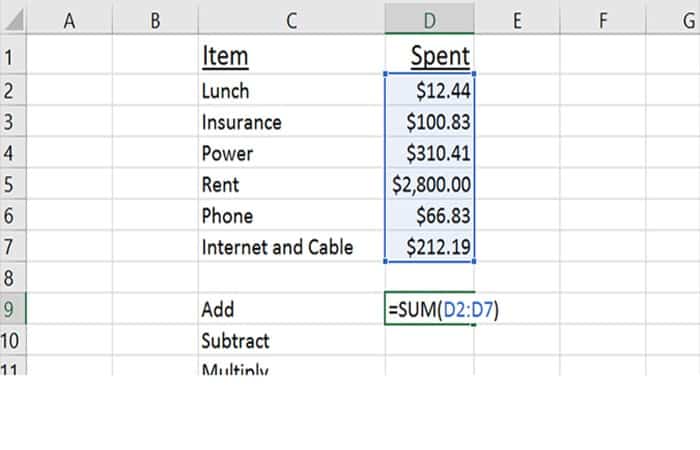
- Trinn 4. For subtraksjon, det er ikke så lett siden vi ikke kan trekke fra flere celler med samme type formel. I stedet må vi gå inn i hver celle for hånd. Så hvis vi ønsket å trekke mobiltelefonregningen fra husleien, for eksempel, ville vi brukt denne formelen: =D5-D6
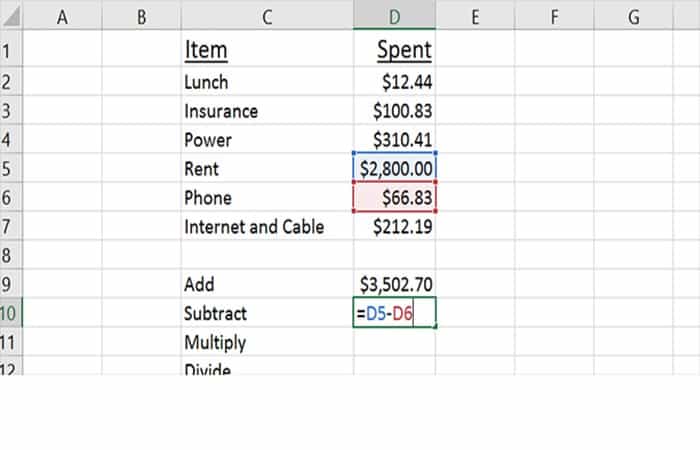
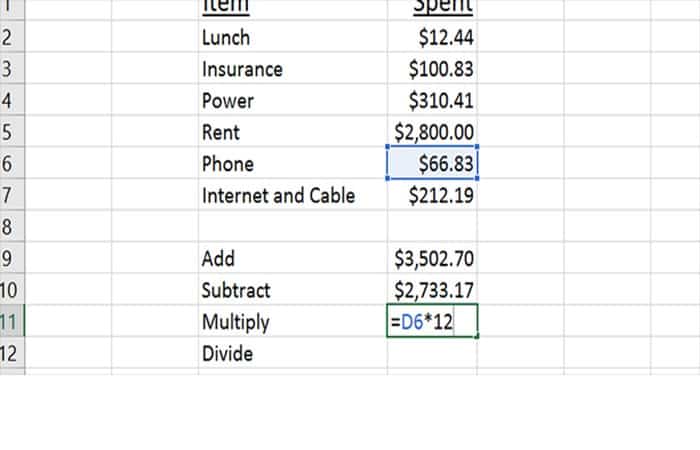
- Trinn 5. For multiplikasjon, formelen er i utgangspunktet den samme som for subtraksjon. For å multiplisere telefonregningen med 12, for eksempel, bruk denne formelen: =D6*12(eller du kan multiplisere to arbeidsbokceller på samme måte som du trakk dem fra, bare en stjerne i stedet for et minustegn.)
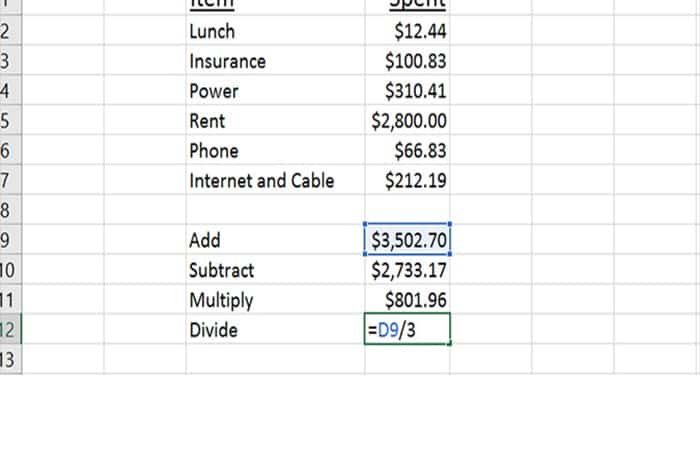
- Trinn 6. Og for divisjonen, du kan bruke denne formelen: =D9/3I dette eksemplet deler vi i utgangspunktet de månedlige utgiftene mellom tre romkamerater. Du kan endre formelen for å dele to tall i arbeidsboken eller en hvilken som helst annen celle delt på et helt annet tall.
Metode 3: Utfør aritmetiske operasjoner i Excel (legge til, subtrahere, multiplisere og dele)
Addisjon, subtraksjon, multiplikasjon og divisjon er de grunnleggende komponentene i enhver beregning, og Excel er intet unntak. Vi vil prøve å forklare alt trinn for trinn med denne tredje metoden.
1. Aritmetiske operasjoner i Excel (tillegg)
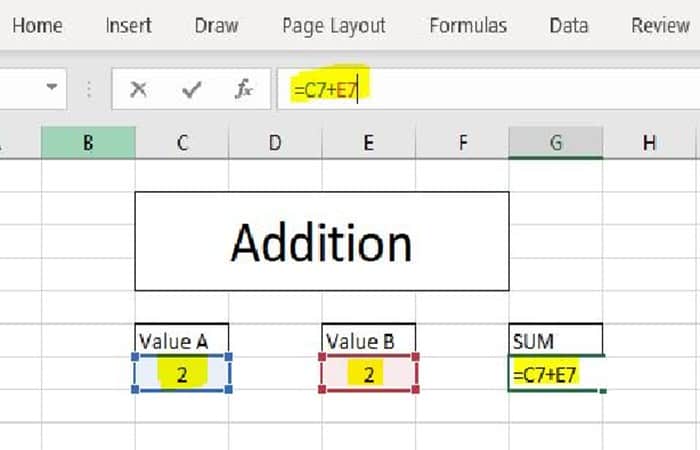
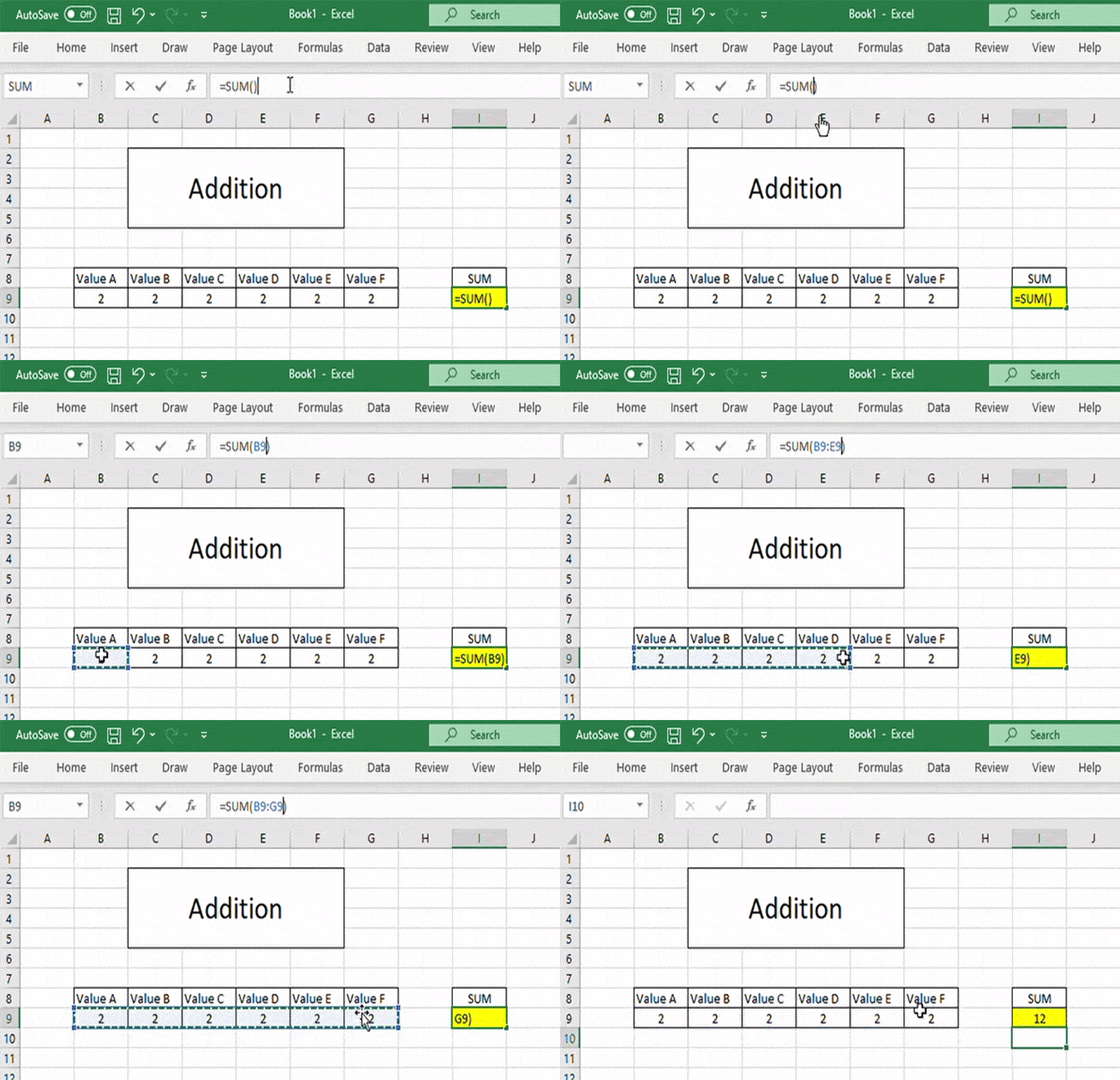
- Trinn 1: Å legge til to tall i Excel er faktisk veldig enkelt. Alle formler i Excel starter med lik operatoren “=”, på den enkleste måten trenger du bare å starte med én operatør “=”, velg deretter den første cellen med En verdi( 2 ), plasser en operatør til "+" og velg cellen med den andre B-verdi ( 2 ) og trykk ENTER.
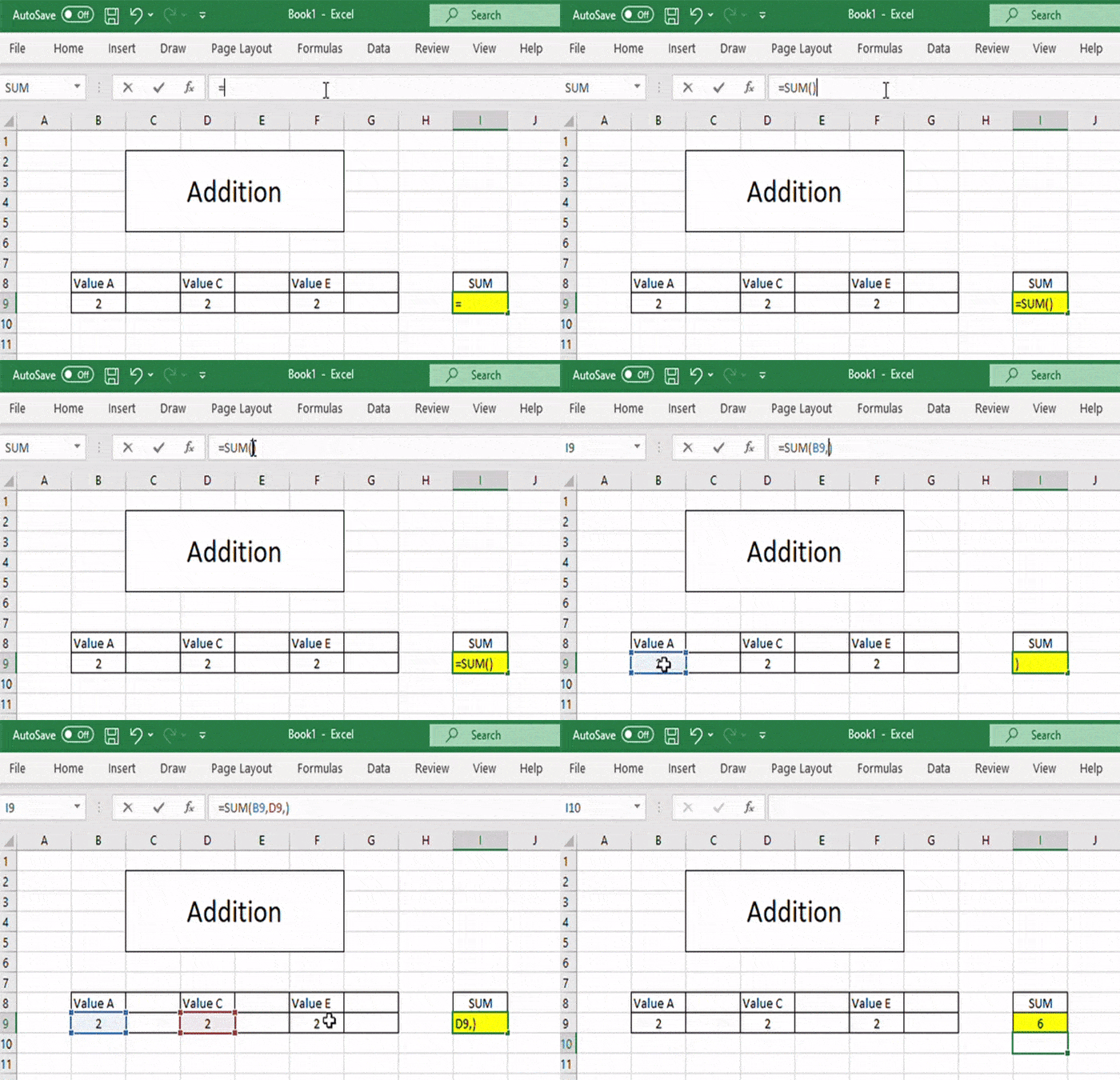
- Trinn 2: En annen måte å legge til to tall i Excel er å bruke funksjonen Suma i Excel. Her starter vi igjen med operatøren «=» og vi vil skrive funksjonen «SUM» . Nå her kan vi individuelt velge cellene med verdier (atskilt med komma) som vi trenger å SUMME.
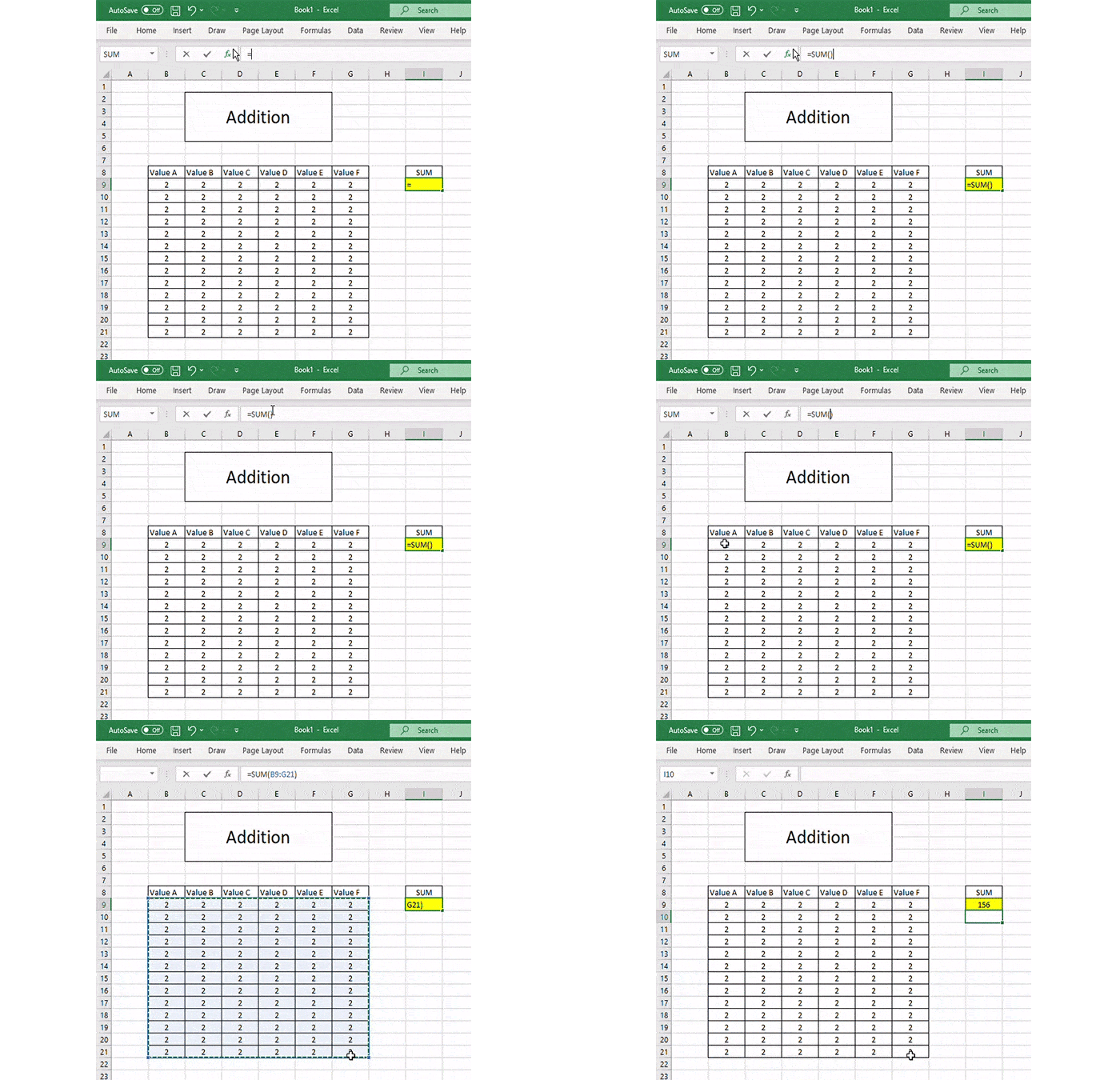
- Trinn 3: En annen måte er å velge et område ved hjelp av funksjonen Suma. Må starte med operatøren «=» og skriv deretter funksjonen «SUM» og rekkevidden av kontinuerlige verdier du må legge til.
Hvis du vil gjøre et mer komplekst tillegg, kan du også gjøre en SUM av et helt rutenett som vist nedenfor.
2. Aritmetiske operasjoner i Excel (subtraksjon)
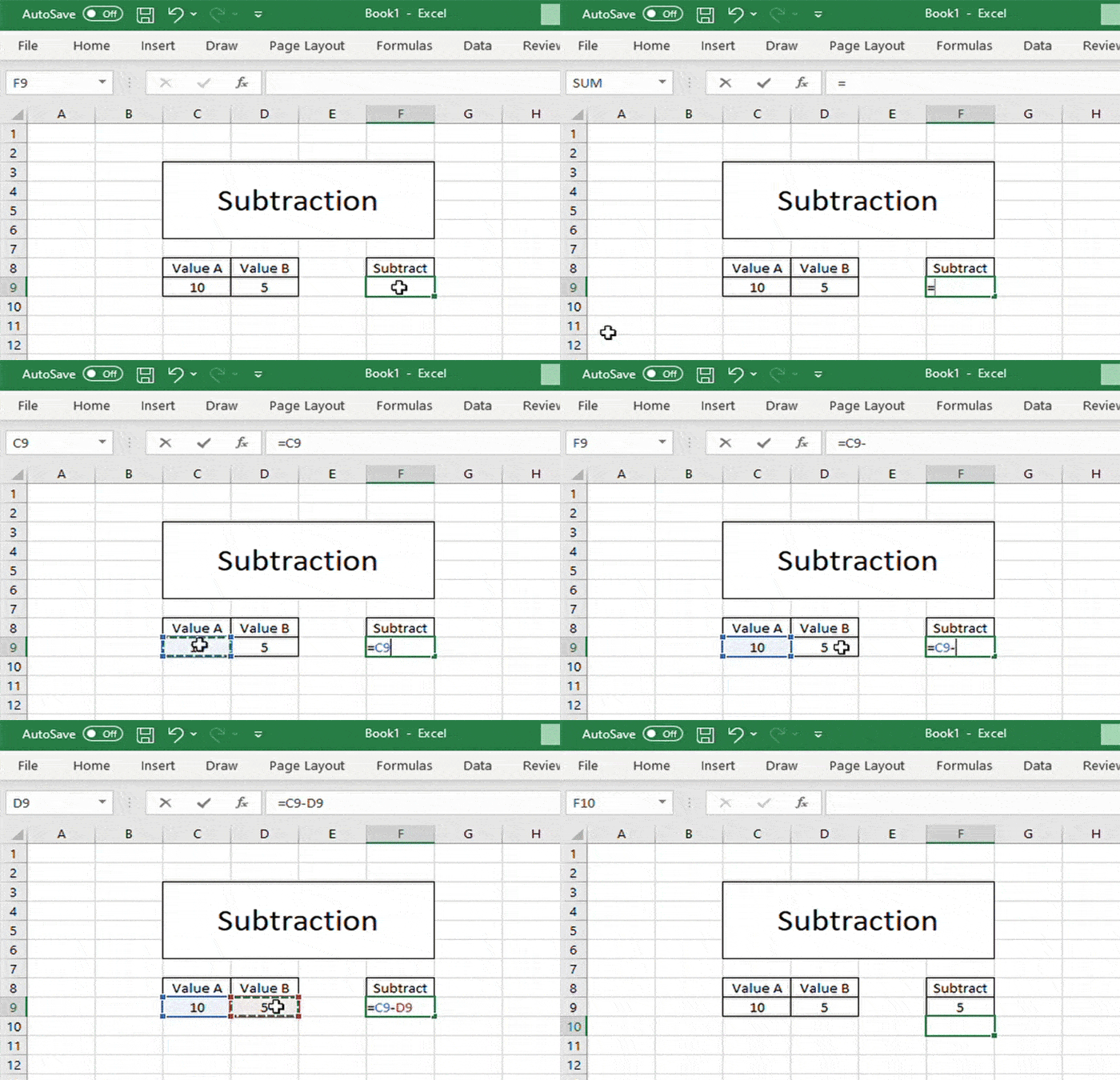
- Trinn 1: Subtraksjon i Excel er like enkelt som addisjon i Excel, du trenger bare å starte med én operator "=" og velg cellene du må trekke fra som vist på bildet nedenfor.
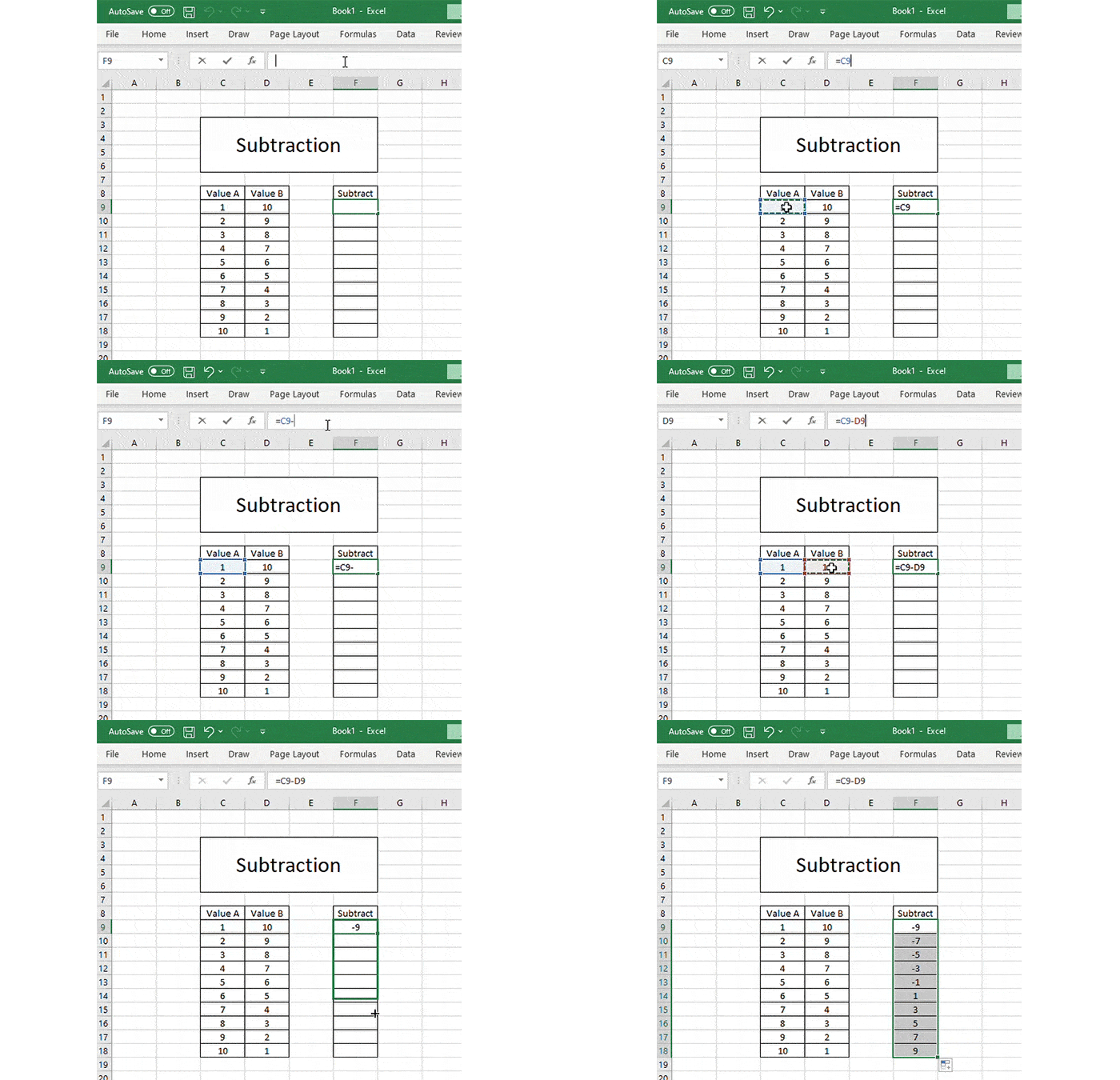
- Trinn 2: Når du vet hvordan du trekker fra en enkelt rad, kan du dra og slippe formelen og bruke den på en hel liste med verdier.
3. Aritmetiske operasjoner i Excel (multiplikasjon)
- Trinn 1: For multiplikasjon bruker vi ASTERISK OPERATOR "*" i Excel. Vi starter med en operator lik «=» den valgte verdien Verdi A * Verdi B.
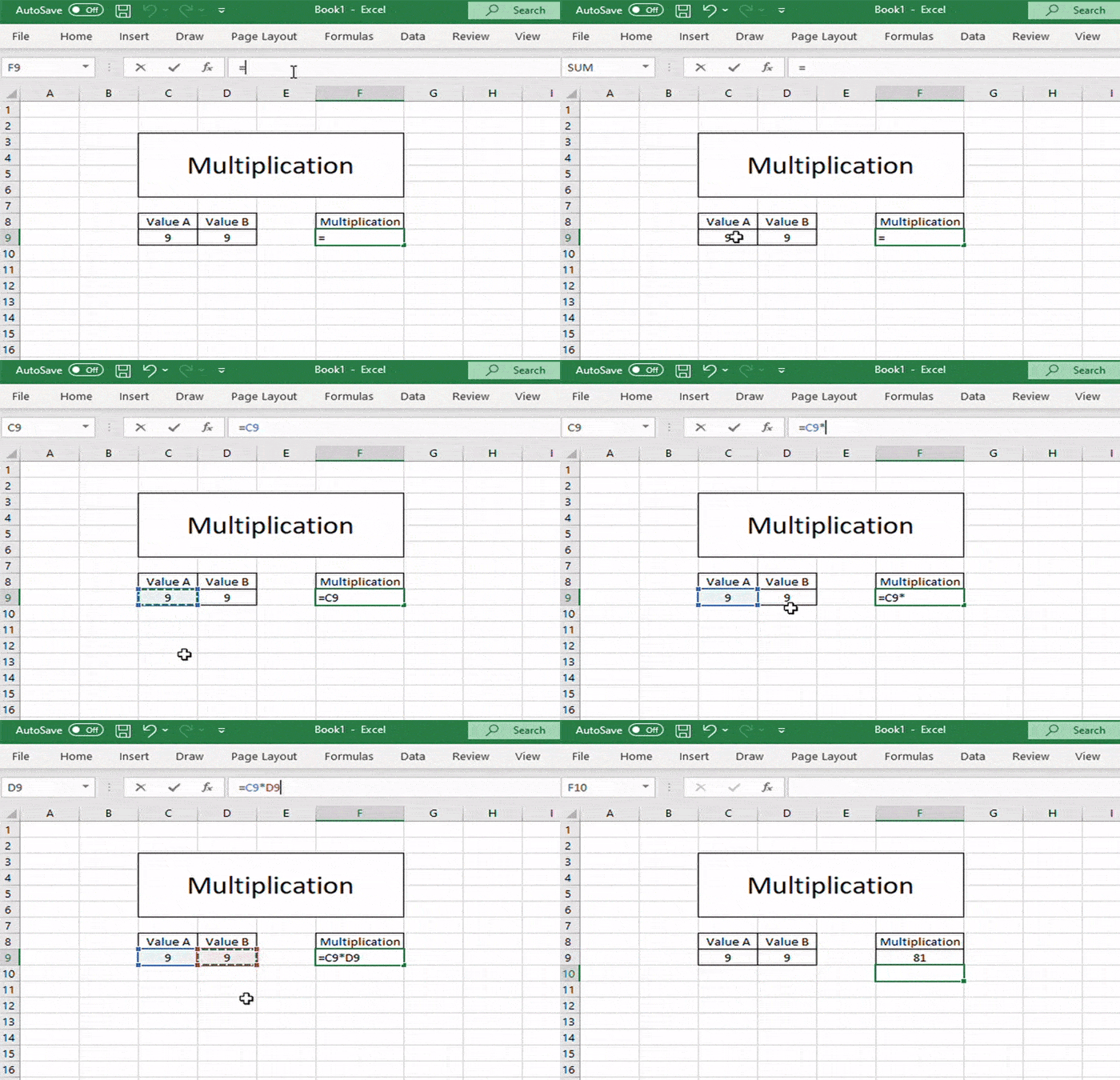
- Trinn 2: Når du vet hvordan du multipliserer en enkelt rad, kan du dra og slippe formelen og bruke den på en hel liste med verdier.
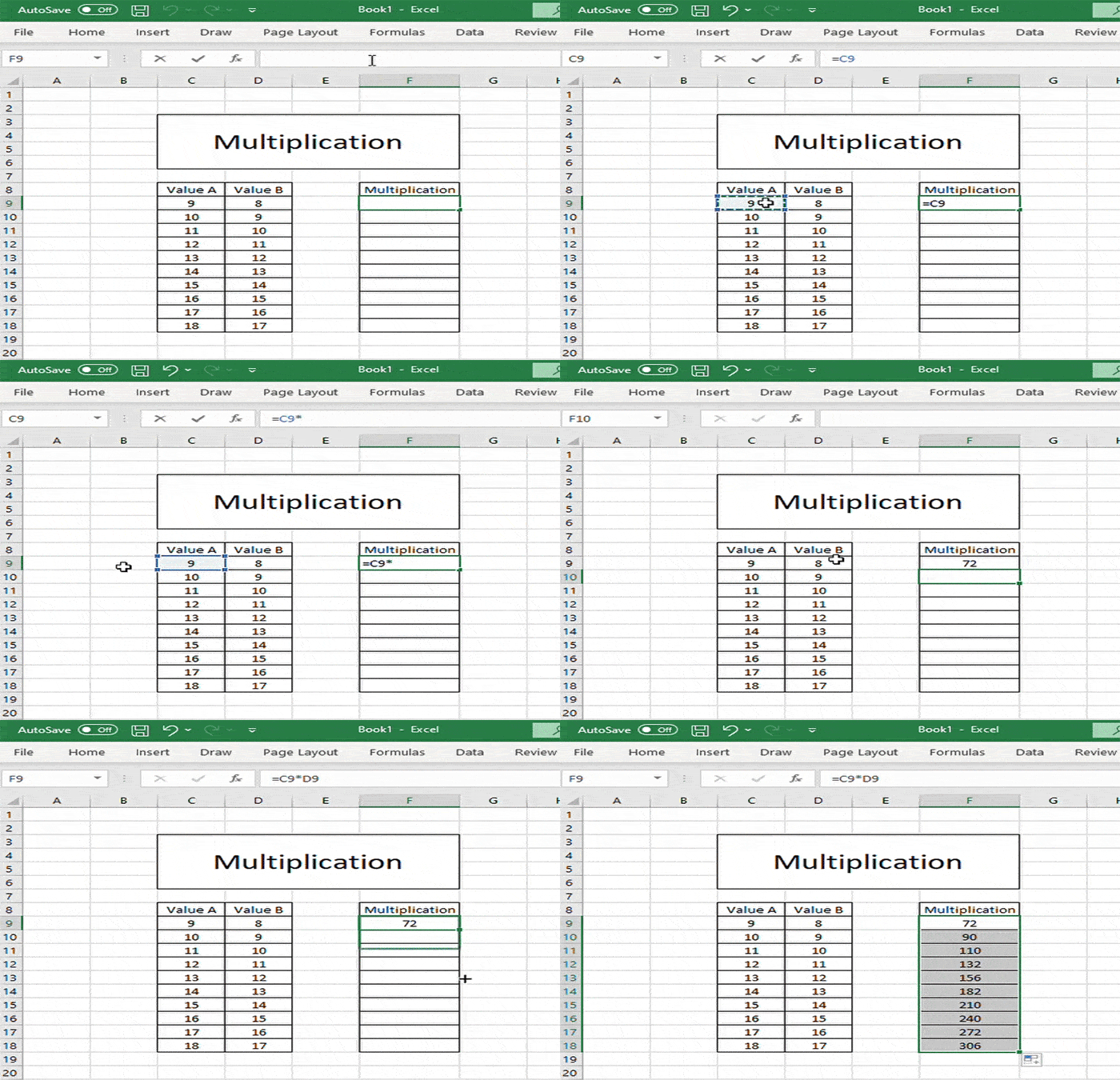
3. Aritmetiske operasjoner i Excel (divisjon)
- Trinn 1: For deling bruker vi "/" BAR OPERATOR i Excel. Vi starter med en operator lik «=» og velger deretter Verdi A / Verdi B.
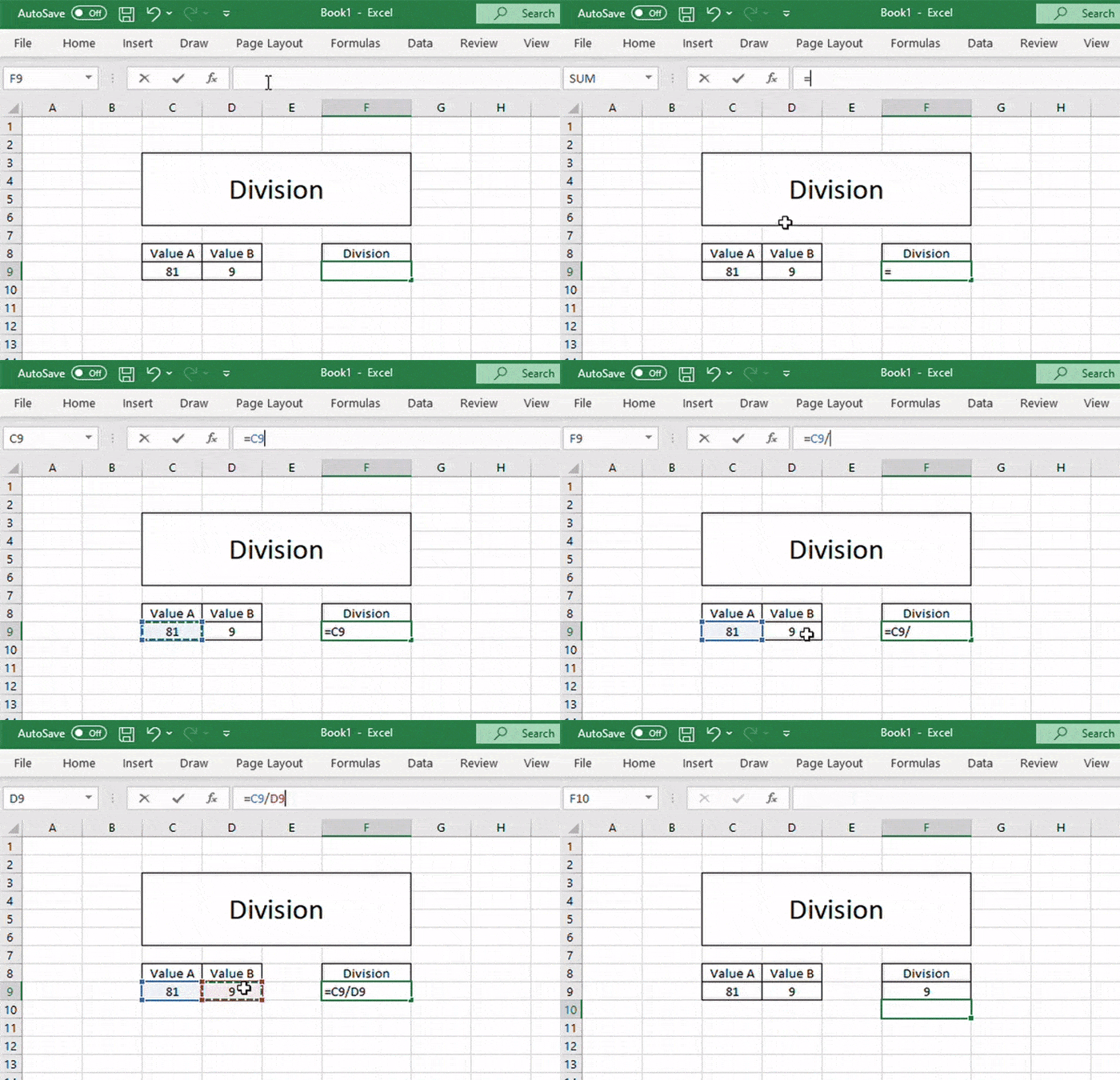
- Trinn 2: Når du vet hvordan du deler en enkelt rad, kan du dra og slippe formelen og bruke den på en hel liste med verdier.
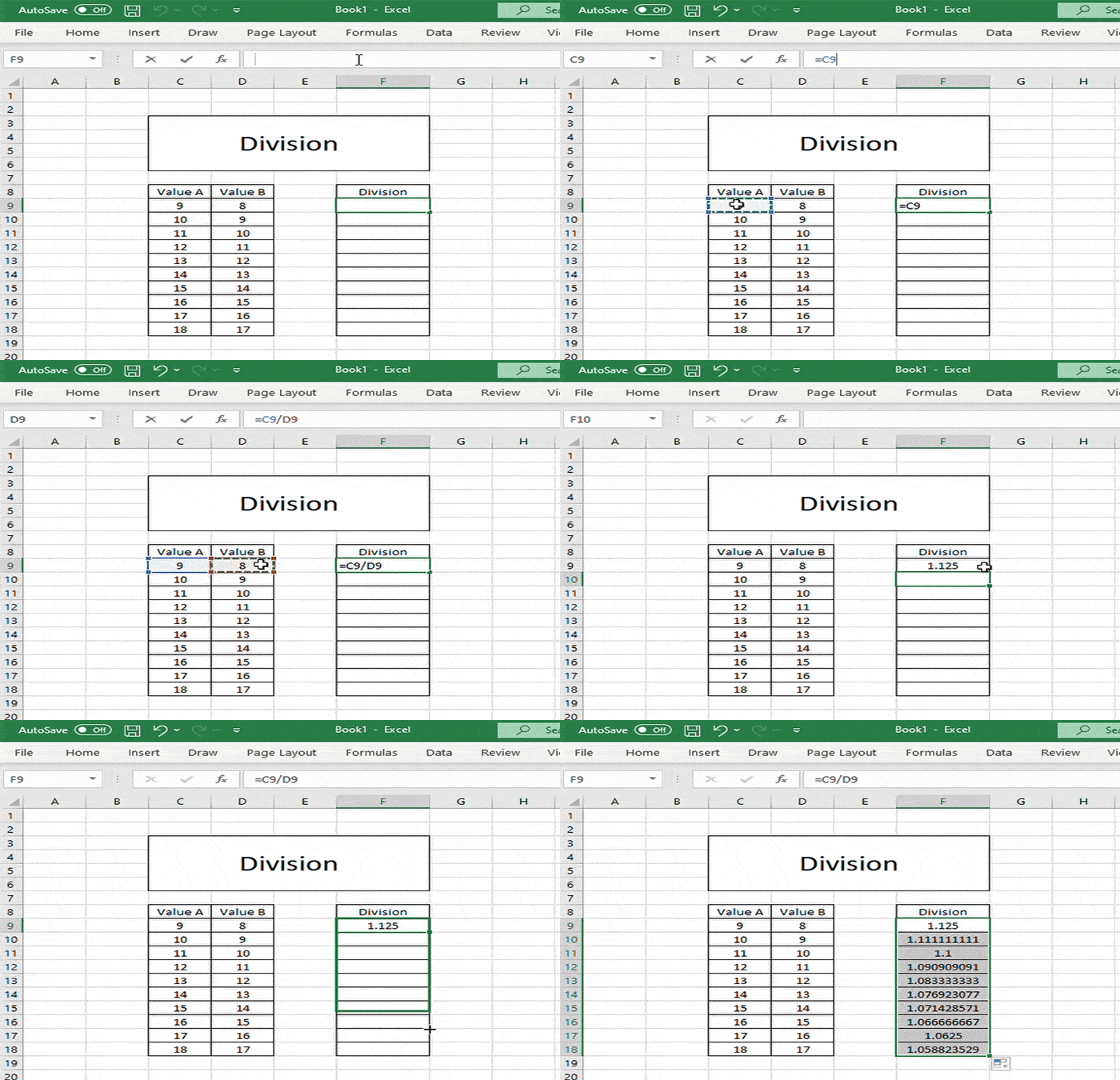
Metode 4: Utfør aritmetiske operasjoner i Excel (legg til/legg til to tall og multipliser deretter i en formel)
Har du noen gang prøvd å legge til to tall og deretter multiplisere dem med en bestemt prosentandel i en formel i Excel? Hvis du ikke aner hvordan du skal overvinne det, er dette metoden du bør bruke:
Nå, som vist nedenfor, hvis du vil legge til tall i A2 og B2 og deretter multiplisere resultatet med 20 %, må du følge følgende trinn:
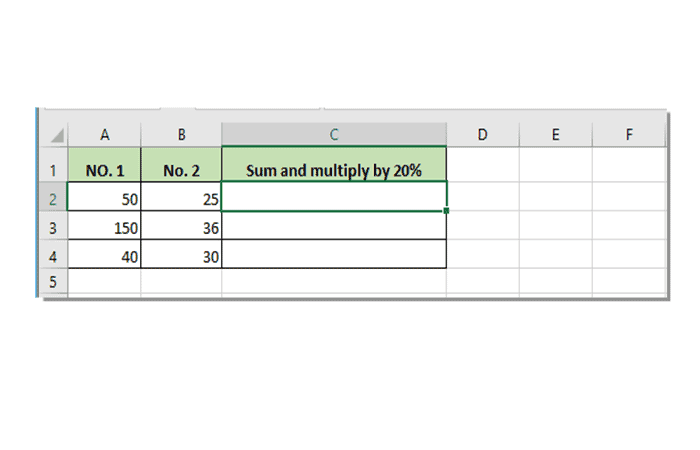
- Trinn 1: Velg en tom celle (for dette eksemplet vil det være C2)
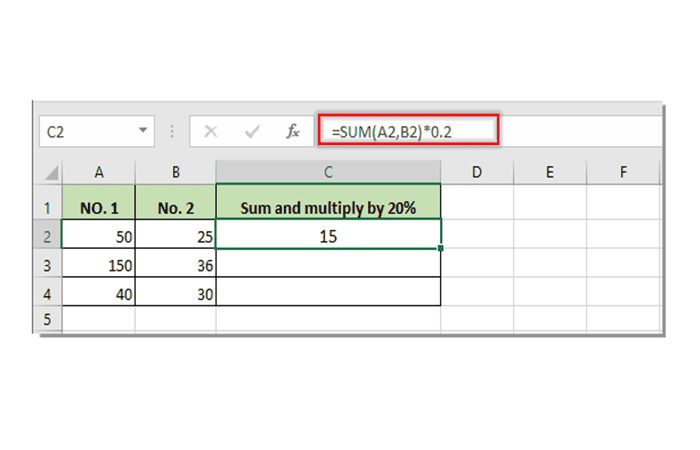
- Trinn 2: Deretter må du angi følgende formel = SUM (A2, B2) * 0.2o = (A2 + B2) * 0.2 i formellinjen og trykk deretter Inn
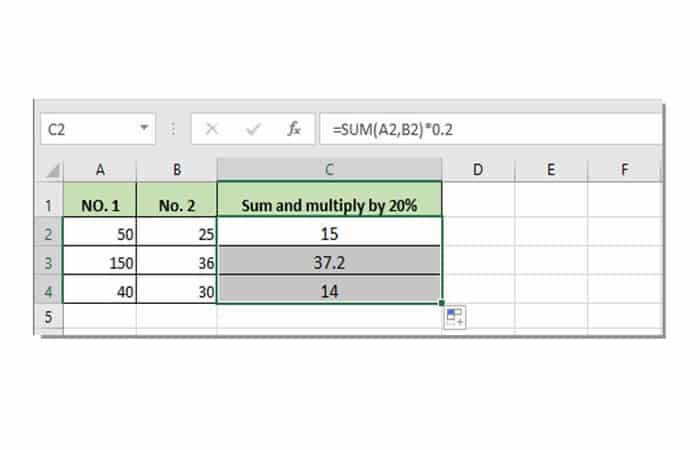
- Trinn 3: Som et siste trinn må du dra kontrolleren fylling ned for å bruke formelen på andre celler.
De beste kontorproduktivitetsverktøyene for å utføre aritmetiske operasjoner i Excel
Det finnes også produktivitetsverktøy for kontorbruk for å utføre aritmetiske operasjoner i Excel. Et av disse kalles Kurtool og Office Tab . På dette bildet kan du se hvordan det integreres med verktøylinjen i Microsoft Excel:

Dette er funksjonene:
- Gjenbruk: settes inn raskt komplekse formler, grafer og alt du har brukt før; Krypter celler med passord; Lag e-postliste og send e-poster...
- Super Formula Bar(enkelt redigere flere linjer med tekst og formel); Leseoppsett (lett lesing og redigering av et stort antall celler); Lim inn i filtrert område …
- Slå sammen celler/rader/kolonner uten å miste data; Del celleinnhold; Slå sammen dupliserte rader/kolonner... Unngå dupliserte celler; Sammenlign intervaller...
- Velg dupliserte eller unike rader; Velg tomme rader (alle celler er tomme); Super Finn og Fuzzy Find i mange arbeidsbøker; Tilfeldig valg...
- Nøyaktig kopi av flere celler uten å endre formelreferansen; Automatisk oppretting av referanser til flere ark; Sett inn kuler, avmerkingsbokser og mer...
- Trekk ut tekst, Legg til tekst, Slett etter posisjon, Slett mellomrom; Opprett og skriv ut deltotaler for paginering; Konverter mellom celleinnhold og kommentarer...
- Super Filter (lagre og bruk filterskjemaer på andre ark); Avansert sortering etter måned/uke/dag, frekvens og mer; Spesialfilter for fet, kursiv...
- Kombiner arbeidsbøker og regneark; Kombiner tabeller basert på nøkkelkolonner; Del data i flere ark; Batchkonvertering xls, xlsx og PDF...
- Mer enn 300 kraftige funksjoner. Støtter Office/Excel 2007-2019 og 365. Støtter alle språk. Enkel implementering i din bedrift eller organisasjon. Full funksjoner 30-dagers gratis prøveversjon. 60-dagers pengene-tilbake-garanti.
Du kan laste ned tillegget herfra.
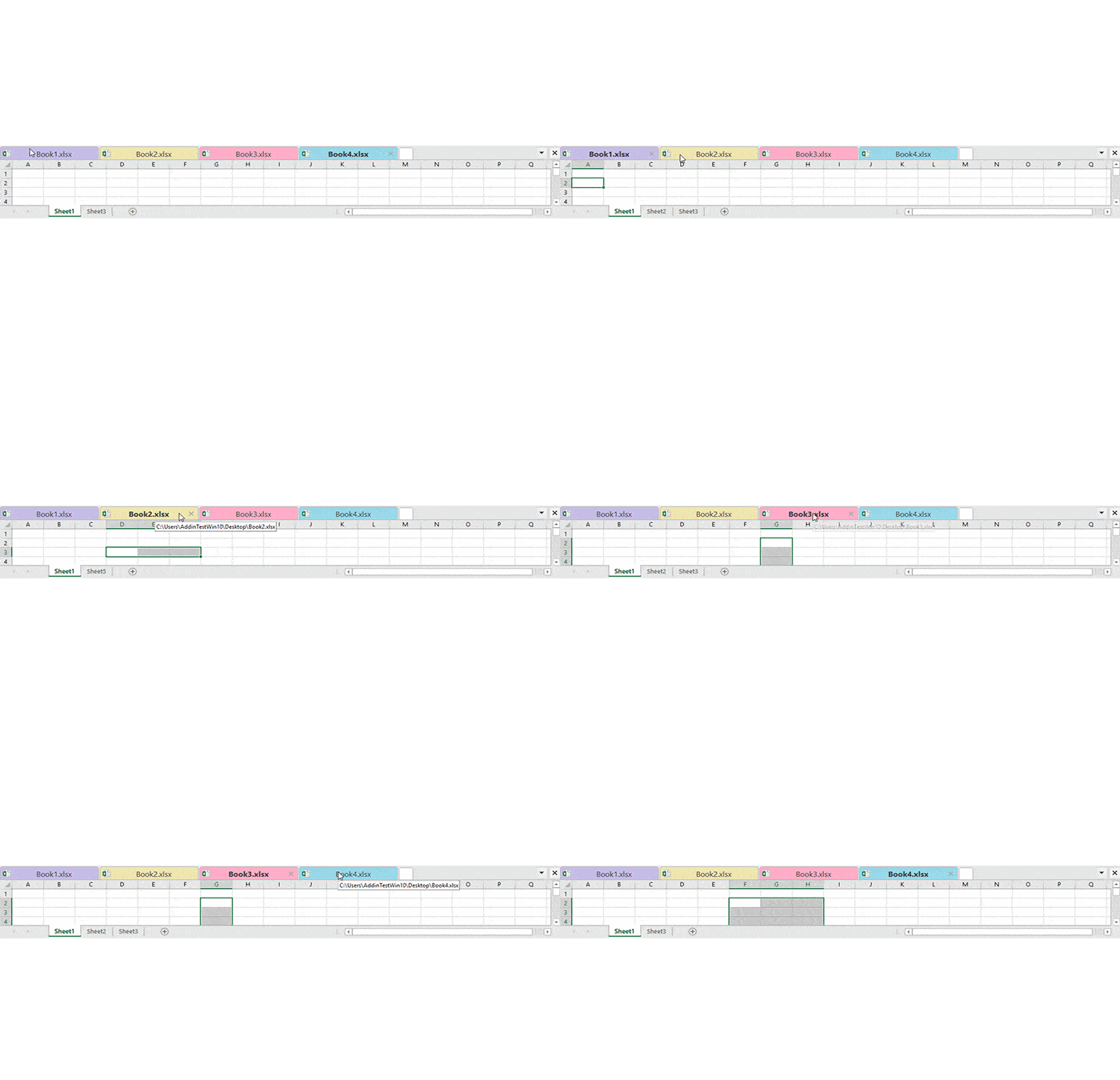
Office-fanen
- Aktiver faneredigering og innlesing ord, Excel, PowerPoint, Publisher, Access, Visio og Project.
- Åpne og opprett flere dokumenter i nye faner i samme vindu, i stedet for i nye vinduer.
- Øk produktiviteten med 50 % og reduser hundrevis av museklikk hver dag!
Du kan laste den ned herfra
Du kan også være interessert i å lese om: Måter å beregne avstander mellom koordinater i Excel
Oppsummering
I denne artikkelen har vi lært hvordan du utfører aritmetiske operasjoner i Excel, hvordan du formaterer data, hvordan du setter utskriftsområdet og skriver ut (utskriftsvisning). Hver av disse metodene er virkelig effektive og produktiviteten vil øke betraktelig. Vi håper å ha hjulpet deg med denne informasjonen.

Mitt navn er Javier Chirinos og jeg brenner for teknologi. Så lenge jeg kan huske var jeg glad i datamaskiner og videospill og den hobbyen endte opp i en jobb.
Jeg har publisert om teknologi og dingser på Internett i mer enn 15 år, spesielt i mundobytes. Med
Jeg er også ekspert på nettkommunikasjon og markedsføring og har kunnskap om WordPress utvikling.