Som en ekstra sikkerhetskopi kan du bytte iPhone- kontakter til Gmail ved hjelp av tre forskjellige metoder som beskrevet nedenfor.
Bytt iPhone-kontakter til Google
Som nevnt ovenfor, er en god grunn til å overføre iPhone-kontakter til Gmail å sørge for at en sikkerhetskopi av kontaktene dine er tilgjengelig på en pålitelig tjeneste som Gmail, som støttes av Google.
De to primære strategiene som er angitt under, krever at du legger til Gmail-konto på iPhone, mens den tredje metoden lar deg bytte iPhone-kontakter uten å inkludere Gmail-kontoen din til iPhone.
1. Synkroniser iPhone-kontakter til Gmail
Hvis du allerede har en Gmail-konto på iPhone, er alt som kreves for å overføre iPhone-kontakter til Gmail å enkelt tillate valget om å synkronisere kontakter til Gmail.
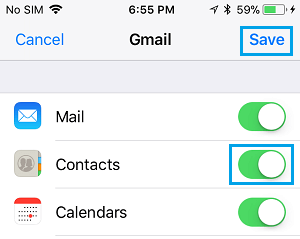
På iPhonen din går du til Innstillinger > Kontakter > Kontoer > Gmail > på den neste skjermen flytter du veksleknappen ved siden av Kontakter til PÅ- posisjonen.
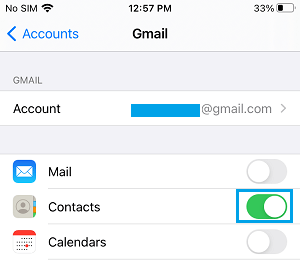
Etter dette er det mulig for deg å søke opp alle iPhone-kontaktene i Gmail-kontoen din.
2. Bytt iPhone-kontakter til Gmail ved hjelp av innstillinger
For de som ikke burde ha en Gmail-konto på iPhone, kan du følge trinnene nedenfor for å legge til Gmail-kontoen din på iPhone, hvoretter du synkroniserer kontakter til Gmail.
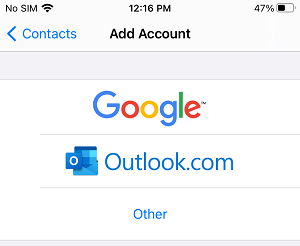
Gå til Innstillinger > Kontakter > Kontoer > Legg til konto > Velg Google på det påfølgende skjermbildet.
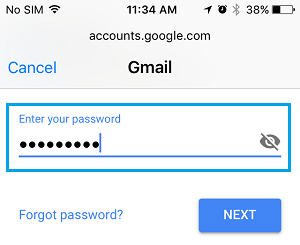
Skriv inn Gmail-adressen din > Skriv inn passordet for Gmail-kontoen og trykk på Neste.
På det neste skjermbildet flytter du den neste glidebryteren til Kontakter på PÅ- stedet og trykker på Lagre- alternativet.
3. Bytt iPhone-kontakter til Gmail ved hjelp av iCloud
Hvis du ikke vil legge til Gmail-kontoen din på iPhone, kan du hente kontakter fra iCloud til den bærbare datamaskinen som .VCF-fil og importere denne filen til Gmail-kontoen din.
Trinn 1. Synkroniser iPhone-kontakter til iCloud
Som standard er iPhone-kontakter satt til å synkronisere med iCloud (til du har deaktivert dette valget). Følg trinnene nedenfor for å sikre at iPhone-kontakter synkroniseres med iCloud.
Åpne Innstillinger på iPhonen din > trykk på Apple-ID-en din > iCloud > flytt glidebryteren ved siden av Kontakter til PÅ- plassering.
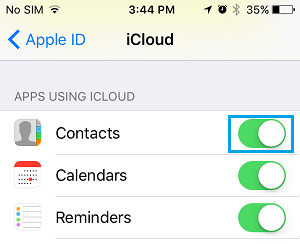
Dette sikrer at hver enkelt av dine iPhone-kontakter kan bli funnet på iCloud.
Trinn 2. Få iPhone-kontakter fra iCloud til PC
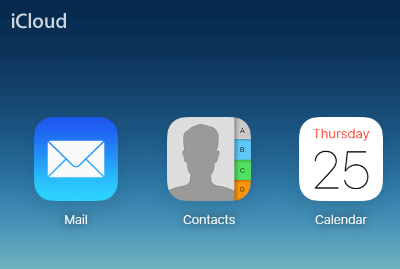
På Mac/PC-en din går du til iCloud.com og logger inn på iCloud-kontoen din . Så snart du er i iCloud, klikker du på Kontakter -ikonet.
På det påfølgende skjermbildet klikker du på tannhjulikonet og deretter på Velg alle alternativer i menyen som vises.
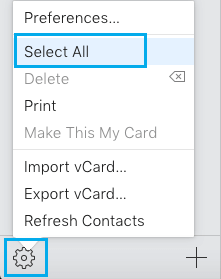
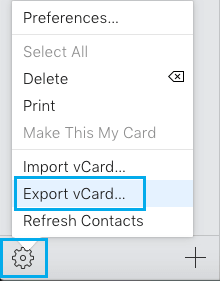
Når Alle iCloud-kontakter er valgt, klikker du på tannhjulikonet igjen og velger Eksporter vCard- alternativet.
På det påfølgende skjermbildet velger du Skrivebord som Hent plassering for .vcf-filen og klikker på Lagre -knappen.
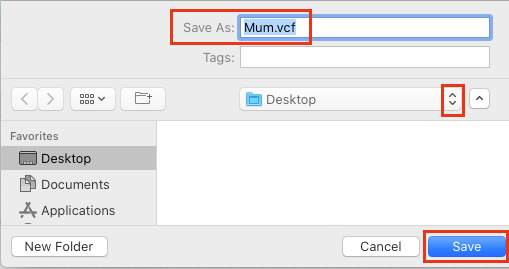
Alle iCloud-kontaktene dine skal lastes ned til den bærbare datamaskinen som en .VCF-fil.
Trinn 3. Legg til iPhone-kontakter fra PC til Gmail
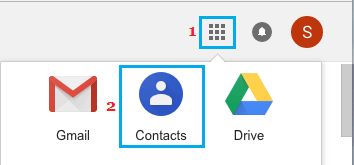
Bruk Mac/PC, logg inn på Gmail-kontoen din > klikk på Google Apps- ikonet og velg Kontakter- appen i rullegardinmenyen.
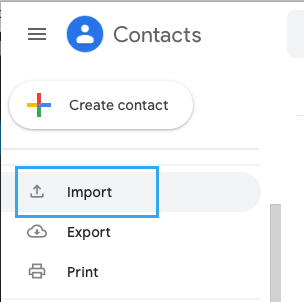
Bla nedover på Google Kontakter-skjermen og klikk på Importer- alternativet i sidemenyen.
I popup-vinduet klikker du på Velg fil- knappen og velger kontaktfilen (.vcf-fil) fra datamaskinen du vil legge til i Gmail.
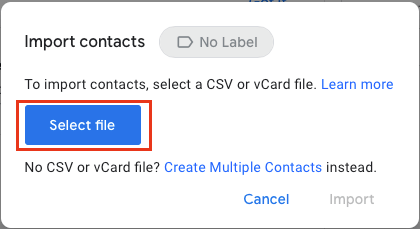
På det påfølgende skjermbildet velger du kontaktfilen (.vcf-fil) du bare vil importere, og klikker på Velg.
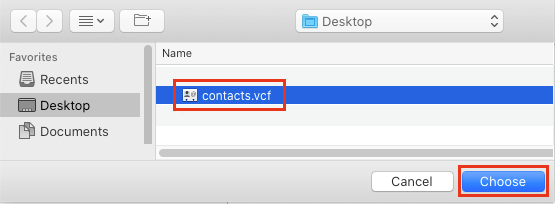
Så snart filen er valgt, klikker du på Importer- alternativet.
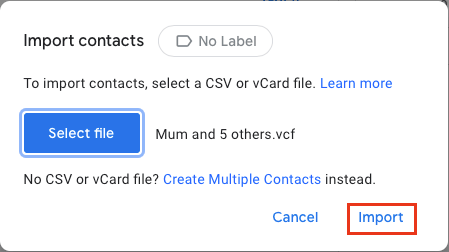
Det vil bytte alle iPhone-kontakter fra bærbar PC til Gmail-kontoen din.
- Hvordan man kan angi ringetoner for kontakter på iPhone
- Hvordan man kan tillate Ikke forstyrr for bestemte kontakter på iPhone

Mitt navn er Javier Chirinos og jeg brenner for teknologi. Så lenge jeg kan huske var jeg glad i datamaskiner og videospill og den hobbyen endte opp i en jobb.
Jeg har publisert om teknologi og dingser på Internett i mer enn 15 år, spesielt i mundobytes. Med
Jeg er også ekspert på nettkommunikasjon og markedsføring og har kunnskap om WordPress utvikling.