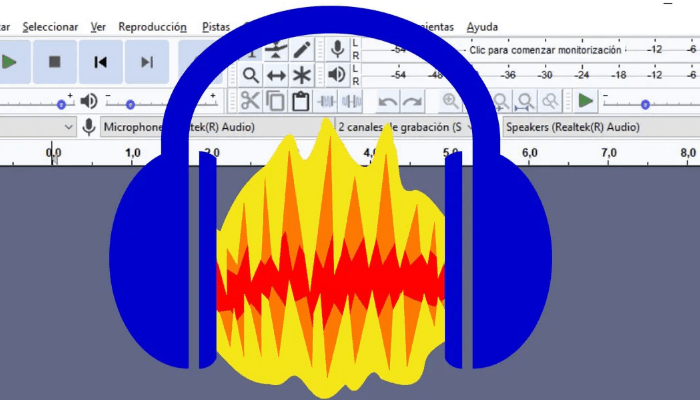
Leter du etter en lydredigeringsapp som lar deg «rydde opp» i opptak du har gjort med smarttelefonen din , eller raskt mikse to musikkspor? Hvis du ikke vil bruke penger og ikke er helt klar for kompleks profesjonell programvare, anbefaler jeg på det sterkeste å lese dette blogginnlegget, som lærer deg hvordan du laster ned og bruker Audacity.
Audacity er et av de beste gratis lydredigeringsprogrammene . Det er kompatibelt med Windows , macOS og Linux , og distribueres under en åpen kildekode-lisens.
Grensesnittet er ekstremt intuitivt og kan derfor enkelt brukes selv av folk som ennå ikke er kjent med denne typen programvare; Det er viktig at du gir denne artikkelen nok oppmerksomhet, siden den vil forklare i detalj hvordan du laster ned og bruker Audacity.
Du kan også lese: De 7 beste programmene for å konvertere videoer til MP3.
Hvordan laste ned og bruke Audacity
Kjør og last ned Audacity på datamaskinen din ved å følge instruksjonene jeg skal gi deg. Du vil bli overrasket over det utrolige potensialet til denne programvaren og de mange filtrene den inkluderer - du kan glede deg over å bruke dem til å endre hvilken som helst lydfil med bare noen få klikk.
Hvordan laste ned Audacity
Det første trinnet du må ta for å laste ned Audacity til din PC er:
- «Koble til nettsted av programmet» y «klikk Last ned Audacity xx» deretter i Audacity for Windows og i Audacity xx-installasjonsprogrammet. Hvis du ikke bruker en Windows-PC, men en Mac, for å laste ned programmet til datamaskinen din, «klikk Audacity for Mac OS X»/macOS og deretter i Audacity xx .dmg-filen.
- Når nedlastingen er fullført, hvis du bruker en Windows-PC, «åpne Audacity-installasjonspakken» (audacity-win-xx.exe) og fullfør oppsettet ved først å klikke på Ja-knappen og deretter OK, Neste fire ganger på rad, Installer, Neste igjen og Fullfør.
- Hvis du bruker en Mac, trenger du for å installere Audacity på datamaskinen «åpen dmg-pakke» som du lastet ned fra programmets nettside og kopier Audacity-mappen til MacOS Applications-mappen.
- Når du er ferdig, for å starte Audacity for første gang, «gå til Audacity-mappen» som inneholder applikasjonen, høyreklikk på ikonet, «velg Åpne» i menyen som vises og «trykk på Åpne-knappen» i vinduet som åpnes.
Dette vil starte Audacity og unngå MacOS-blokkering for apper fra ikke-sertifiserte utviklere. Denne operasjonen er bare nødvendig første gang programvaren startes, deretter kan den startes ved å klikke på ikonet.
Slik bruker du Audacity
På slutten av installasjonsprosessen kan du begynne å bli kjent med Audacity-grensesnittet . Øverst i programvarevinduet finner du menyer for å administrere filer, listen over effekter som kan brukes på lydspor, og funksjoner for å generere stillhet, støy og så videre.
På MacOS er de samme menyene øverst på skjermen (i menylinjen) og ikke øverst i programvinduet.
Rett under menyene (eller øverst i Audacity-vinduet, hvis du bruker en Mac) finner du knapper for å kontrollere multimediaavspillingen av sanger importert til programmet (spill av, stopp, pause osv.) og for å utføre grunnleggende redigeringsoperasjoner som å velge eller flytte lydspor.
Lenger nede finner du grafene for lydinngang og -utgang (dvs. sporene som spilles av og mikrofonen som tas opp), mens lenger nede finner du volumjusteringsfeltene, knapper for å klippe/lime inn deler av lydsporene og innstilling av zoomnivået for grafene.
På den siste linjen på verktøylinjen er det menyer for å velge innkommende og utgående lydkilde og deretter velge antall lydkanaler som skal brukes (for eksempel mono eller stereo).
Nederst i Audacity-vinduet finner du andre rullegardinmenyer som brukes til å angi prosjektets frekvens i Hz og til å angi start- og sluttpunkt for et utvalg. Jeg vet at de sannsynligvis ikke virker veldig nyttige eller enkle å bruke ved første øyekast, men etter litt øvelse vil situasjonen endre seg drastisk, det forsikrer jeg deg om.
Hvordan redigere en fil i Audacity
For å importere en lydfil til Audacity, bare «åpne» fra programmets Fil-meny og «velg sangen du vil redigere ». Hvis du vil lage et nytt opptak med mikrofonen koblet til PC-en (eller den som er innebygd i webkameraet ditt), « klikk på Opptak-knappen ». Kan det være enklere?
Som jeg nevnte før, siden Audacity er grafisk veldig intuitiv, skal det ikke mye til for å forstå hvordan det fungerer. La meg imidlertid foreslå noen opplæringsprogrammer der jeg har illustrert i detalj noen av de viktigste "funksjonene".
Hvordan lage MP3-filer med Audacity
Avslutningsvis vil jeg understreke ett viktig poeng: Audacity støtter alle større lydfilformater (WAV, AIFF, FLAC, MP2, MP3 og OGG), men for å lagre sanger i MP3-format etter redigering må du installere en gratis plugin kalt LAME MP3 på PC-en din. Hvis du bruker en Windows-PC, kan du laste ned LAME MP3-pluginen til datamaskinen din:
- «Koble til dette nettsted« y «klikk Lame_vxx_for_Windows.exe» Når nedlastingen er fullført, «start den kjørbare Lame_vxx_for_Windows.exe» og fullfør installasjonen av Lame MP3 ved først å klikke Ja og deretter Neste tre påfølgende ganger, Installer og Fullfør.
- Hvis du bruker en Mac, for å laste ned Lame MP3-plugin til datamaskinen, "gå til denne nettsted« y «klikk på Lame_Library_vxx_for_Audacity_on_OSX.dmg», Når nedlastingen er fullført, "åpne dmg-pakken" som du nettopp lastet ned til Mac-en, «start Lame Library vxx for Audacity.pkg kjørbar» som den inneholder og klikk på Åpne-knappen først og deretter Fortsett og deretter Installer.
- da "skriv inn passordet for din MacOS-brukerkonto" (den du bruker for å få tilgang til systemet) og klikk først på Installer programvare og deretter på Lukk og flytt for å fullføre oppsettet.
Oppdraget fullført! Du kan nå eksportere enhver sang du har behandlet i Audacity som en MP3-fil ved å gå til Fil > Eksporter lyd og velge MP3-filer fra menyen for å velge utdataformat (for eksempel Lagre som på Windows).

Mitt navn er Javier Chirinos og jeg brenner for teknologi. Så lenge jeg kan huske var jeg glad i datamaskiner og videospill og den hobbyen endte opp i en jobb.
Jeg har publisert om teknologi og dingser på Internett i mer enn 15 år, spesielt i mundobytes. Med
Jeg er også ekspert på nettkommunikasjon og markedsføring og har kunnskap om WordPress utvikling.