
Hvis du har begynt å studere hva det vil si å bruke MS Office og Access, men å starte med utformingen av databaser Med MS Access må du først vite hvordan opprette en Access-tabell.
Deretter kan du se på hvordan du kobler to eller flere tabeller, lager skjemaer og spørringer, genererer rapporter og eventuelt programmerer med VBA-språket. Til slutt vil kombinasjonen av alle disse trinnene føre til opprettelsen av en database under MS Office Access.
I dette innlegget lærer vi hvordan du lager en Access-tabell:
- I en tom eller eksisterende database
- Data fra en annen Access-database
Før det, la oss først finne ut hva en Access-tabell er
Hva er en tabell i MS Access?
Du kan opprette en Access-tabell for å lagre all informasjon i databasen. Det er det grunnleggende elementet i en tegneserie. I likhet med Excel-regneark består hver Access-tabell av rader (post) og kolonner (felt).
Du kan også være interessert i å lese om: Hvordan konvertere MDB til ACCDB (Microsoft Access-filformater)
I Access kan du opprette opptil 255 tabeller per database, og hver kan inneholde 255 felt og omtrent 1,000,000 XNUMX XNUMX informasjonsbiter. La oss se hvor mye data det er mulig å manipulere!
Du bør imidlertid vite at en Access-database har en fast størrelse. Den er begrenset til 2 GB.
Feltet til en tabell er grunnleggende informasjon i databasen. I OOP snakker vi om et objekt. I analogi med Excel regnes et felt som en celle. Enhver Access-tabell må inneholde minst ett felt.
Posten, på den annen side, er en linje med data som er lagt inn av brukeren. For samme felt kan det være flere poster.
- F.eks, for kundenavnfeltet kan vi suksessivt ha Julienne, Philippe, Affect33, Désiré, etc.
Hvordan lage en Access-tabell?
Som vi kunngjorde i begynnelsen av opplæringen vår, vil vi lære hvordan du lager en Access-tabell på to måter:
- I en ny database
- Importerer fra en ekstern datakilde
Så her er det:
Hvordan lage en Access-tabell i en eksisterende (eller tom) database
For å opprette en Access-tabell må du gjøre følgende:
- Trinn 1: Start Access fra skrivebordet Windows eller klikk på det festede ikonet på oppgavelinjen eller i startmeny
- Trinn 2: Velg en allerede opprettet database eller klikk på tom database for å opprette en
MERK: Etter å ha opprettet en ny database, kommer den med en tabell som vises i dataarkvisningen. For å endre den må du bytte til opprettelsesmodus. Men for å legge til en tabell i en database med andre tabeller som allerede er opprettet:
- Trinn 3: Aktiverer Opprett fane, tabellgruppen, og velg deretter tabelloppretting. Følgende vindu vises:
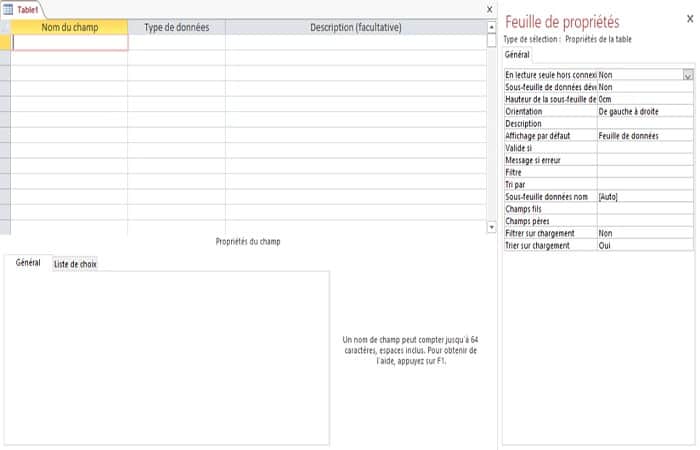
- Trinn 4: På denne skjermen må du fylle ut disse fem elementene:
- Feltnavn: Dette er tittelen på feltet som skal opprettes. Den kan inneholde opptil 64 tegn.
- Datatypen: angir verdien som skal lagres i feltet;
- beskrivelse: Det er valgfritt men veldig nødvendig når du skal lage skjemaer;
- Kontrollegenskapene: lar deg konfigurere det generelle utseendet til kontrollen;
- Tabellegenskaper: lar deg konfigurere komponentene i tabellen.
FORSLAG– Når det gjelder feltnavn, bruk meningsfulle og kortere navn. Unngå mellomrom (bruk _ Understrek i stedet) og aksenttegn.
Datatyper i Access
Access administrerer flere typer data:
- Tekst: for tegnstrenger
- Memo: reservert for lange tekster som kommentarer
- Numerisk: for heltall
- Dato time: brukes til datoer
- Monetære: brukt for penger
- etc
Du kan utforske andre typer data og finne ut hva de brukes til. Dette vil også være oppdraget ditt på slutten av denne artikkelen.
Egenskaper for felt i en Access-tabell
Du bør huske på at hver type data har sine egne attributter. Vi snakker om eiendommer. Blant de mest generelle er:
- Formatet: indikerer hvordan feltet skal fylles ut
- Størrelsen på feltet- Dette er det maksimale antallet tegn som kan skrives inn i feltet
- Tittel– Dette er tittelen på feltet som brukes i skjemaet
- Inndatamasken- Bestemmer betingelsene knyttet til oppføringen
- Juster tekst- Spesifiserer justeringen av teksten i kontrollen.
- Standardverdi: settes inn automatisk hver gang en ny post legges inn
- Indeks- Brukes til søk. Støtter tre innstillinger: nei (standard), ja, med duplikater (feltet tillater duplikater), og ja, ingen duplikater (feltet tillater ikke duplikater). Dette kommer vi tilbake til i de følgende linjene.
- Gyldig hvis- Begrenser verdiene som er tillatt i feltet
- Melding hvis feil: for å sjekke inngangen i kontrollen
- etc
Det er ganske mange andre eiendommer. Prøv å endre datatypen, du vil se at det er flere som jeg ikke har nevnt her. I tillegg kan du sette inn, slette rader eller legge til indekser og primærnøkler på felt.
For å sette inn eller slette en (eller flere) rader, velg et felt du ønsker og høyreklikk, velg sett inn rader eller slett rader. Disse handlingene er også tilgjengelige i Fanen Design, Verktøygruppe.
Visningsmoduser for å lage en Access-tabell
I Access er det to visningsmoduser for tabeller:
- Opprettingsmodus- Viser strukturen til tabellen din.
- Dataarkmodus: Dette er modusen som lar deg se postene i tabellen, endre eller slette dem.
Hva er en primærnøkkel og hva brukes den til når du oppretter en Access-tabell?
Primærnøkkelen er et felt som unikt identifiserer hver rad i tabellen. Representerer alle andre felt i den. Fra primærnøkkelen kan vi få tilgang til alle postene i tabellen. I tillegg gjør primærnøkkelen også tabelloppslag enklere. Selv om det meste av tiden er indekserte felt laget for det.
En primærnøkkel kan ikke ha en nullverdi eller inneholde duplikater.
Du kan bruke flere primærnøkler til en enkelt tabell, men å bruke bare én nøkkel per tabell er logisk, raskt og effektivt. Du må være sikker på å sette primærnøklene dine riktig fordi de vil være nødvendige for å definere relasjonene mellom tabellene dine.
For å legge til primærnøkkelegenskapen til ett (eller flere) felt(er), velg det(e) og gjør følgende:
- Trinn 1- Høyreklikk og velg primærnøkkel
- Trinn 2- Etter å ha valgt raden(e) du vil bruke denne egenskapen på, aktiver fanen Layout i Verktøy-gruppen
- Trinn 3: klikk i primærnøkkelen.
Hvordan lage en Access-tabell med fremmednøkkel!
Fremmednøkkelen er representert av indekser. Faktisk, som nevnt ovenfor, gjør en indeks forskning enklere. I dette tilfellet er det bedre å lage flere indekser på en tabell enn å bruke mer enn én primærnøkkel.
- KREVES: Begrepet fremmednøkkel brukes i stedet for indeksen.
For å lage en indeks (eller til og med en fremmednøkkel), er det to metoder:
I eiendommer
Finn den indekserte egenskapen. Den har tre verdier:
- Nei: standardverdi. I dette tilfellet er ingen indeks definert på feltet.
- Ja, med duplikater: Feltet er indeksert med duplikater.
- Ja – ingen duplikater- Feltet er indeksert uten duplikater.
Fra opprettingsfanen
Klikk på indeksen. Følgende vindu vises:
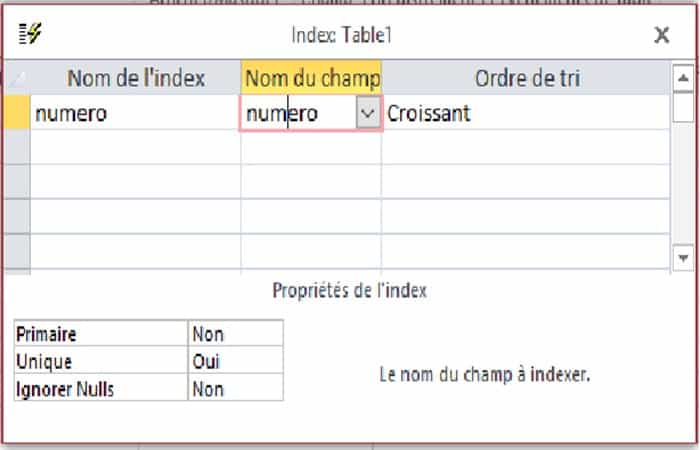
Legg til en indeks i Access-tabellen
- Indeksnavn: indikerer navnet på indeksen. Det kan være forskjellig fra navnet på feltet det er knyttet til (det anbefales alltid å la feltnavnet stå!).
- Feltnavn : Velg feltet som listeindeksen skal brukes på.
- Sorteringsrekkefølge (valgfritt) : Naviger mellom stigende og synkende.
Indeksegenskapen har tre mulige verdier:
- primær : for en primærnøkkel.
- único : ingen duplikater.
- Ignorer null - Fremmednøkkel forhindrer nullverdier.
Opprett en Access-tabell fra data i en annen database
Import av data fra en annen Access-database følger trinnene nedenfor:
- I Eksterne data-fanen, gruppe Importer og lenkeklikk Nye datakilder > Fra database > Tilgang:
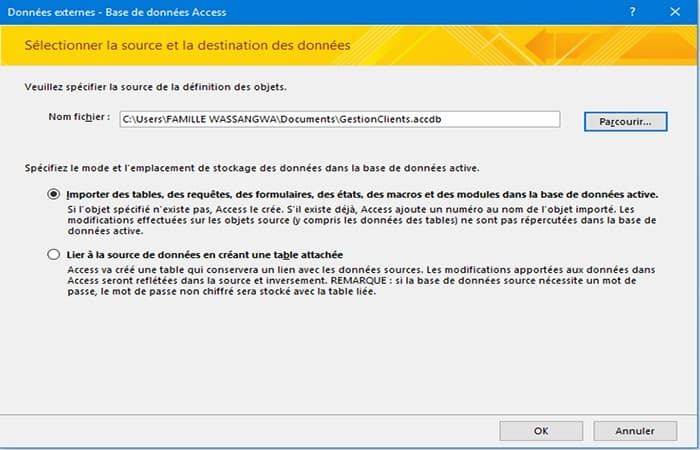
I dette vinduet må du spesifisere to elementer:
Kilden til gjenstander (del 1):
For å gjøre dette, finn mappen der databasen ligger, og klikk deretter på åpne.
Modus av lagring og plasseringen i den aktive databasen: det er to lagringsmoduser:
- Den første er å importere (alle) objektene fra kildedatabasen til den aktive databasen uten å ta hensyn til endringene som er gjort i kildeobjektene. Dette betyr med andre ord at dersom de importerte dataene endres i en av de to transaksjonsdatabasene, vil ingen elementer bli påvirket av disse modifikasjonene.
- I den andre modusen vil Access imidlertid automatisk opprette en koblingstabell som vil tillate at alle modifikasjoner som er gjort på dataene i den aktive databasen, kan overføres til kildedatabasen og omvendt.
Kilden til gjenstandene (del 2)
- Trinn 1: Velg alternativ 1
- Trinn 2: klikk deretter aksepterer.
- Trinn 3: I neste vindu velger du objektet eller objektene som skal importeres til databasen.
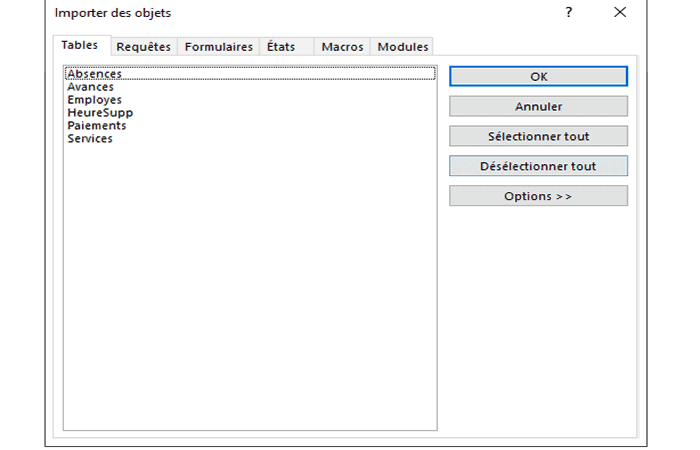
MERK: Som vi kan se er alle Access-objekter delt inn i seks faner, ved å velge en fane vises alle elementene knyttet til objektet (ikke glem å velge tabellen for vårt tilfelle!).
Du kan være interessert i å lære om: Hvordan lage en inventardatabase i Access
Ytterligere alternativer vises når du klikker på alternativknappen. De lar deg spesifisere importparametere og avhenger av det valgte objektet.
- Trinn 4: Til slutt, hvis alle innstillingene er gjort og de ønskede objektene er valgt, klikker du aksepterer. Access vil begynne å importere data. Importhastigheten vil avhenge av antall og størrelse på de importerte objektene.
Konklusjon
I dette innlegget har vi nettopp sett hvordan du lager en tabell over Access. Først fra en eksisterende database, deretter fra en annen datakilde. Det er imidlertid mulig å importere data fra en annen kilde enn Access. Prøv alternativene som tilbys av import- og lenkegruppen, og du vil se at det for eksempel er mulig å koble data fra Excel-regnearket. Vi håper å ha hjulpet deg med denne informasjonen.

Mitt navn er Javier Chirinos og jeg brenner for teknologi. Så lenge jeg kan huske var jeg glad i datamaskiner og videospill og den hobbyen endte opp i en jobb.
Jeg har publisert om teknologi og dingser på Internett i mer enn 15 år, spesielt i mundobytes. Med
Jeg er også ekspert på nettkommunikasjon og markedsføring og har kunnskap om WordPress utvikling.