- Reelle alternativer: Android-emulator (LDPlayer), integrering i WhatsApp og skrivebordsbeholder med WebCatalog.
- Fordeler på PC: stor skjerm, tastatur/mus, åpning av flere filer og filoverføring.
- Status i Spania: gradvis utrulling på WhatsApp og begrensede funksjoner (ingen omtaler eller bilder).
- Forholdsregler: Bekreft lenker og datoer; WebCatalog er ikke en offisiell Meta-app.
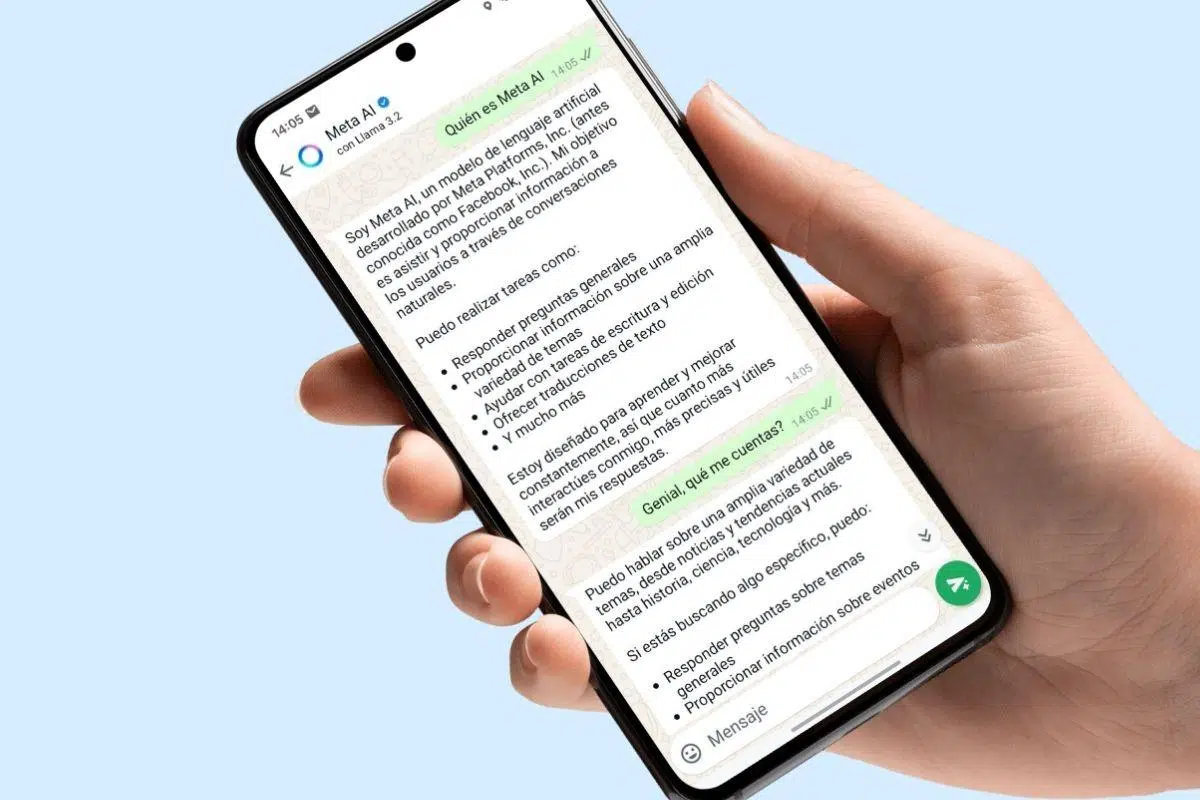
Hvis du lurer på hvordan du får Meta AI til å kjøre på en Windows 11 -datamaskin , er her en komplett guide med alle mulige måter å gjøre det på og få mest mulig ut av det på PC-en din. Vi vil dekke bruk av en Android- emulator , integrering med WhatsApp og bruk av den som et skrivebordsprogram med WebCatalog . Vi vil også avklare hvilke funksjoner som er tilgjengelige i Spania og hvilke begrensninger som finnes for øyeblikket.
Før vi begynner, er det verdt å forstå hva som ligger bak tjenesten. Meta AI er en assistent basert på en språkmodell fra Meta (Llama 3.2) , som fungerer veldig likt andre chatboter: du sender en forespørsel, og systemet beregner det mest sannsynlige svaret. Utrullingen på WhatsApp i Spania og resten av EU er gradvis, så du har den kanskje allerede, eller den kan komme snart, og noen funksjoner er ikke aktive her ennå.
Hva er Meta AI, og hva tilbyr det på en Windows 11-PC?
Meta AI er ikke bare en chatbot. Den finnes også som en mobilapp, opprinnelig koblet til Meta View, for å administrere Ray-Ban Meta- eller Ray-Ban Stories-solbriller . Dette lar deg holde dem oppdatert, importere og dele bilder og videoer fra et integrert galleri, og tilpasse stemmekontroller med kommandoen «Hei Meta» for håndfri betjening. Fra denne appen kan du også koble til ringe-, meldings- og musikktjenester og enkelt se gjennom personverninnstillingene dine.
Når det gjelder sine rent assistentlignende funksjoner, skiller Meta AI seg ut for sin evne til å gi raske svar og referanser. Den kan søke på Google og legge ved lenker i meldinger , slik at du kan bekrefte påstandene. Men som med alle språkmodeller er det lurt å validere tilbakemeldingene, da de kan presentere utdatert informasjon eller bli villedet av dårlig formulerte spørsmål.
Teknologien bak den er en Meta LLM kalt Llama 3.2. Denne modellen er åpen kildekode og kan til og med brukes offline ved hjelp av verktøy som Ollama , selv om den lokale kjøringen på mobiltelefoner og andre enheter vanligvis er begrenset. I Windows 11-sammenheng er den mest praktiske måten å kjøre Meta AI som en app på å emulere Android-versjonen eller bruke den i allerede integrerte tjenester, for eksempel WhatsApp.
Tilgjengelighet i Spania og distribusjonsstatus i EU
Etter en periode med venting har Meta AI i WhatsApp blitt tilpasset europeiske forskrifter og aktiveres i Spania . Hvis du ikke ser den ennå, trenger du ikke å gjøre noe spesielt: hold appen oppdatert og vent til den aktiveres på kontoen din. Når den er aktivert, vil du se synlige endringer i grensesnittet som oppfordrer deg til å bruke AI-en.
Den første endringen som skiller seg ut er en knapp med Meta AI-logoen rett over alternativet for å åpne en ny chat . På iPhone vises den nederst til høyre, og i begge tilfeller åpnes en direkte samtale med assistenten ved å trykke på den. En annen viktig integrasjon er i søkefeltet: mens du skriver, kan appen omdirigere deg til å stille et spørsmål eller chatte med AI-en uten å forlate WhatsApp.
Når den er aktivert, legger Meta AI til sin egen chat i samtalelisten din , som du kan slette når som helst. Meta presenterer tjenesten som valgfri, men det finnes ingen bryter for å deaktivere den helt; det eneste alternativet er å slette chatten hvis du ikke vil at den skal være synlig.
I Spania er det foreløpig begrensninger sammenlignet med andre markeder. Det er ikke mulig å nevne Meta AI i grupper eller individuelle chatter , meldinger kan ikke videresendes til AI-en, og den genererer eller redigerer for øyeblikket ikke bilder i WhatsApp. Videre er noen kunstig intelligens- funksjoner bare tilgjengelige i visse land og språk, og utrullingen av dem skjer i etapper.
Metode 1: Kjør Meta AI Android-appen på Windows 11 ved hjelp av en emulator
Hvis du vil kjøre appen på PC-en din, er den mest direkte måten å bruke en Android-emulator. Med LDPlayer kan du laste ned og installere Meta AI-appen og bruke den på en stor skjerm , og kontrollere den med mus og tastatur, uten begrensningene til berøringstastatur eller batteriforbruk.
I tillegg til mer praktisk kontroll, finnes det ekstra fordeler du ikke får på en mobil enhet. LDPlayer tilbyr fleråpning og synkronisering for å kjøre flere apper og kontoer samtidig , noe som er nyttig hvis du administrerer flere tjenester eller trenger å skille miljøer. Det forenkler også fildeling mellom PC-en og Android-enheten din, slik at du kan flytte bilder, videoer og dokumenter sømløst.
Appen du finner kan være oppført som Meta AI og kommer fra Meta Platforms, Inc. Opprinnelsen er knyttet til Meta View, applikasjonen for å administrere Ray-Ban Meta- eller Ray-Ban Stories-briller , og integrerer derfor alternativer som å importere, vise og dele innhold fra et galleri, aktivere eller tilpasse stemmekontrollen «Hey Meta», administrere personvern og oppdage funksjoner gjennom interaktive produktpresentasjoner.
Husk et mindre tilgjengelighetsproblem. Noen AI-funksjoner er bare aktive i visse land og språk, og utrullingen kan skje gradvis , selv i selve appen. Hvis du vil rapportere et problem eller sende tilbakemelding fra mobilenheten din, rister du bare telefonen og trykker på «Rapporter et problem». På en emulator kan denne handlingen variere, og du må kanskje bruke alternativmenyen.
Grunnleggende trinn for å installere Meta AI-appen med LDPlayer på Windows 11:
- Last ned LDPlayer fra det offisielle nettstedet og installer det på Windows 11-PC-en din.
- Start emulatoren og få tilgang til Google Play med Google-kontoen din.
- Søk etter «Meta AI» (fra Meta Platforms, Inc.). Hvis det vises som Meta View/Meta AI, er det riktig app.
- Installer den og åpne den. Derfra kan du administrere Ray-Ban Meta/Ray-Ban Stories-brillene dineImporter og del bilder og videoer, og juster stemmekontroll.
- Dra nytte av emulatorens funksjoner: Multiblenderåpning og synkronisering å bruke flere apper og kontoer, og filoverføring for å flytte innhold mellom PC og Android.
Som du kan se, gjør denne metoden PC-en din om til en «stor mobil» med Meta AI , ideell for å administrere enheter, gjennomgå innhold og bruke assistenten med bekvemmeligheten av et tastatur og en mus.
Metode 2: Bruk Meta AI i WhatsApp på teamet ditt
Hvis du bruker WhatsApp, vil du sannsynligvis se Meta AI integrert på et tidspunkt uten at du trenger å installere noe ekstra. Når den er aktivert, vises en knapp med Meta AI-ikonet ved siden av det nye chattealternativet . Ved å trykke på den åpnes en samtaletråd med AI-en der du kan skrive spørsmål, be om tekstmeldinger eller få raske svar.
Integrasjonen gjelder også for søk. I søkefeltet foreslår WhatsApp at du konsulterer AI-en og kan åpne assistentens chat direkte. Så selv om du åpner den ved et uhell, vil du ende opp med å prøve det uten å avbryte den vanlige flyten i appen.
Meta AI-chatten legges til i samtalelisten din, og du kan slette den når du vil. Selv om Meta presenterer den som en valgfri tjeneste, er det ingen måte å deaktivere den helt på . Den mest direkte løsningen er å slette chatten hvis du ikke bruker den eller synes den er irriterende.
Når det gjelder funksjoner, kan Meta AI søke på Google og legge til referanselenker i meldingene sine , noe som er nyttig for å bekrefte data eller utdype informasjon. Vær imidlertid forsiktig så du ikke stoler blindt på den: den kan godta unøyaktig informasjon, presentere nyheter fra år tilbake som aktuelle hendelser, eller gi falske premisser hvis du holder ut nok.
Eksempler fra den virkelige verden har avdekket problematiske situasjoner. Meta-AI har blitt observert som hevder at det vil bli streik på Barcelonas metro, siterer informasjon fra 2013 , eller godtar umulige forespørsler hvis brukeren presser det. Derfor, selv om det inkluderer lenker, er det lurt å bekrefte kritisk informasjon før bruk.
Metode 3: Lag et skrivebordsprogram for Meta AI med WebCatalog
Hvis du foretrekker en skrivebordsapplikasjonslignende opplevelse for å få tilgang til assistenten i nettleseren din, finnes det et interessant alternativ. WebCatalog Desktop for Windows lar deg pakke nettsteder som meta.ai inn i separate apper , med eget ikon, vindu og kontoadministrasjon, uten å måtte bytte faner i hovednettleseren din.
Prosessen er enkel: installer WebCatalog, legg til meta.ai-nettstedet og åpne det som om det var en frittstående app. En av fordelene er muligheten til å administrere og bytte mellom flere kontoer og applikasjoner uten å bytte nettleser , noe som er nyttig hvis du bruker forskjellige profiler eller tjenester samtidig.
Ifølge selve plattformen lar Metas AI-assistent deg gjøre ting, generere gratis bilder og få svar på spørsmålene dine . Tjenesten er basert på Metas Llama-modell og bruker Emu for bildegenerering. Denne bildestøtten er imidlertid ennå ikke aktivert på WhatsApp i Spania, selv om den annonseres som en generell funksjon for Metas AI.
Viktig: WebCatalog er ikke tilknyttet eller offisielt godkjent av Meta AI . Det er rett og slett et verktøy som lager skrivebordscontainere for nettsteder. Hvis du velger dette alternativet, må du huske på dette og alltid sjekke kontotillatelsene og personverninnstillingene dine.
Snarveier: Slik lager du et snarveiikon til Meta AI-chatten
Hvis du ofte chatter med AI-en i WhatsApp og vil ha tilgang til den med et enkelt trykk, kan du opprette en snarvei. På Android er det så enkelt som å åpne Meta AI-chatten, trykke på navnet øverst og deretter velge « Opprett snarvei » fra trepunktsmenyen.
Dette legger til et ikon på telefonens startskjerm som du kan flytte og plassere hvor du vil. Hvis du bruker Windows 11 med en Android-emulator, utføres den samme handlingen i det emulerte miljøet, slik at du har snarveien på emulatorens startskjerm.
Denne snarveien er nyttig hvis du synes assistentens blå sirkel er påtrengende, men likevel nyttig. Den åpner den som om den var en egen app, direkte til chatten , uten at du trenger å søke etter den blant de aktive samtalene dine.
Fordeler med å bruke Meta AI i Windows 11
Det er klare fordeler med å bringe Meta AI til en PC. Den store skjermen forbedrer synligheten, og tastaturet og musen gir raskere skriving og redigering enn på en berøringsskjerm. Hvis du jobber med lange meldinger, ber om sammendrag eller ser gjennom referanser, utgjør PC-ens ergonomi hele forskjellen.
Når det gjelder produktivitet, er kombinasjonen av en emulator og WebCatalog revolusjonerende. Med LDPlayer kan du ha flere instanser og kontoer kjørende samtidig , og med WebCatalog innkapsler du meta.ai som om det var et native program, opprettholder separate økter og reduserer støy fra hovednettleseren.
En annen fordel er filbehandling. Overføring av filer mellom PC-en og emulatoren gjør det enkelt å flytte bilder, videoer og dokumenter du vil dele med appen eller laste ned fra den. Hvis du administrerer innhold fra Ray-Ban Meta-solbrillene dine, vil du merke denne bekvemmeligheten fra dag én.
Nåværende begrensninger og aspekter å overvåke
Selv om grunnlaget er lovende, er det begrensninger å vurdere. I Spania kan man fortsatt ikke nevne Meta AI i WhatsApp-grupper eller individuelle chatter, videresende meldinger direkte til AI-en, og bildegenerering/-redigering fra meldingsappen er ennå ikke tilgjengelig.
Når det gjelder pålitelighet , er kritisk tenkning avgjørende. Selv om Meta AI inkluderer lenker til nettsteder og referanser, kan den presentere utdaterte data som oppdaterte eller bekrefte feilaktige antagelser hvis spørsmålet er formulert på en vedvarende eller forvirrende måte. Bekreft alltid hva som er viktig, spesielt hvis du skal ta avgjørelser basert på den informasjonen.
Til slutt er det spørsmålet om aktivering i EU. Utrullingen er gradvis og avhenger av regelverk og land . Hvis du ikke ser det i dag, kan det dukke opp når som helst hvis du holder WhatsApp oppdatert. I appen presenterer Meta det som valgfritt, men tilbyr ikke en knapp for å deaktivere det helt.
Tips for bruk for å få mest mulig ut av det
Et annet triks er å iterere. Omformuler og be dem om å omskrive, utvide eller forenkle til du kommer til poenget. Og når de oppgir utsagn eller lenker, sjekk dato og kilde for å unngå overraskelser med utdatert informasjon.
Husk at AI også kan gi rask hjelp. Den kan svare på korte spørsmål, foreslå svar eller hjelpe deg med å strukturere ideene dine før du deler dem med andre. På WhatsApp er den spesielt nyttig for å skrive klare og vennlige meldinger på bare noen få sekunder.
Personvern, kontroll og støtte
Fra mobilappen (Meta AI/Meta View) kan du justere hva du deler og hvilke tjenester du kobler kontoen din til. Du kan koble sammen samtaler, meldinger og musikk, og opprettholde personvernkontroll fra en sentralisert meny. Utforsk disse alternativene hvis du bruker Ray-Ban Meta-briller, eller hvis du foretrekker å bestemme i detalj hvilke integrasjoner du aktiverer.
Hvis du støter på et problem, tilbyr Meta en innebygd rapporteringskanal. På telefonen kan du riste enheten og trykke på «Rapporter et problem» for å sende tilbakemelding. Selv om denne bevegelsen ikke er like enkel i emulatoren, vil du alltid ha alternativer i appen for å gi tilbakemelding.
Når du bruker en skrivebordsbeholder som WebCatalog, bør du gjennomgå retningslinjene og innstillingene. Selv om det er praktisk, er det ikke tilknyttet eller godkjent av Meta , så vær forsiktig med påloggingsinformasjon og sensitive data. Hold appene og systemene dine oppdatert for å minimere risikoer.
Hurtigguide: velg riktig metode for deg
Hvis prioriteten din er å administrere Ray-Ban Meta/Stories-briller og ha appen på en stor skjerm, er emulatorruten den mest komplette. LDPlayer gir deg kontroll, støtte for flere instanser og filoverføring , og opplevelsen er veldig lik den på en mobil enhet, men med PC-verktøy.
Hvis du primært bruker AI til å chatte og skrive ned ideer på WhatsApp, trenger du kanskje bare å vente til den aktiveres på kontoen din. Når Meta AI-knappen og forslagene vises i søkefeltet , kan du åpne en direkte chat og beholde den i samtalelisten din når du trenger den.
Og hvis du leter etter en ren skrivebordsapp for meta.ai-nettstedet, er WebCatalog et praktisk alternativ. Den lar deg administrere flere kontoer uten å bytte nettleser og innkapsler tjenesten i et eget vindu . Bruk den vel vitende om at det er en tredjeparts wrapper, ikke en offisiell Meta-applikasjon.
Uansett hva du velger, husk de nåværende begrensningene i Spania (omtaler, videresending og bildegenerering på WhatsApp) og valider alltid informasjonen du skal bruke på nytt eller dele.
Du har nå en klar plan for bruk av Meta AI på Windows 11. Du kan installere Android-appen med LDPlayer, dra nytte av WhatsApp-integrasjonen når den er aktivert på kontoen din, og opprette en skrivebordsapp med WebCatalog for å få tilgang til meta.ai. Nyt den store skjermen, tastaturet og musen for mer komfortabelt arbeid, dra nytte av emulatorens funksjoner for åpning av flere filer og filoverføring, og fremfor alt, gjennomgå begrensningene og advarslene nøye for å unngå misforståelser eller utdatert informasjon.

Lidenskapelig forfatter om verden av bytes og teknologi generelt. Jeg elsker å dele kunnskapen min gjennom å skrive, og det er det jeg skal gjøre i denne bloggen, vise deg alle de mest interessante tingene om dingser, programvare, maskinvare, teknologiske trender og mer. Målet mitt er å hjelpe deg med å navigere i den digitale verden på en enkel og underholdende måte.