
Vil du vite harddiskkapasiteten til PC-en eller den bærbare datamaskinen din? Denne gangen skal vi vise deg hvordan du får generell informasjon om datamaskinens ledige plass. Du lærer også hvordan du sjekker datamaskinens ledige plass, slik at du kan se lagringskapasiteten.
Metoder for å vite kapasiteten til harddisken på en PC
Hvis datamaskinen din er treg, kan det hende du går tom for ledig plass, så du må sjekke hvor mye ledig plass datamaskinen har. La oss se på de beste metodene for å vite kapasiteten til harddisken til en datamaskin eller bærbar datamaskin.
Her kan du lære om: Slik fikser du "Harddisken vises ikke" i Windows 10
Metode 1: Ledig plass, harddiskkapasitet og partisjon
Å sjekke datamaskinens ledige plass er som å sjekke den ledige plassen på harddisken. Datamaskiner som selges på markedet er vanligvis utstyrt med én harddisk som består av to eller tre partisjoner. Vi sier da at harddisken er partisjonert.
Dette skiller filene og tildeler en rolle til hver partisjon.
Eksempel :
- partisjon 1 dedikert til installasjon av Windows
- partisjon 2 dedikert til datamaskinens gjenopprettingssystem
- Partisjon 3 dedikert til dine konfidensielle data.
Derfor, hvis du trenger å installere Windows på nytt, vil ikke dine sensitive data bli påvirket. Dette er også nyttig hvis du har både en liten SSD og en stor harddisk, da det forhindrer overbelastning av SSD-en der Windows er installert.
Metode 2: Se ledig plass og kapasitet på datamaskinen
For å se ledig plass på datamaskinen må du gjøre følgende:
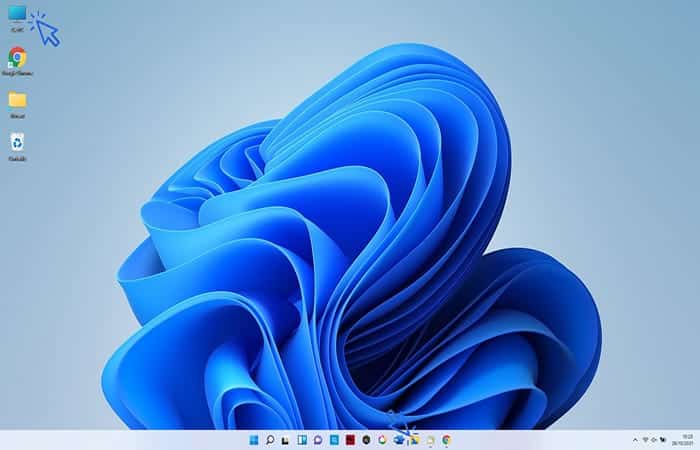
- Trinn 1: åpne filutforsker fra skrivebordet eller Windows-oppgavelinjen (den lille gule mappen):
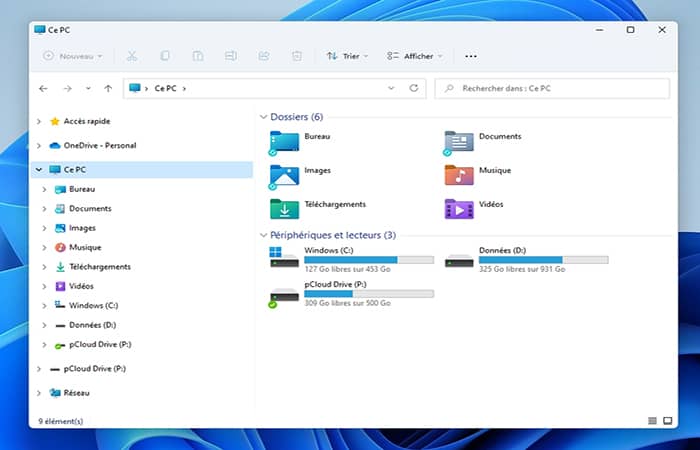
- Trinn 2: Utforskeren vises. I sidenavigasjonslinjen til venstre, klikk på "Denne PCen".
- Trinn 3: Alle harddiskpartisjoner, så vel som andre stasjoner, vises i fanen "Enheter og stasjoner".
- Trinn 4: Du finner harddisker, CD-DVD-stasjoner og alle tilkoblede enheter (bærbar, USB, SD-kort, smarttelefon, etc.)
Windows viser deretter direkte ledig plass og brukt plass for hver del av hovedharddisken. Hvis du vil ha harddisker, holder du ganske enkelt musen over en del for å se denne informasjonen.
Hvis brøken din er i blått, er alt i orden. Hvis den er rød, må du få plass! (for eksempel slette nødvendige programmer, tømme papirkurven eller lagre filene dine på eksterne medier).
For å spare: 1 TB = 1000 GB og 1 GB = 1000 MB.
Kjenn kapasiteten til harddisken i Windows 11
I Windows 11 er det også mulig å vise en oversikt over PC-ens lagringsplass via Innstillinger, noe som er mye mer nyttig fordi du her kan se hvilke elementer som tar opp mest plass på datamaskinen : Skrivebord, Dokumenter, Programvare og programmer, Midlertidige filer.
- Trinn 1: Åpne Windows-innstillinger og klikk » Lagring" i delen "System"..
- Trinn 2: Ved å klikke "Bruksområder og funksjoner"; Du vil også kunne se hvilken programvare og applikasjoner som tar mest plass på PC-en din.
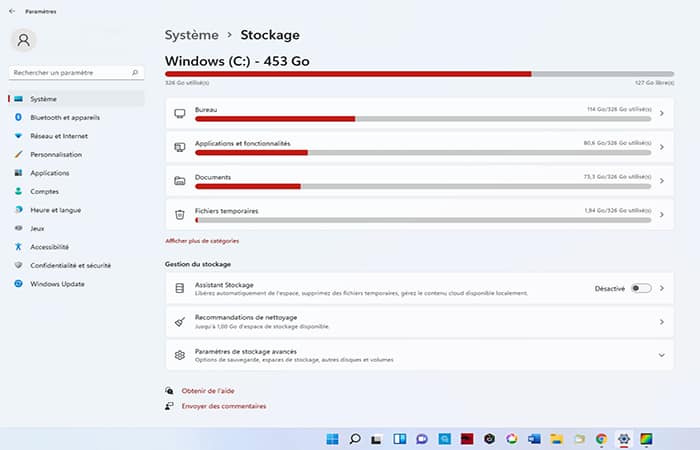
I Windows 11 er lagringsskjermen forbedret, det er nå mulig å raskt se hvilke elementer som tar mest plass på datamaskinen din
Andre metoder for å se eller kjenne kapasiteten til PC-ens harddisk
I denne delen av artikkelen skal vi vise deg hvordan du finner ut harddiskkapasiteten til Windows 10-PC-en din. Det finnes flere måter å gjøre dette på, så fortsett å lese.
En av egenskapene vi ser etter ved kjøp av PC er at den har god lagringskapasitet. Nå, hvordan vet vi egentlig hva kapasiteten til harddisken er?
Ofte deles den totale lagringskapasiteten mellom flere brukere. Likevel er det veldig enkelt å finne ut denne informasjonen og vite den totale kapasiteten til PC-en eller harddisken din. På denne måten kan du frigjøre plass på PC-ens harddisk hvis du vet nøyaktig hvor mye lagringskapasitet du har.
Metode 1: Se lagringskapasiteten til PC-en eller harddisken
For å begynne med må du vite om harddisken din er en HDD eller en SSD for å forstå det bedre.
Vei 1:
- Trinn 1: Den første måten å vite lagringskapasiteten til PC-en eller harddisken på er å gå inn i "Datamaskin"-vinduetsom du får tilgang til fra Windows Start-menyen eller ved å åpne Filutforsker og klikke «Teamet» i menyen på venstre side av vinduet.
- Trinn 2: På høyre side er de forskjellige harddiskenhetene på vår PC presentert.
Vei 2:
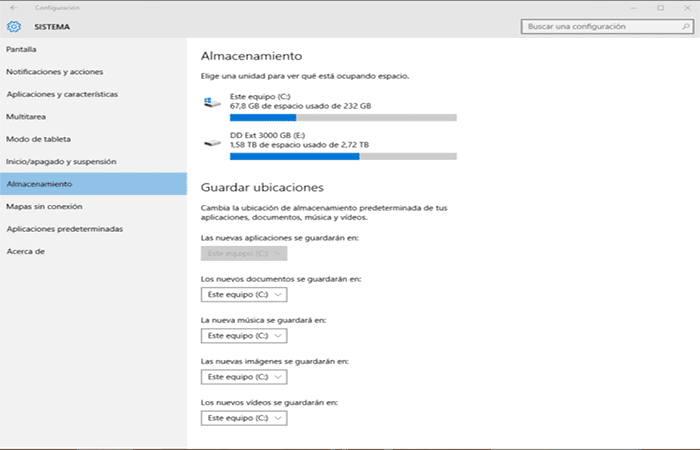
- Trinn 1: En annen måte å se PC-ens lagringskapasitet på er gjennom panelet «Windows-innstillinger".
- Trinn 2: Gå til oppgavelinjen og skriv «konfigurasjon» i søk eller trykk på innstillingsikonet i varslingspanelet.
- Trinn 3: I vinduet Windows-innstillinger, klikk på ikonet «system".
- Trinn 4: På venstre side, velg alternativet «Lagring» fra menyen. På denne måten vil du kunne se kapasiteten til harddisken eller partisjonene og den totale kapasiteten til hver enkelt.
Selv i dette vinduet, når du klikker på en av lagringsstasjonene, vil du kunne se plassen filene tar opp på harddisken din, og du vil kunne få tilgang til alternativer for å frigjøre plass og andre nyttige funksjoner for å administrere lagringskapasiteten til PC-en din.
I tillegg kan du prøve å finne ut hvor mye plass programmer tar opp på PC-en din for å få en bedre ide om hvor mye plass de tar opp på harddisken din.
Metode 2: Kjenn kapasiteten til harddisken med Diskbehandling
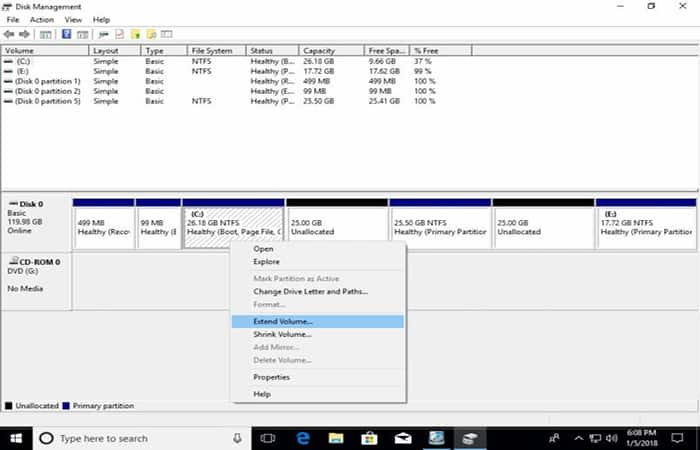
Det finnes mange måter å ha lagringsplass på datamaskinen din, for eksempel å opprette en virtuell minnedisk . Men hvis du har en fysisk harddisk, er Diskbehandling et veldig nyttig verktøy for å innhente informasjon om PC-ens lagringskapasitet og administrere harddiskpartisjoner.
Vei 1:
For å åpne dette verktøyet må du gjøre følgende:
- Trinn 1: Gå til oppgavelinjen og skriv «Teamledelse".
- Trinn 2: Når vinduet åpnes «Teamledelse", Velg"Lagring» i menyen på venstre side av vinduet.
- Trinn 3: Og så "Diskbehandling«. På høyre side vil du se annerledes grafikk som viser deg hvordan harddisken deles og hvis det er ubrukte plasser.
I tillegg kan du utvide eller lage forskjellige partisjoner avhengig av PC-ens lagringsbehov. Men vær forsiktig fordi du kan risikere å miste data eller skade operativsystemet hvis du ikke vet hvordan du bruker verktøyet riktig.
Vei 2:
Det er en annen måte å vite nøyaktig kapasitetsdata på harddisken din.
- Trinn 1: Gå til søk på oppgavelinjen og skriv "MSInfo".
- Trinn 2: Åpne resultatet «Systeminformasjon".
- Trinn 3: I venstremenyen klikker du «Systemoversikt"Og så"Komponenter".
- Trinn 4: Klikk deretter «Lagring»Og velg«plater".
MERK : Du vil se en detaljert rapport over PC-ens lagringsstasjoner. Etiketten « Størrelse » viser harddiskens totale kapasitet i gigabyte og byte.
Du kan også være interessert i å lese om: Slik fjerner du en partisjon fra en ekstern harddisk
Konklusjon
Som du kan se, vil du på denne måten kunne få nøyaktig informasjon om kapasiteten til PC-ens harddisk i Windows 10 og Windows 11 og dermed bedre administrere måten du administrerer den tilgjengelige plassen på PC-en din. Vi håper å ha hjulpet deg med denne informasjonen.

Mitt navn er Javier Chirinos og jeg brenner for teknologi. Så lenge jeg kan huske var jeg glad i datamaskiner og videospill og den hobbyen endte opp i en jobb.
Jeg har publisert om teknologi og dingser på Internett i mer enn 15 år, spesielt i mundobytes. Med
Jeg er også ekspert på nettkommunikasjon og markedsføring og har kunnskap om WordPress utvikling.