
Vil du vite hvordan du bruker pipetteverktøyet i Illustrator ? Er du usikker på hvilke farger du skal bruke i designet ditt, eller synes du det er for vanskelig å tilpasse dine egne? Vel, du kan se på andre designeres arbeid, og kanskje du finner noe inspirerende og bare sløyfe inn fargene.
I dag vil vi gjerne dele med deg hvordan du bruker det kraftige pipetteverktøyet i Illustrator og noen nyttige tips om valg av farger for designet ditt.
Her kan du lære om: Hvordan lage piler med Illustrator – veiledning
Hva gjør pipetteverktøyet?
Pipetteverktøyet er et nyttig verktøy for å ta fargeprøver og bruke de samplede fargene på andre objekter. Du kan bruke tekstfarge på figurer, omvendt eller omvendt.
En annen kul ting du kan gjøre med pipetteverktøyet er at du kan velge farger fra et bilde du liker og bruke dem på kunstverket ditt. Du kan også lage nye fargeprøver med prøvefargene.
For eksempel liker jeg veldig godt fargen på dette strandbildet, og jeg vil gjerne bruke samme fargetone for en plakat for en strandfestbegivenhet. Så vi bruker pipetteverktøyet til å samle inn fargeprøvene dine.
Slik bruker du pipetteverktøyet i Adobe Illustrator
MERK : Skjermbildene er fra 2021-versjonen av Illustrator for Mac . Andre versjoner kan se litt annerledes ut.
- Trinn 1: Plasser bildet du ønsker å få prøvefarger fra i Adobe Illustrator. (Du kan hoppe over dette trinnet hvis du vil prøve fargen på et annet objekt i kunstverket.)
- Trinn 2: Velg objektet du vil legge til eller endre farge. For eksempel vil jeg endre tekstfargen til fargen på havet. Så her ble teksten valgt.
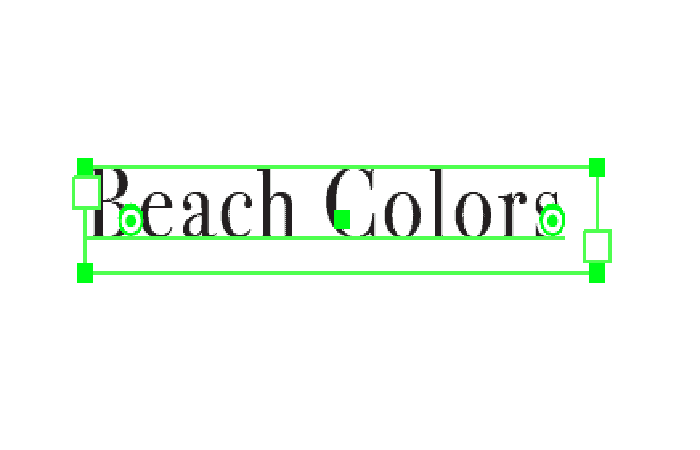
- Trinn 3: Klikk pipetteverktøyet på verktøylinjen eller bruk bokstaven I av hurtigtasten.
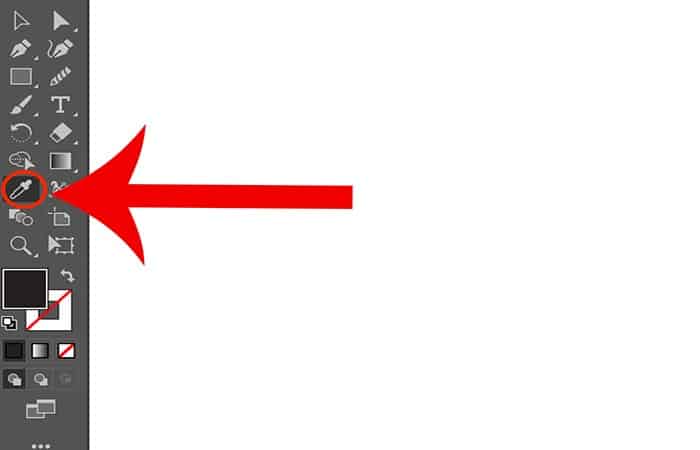
- Trinn 4: Klikk på fargeområdet du vil prøve. Klikk på havområdet for å få en grønnaktig farge.
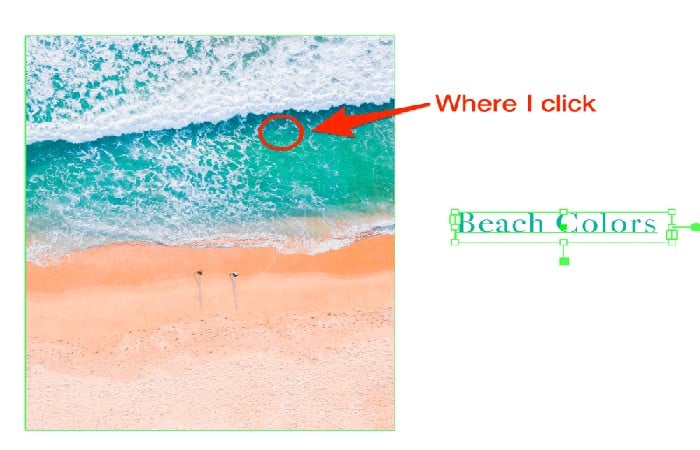
MERK : Effektene fra det opprinnelige eksempelfargeobjektet vil ikke bli brukt på det nye objektet. Du må legge til effektene eller stilen manuelt på nytt. La oss se på et enkelt eksempel.

Legger til en skygge til teksten. Når jeg bruker pipetteverktøyet til å prøve tekstfargen og bruke den på rektangelformen, brukes bare fargen, ikke skyggeeffekten.
Hvis du tester en gradientfarge, husk at vinkelen på gradienten kanskje ikke ser lik ut på det nye objektet. For å endre retningen eller stilen til gradienten, kan du ganske enkelt gå til gradientpanelet for å gjøre justeringen.
Nyttige tips
Pipetteverktøyet er et veldig nyttig hjelpemiddel i merkevaredesign fordi det virkelig forenkler hele prosessen med å lage farger fra fargevelgeren. Og det vanskeligste er fargekombinasjonen. Hvorfor ikke bruke ressursene som er tilgjengelige?
Når du ikke har noen anelse om fargene, ikke legg for mye press på tankene dine. I stedet kan du slappe av og gå på nettet og se etter design om emnet ditt som andre designere har laget. Ta en titt på fargebruken deres. Prøv imidlertid å ikke kopiere
Vårt råd er å undersøke temaet. For eksempel hvis du gjør noe relatert til sommer eller tropiske vibber. Se hva du tenker på når du tenker på sommeren og finn sommerrelaterte bilder.
Kanskje finner du frukt, tropiske blomster, strender osv. Velg et fargerikt bilde som ser bra ut for deg og bruk metoden ovenfor for å teste fargene og bruke det i ditt eget design. Du kan alltid justere fargene, men grunntonen er satt.
Prøv det noen ganger. Det fungerer virkelig.
Slutter
Ikke la fargene stresse deg. Få en prøve, modifiser den og lag din unike stil. Lær å sette pris på andres arbeid, se hva du kan lære av dem, og legg til ditt personlige preg for å lage ditt eget design.
Husker du tipsene våre? Slik velger du farger for designet ditt 99 % av tiden. Og vet du hva, det er supereffektivt. Nå vet du hvordan du raskt lager et fargeskjema for ditt neste design.
Introduksjon til pipetteverktøyet i Illustrator
Pipetteverktøyet i Illustrator er et av de mest nyttige og betydningsfulle verktøyene. Det hjelper brukeren å velge hvilken som helst farge fra bildene eller objektene som allerede er til stede eller opprettet i programmet. Pipetteverktøyet vil hjelpe brukeren med å fylle bildene med samme referansefarge valgt ved hjelp av pipetteverktøyet.
Pipetteverktøyet finnes hovedsakelig i alle grafiske designprogrammer og inneholder mye bruk og nytte for brukerne. Noen ganger husker ikke brukere den nøyaktige koden til fargen de vil fylle. Derfor bruker de dette pipetteverktøyet til å velge og fylle bildet med den nøyaktige fargen de har valgt.
Hvordan bruker jeg pipetteverktøyet i Illustrator?
La oss fortsette artikkelen vår ved å introdusere grensesnittet til denne programvaren.
- Trinn 1:I grensesnittet til denne programvaren har vi et verktøypanel på venstre side av dokumentområdet, en menylinje på toppen av dokumentområdet, og på høyre side kan vi bruke det mest brukte verktøyet fra menylinjen. Windows.
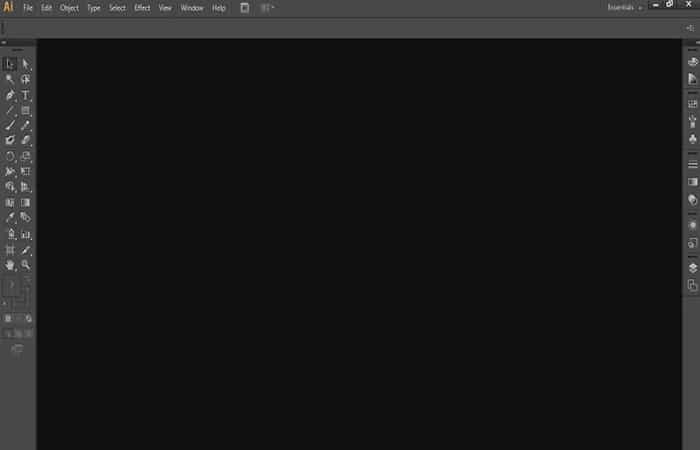
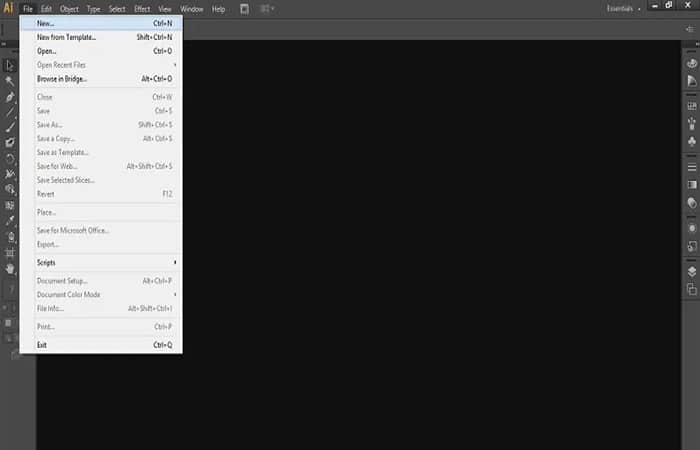
- Trinn 2:Nå tar vi et nytt dokument for å lære om pipetteverktøyet til denne programvaren. For et nytt dokument, gå til Fil-menyen i menylinjen og klikk på det. Rullegardinlisten åpnes; klikk på 'alternativetNuevo' i rullegardinlisten.
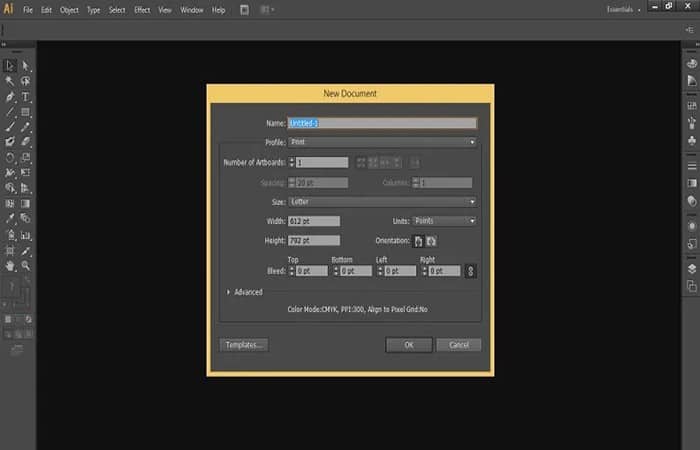
- Trinn 3:Dialogboksen "Nytt dokument" åpnes. Konfigurer parametrene for dokumentet ditt herfra og trykk på OK-knappen i denne dialogboksen for å bruke innstillingene.
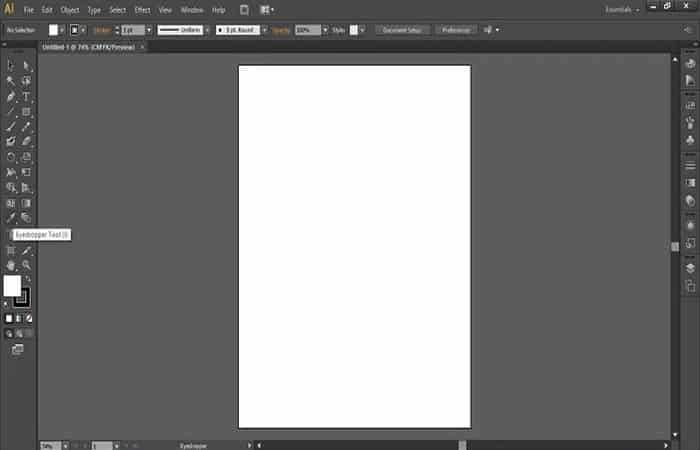
- Trinn 4:Dette er pipetteverktøyet i Adobe Illustrator-programvaren.
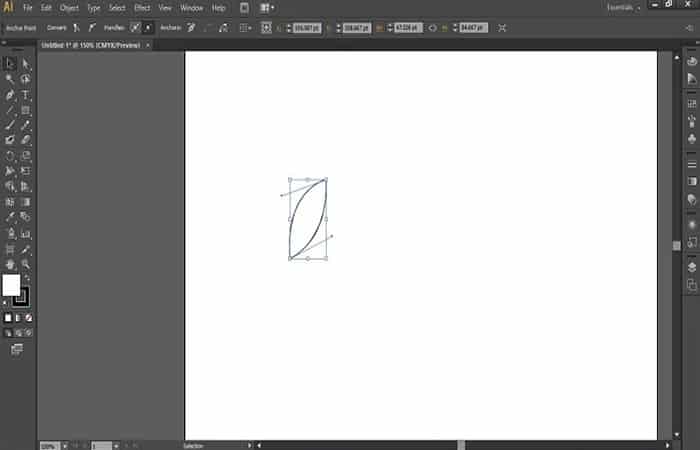
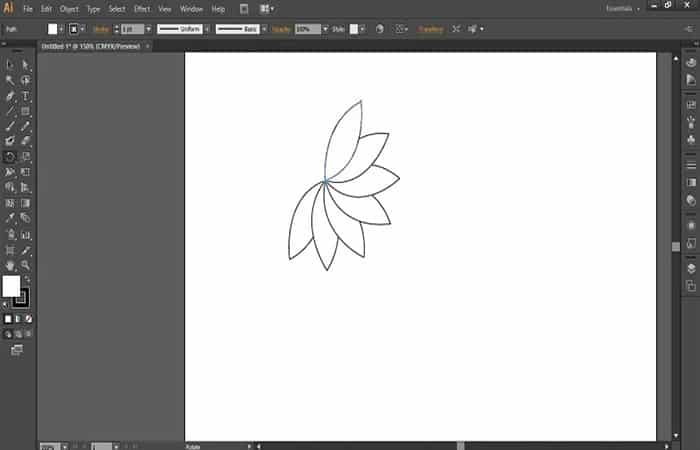
- Trinn 5:Vi lager en blomst for læringen vår. Lag et blad ved hjelp av pennverktøyet for å lage en blomst.
- Trinn 6:Ta nå Roter-verktøyet fra verktøypanelet til denne programvaren, kopier arket i en 30 graders vinkel og trykk deretter på Ctrl + D-tasten på tastaturet for å tegne en blomst.
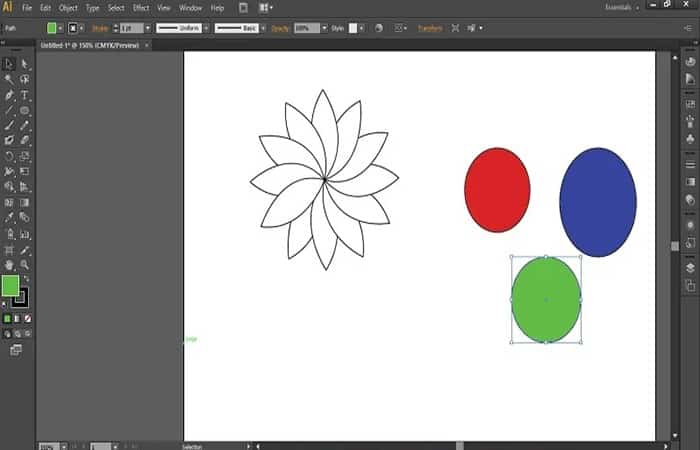
- Trinn 7:Tegn nå noen sirkler og i disse sirklene, ta forskjellige farger fra fargepanelet.
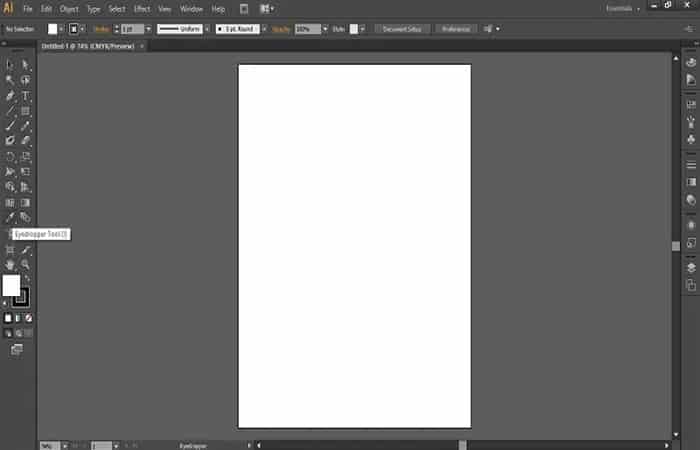
- Trinn 8:Nå, ta tak i pipetteverktøyet fra dette programvareverktøypanelet.
- Trinn 9:Trykk nå på Ctrl-tasten på tastaturet for å aktivere markeringsverktøyet og velg blomsterbladet som du vil farge noen av sirklene med samme farge.
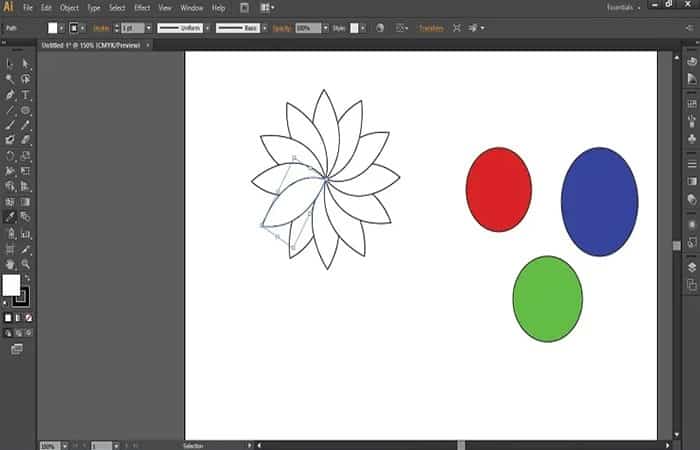
- Trinn 10:Slipp nå Ctrl-tasten på tastaturet, pipetteverktøyet aktiveres igjen. Klikk nå på fargen på sirkelen du vil fargelegge som et blad.
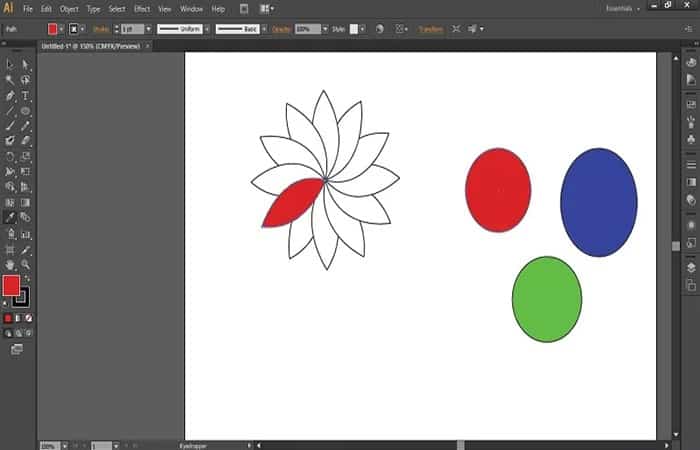
- Trinn 11:Du kan endre fargen på mer enn ett ark om gangen med pipetteverktøyet. For å endre fargen på mer enn ett ark, velg arket ett etter ett med markeringsverktøyet ved å holde nede tasten Shift under utvelgelsesprosessen.
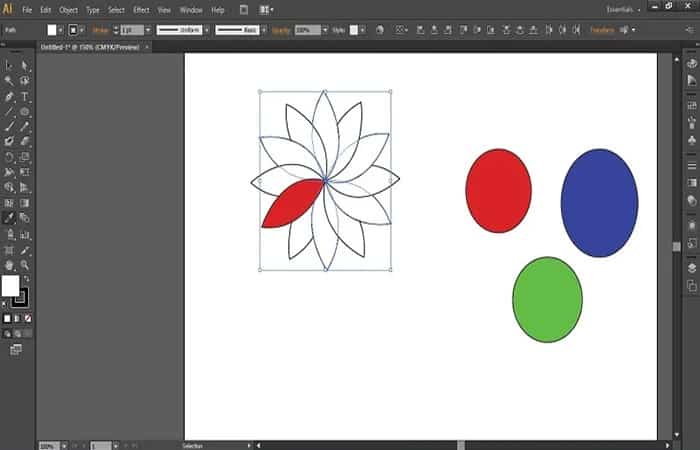
- Trinn 12:Og klikk deretter på fargen med pipetteverktøyet du vil gi som fargen på bladene, som vist på bildet nedenfor.
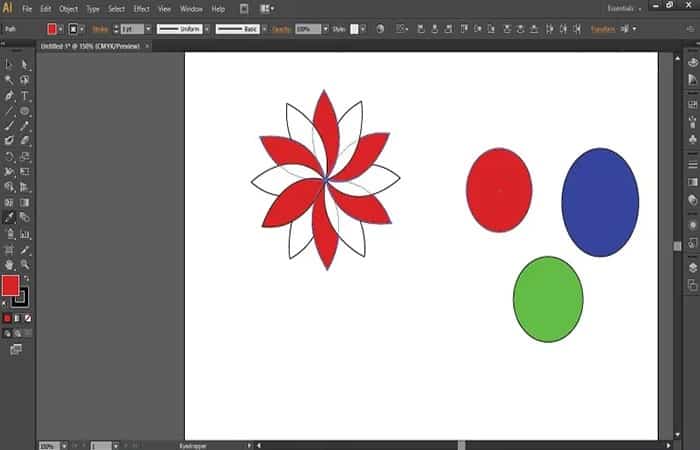
- Trinn 13:Igjen vil vi velge alternative blader med samme metode.
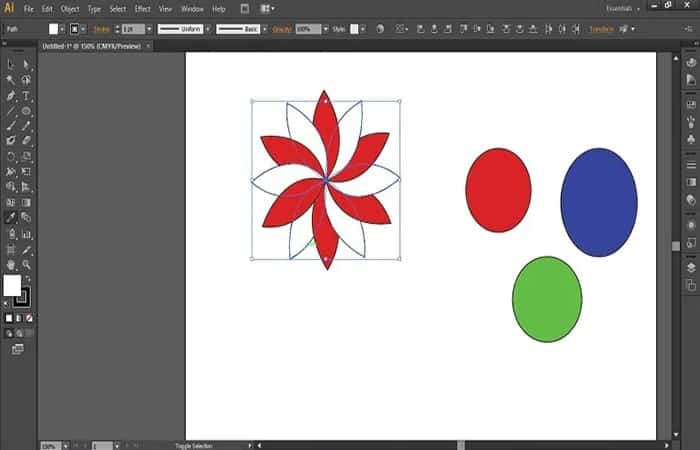
- Trinn 14:Og gi dem den grønne fargen til en grønn sirkel ved hjelp av Pipetteverktøy.
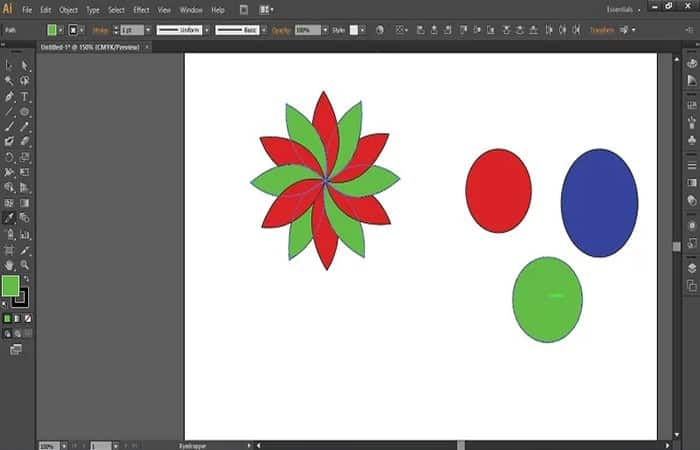
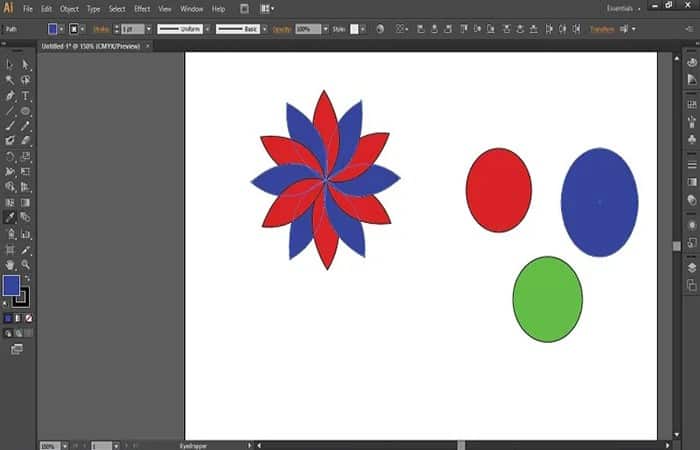
- Trinn 15:Du kan endre fargen på arket eller et hvilket som helst objekt når som helst. For eksempel vil jeg endre fargen på det grønne bladet til blå farge, så vi velger det og så klikker jeg på den blå sirkelen ved hjelp av pipetteverktøyet.
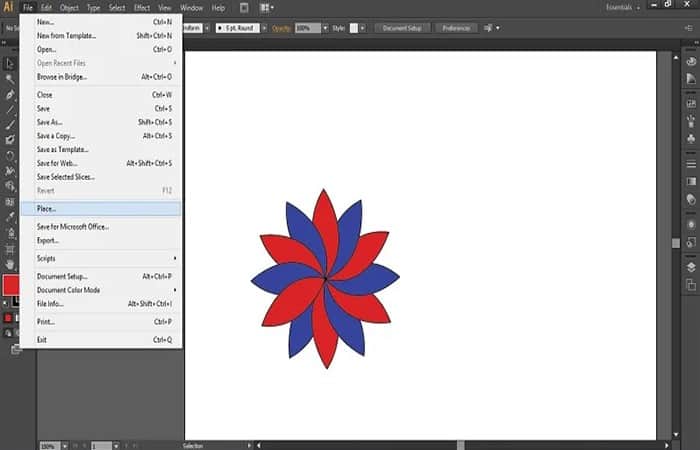
- Trinn 16:Du kan også velge en farge fra et hvilket som helst bilde med pipetteverktøyet. Vi tar et bilde fra vår illustratorprogramvare for å ta et bilde i illustrator fra din personlige datamaskin eller bærbare datamaskin. Gå til Fil-menyen i menylinjen og klikk på den. En rullegardinliste åpnes; klikk på alternativet 'Sted' fra rullegardinlisten.
- Trinn 17:Igjen åpnes en dialogboks for å velge et bilde. Gå til mappen du ønsker og klikk på bildet du vil se.
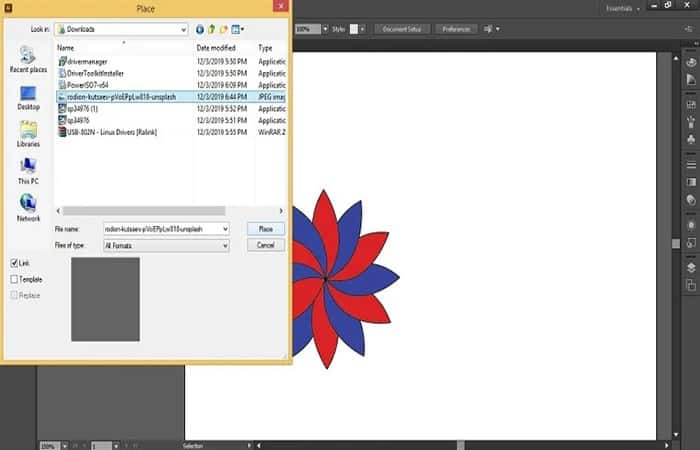
- Trinn 18:For å plassere et bilde i illustrator, klikk på alternativet 'Sted' i denne dialogboksen.
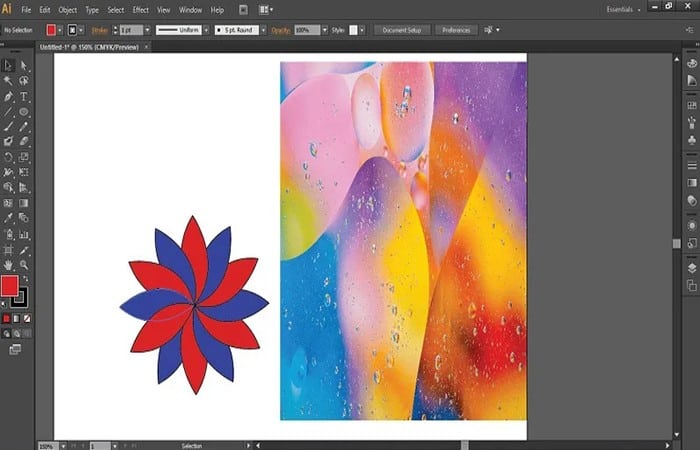
- Trinn 19:Nå vil vi velge det blåfargede arket med et utvalgsverktøy.
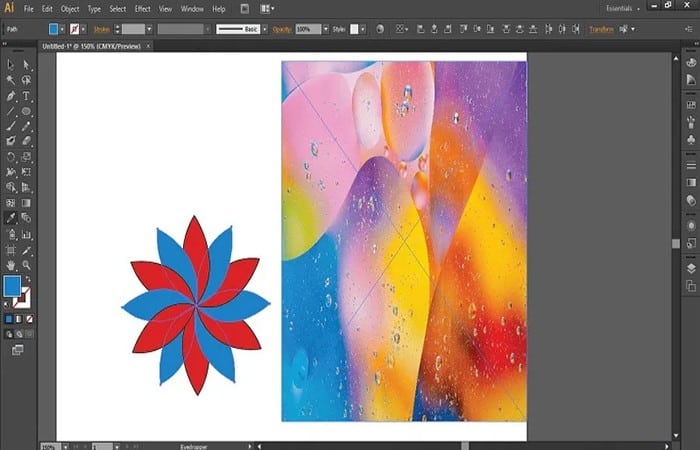
- Trinn 20:Velg nå pipetteverktøyet fra verktøypanelet og klikk på den fargen i bildet du vil erstatte med den blå fargen. Jeg skal klikke på bildefargen som vist på bildet nedenfor.
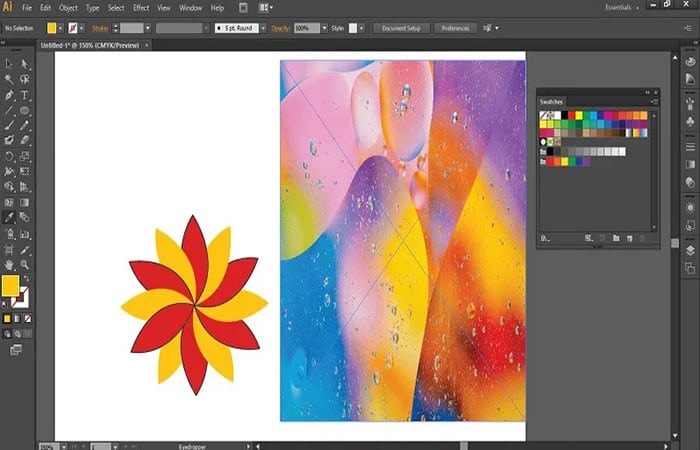
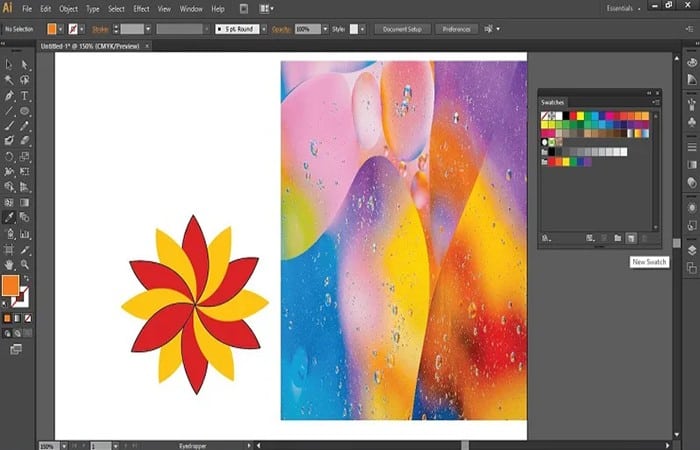
- Trinn 21:Du kan bruke pipetteverktøyet til å lage nye fargeprøver av hvilken som helst farge. For å lage en ny fargeprøve, velg en farge fra et bilde ved hjelp av pipetteverktøyet. Du kan se den valgte fargen i fargeboksen i verktøypanelet.
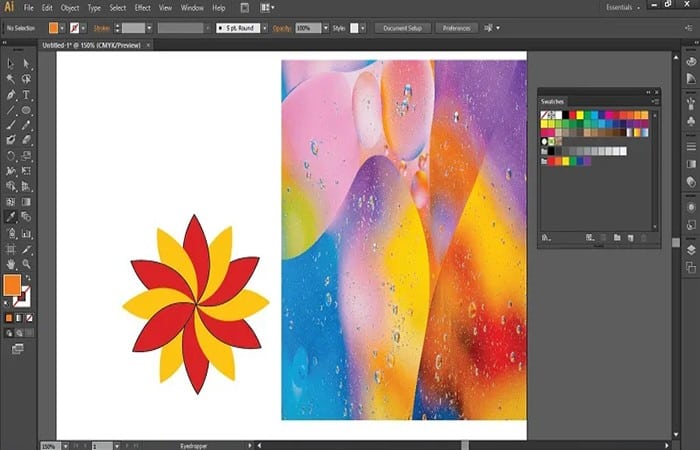
- Trinn 22:Nå åpner du Prøveboks og klikk på Ny prøve-knappen i denne boksen.
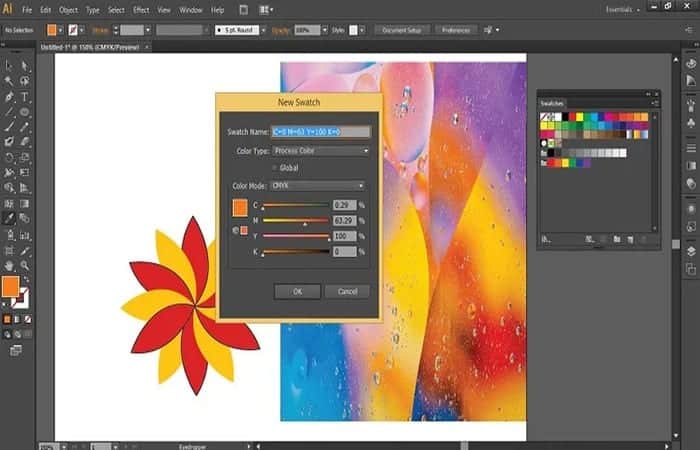
- Trinn 23:En dialogboks for nytt eksempel åpnes. Du kan navngi den nye fargeprøven og også gjøre noen variasjoner på den valgte fargen ved hjelp av fargemodusglidebrytere CMYK og trykk deretter på knappen aksepterer i denne dialogboksen.
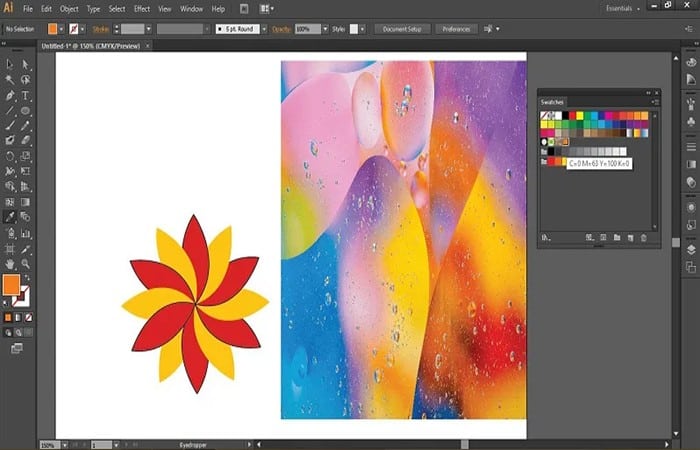
- Trinn 24:En ny fargeprøve vil bli generert i denne fargeprøveverktøykassen med samme farge som vi bruker pipetteverktøyet. Du kan se det på bildet nedenfor.
Annen bruk for pipetteverktøy
- Trinn 25:En annen bruk av pipetteverktøyet er å lage en ny børste også. For å lage en ny børste. Velg en farge fra bildet ved hjelp av pipetteverktøyet.
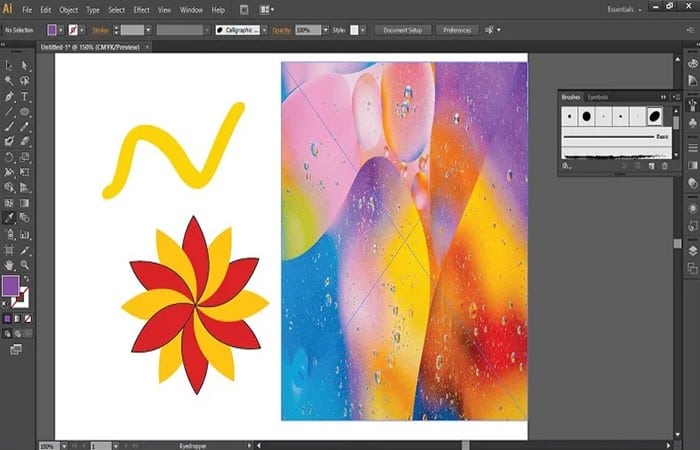
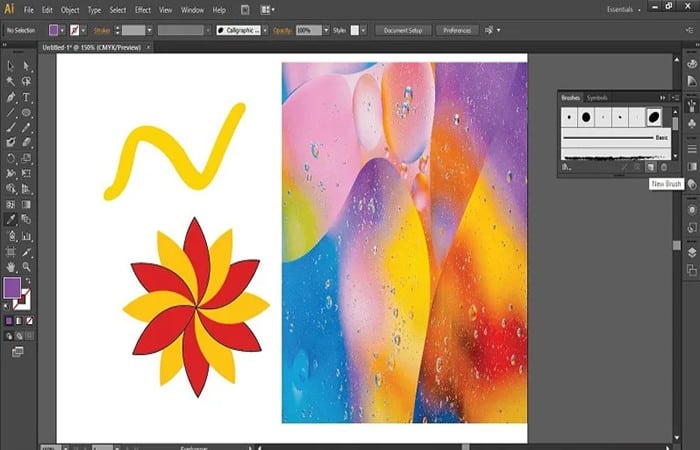
- Trinn 26:Åpne nå boksen Børsteverktøy fra verktøypanelet på høyre side av arbeidsområdet og klikk på knappen Ny pensel den børsteboks.
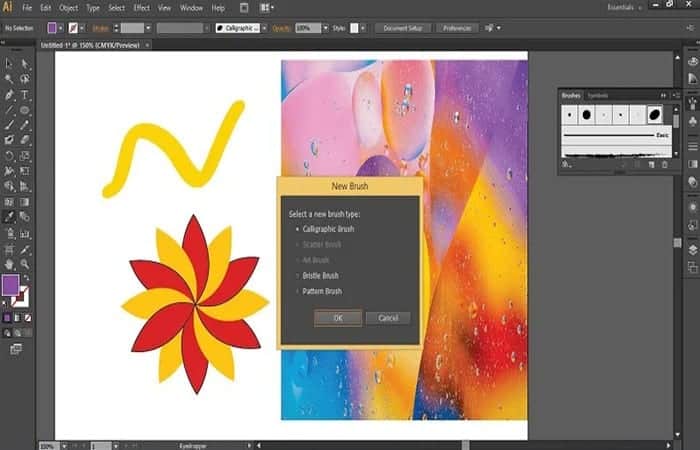
- Trinn 27:En dialogboks åpnes for å lage "Ny børste". Han vil spørre deg, typer børste. Velg hvilken type børste du ønsker herfra og trykk på alternativet aksepterer i denne dialogboksen.
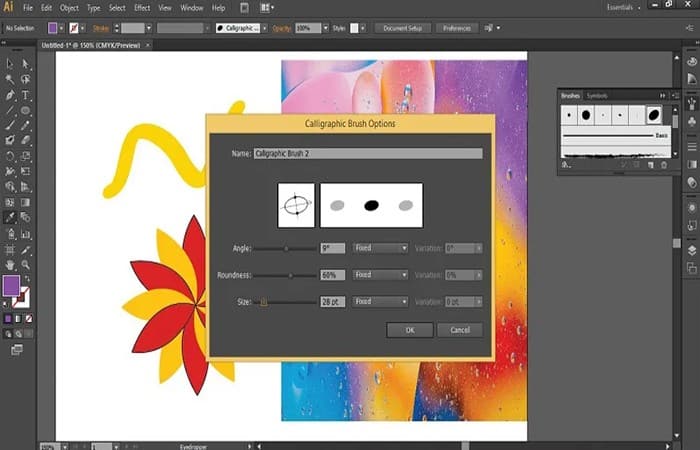
- Trinn 28:Igjen åpnes en ny dialogboks for å konfigurere børsteparametrene. Du kan gjøre endringer i børsteparameteren etter eget valg og deretter trykke OK for å bruke innstillingene.
- Trinn 29:En ny børste vil bli generert i børsteverktøyboksen.
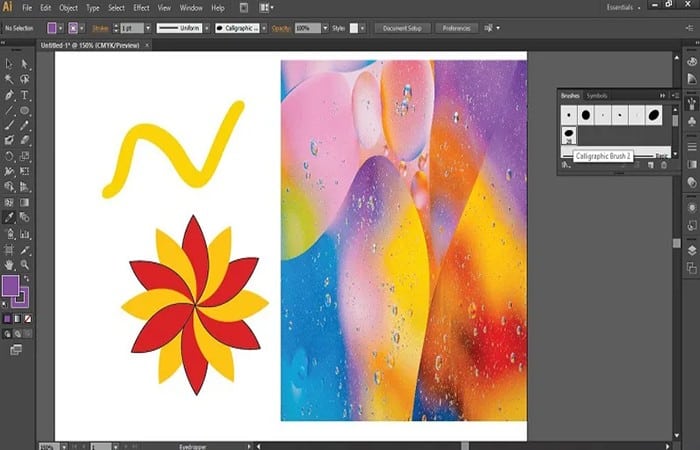
- Trinn 30:Nå, ta tak i børsteverktøyet fra verktøypanelet, og du kan tegne hva som helst ved hjelp av den nydesignede børsten.
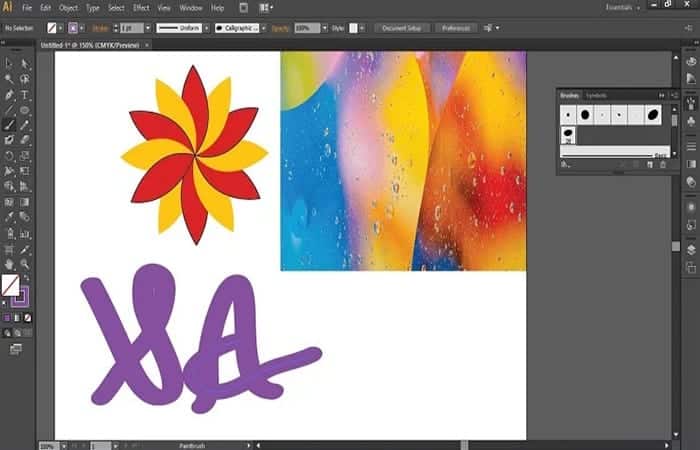
Slik prøver du farger med pipetteverktøyet utenfor Illustrator
Noen ganger hevder folk at illustratørens pipetteverktøy ikke fungerer, spesielt når man prøver farger utenfor illustratøren. Vi håper at informasjonen her hjelper deg å bruke verktøyet riktig.
Hvordan bruker jeg pipetteverktøyet i Illustrator?
Pipetteverktøyet brukes til å kopiere utseendet til ett objekt til et annet. Det er et av de viktigste verktøyene i Illustrator. Du finner den i verktøylinjen som vist her:
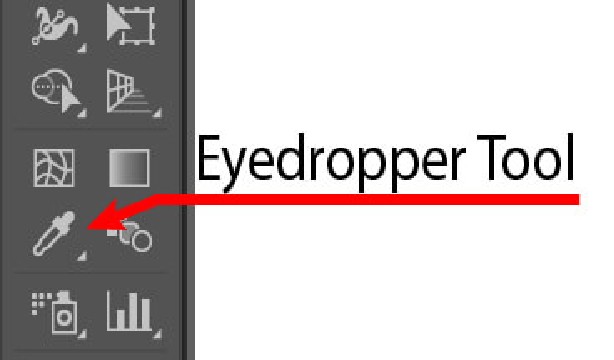
Den enkle bruken av pipetteverktøyet er som følger:
- Trinn 1: Først må du velge objektet du vil kopiere utseendet til,
- Trinn 2: Gå deretter til pipetteverktøy på verktøylinjen (snarveistasten er i på tastaturet).
- Trinn 3: Klikk nå med pipetteverktøyet på objektet du vil kopiere utseendet til.
Denne handlingen kopierer ikke bare farger, men også andre egenskaper ved objektet, avhengig av alternativene i pipetteverktøyet. Det er derfor jeg bruker begrepet « objektutseende » i stedet for objektfarge. Hvis du dobbeltklikker på pipetteverktøyikonet, åpnes alternativvinduet og viser hvilke objektattributter som vil bli valgt og brukt.
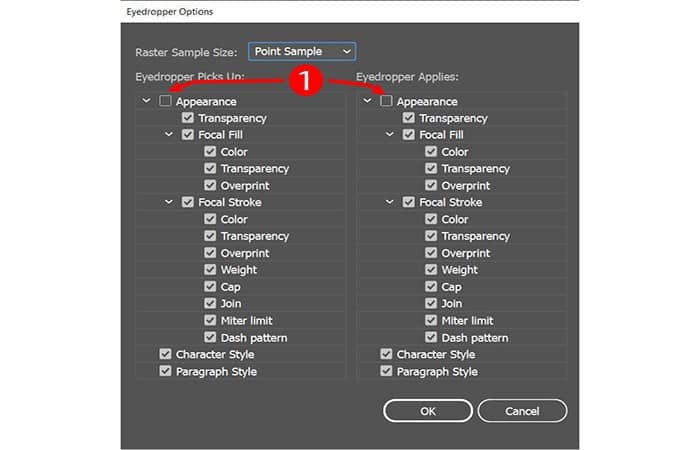
Hvis du trenger å kopiere alle egenskapene til et objekt, må du merke av for Utseende i Alternativer-panelet. I CC 2017 betyr det ikke at du kopierer alle egenskapene når du velger alle underegenskapene under « Utseende ». Du må fortsatt merke av for Utseende (1). La oss se på et eksempel her:
Figuren nedenfor viser firkanten med noen effekter brukt, for eksempel fjær og skygger. Hvis avmerkingsboksen Utseende ikke er valgt, kopierer pipetteverktøyet bare farger, ikke effekter.
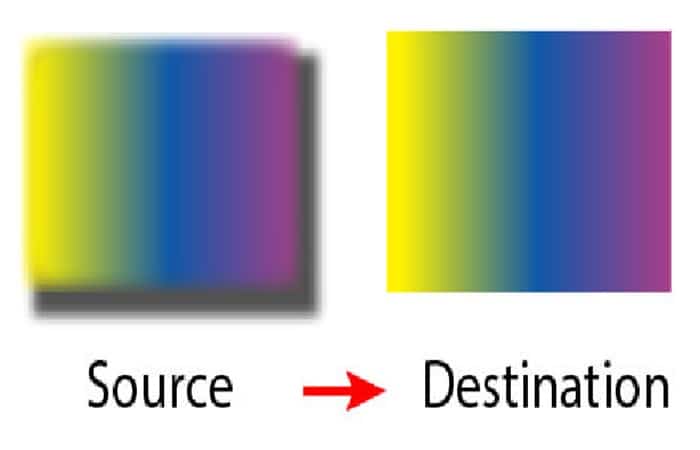
I noen tilfeller kan du kanskje ikke kopiere alle derivatene av effekten, for eksempel vinkelgradienten. Du må manuelt endre gradientvinkelen til målobjektet.
Andre måter å kopiere utseendet til et objekt ved å bruke pipetteverktøyet
Vi har allerede sett den første metoden for å bruke pipetteverktøyet som en enkel måte å gjøre det på . Kort sagt, velg målobjektet, ta pipetteverktøyet og klikk på kildeobjektet som vist i animasjonen nedenfor.
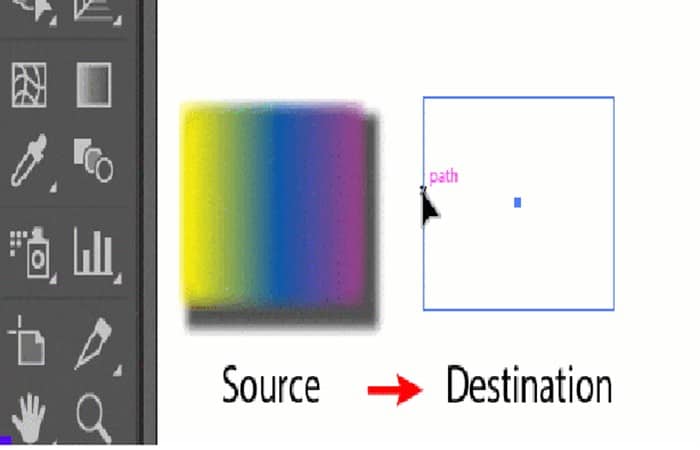
I metoden ovenfor må målobjektet velges først. På den annen side, hvis du bruker hurtigtasten, trenger du ikke velge noe målobjekt for å kopiere farger.
- Så sørg for at ingen av objektene er valgt.
- Plukk opp pipetteverktøyet
- Venstreklikk på kildeobjektet
- Gå til målobjektet.
- hold nede ALT/OPT-tasten og klikk på venstre museknapp.
Merk at hvis du har flere målobjekter, kan du kontinuerlig kopiere farger til et hvilket som helst av dem ved å bruke ALT/OPT + venstre museklikk. Du trenger ikke å omkopiere fargene til kildeobjektet når du har kopiert dem.
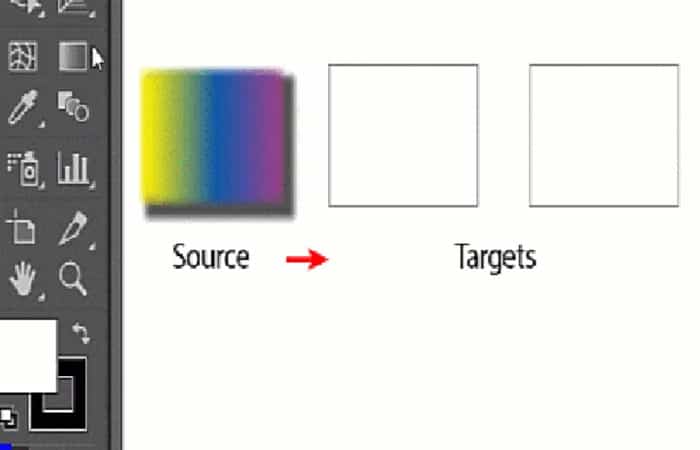
Som du kan se, viser pipetteverktøyet alle fargene i gradienten. Hvis du holder nede Shift -tasten og holder musepekeren over kildegradientfargen, kan du ta et eksempel på den spesifikke fargen. Hvis du trenger å velge en mer presis farge, slår du på Caps Lock .
Pipetteverktøyet kan også brukes til tekstobjekter. Detaljert beskrivelse er ikke gitt her.
Sample farger fra utenfor Illustrator-programvaren
Pipetteverktøyet brukes ikke bare til å ta fargesampler i vektorgrafikk, men også til å ta fargesampler i rasterbilder. For å gjøre dette må du plassere rasterbildet på tegnebrettet ved hjelp av kommandoen Fil > Plasser, eller ta en fargesampling utenfor Illustrator-vinduet.
Fargeprøver utenfor illustratorprogramvaren er enkelt. Du må først avslutte fullskjermmodus og endre størrelsen på illustratorprogramvaren slik at du kan se bildet fra dets eksterne kilde. Det eksterne bildet kan være skrivebordet ditt eller hvilken som helst programvare som inneholder kildebildet ditt.
Trinn for å teste fargen utendørs
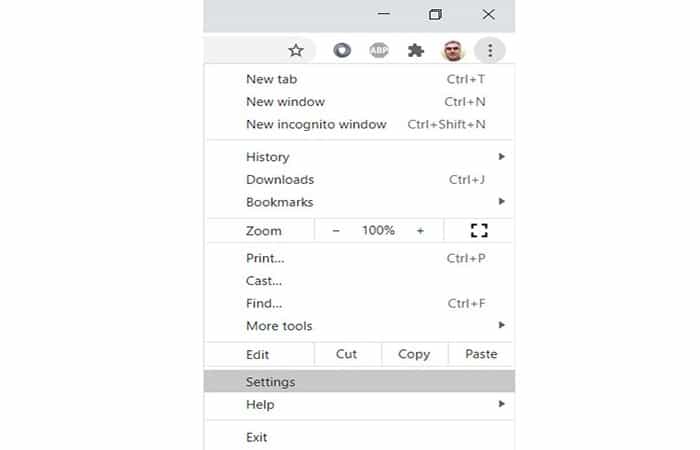
- Trinn 1: Velg vektorobjektet ditt
- Trinn 2: Gå til pipetteverktøyet og venstreklikk
- Trinn 3: Gå tilbake til kunsttavlen og hold venstre museknapp
- Trinn 4: Mens du trykker på venstre museknapp, flytter du markøren utenfor illustratørvinduet
- Trinn 5: Du vil se prøvefargen i fyll-/strekfargevinduet nederst på verktøylinjen.
- Trinn 6: Slipp museknappen for å kopiere fargen til fyll- eller strekfargen. Du kan bytte farger med SHIFT+X mellom slag og fyll. Siden målobjektet er valgt, brukes fargen direkte på objektet.
2-metoden
- Trinn 1- Fjern markeringen av målobjekter hvis valgt
- Trinn 2: Gå til pipetteverktøyet og venstreklikk
- Trinn 3: Gå tilbake til tegnebrettet og hold nede venstre museknapp
- Trinn 4: Mens du trykker på venstre museknapp, flytter du markøren utenfor illustratørvinduet
- Trinn 5: Du vil se prøvefargen i fyll-/strekfargevinduet nederst på verktøylinjen.
- Trinn 6: Når du slipper museknappen, vil prøvefargen bli valgt.
- Trinn 7: Gå tilbake til arbeidsbenken, hold nede ALT-tasten og venstreklikk på hvert av målobjektene én etter én
Trinnene ovenfor gjelder enten fyllingen eller streken, avhengig av hvilken som er aktiv. Du kan aktivere hvilken som helst av dem ved å klikke på den nederst på verktøylinjen.
X - tasten på tastaturet bringer også fargen frem når den trykkes. Noen ganger tror folk at pipetteverktøyet ikke fungerer på grunn av dette. De tror de har tatt fargeprøver for fyllet mens streken er aktiv. Vær forsiktig.
Google Chrome-fargeprøver
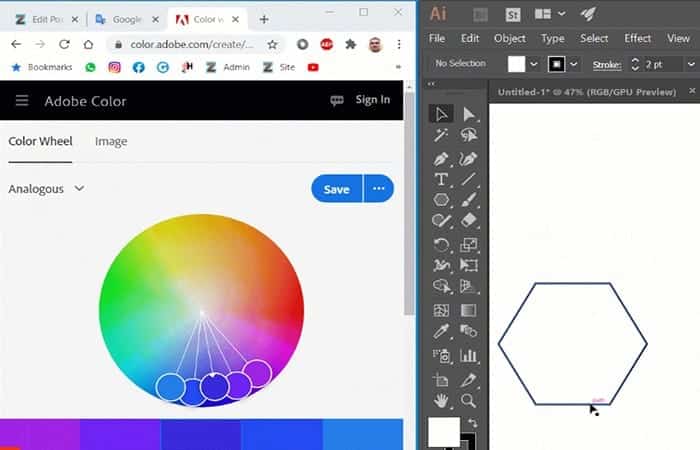
Hvis du prøver å ta en fargeprøve på en nettside med Google Chrome -nettleseren , kan det hende du ikke kan kopiere noen farger med pipetteverktøyet.
Dette skyldes ikke Illustrator-programvaren du bruker, men heller nettleserens standardinnstillinger. Selv om det finnes noen Chrome-utvidelser for fargesampling fra en nettside, vil jeg forklare hvordan du endrer nettleserinnstillingene dine for å aktivere fargesampling.
- Trinn 1: Gå til øverste høyre hjørne av nettleseren din og klikk på tre prikker. Dette åpner rullegardinmenyen for personlig tilpasning. Gå til «konfigurasjon» og klikk
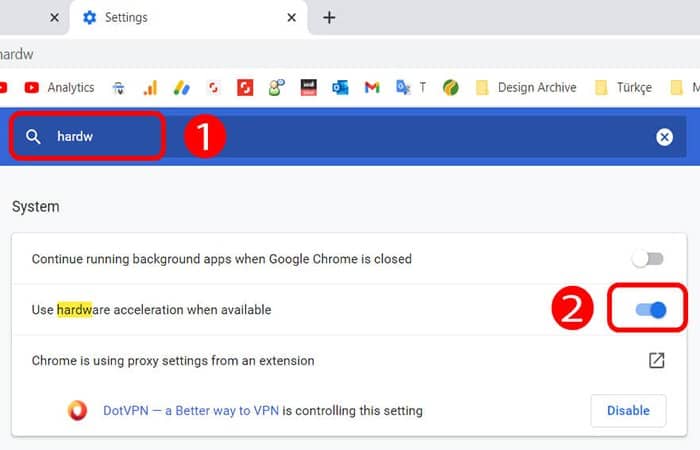
- Trinn 2: Skriver "hardw» i søkefeltet (1) for å finne akselerasjonsbryteren maskinvare.
- Trinn 3: Deaktiver "bruk maskinvareakselerasjon når tilgjengelig" (2) Dette krever at nettleseren din starter på nytt.
- Trinn 4: Du skal nå kunne prøve farger fra en nettside som dette:
Hvordan lage en tofarget illustrasjon med offsettrykkeffekt
I denne delen av opplæringen skal vi lage en illustrasjon med to farger. Denne teknikken kalles duo-tone. Når de kombineres, produserer de to fargene en tredje. Vi vil lære deg hvordan du digitalt simulerer et tofarget verk og utforsker dine uttrykksmuligheter.
1. Viskelær
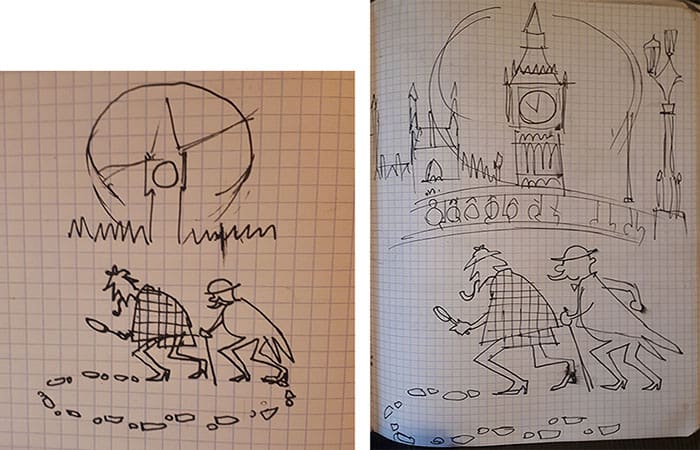
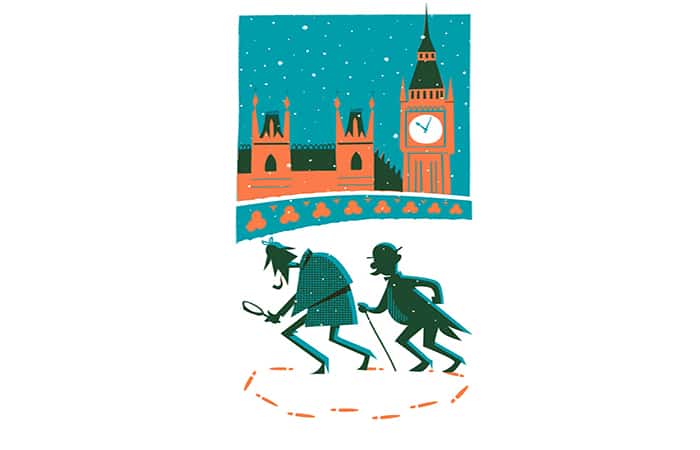
Illustrasjonen viser en kjent detektivduo som går i sirkler og følger sine egne fotspor i snøen. Hva er vel bedre enn en vits? I bakgrunnen indikerer Big Ben og Houses of Parliament at scenen er i London. Ideen om snø kom først etter å ha tenkt at karakterene ville skille seg bedre ut som silhuetter på en hvit bakgrunn.
Her er de første skissene:
Så ble det laget nok en skisse i CLIP STUDIO MALING.
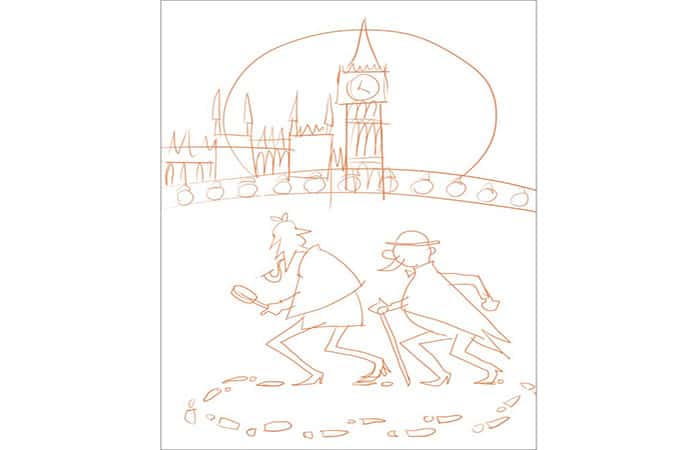
Et lerret på 20 x 40 cm ble valgt med en oppløsning på 72 dpi.
2. Valg av farger
For gjenstander som tradisjonelt er trykt i to farger, for eksempel plakater eller fotografier, krever utskriftsprosessen at det lages en trykkplate for hver blekkfarge. Disse monokrome platene ble tradisjonelt brukt med fargen svart. For denne illustrasjonen vil vi bruke svartfylte former for å indikere hvor skyggen jeg vil ha skal plasseres.
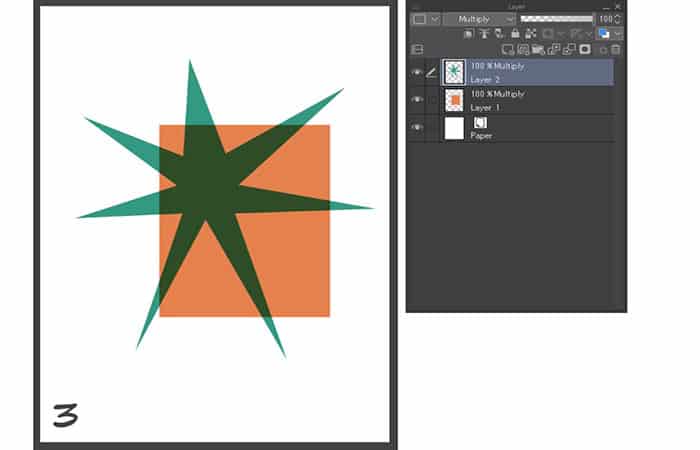
Vi tar disse enkle formene som et eksempel: en grønn stjerne og en oransje firkant.
Figur 1 er en monokromatisk stjerneplate, og figur 2 er en monokromatisk firkantet plate. Hvis disse formene ble trykket på tradisjonelt vis, ville de overlappende fargene (blekket) skapt en tredje farge.
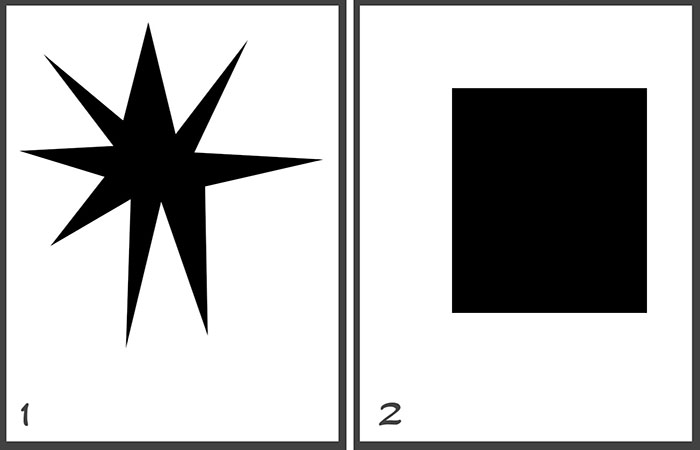
Det er mulig å etterligne denne trykkeprosessen digitalt ved å beholde hver farge på et separat lag og deretter sette blandingsmodusen til «Produkt». ( Figur 3 )
I programvare som Photoshop plasseres informasjonen for hver farge (blekk) i en annen kanal. Denne gangen skal jeg ikke skrive ut kunstverket mitt, så vi bruker to lag satt til [Produkt] for hver farge.
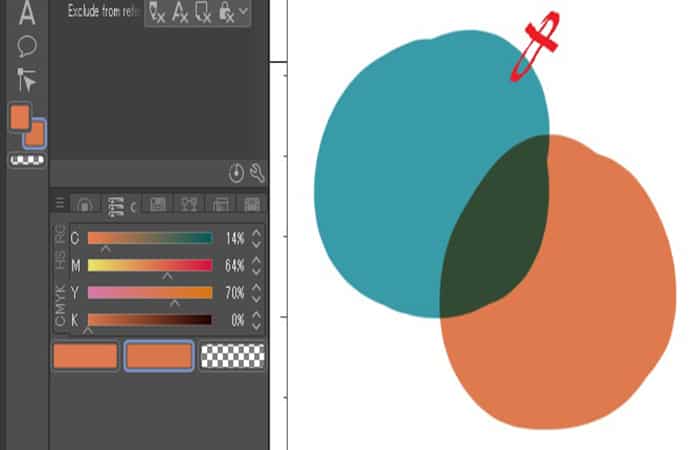
For å velge de to fargene prøvde jeg forskjellige kombinasjoner som vist på bildet nedenfor. Så jeg bestemte meg for å bruke en mørkegrønn og vermilion.

Rødt og grønt er et godt valg, ettersom kombinasjonen av dem gir en nesten svart fargetone. Når vi snakker om komplementærfargeteori, basert på de tre fargene (cyan, magenta og gul), er komplementærfargen til magenta cyan/blå. Andre populære fargekombinasjoner inkluderer cyan/blå og oransje, eller rød og blå, osv.
Hvis vi hadde ønsket å skrive ut bildet, kunne vi ha valgt fargene fra et fargebibliotek med Pantone eller satt verdiene deres til CMYK eller RGB. Da ville skriveren fungert med to spotfarger.
Vennligst presiser at CMYK- eller RGB-verdiene kun er veiledende, siden skriveren produserer punktblekk ved å blande primærfargene. For å justere utskriftsfargen til det vi ser på skjermen, bør du kjøre noen utskriftstester. I tillegg kan forskjellige papirtyper endre fargen på blekket betydelig.
- Hvis du vil sjekke fargen på dokumentet før utskrift, velg CMYK eller RGB fra menyen Vis > Fargeprofil > Forhåndsvisningsinnstillinger y Velg en utskriftsprofil for å forhåndsvise den.
Med pipetteverktøyet kan du sjekke CMYK- eller RGB-verdien fra Vindu > Fargeskyveknapp . Når jeg har definert de to fargene mine, kan jeg enkelt velge dem med pipetten og male med dem.
Snarveiinnstillinger: [I]
3. Lag et monokromatisk lag for hver farge.
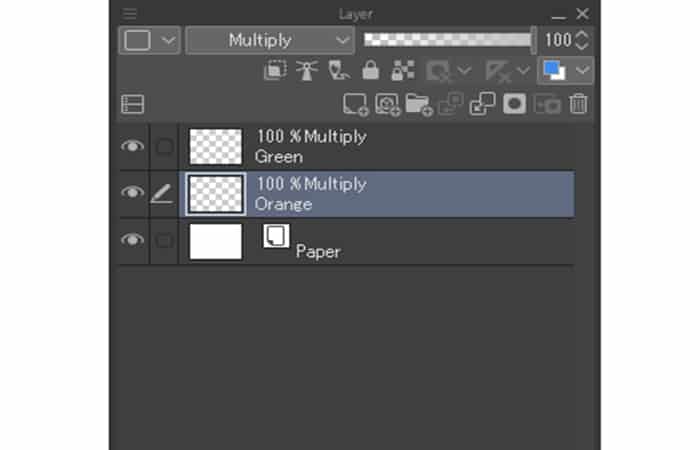
Vi lager et monokromatisk lag for hver av de to fargene. Ved å bruke alternativet Lag > Nytt rasterlag lager vi to nye lag og setter blandingsmodusen til [Produkt] . Vi maler med oransje på det ene laget og grønt på det andre.
Lag silhuetten til karakterene
For å lage silhuettene bruker jeg kurvelinjalverktøyet på et separat vektorlag. Først oppretter jeg laget, deretter velger jeg Linjalverktøyet > Kurvelinjal , velger Kubisk bezier i verktøyegenskapene og tegner formene jeg ønsker.
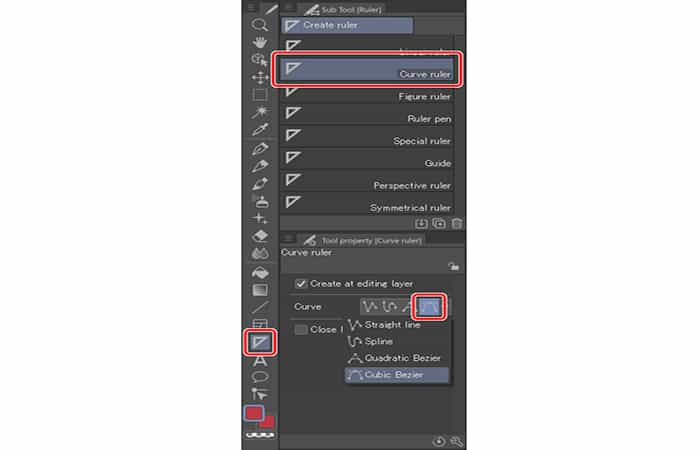
- Trinn 1: Kurvelinjalen lar deg lage lukkede vektorformer. For å lage en vektor som forbinder to linjer, er ett museklikk nok. For å lage en vektor som inneholder en kurve, klikk og hold til kurven vises.
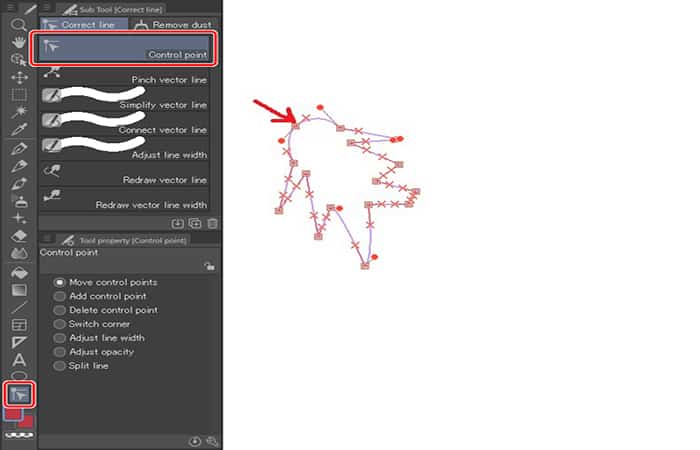
- Trinn 2: Når du har den grunnleggende formen, kan du redigere den videre ved å bruke verktøyet Riktig linje > Sjekkpunkt.
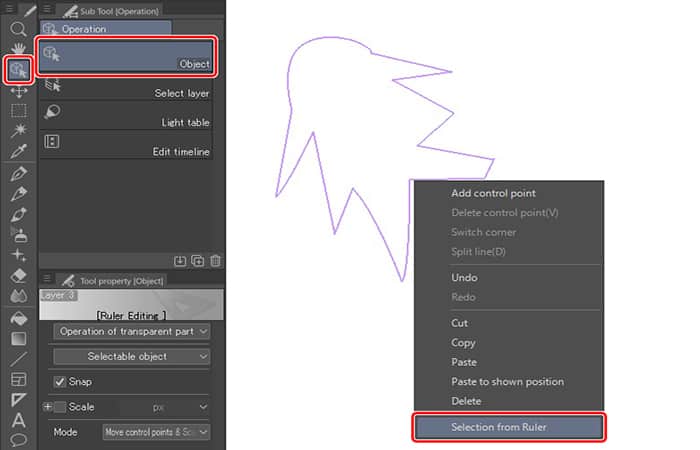
- Trinn 3: Ved hjelp av objektverktøyet, velger vi den nye formen og jeg lager en valgboks, og velger deretter alternativet Velg fra regel fra menyen som vises når du høyreklikker. En stiplet linje vil da omgi utvalget.
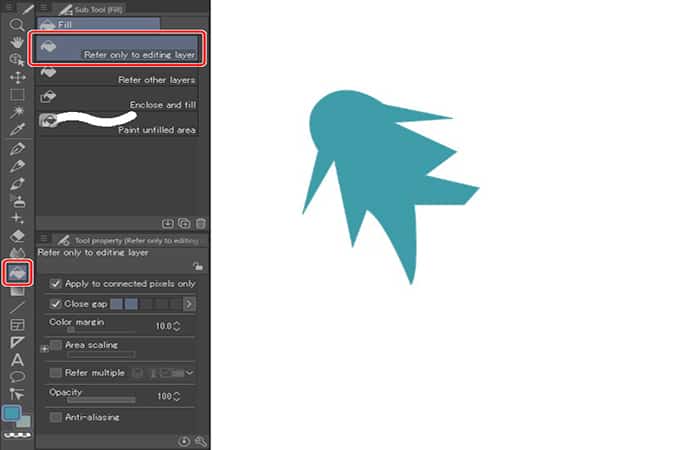
På et nytt rasterlag fullfører du markeringen med fyllverktøyet . Dette vil male det grønne laget.
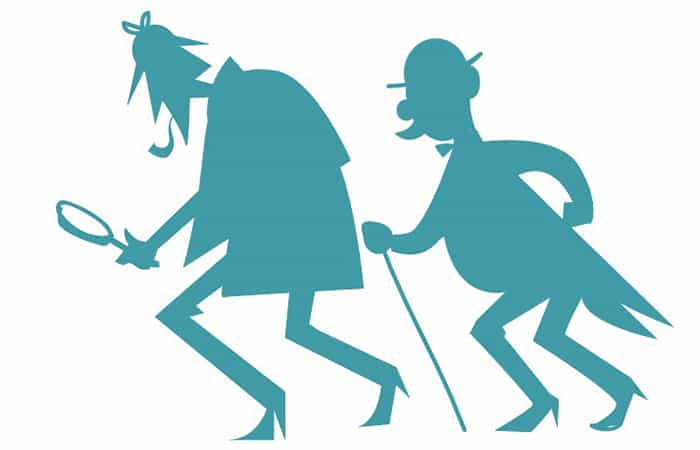
Her er det endelige resultatet av tegnene i det grønne laget.
- Trinn 4: Så la vi til fotsporene. For å gjøre dette lager vi en utskrift, som vi dupliserer og roterer. De ble laget i det oransje laget.

Nå skal vi lage en skyggeeffekt bak silhuettene. Den enkleste måten å gjøre det på er følgende. Jeg dupliserer det grønne laget (hvor silhuettene er) og fyller det med oransje, som på bildet nedenfor.
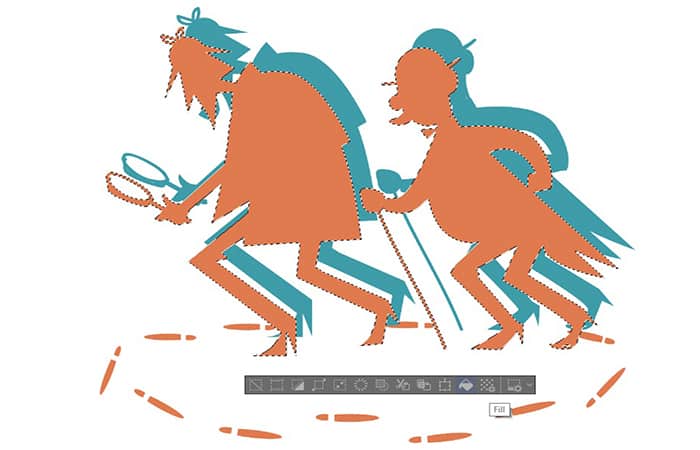
- Trinn 5: Så kombinerer jeg dette laget med det oransje laget og setter blandingsmodus til Produktet.
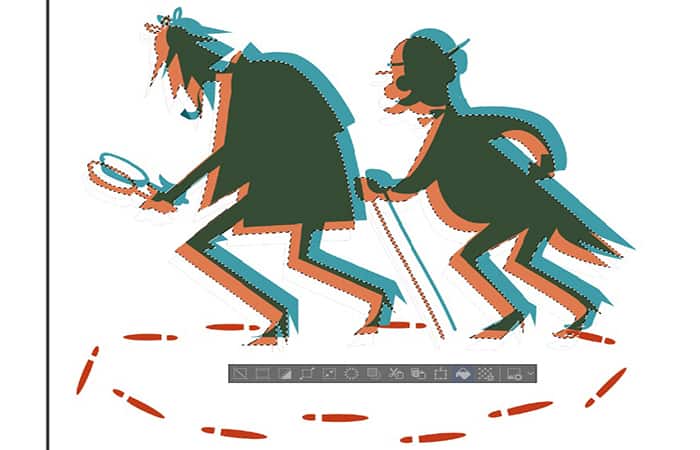
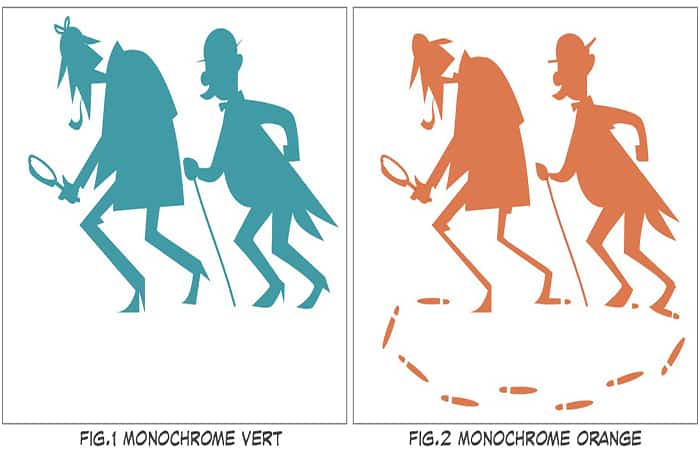
- Trinn 6: Så gjør vi noen små justeringer og fjerner det vi ikke trenger. Resultatet er en blanding av overlappingen av de to fargene.
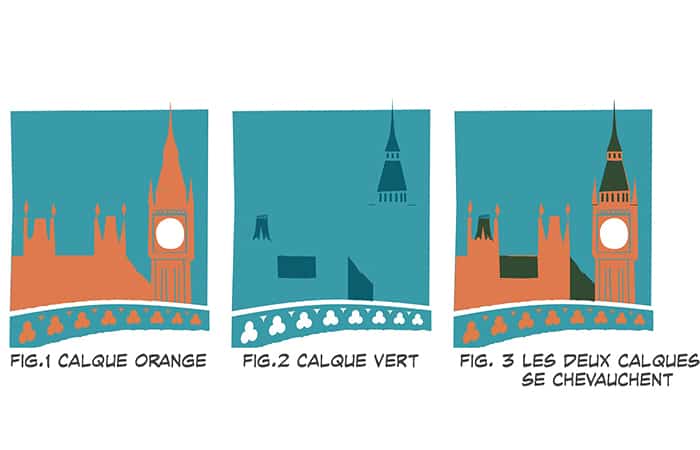
Figur 1 viser den grønne monokromatiske platen/laget, og figur 2 viser den oransje monokromatiske platen/laget.

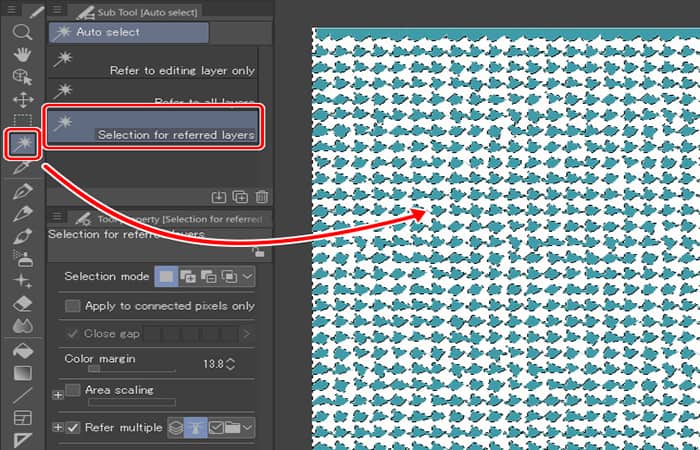
- Trinn 7: For å legge til tekstur til mantelen velger vi området der mantelen befinner seg ved hjelp av verktøyene Automatisk valg y Polylinje.
Vi har en mappe for teksturer. Åpne en av dem og slett det hvite for å beholde den grønne teksturen. For å gjøre dette bruker jeg automatisk valg med alternativet « Bruk bare på tilstøtende piksler» deaktivert. Ved å gjøre dette, hvis du klikker på et hvitt punkt med automatisk valgverktøy, vil det velge alt det hvite i bildet. Når det er valgt, slettes det ganske enkelt.
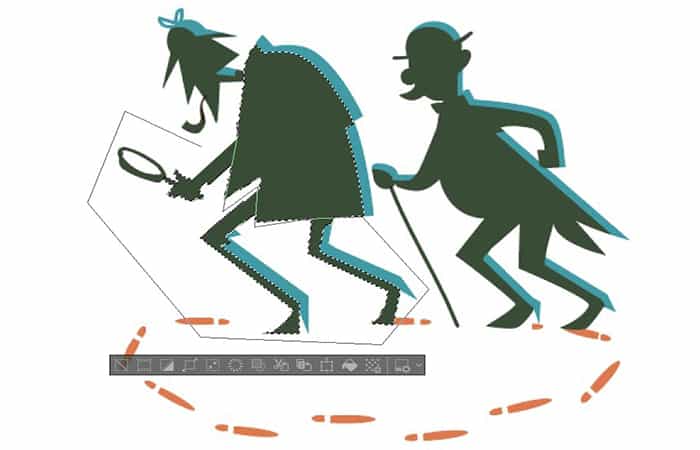
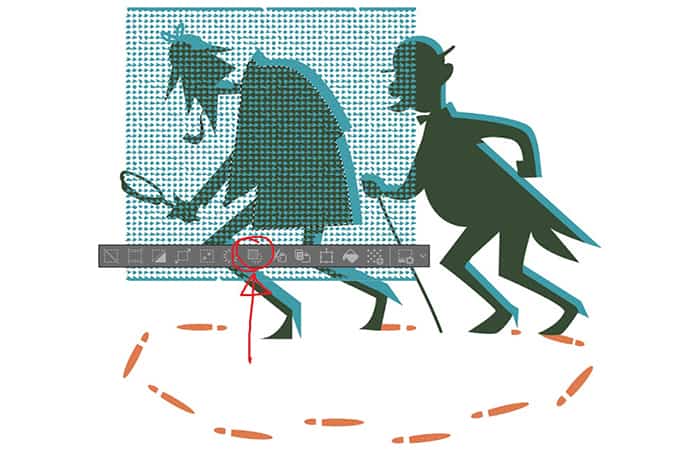
- Trinn 8: Så velger vi hele bildet ( Ctrl + A), vi kopierer ( Ctrl + C ) og lim inn ( Ctrl + V ). Programvaren lager et nytt lag. Til slutt sletter vi den ytre delen av det tidligere valgte området (mantelen), ved å trykke på ikonet under.
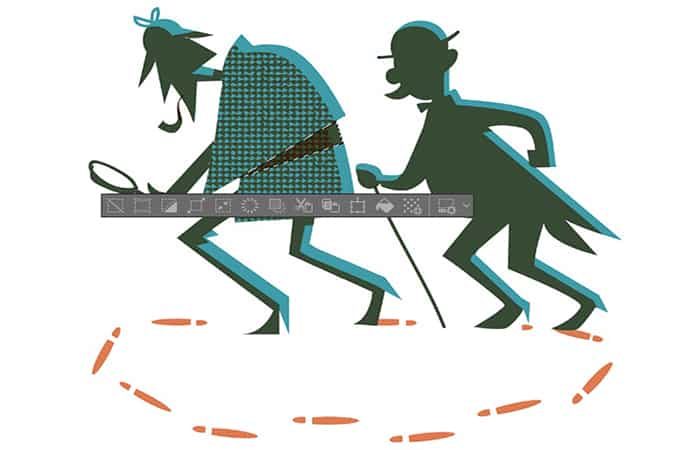
- Trinn 9: Vi la til noen skygger på mantelen. På det oransje laget velger vi området med verktøyet Polylinje og fylt med appelsin ved hjelp av verktøyet fylling.
- Trinn 10: Etter å ha gjentatt de samme trinnene med veiviseren, ser resultatet slik ut:
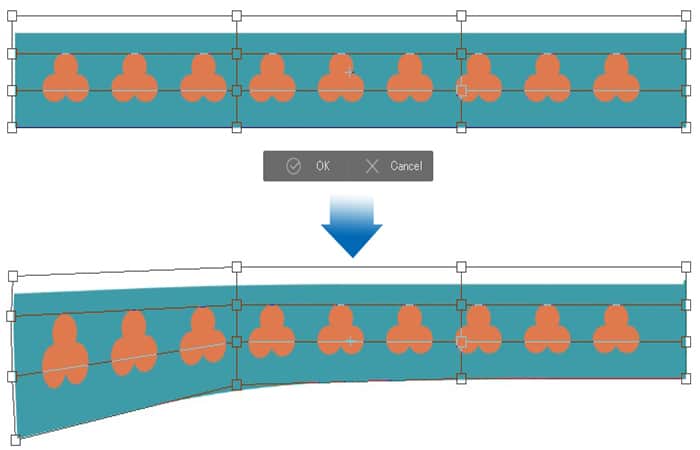
For å bygge broen kombinerer jeg tre sirkler og dupliserer formen. Deretter transformerer jeg det siste elementet for å gi det litt perspektiv ved å bruke Rediger > Transformer > Transformer netting.

Resultatet er som følger:
- Trinn 12: Så begynte vi å jobbe med de grunnleggende formene for bakgrunnen. Jeg sporer dem raskt med Beziers styre, uten å glemme å male hver farge på sitt respektive lag. De mørke områdene oppnås ved å legge fargene over hverandre. På bildet til venstre kan du se hvordan det oransje laget fremheves.

MERK : For å male detaljene brukte vi G-Pen og viskelæret , begge med 100 % opasitet. Prosessen ligner på tregravering. Arbeid separat på hver fargeplate, og vurder alltid den resulterende kombinasjonen av plater.
4. Effekter
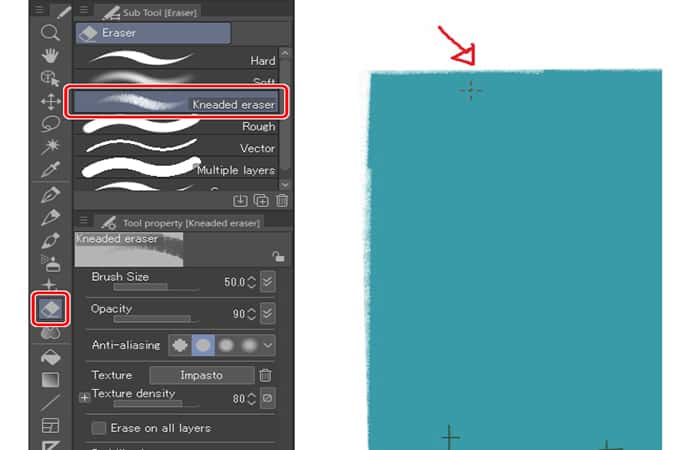
Jeg kan etterligne et papirark ved å slette kantene på kunstverket med Crumb Eraser.

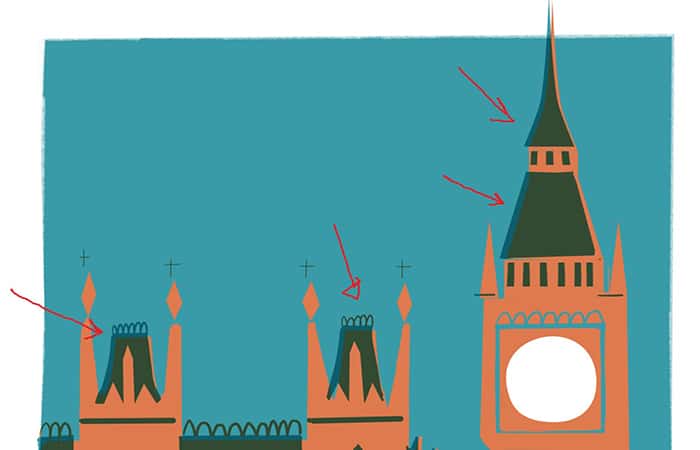
Vi kan simulere typiske effekter av tradisjonell trykking, som for eksempel feiljusterte trykkplater. Denne effekten er enkel å oppnå; bare endre ett av lagene med flytteverktøyet.
Du bør velge å la lagene være på plass, fordi noen av fargene mine allerede var påført tilfeldig. For snøen opprettet vi et nytt rasterlag og malte snøfnuggene hvite med penn- og realistisk blyantverktøy . Siden det endelige kunstverket blir digitalt, fulgte jeg ikke tolagsregelen.
Hvis du vil at jeg skal holde meg til denne regelen, ville jeg ha laget snøfnuggene ved å slette de monokrome lagene direkte. Hvis du vil prøve dette, merk alle snøfnuggene på det hvite laget ( Lagpaletten > Ctrl + klikk på laget ) og slett det valget fra de to monokrome fargelagene.
Og der har du det, tegningen er ferdig.


Du kan også være interessert i å lese om: Slik aktiverer du kommandoer i Illustrator – veiledning
Konklusjon
Dette er pipetteverktøyet til Adobe Illustrator-programvaren, og nå kan du godt forstå hvordan pipetteverktøyet til Illustrator fungerer. Pipetteverktøyet vil hjelpe deg med å administrere fargekorrigering i ditt grafiske designarbeid og forbedre nøyaktigheten til prosjektarbeidet ditt.
