
Brukere av MS Office 2013 eller 2016 kan bli overrasket over å oppdage at programpakkene ikke lenger er kompatible med Microsoft Office Image Manager . Image Manager var tidligere en del av MS Office. Den tilbød funksjoner for fotoredigering og -administrasjon, og var ganske kraftig og nyttig for fotoredigering. I Windows 10 kan den brukes som et frittstående program.
Hvordan kan jeg bruke Microsoft Office Picture Manager i Windows 10?
?
Selv om den ikke inkluderte mange redigeringsalternativer, var funksjonene Endre størrelse, Beskjær, Roter, Fjern røde øyne, Autokorriger, Farge og Autokorriger fortsatt svært nyttige. Microsoft har siden avviklet denne programvaren. Du kan imidlertid kjøre MS Office Picture Manager på Windows 10.
-
For å komme i gang må du åpne oppsettveiviseren for MS Office-pakken. Dette er for Office2010 eller 2007 og 2003. Produktnøkkelen kreves også for Office-pakken
-
For å starte installasjonsveiviseren, skriv inn produktnøkkelen.
-
De som ikke har en eldre installasjonsveiviser for MS Office, kan bruke Microsoft SharePoint Designer (SPD) 2010 i stedet. Lagre installasjonsveiviseren for 32-biters SharePoint Designer 2010 fra dette nettstedet, eller last ned 64-biters versjonen herfra.
-
Merk at før du laster ned noe, må du logge på Microsofts nettsted.
-
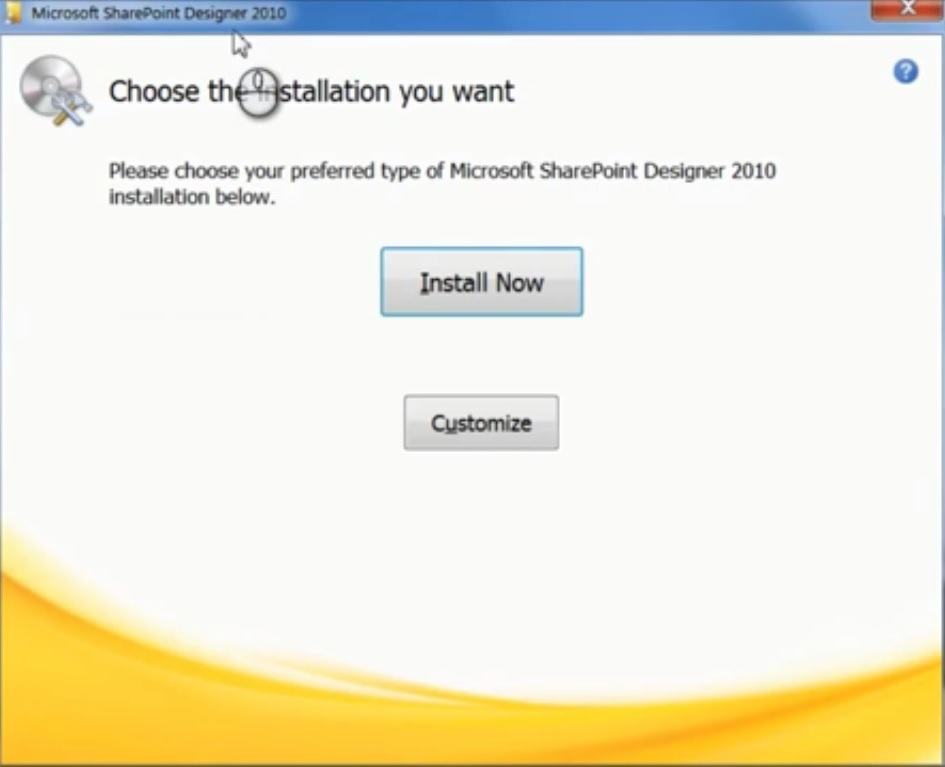
Deretter må du åpne installasjonsveiviseren for SharePoint Designer 2010, som vist i følgende skjermbilde.
-
Klikk på knappen. Du kan tilpasse. Klikk på lenken for å se konfigurasjonsalternativene.
-
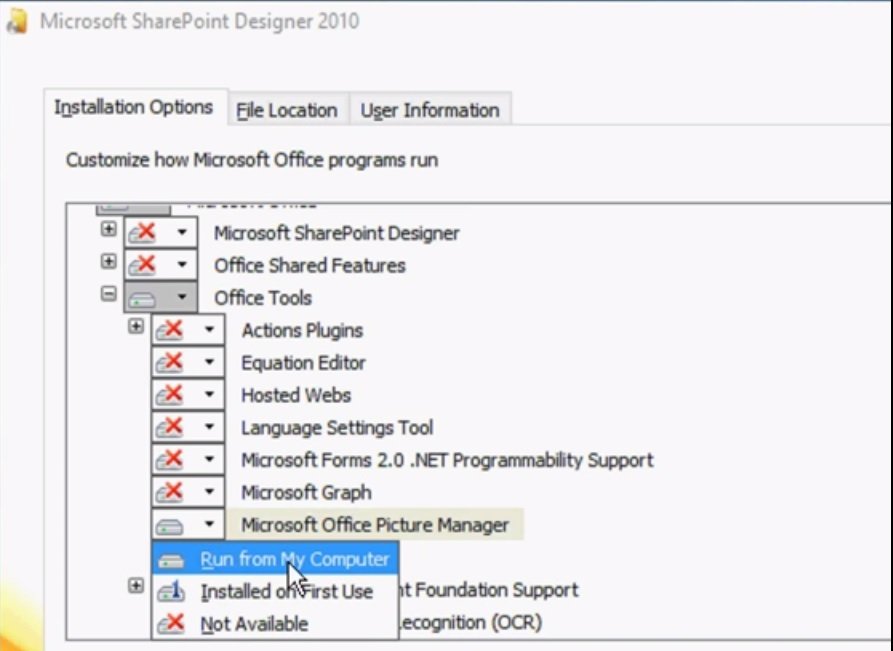
Velg hvert program fra Installasjonsalternativer-fanen ved å klikke på det. Ikke tilgjengelig i menyene.
-
Klikk deretter på +-tegnet ved siden av Office-verktøy for å velge Ikke tilgjengelig for alle Office-verktøyene som er oppført, unntatt MS Office Picture Manager.
-
Klikk deretter Microsoft Office Picture Manager-rullegardinmenyen
-
Velg riktig alternativ: Min PC – Kjør. I bildebehandlingsmenyen
-
Klikk på Installer nå -knappen i installasjonsveiviseren.
-
Når oppsettet er fullført, klikker du på Lukk Windows-knappen.
-
Åpne nå Image Manager. Den ligger i Start-menyen. Eller du kan søke etter det ved å bruke Cortanas søkefelt.


Bildebehandling er nå tilgjengelig for å redigere bildene dine. Det er en flott app for å organisere bilder og redigere grunnleggende bilder.
Redaktørens merknad: Den opprinnelige publiseringen av dette innlegget fra januar 2017 har blitt fullstendig omskrevet og oppdatert for å gjenspeile nåværende nøyaktighet, fullstendighet og ferskhet.
