
Brukere av MS Office 2013 eller 2016 kan bli overrasket over å høre at disse programpakkene ikke er kompatible med Microsoft Office Picture Manager . Picture Manager var en del av MS Office og tilbød kraftige funksjoner for bilderedigering og -administrasjon. Det var veldig nyttig for redigering av bilder. I Windows 10 kan du bruke det som et frittstående program.
Hvordan kan jeg bruke Microsoft Office Picture Manager i Windows 10?
?
Selv om det ikke er mange redigeringsalternativer, er funksjonene Endre størrelse, Rett og roter, Fjerning av røde øyne, Autokorrigering og Farge og Autokorrigering fortsatt svært nyttige. Microsoft har siden avviklet denne programvaren. Du kan imidlertid kjøre MS Office Picture Manager på Windows 10.
-
For å starte må du åpne installasjonsveiviseren til MS Office-pakken. Dette er for Office2010 eller 2007 og 2003. Produktnøkkelen kreves også for Office-pakken
-
For å starte installasjonsveiviseren, skriv inn produktnøkkelen.
-
De som ikke har en eldre installasjonsveiviser for MS Office, kan i stedet bruke Microsoft SharePoint Designer (SPD) 2010. Behold 32-biters installasjonsprogrammet for SharePoint Designer 2010 fra dette nettstedet , eller last ned 64-biters versjonen herfra.
-
Merk at før du laster ned noe, må du logge på Microsofts nettsted.
-
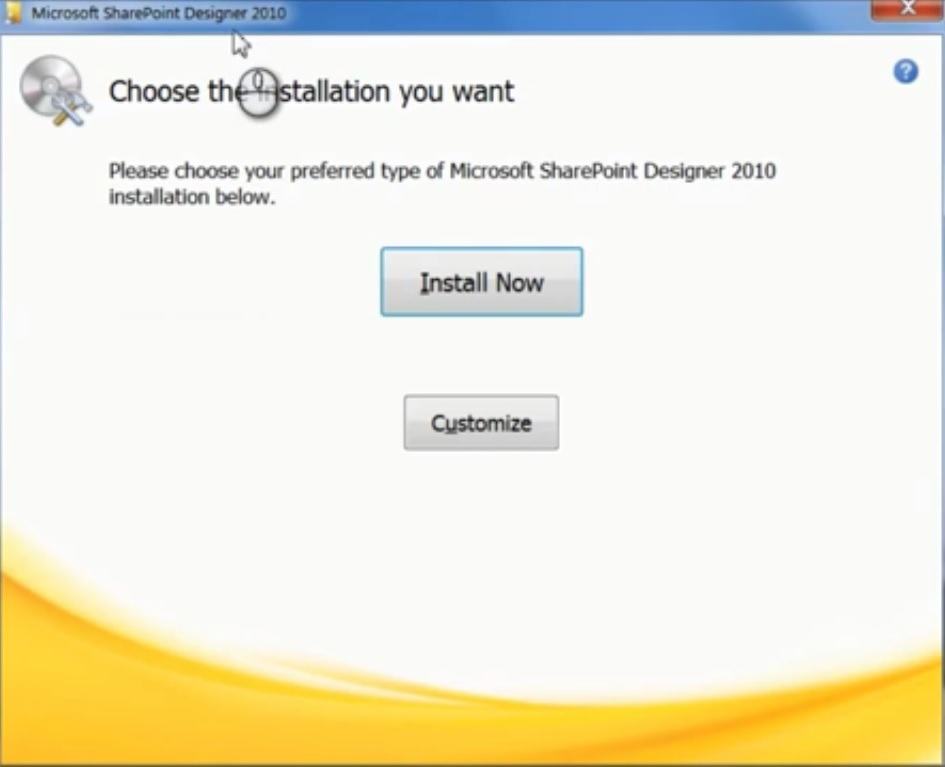
Deretter må du åpne installasjonsveiviseren for SharePoint Designer 2010, som vist i følgende skjermbilde.
-
Klikk på knappen. Du kan tilpasse din egen. Klikk på bildet for å se konfigurasjonsalternativene.
-
Velg hvert program i vinduet med installasjonsalternativer ved å klikke på et av dem. Ikke tilgjengelig i menyene.
-
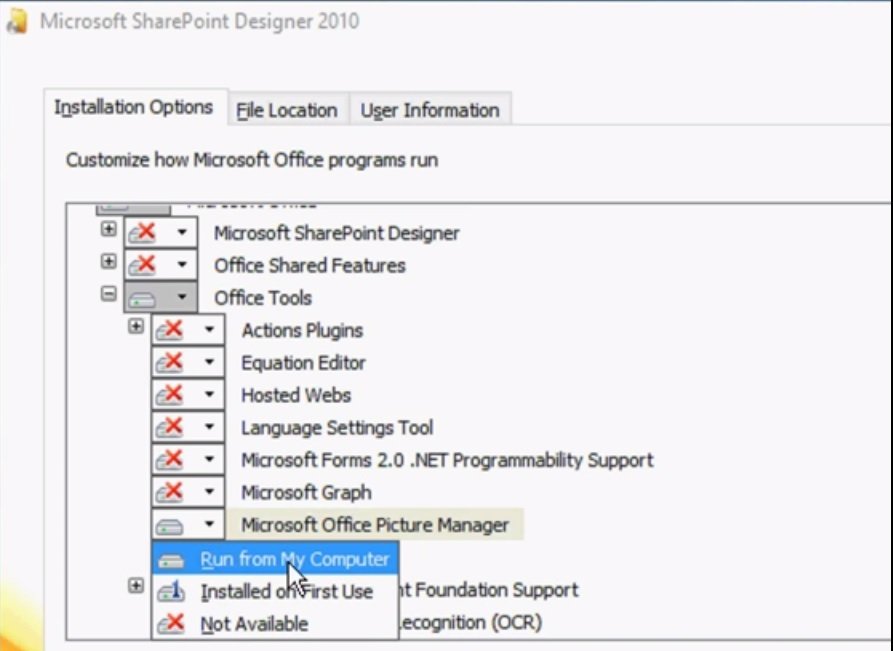
Klikk deretter på +-tegnet ved siden av Office-verktøy for å velge Ikke tilgjengelig for alle Office-verktøyene som er oppført, unntatt MS Office Picture Manager.
-
Klikk deretter Microsoft Office Picture Manager-rullegardinmenyen
-
Velg riktig alternativ: Min PC – Kjør. I bildebehandlingsmenyen
-
Klikk på Installer nå -knappen i installasjonsveiviseren.
-
Når oppsettet er fullført, klikker du på Lukk Windows-knappen.
-
Åpne nå Image Manager, som ligger i Start-menyen. Du kan også finne den ved å bruke Cortanas søkemotor.


Bildebehandling er nå tilgjengelig for å redigere bildene dine. Dette er en flott app for å organisere bildene dine og redigere de grunnleggende bildene dine.
Redaktørens merknad: Den opprinnelige publiseringen av dette innlegget fra januar 2017 har blitt fullstendig omskrevet og oppdatert for å gjenspeile nåværende nøyaktighet, fullstendighet og ferskhet.

Mitt navn er Javier Chirinos og jeg brenner for teknologi. Så lenge jeg kan huske var jeg glad i datamaskiner og videospill og den hobbyen endte opp i en jobb.
Jeg har publisert om teknologi og dingser på Internett i mer enn 15 år, spesielt i mundobytes. Med
Jeg er også ekspert på nettkommunikasjon og markedsføring og har kunnskap om WordPress utvikling.