Vil du lære hvordan du klipper ut en form fra et bilde i Photoshop? Photoshop er et flott verktøy for fotoredigering, og det har også mange funksjoner som er ideelle for å lage hva enn du måtte ønske.
Et av verktøyene som er inkludert i dette programmet kalles «verktøyet for tilpasset form», som lar deg beskjære et bilde til en bestemt form. Her forklarer vi med eksempler hvordan du kan gjøre prosessen enklere slik at fotomontasjene dine ser spektakulære ut.
Metoder for å beskjære et formet bilde
Det er tusenvis av måter og metoder for å beskjære et formet bilde i Photoshop. Men her vil vi gi deg noen enkle eksempler slik at du kan øve og bli den beste fotodesigneren.
Du kan også være interessert i: Hvordan skrive tekst i en sirkel i Photoshop
Metode 1: Beskjær et bilde med egendefinert form
Denne metoden ble laget med Photoshop Elements 11 , men du kan også gjøre den med CSS5-, CSS6- og CC-versjoner. Slik beskjærer du et bilde til en tilpasset form.
I Photoshop Elements 11 finnes det to forskjellige muligheter: enten bruker du Cookie Cutter-verktøyet , som brukes til å klippe bildet direkte med formen, eller du bruker Custom Shape- verktøyet , som plasserer formen på et formlag (separat lag).
Her skal vi gjøre de 2 prosessene:
- Spor formen med cookie cutter-verktøyet
- Tegn formen med Custom Shape-verktøyet
Eksempel 1: Jeg sporer formen med cookie cutter-verktøyet:
- Trinn 1: Først må du åpne et bilde.
- Trinn 2: Deretter må du vise panelet Lag ved å klikke på ikonet nederst til høyre på skjermen eller bruke menyen Vindu / lag eller F11
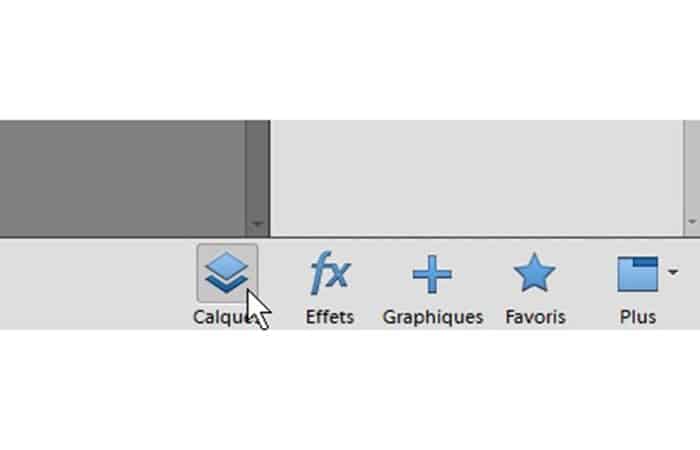
- Trinn 3: Du må duplisere bildet ved å bruke menyen Lag / Dupliser lag...(Og valider vinduet som vises)
- Trinn 4: ta verktøyet Pepperkakeform eller trykk på tasten
- Trinn 5: høyreklikk på bildet og velg en form. Du kan vise andre former ved å velge dem fra rullegardinmenyen øverst til venstre i dette vinduet.
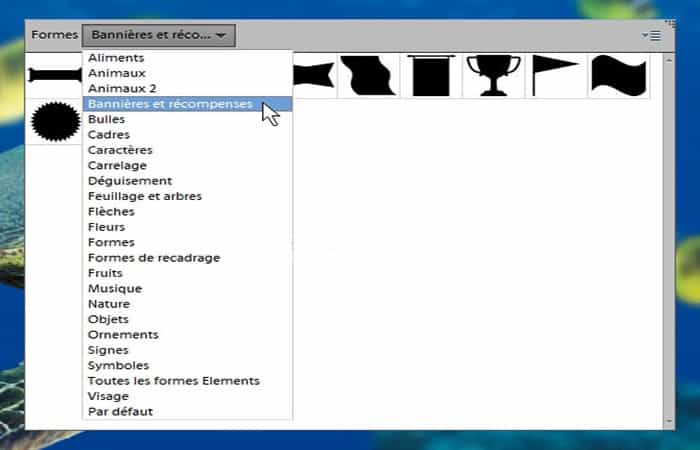
- Trinn 6: Spor formen på bildet. Hvis du holder nede tasten Shift, bevarer proporsjonene til formen.
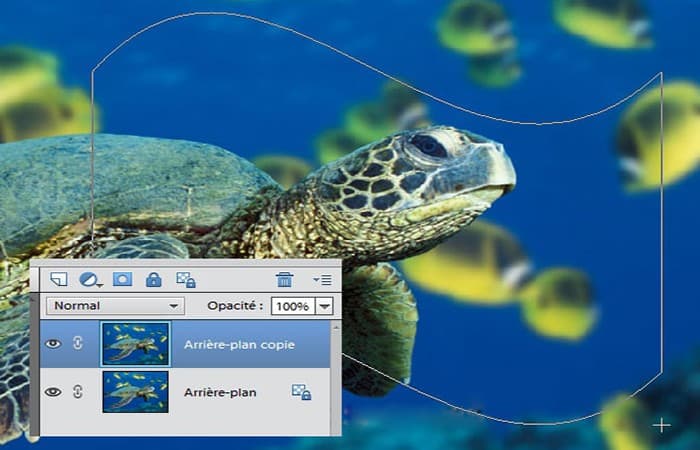
MERK : Figuren vises omgitt av en ramme, med firkantede håndtak på sidene og i hjørnene. Figuren er ennå ikke validert, så du kan fortsatt flytte den ved å plassere markøren inni. Du kan endre størrelsen ved å ta tak i et håndtak (enten på siden eller i en vinkel).
- Trinn 7- Når formen er plassert, valider formen ved å klikke på det grønne ikonet nederst på rammen, eller ved å dobbeltklikke på rammen.
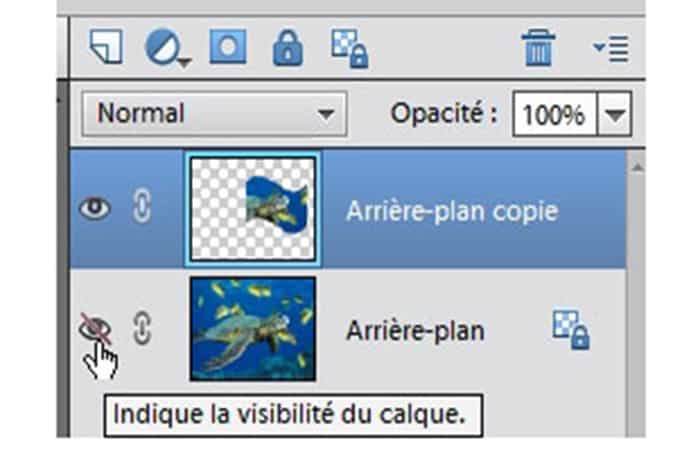
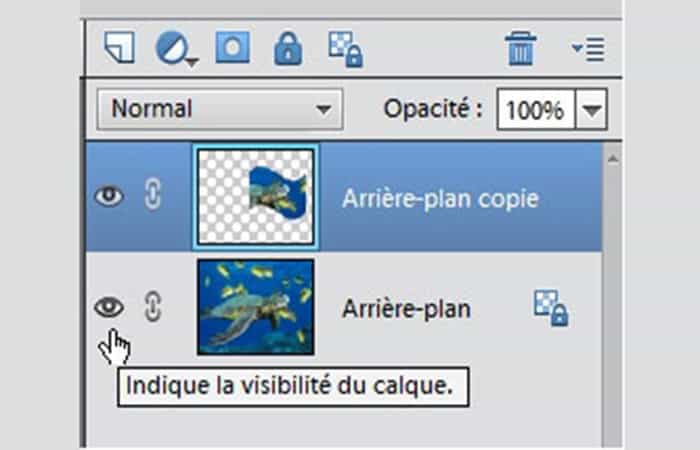
- Trinn 8: du må skjule det originale bildelaget ved å klikke på ikonet til øye på begynnelsen av linjen i dette laget.
bilde
- Trinn 9: Hvis du vil lagre bildet som det er, må du trykke på tastene Ctrl + klikk på lagminiatyrbildet for å få valget (formen er omgitt av prikker)
- Trinn 10: velg menyen Bilde / Beskjær, og fjern deretter valget med tastesnarveien Ctrl + D.
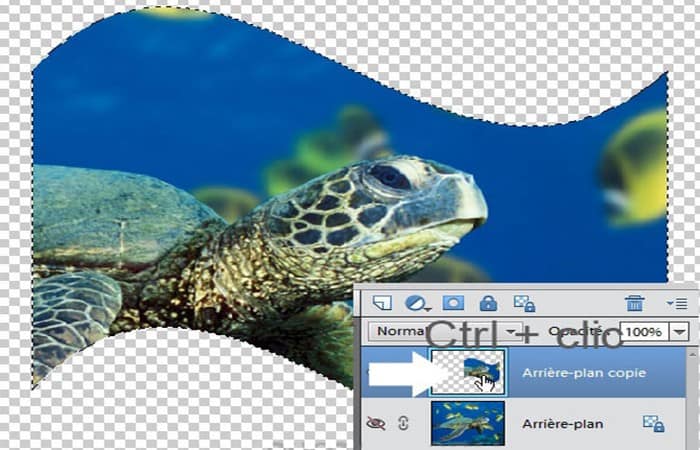
MERK : Bildet beskjæres til de ytre målene på utvalget. Hvis du lagrer bildet, vil en bakgrunnsfarge bli lagt til. Derfor kan du for eksempel velge bakgrunnsfargen før du lagrer.
Hvis bildet ditt skal vises på en skjerm eller publiseres på Internett, bør du lagre det via Fil / Lagre for nett… -menyen eller ved å trykke Alt + Shift + Ctrl + S.
I vinduet er det å foretrekke å velge JPEG Superior fra rullegardinmenyen øverst (med mindre du ønsker et annet format, for eksempel .gif eller .png).
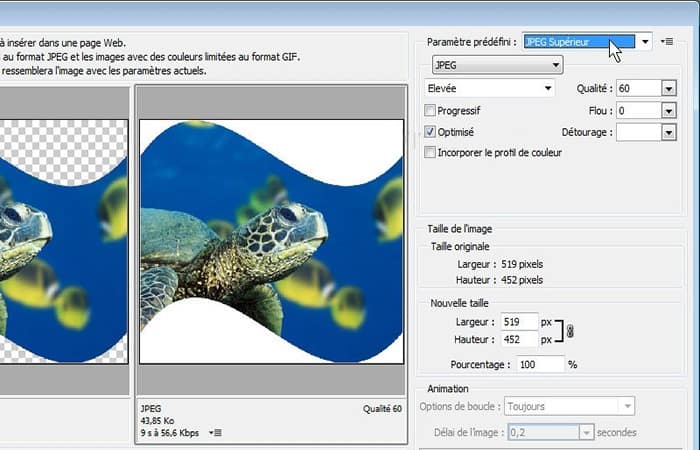
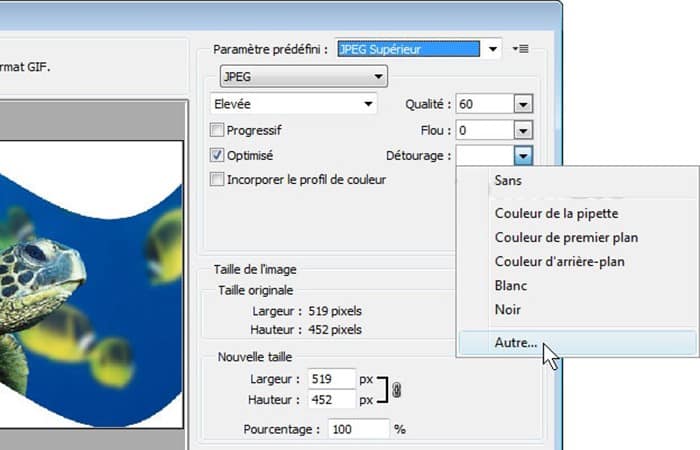
Siden du ikke har lagt til en bakgrunnsfarge, vil forgrunnsfargen være standard, men du kan endre den direkte i vinduet ved hjelp av rullegardinmenyen Beskjær . Hvis du velger Annet…, åpnes fargevelgeren , som lar deg velge farge.
Lagret med form
Hvis du vil, kan du legge til en ramme rundt formen slik:
- Trinn 1: Velg formlaget for seg selv og aktiver på nytt fondo av laget sjekker øyeikon på begynnelsen av linjen.
- Trinn 2: velg valgmenyen Rediger/Oversikt...
- Trinn 3: i vinduet velger du Tykkelse av konturen, den FARGE (ved å klikke på miniatyrbildet) og Stilling, hvis rammen er intern, Centro o Ytre, og valider deretter vinduet på knappen
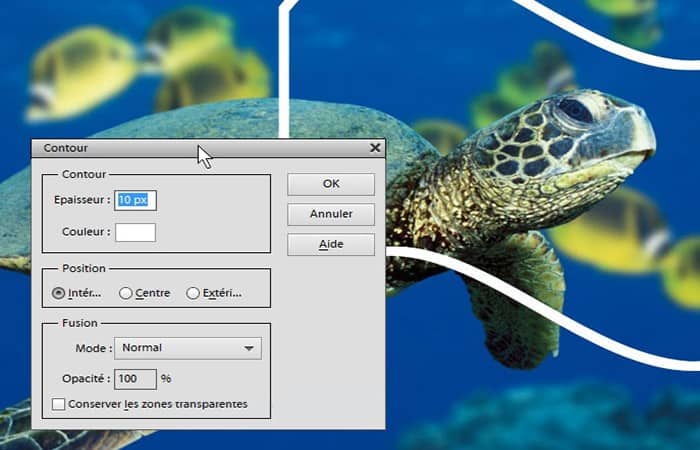
MERK: For informasjon, alternativer Sentrum og eksteriør produsere en liten feil i vinklene, kan du deretter rette denne feilen manuelt ved å tegne vinklene nøyaktig om nødvendig. Deretter kan du lagre bildet med rammen som den er eller legge til andre effekter,
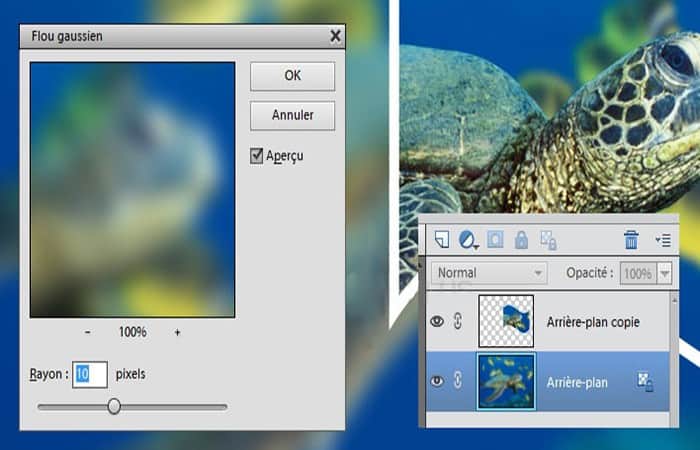
Du kan for eksempel legge til en Gaussisk uskarphet i bakgrunnsbildet.
- Trinn 1: Velg det originale bildelaget (bakgrunn)
- Trinn 2: velg menyen Filter / Blur / Gaussian Blur
- Trinn 3: velg en viktig verdi, for eksempel mellom 4 y 10 (eller enda mer), avhenger av bildet, og valider deretter vinduet
MERK : Du kan for eksempel også legge til en skygge på formlaget slik:
- Trinn 1: Velg formlaget alene.
- Trinn 2: Klikk på ikonet FX-effekter nederst på skjermen, klikk deretter på fanen øverst på skjermen
- Trinn 3: Velg en effekt fra rullegardinmenyen, f.eks. Skygg, og velg deretter en skyggestil her svak skygge.
Du må dobbeltklikke på effekten for å bruke den eller flytte ikonet med musepekeren og slippe den på bildelaget.
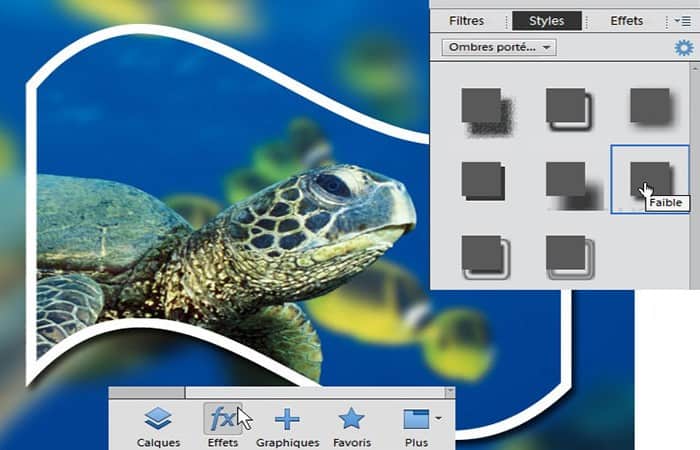
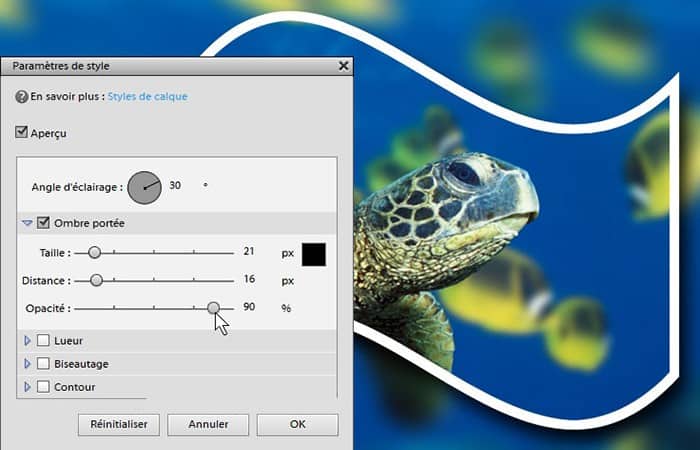
MERK : Du kan deretter endre skyggeverdiene ved å åpne parametervinduet, enten ved å klikke direkte på det blå tannhjulikonet, eller ved å gå til menyen Lag / Lagstiler / Stilparametere ...
I vinduet kan du:
- endre verdiene Skyggved å klikke på den lille blå pilen for å vise verdiene.
- Legg til en gjenskinn, internt eller eksternt
- Legg til en Bisel
- Legg til en ordningen
Her i dette eksemplet ble standardverdiene for skyggeeffekten endret fra (7, 7, 75) til 21, 16, 90, og deretter ble vinduet validert.
Eksempel 2: Tegn formen med det egendefinerte formverktøyet:
Forskjellen mellom verktøyet for tilpasset form og kjeksutstikkeren er at den plasserer formen du tegner direkte på et separat lag. Denne formen er vektorbasert, så den vil ikke forringes hvis du endrer den etter at du har tegnet den (så lenge den forblir vektorbasert). Slik klipper du ut en form fra et bilde i Photoshop ved hjelp av verktøyet for tilpasset form:
- Trinn 1: Åpne et bilde.
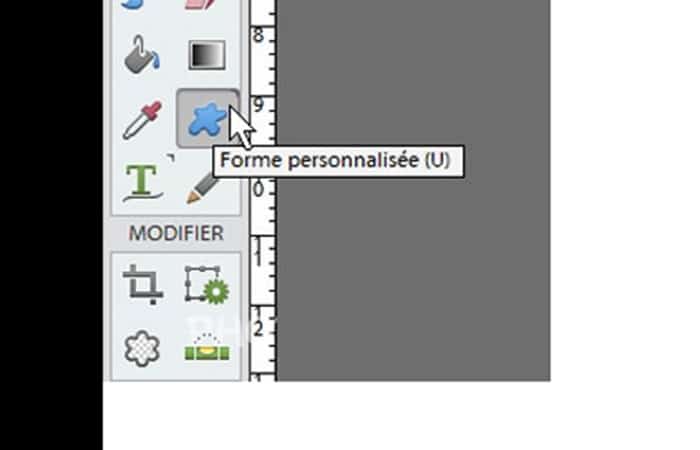
- Trinn 2: ta verktøyet tilpasset eller U
- Trinn 3: gå til panelet Lag ved å klikke på ikonet nederst til høyre på skjermen, eller bruke menyen Vindu / lag eller F11
- Trinn 4: høyreklikk på bildet og velg en form, eller vis panelet Alternativer verktøylinje nederst på skjermen for å få tilgang til figurene
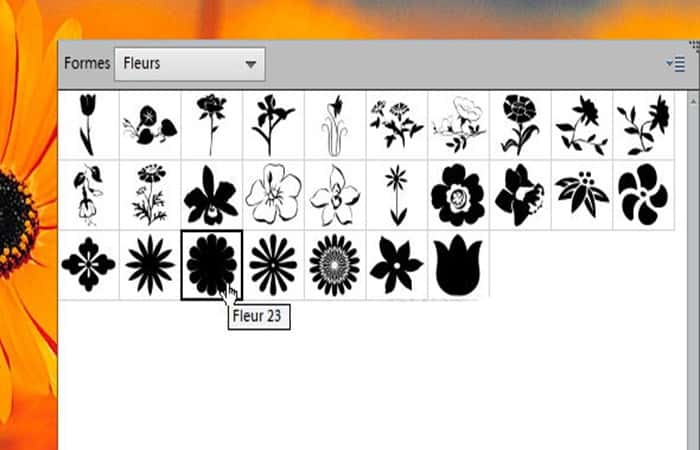
MERK : Du kan vise andre former ved hjelp av rullegardinmenyen.
- Trinn 5- Tegner formen på bildet, det lages automatisk et eget lag i panelet
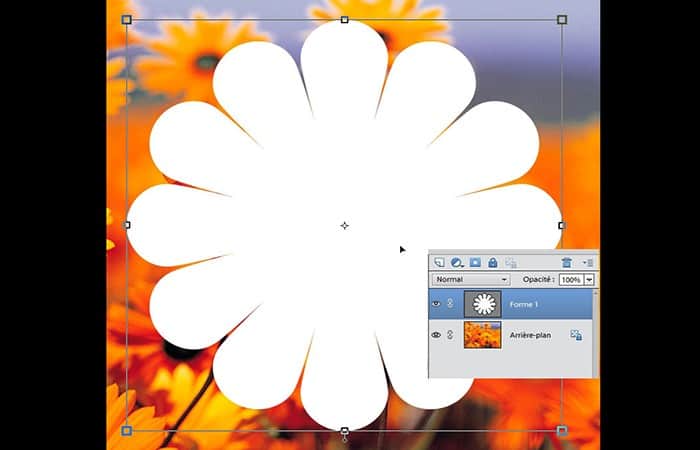
MERK : Plasser markøren over bildet for å forstørre det.
- Trinn 6: ta verktøyet Mover o V og flytt formen for å plassere den i bildet.
- Trinn 7: Hvis du vil se bildet nedenfor, er det bare å bla ned opaqueness av laget, for eksempel her på 50%.
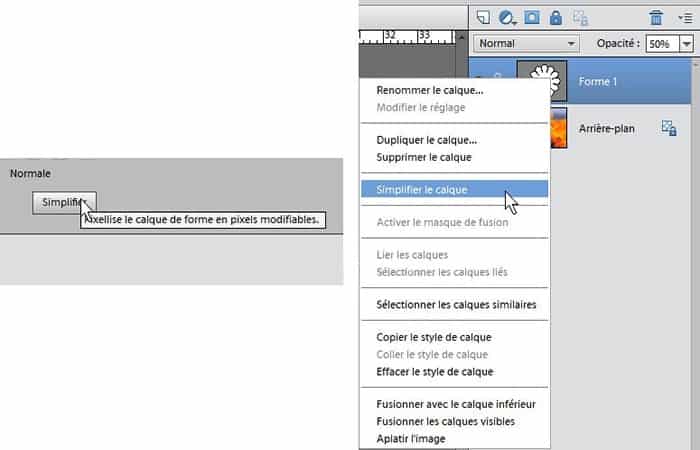
MERK : Du kan endre størrelsen på formen ved hjelp av rammens kontroller (sider eller vinkler) og til og med rotere den ved hjelp av ikonet nederst i midten av rammen. Når formen er plassert og størrelsen er endret, bør du rasterisere den hvis du vil legge til effekter.
- Trinn 8: gjenoppretter opasiteten til laget til 100%, senere,
ta verktøyet Egendefinert form o U og klikk på knappen nederst på skjermen forenkle (Rasterer laget...)
eller høyreklikk på laget i panelet Lag og velg Forenkle lag.
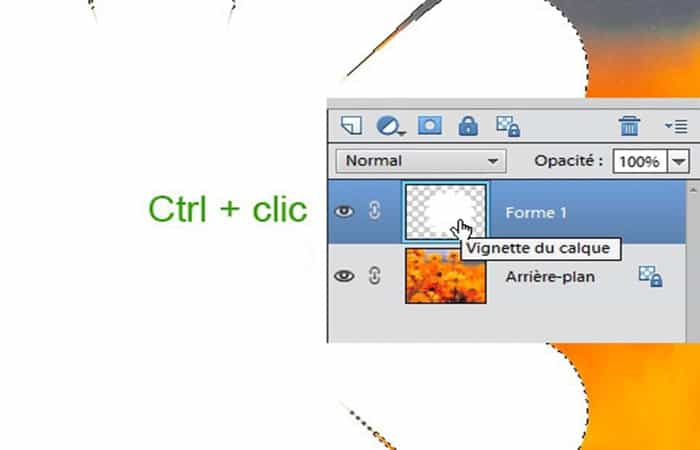
- Trinn 9: nå for å fylle ut dette skjemaet med bildet,
trykk på tastene Ctrl + klikk på formlagets miniatyrbilde for å velge det.
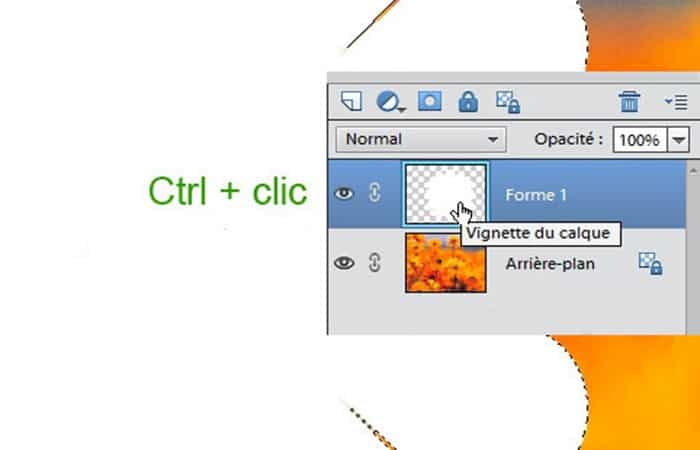
- Trinn 10: velg hele bildelaget, og gjør det Rediger/Kopier, luego Rediger/lim inn, fjern deretter merket for ikonet øye i begynnelsen av formlaget for å skjule det.
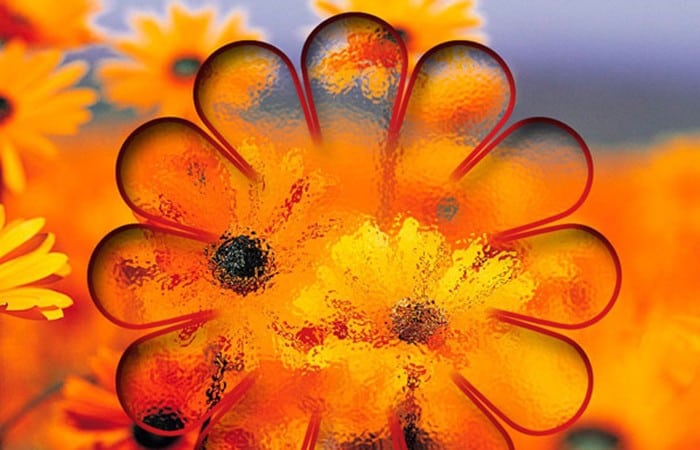
MERK : Når det gjelder kakeformen, kan du for eksempel style denne bildeformen med et filter , en stil eller en effekt ...
- Trinn 11: Her er for eksempel en tilpasset formvelge Blomst og deretter Blomst 23.
- Trinn 12- Påfør deretter et filter/Warp/Glass ved hjelp av Filter-menyen, på Custom Shape-laget, med innstillingene for Warp 5, Smoothness 15, Frosted og Scale
- Trinn 13: legg deretter til en kontur ved hjelp av menyen Rediger / Oversikt over utvalget... de 6 piksler, intern farge og rødt #d7181f.
- Trinn 14: så en indre skygge gjennom Effektpanel, da stilervelge indre skygge og dobbeltklikk på Høy.
Andre metoder for å beskjære et formet bilde i Photoshop
I denne delen av guiden gir vi deg andre metoder for å klippe et bilde med en form i Photoshop, du må bare følge disse trinnvise instruksjonene med bilder som vil veilede deg om å kutte former i Photoshop.
Før vi fortsetter, er det viktig å merke seg at tre forskjellige verktøy ble brukt til å kutte formene her: Lassoverktøyet , pennverktøyet og markeringsverktøyet . Disse verktøyene fungerer alle på forskjellige måter, og du vil se hvordan hvert enkelt fungerer for å hjelpe deg med å velge det beste for prosjektene dine.
Trinnvise instruksjoner for å beskjære et formet bilde i Photoshop
Her er metodene du kan øve på å klippe ut en form fra et bilde i Photoshop ; bare følg hvert trinn.
Metode 1:Copprette et nytt lag for å beskjære et formet bilde
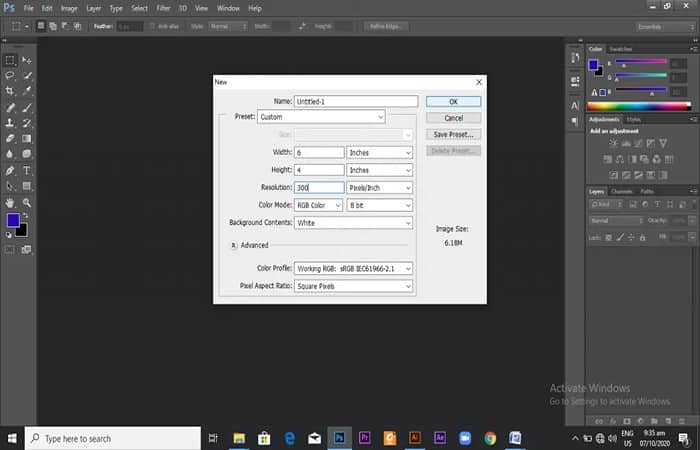
- Trinn 1: Når du åpner Photoshop, må du lage et nytt lag å jobbe med, for det må du gå til venstre side av Photoshop-menyen, velge Arkiv og klikk på Nuevo.
- Trinn 2: En dialogboks vises der du kan endre den. Eksempelbildet har en oppløsning på 300; Bredde- og høydeforholdet er satt til 6 x 4 tommer for en landskapsvisning.
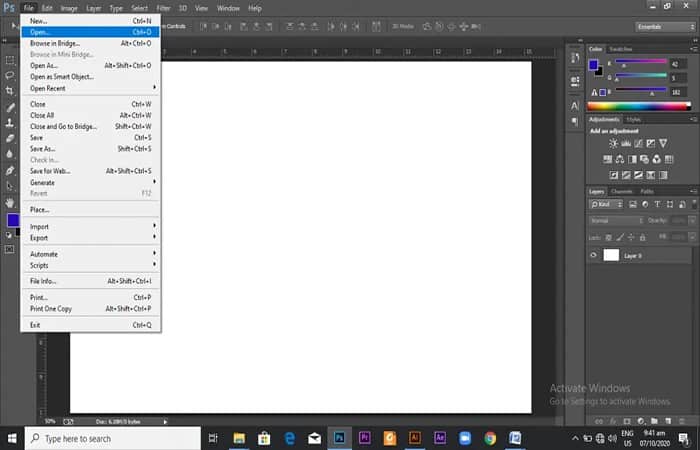
MERK : Følgende bildesekvens forklarer hvordan du velger et bilde å jobbe med i det nyopprettede laget.
- Trinn 3: Klikk på på venstre side av Photoshop-skjermen Arkiv, og klikk deretter Åpent.
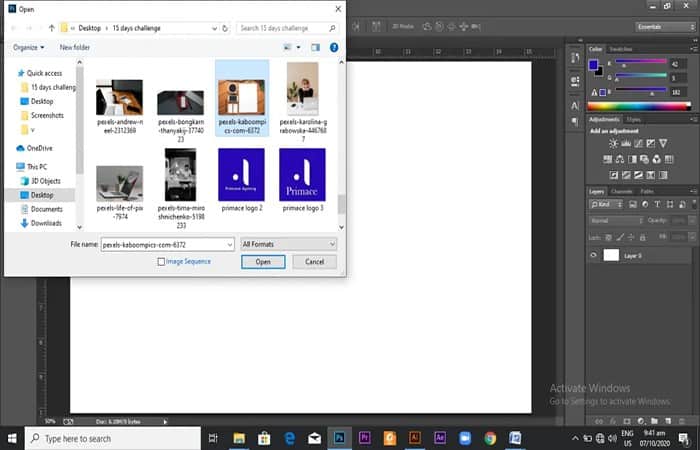
- Trinn 4: Når du klikker Åpent, må du velge hvilket som helst bilde.
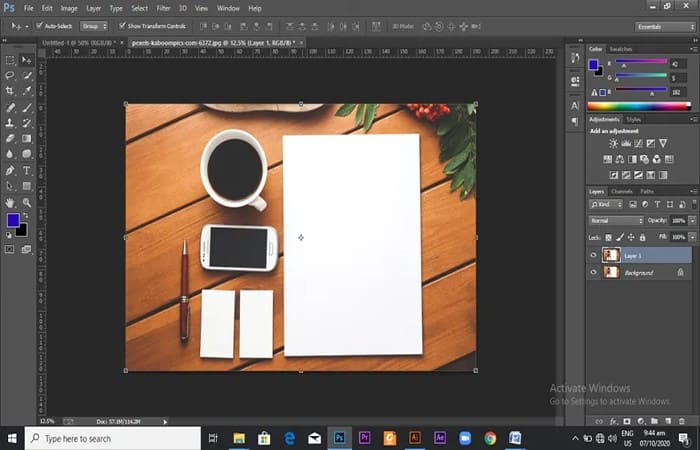
- Trinn 5: Klikk på bildet, og klikk deretter åpne opp. Dette vil åpne bildet direkte på Photoshop-skjermen, eller ganske enkelt dra bildet fra den opprinnelige plasseringen til Photoshop-skjermen.
Valgfri metode: Lerretsfylling
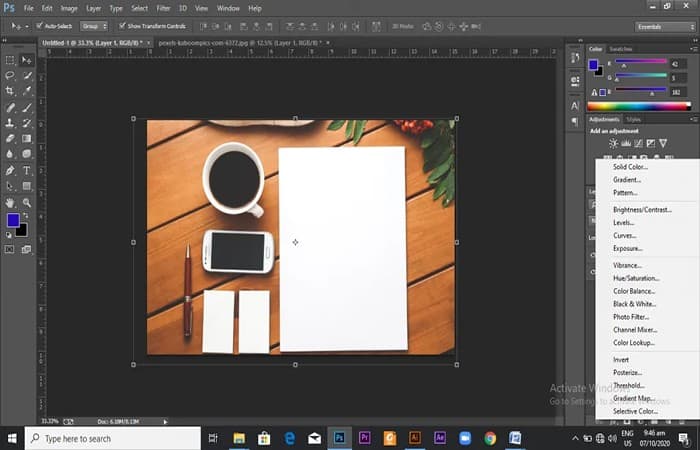
Det valgte bildet vil være bakgrunnen til kunstverket, så lag et nytt lag å fylle.
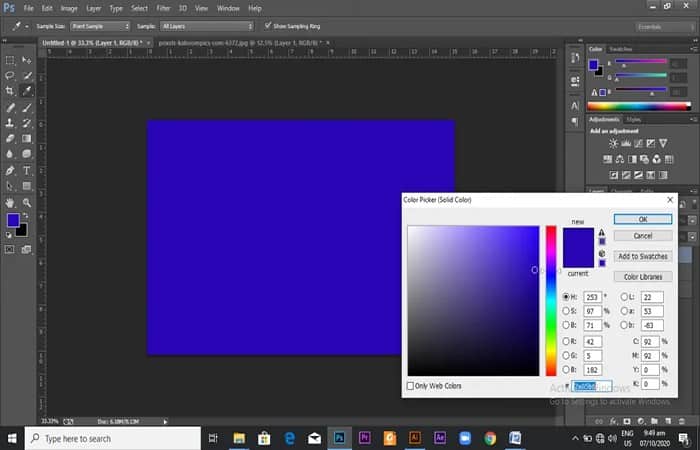
- Trinn 1: Klikk på høyre side av Photoshop-skjermen FARGE.
- Trinn 2: Klikk Ensfarget og velg fargen du ønsker; som i dette eksemplet er lilla, og juster deretter gradienten slik du vil.
Metode 3: Bruk lassoverktøyet
- Trinn 1: Klipp med håndløkkeverktøyet. Du finner Lasso-verktøyet på venstre side av oppgavelinjen. Lassoverktøyet er et håndfritt tegneverktøy for enkel, håndfri bruk.
MERK : Husk at det finnes tre typer lassoverktøy i Photoshop-verktøylinjen: polygonal, frihånds og magnetisk.
- Trinn 2: For denne trinnvise instruksjonen brukes frihånd og travers. Her brukes et frihånds lassoverktøy som er lett å tegne kurver for å skille ønsket form.
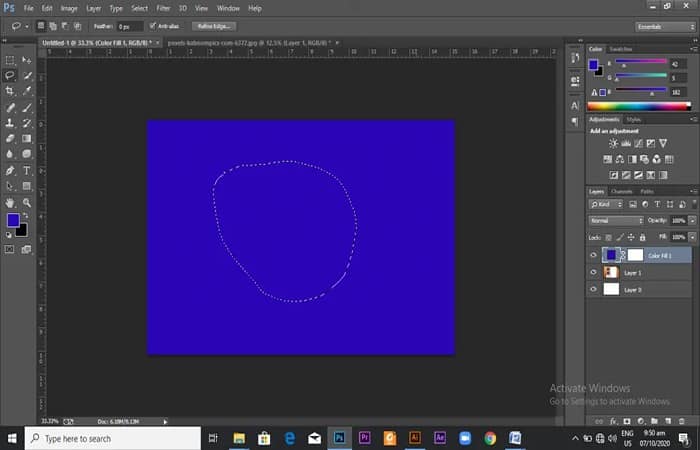
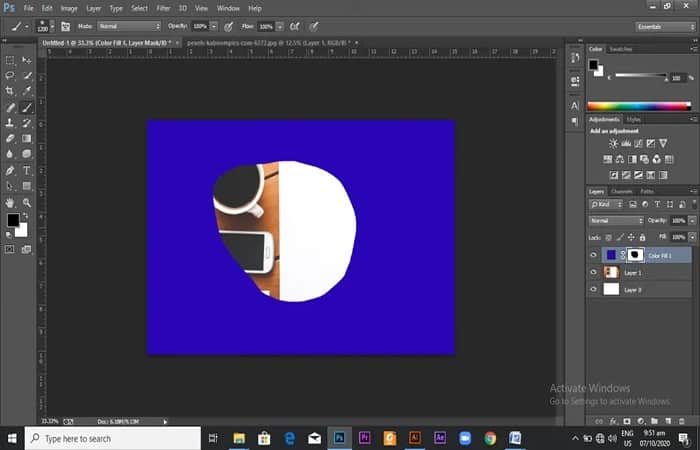
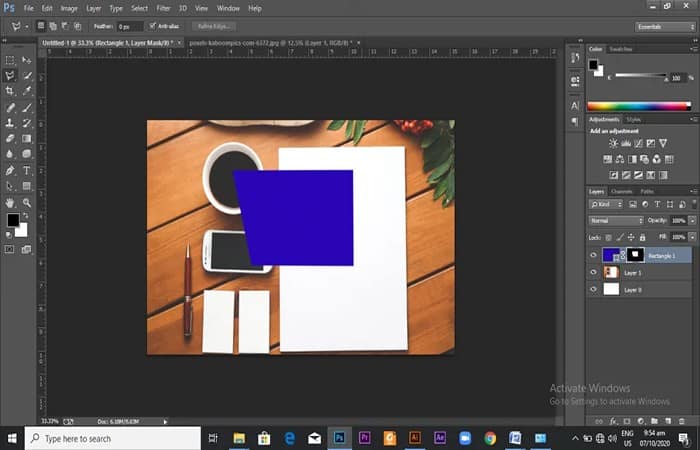
- Trinn 3: Ved å skissere ønsket form på det fylte laget, har du en fast form. Du kan deretter kutte det øverste fylte laget ved å trykke på delete eller backspace for å eksponere laget rett under som vist på bildet over.
Valgfri metode 2: Klipp med Polygonal Lasso-verktøyet
For å aktivere det polygonale lassoverktøyet som er best for å tegne rette linjer. Følg disse trinnene:
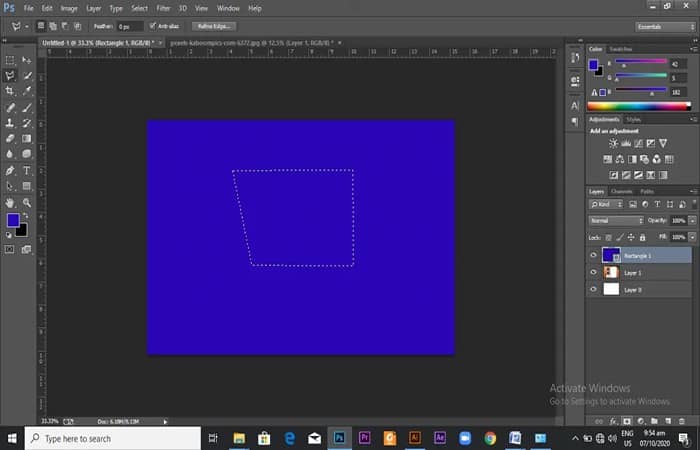
- Trinn 1- Dobbeltklikk på frihåndslassoverktøyet som ble brukt tidligere; en dialogboks vises for deg og derfra velger du verktøyet Polygonal lasso.
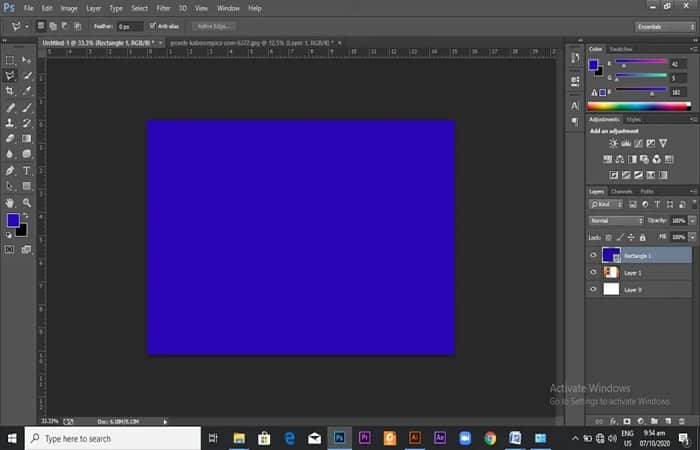
- Trinn 2: Etter å ha valgt verktøyet Polygonal lasso, klikk på ønsket form, gå tilbake til lagmasken på høyre side av skjermen som vist.
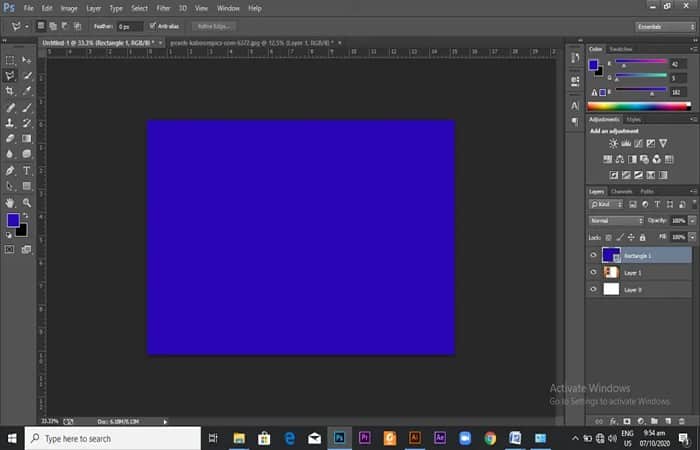
- Trinn 3: Klikk på lagmasken og formen skissert med verktøyet vises Polygonal lasso og det vil bli merket på det fylte laget og gjenta den samme skjæreprosessen.
Metode 4: Klipp med et blyantverktøy
- Trinn 1: På venstre side av skjermen finner du verktøyet blyant; Brukes til å tegne rette og buede linjer, klikk på den og skissere ønsket form.
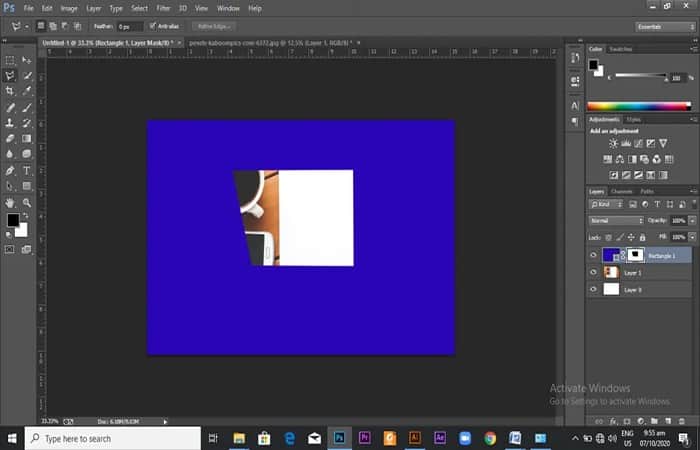
- Trinn 2: Når det er tegnet, høyreklikker du på det skisserte mønsteret for å se en dialogboks; fortsett og klikk Foreta valg.
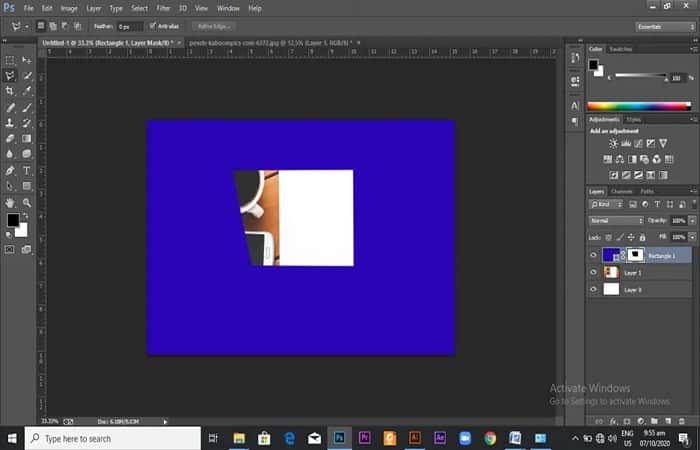
- Trinn 3: I dialogboksen Gjøre valg, skriv inn de nødvendige detaljene som vist på bildet. Angi bomradius som 0 og merk av for de nødvendige boksene på nytt utvalg og utjevning.
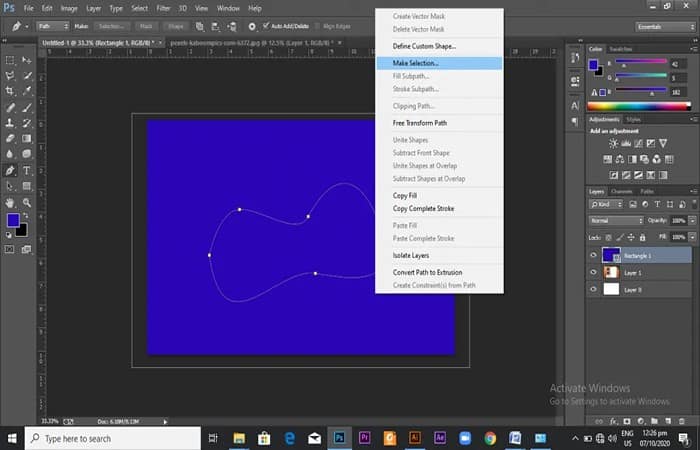
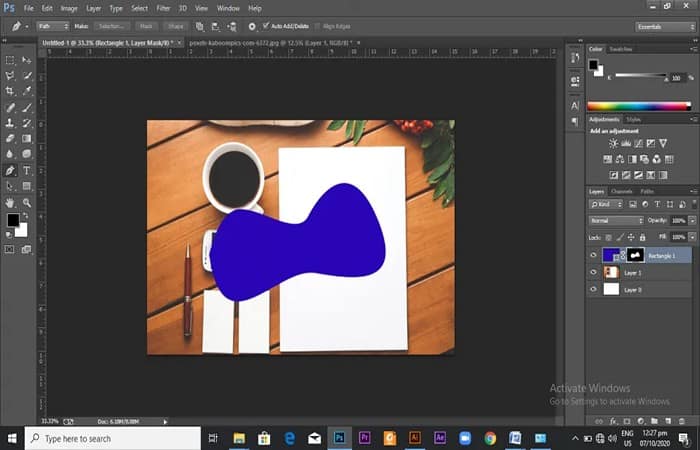
- Trinn 4: Gå tilbake til lagmasken igjen, og valgene du gjorde vil vises på den som vist på bildet.
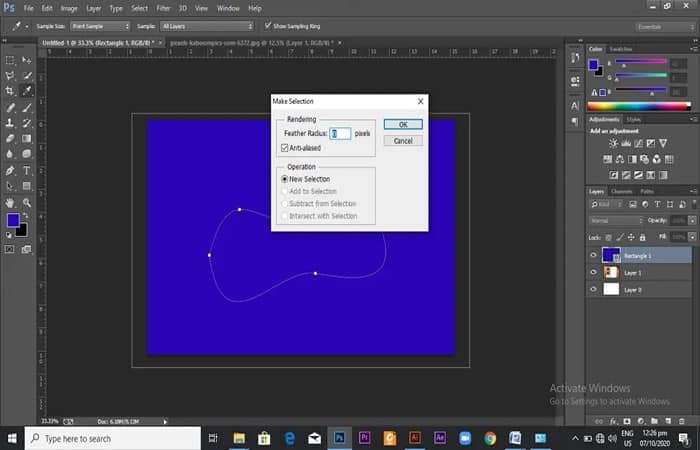
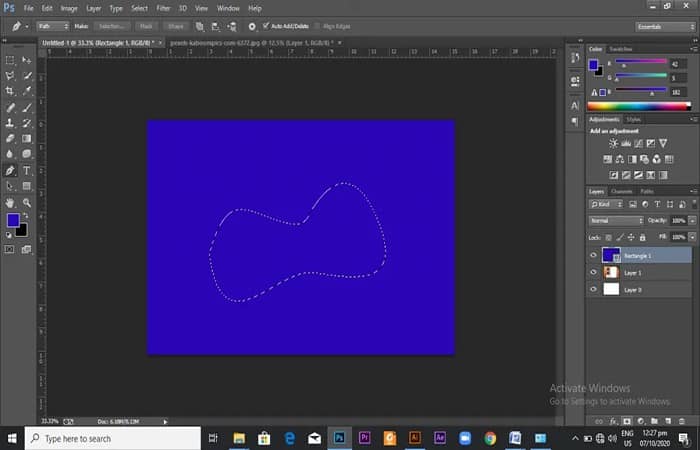
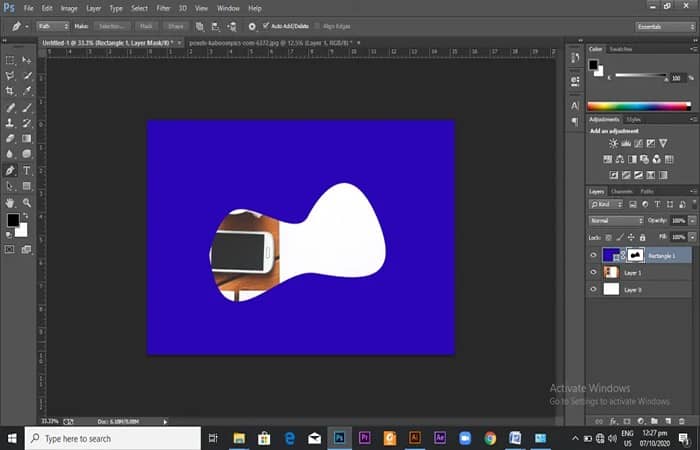
- Trinn 5: Du kan beskjære formen og eksponere laget under som vist på bildet, eller du kan eksponere hele laget under og la formen ha fyllfargen ved å klikke inverter med Ctrl + I.
Alternativ 3: Klipp med et teltverktøy
- Trinn 1: Å kutte med rammeverktøyet; brukes til å tegne sirkel- og rektangelformer.
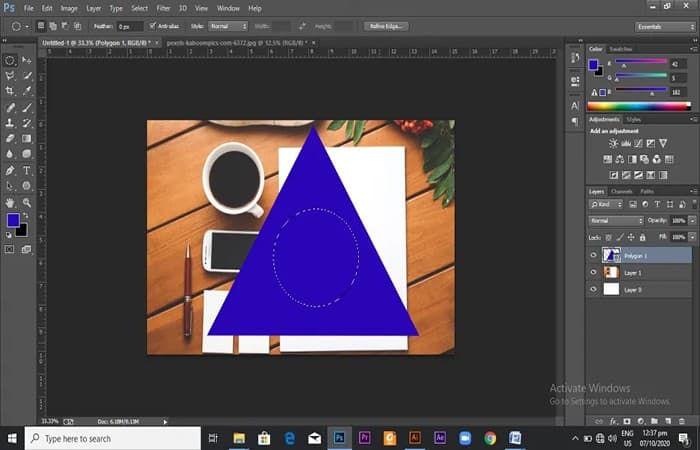
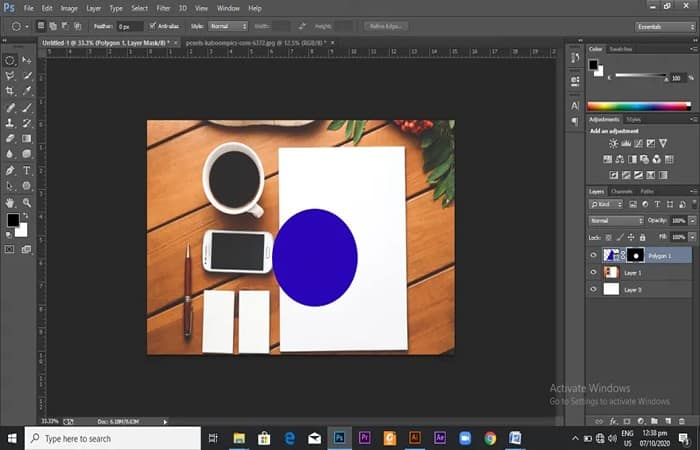
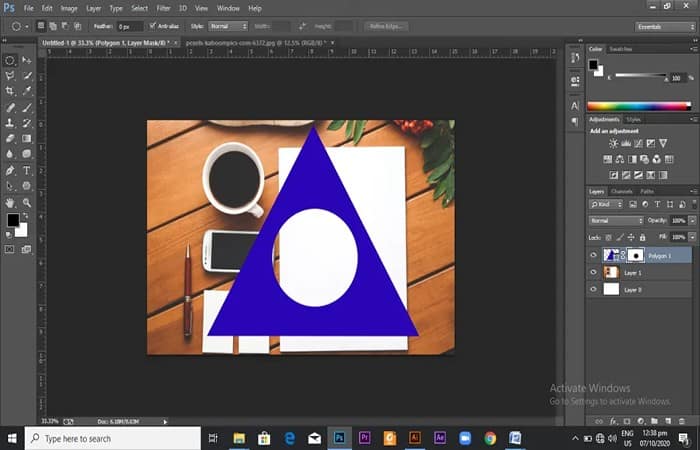
- Trinn 2- Rull til venstre side av skjermen og velg markeringsverktøyet, velg ønsket form og plasser den på det fylte trekantlaget over bakgrunnen. Her er den valgte formen en sirkel.
Trinn 3 : For å bruke det sirkulære markeringsverktøyet, klikk på lagmasken, og den fylte sirkelen vil bli uthevet som hovedbildet. For å eksponere bakgrunnsbildet, bruk Ctrl+I , og bildet under vil bli avslørt.
Klipp ut en form fra en form i Adobe Photoshop
Før vi begynner på denne delen av artikkelen, vil vi gjerne fortelle deg at vi i denne delen skal jobbe med Ellipse-verktøyet og Tilpasset form-verktøyet , som allerede regnes som former; det er like enkelt å lage en form fra tekst.
For å lage en «form» fra tekst, trenger du bare å høyreklikke på tekstlaget du vil konvertere (i Lag- panelet ) og velge Konverter til form.
I denne delen begynner vi med å tegne en sirkel i Adobe Photoshop- arbeidsområdet . Deretter tegner vi en annen form oppå den, sannsynligvis noe som ser ut som en sol.
Målet vil være å overlappe begge formene og deretter kutte solformen fra sirkelformen, slik at solen er hul. Det vil være som å fylle ut en stor sirkel på et stykke papir med en blyant og deretter bruke et viskelær for å fjerne en del av sirkelen slik at en form er synlig.
Fordelen med å gjøre noe slikt er at hvis du ønsker å bruke en bakgrunn som du ønsker skal være synlig gjennom formen, blir det det. Når du leser nedenfor, håper jeg du tenker på søknader for noe som det vi prøver å forklare.
Slik vil jeg at sluttproduktet skal se ut.
Legg merke til hvordan bakgrunnsgradienten vises gjennom formen? Vi viser deg hvordan du beskjærer et formet bilde nedenfor.
Del 1: Tegne formene
- Trinn 1: For dette eksempelet bør du starte med å lage et nytt dokument på 1200 × 800 piksler. Dette dokumentet vil ha en lysegrå bakgrunn, bare slik at du kan se tydeligere hva som skjer.
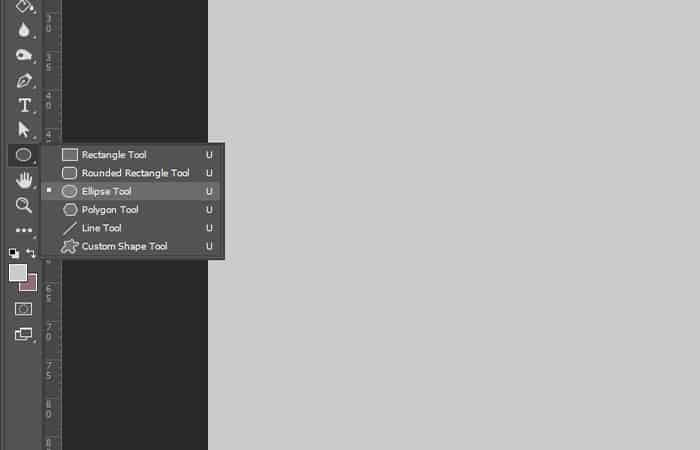
- Trinn 2: Etter å ha opprettet det nye dokumentet, vil du opprette et nytt lag i panelet Lag og så må du gå til Ellipse Tool og klikk for å aktivere det verktøyet.
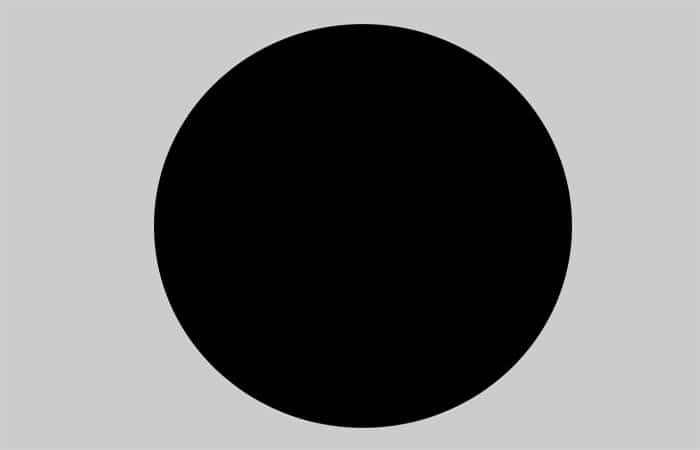
- Trinn 3: Etter det bør du tegne en fin stor sirkel midt i dokumentet mitt. Bruk alternativlinjen øverst for å endre fyllfargen til svart. Dette er hva du vil ha så langt.
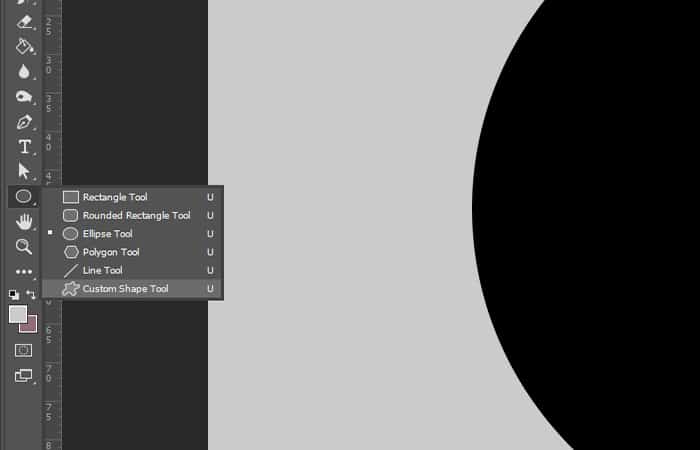
- Trinn 4: Deretter må du gå tilbake til panelet Lag og lag et nytt lag. Deretter går du tilbake til venstre verktøylinje og velger Egendefinert formverktøy.

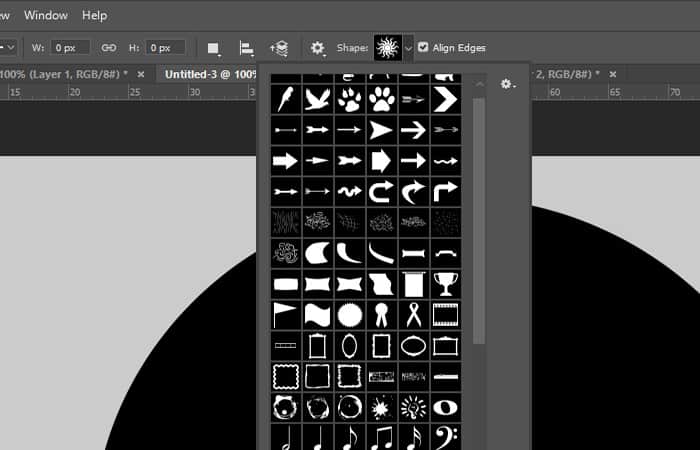
- Trinn 5: Når den er aktiv, må du gå opp til alternativlinjen og velge formen på G i rullegardinmenyen Form.
- Trinn 6: Sørg for at det nye tomme laget er aktivt i lagpanelet, og du bør tegne den nye formen rett over sirkelen. Trykk og hold nede tasten Skift for å sikre at det er en perfekt sirkel.
- Trinn 7: Når du er ferdig, bruk også Flytt verktøyet å plassere denne nye formen midt i midten av den første formen. Du bør også gjøre denne nye formen hvit.
MERK : Slik det er nå, skal du ha en lysegrå bakgrunn, deretter en svart sirkel og så en hvit sol oppå. La oss nå gå videre til neste del for beskjæring av et formet bilde.
Del 2: Skjæring av solen
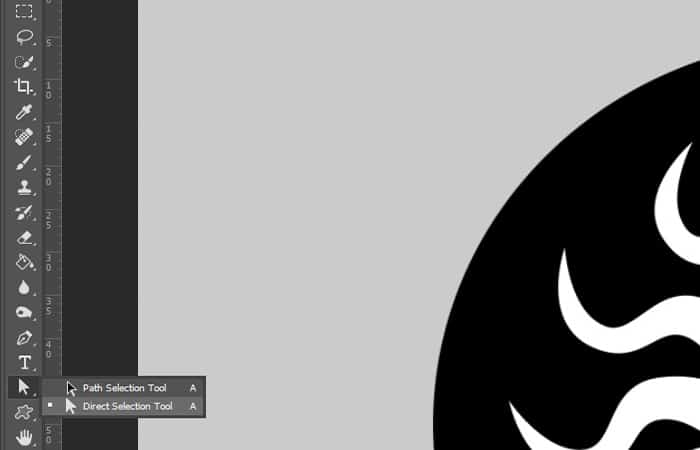
Egentlig er alt du trenger å gjøre én ting til. Her kommer delen der du må klippe ut solformen fra sirkelformen slik at bakgrunnen vises. For å gjøre dette må du bruke et nytt verktøy som heter Direkte markeringsverktøyet.
- Trinn 1: Det første er å gå til verktøylinjen til venstre og aktivere den ved å klikke på den.
- Trinn 2: Når du har verktøyet aktivt, må du holde nede tasten andre på tastaturet og klikk et sted på solformen for å velge alt. Du vil se at den er valgt av den blå omrisset og håndtakene.
- Trinn 3: Deretter må du bruke hurtigtasten Ctrl + X for å kutte formen til din nåværende plassering. Du kan også bruke menyelementet Rediger > Klipp ut for dette.
MERK : Når solformen er kuttet, vil den forsvinne, og laget i lagpanelet vil også forsvinne.
- Trinn 4– Neste steg blir å lime laget på toppen av det sirkulære laget. Så pass på at sirkellaget er aktivt på Lagrute, må du bruke hurtigtasten Ctrl + V, og lim den inn igjen. Alternativt kunne du like gjerne ha brukt menypunktet Rediger > Lim inn.
Slik vil ting se ut.
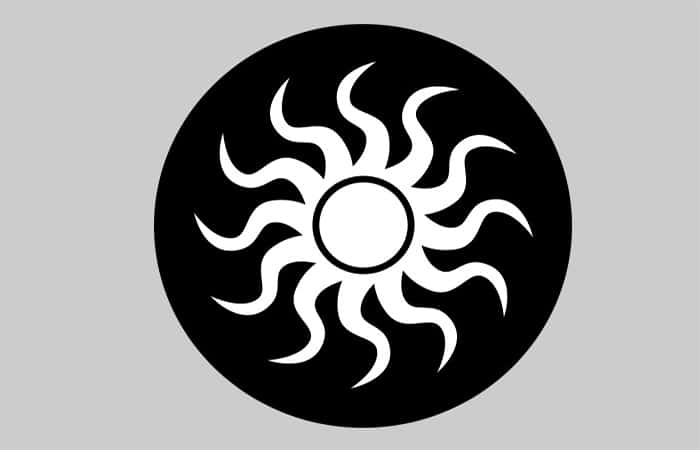
- Trinn 5: På dette tidspunktet må du begynne å velge både solformen og sirkelformen, så siden bare solformen er valgt, må du holde nede Shiftog nøkkelen andre (mens Verktøyet for direkte valg er fortsatt aktivt) og klikk et sted på sirkelformen. Etter å ha gjort dette, vil du legge merke til at begge formene er skissert i blått.
- Trinn 6: Til slutt må du gå til rullegardinmenyen Ruteoperasjoner og velg Ekskluder overlappende former for å fjerne solformen fra sirkelformen.
Dette er det som gjenstår. Akkurat det du vil.
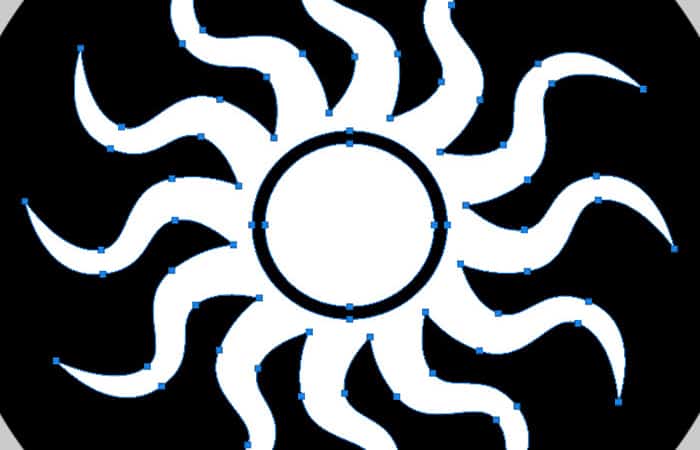
MERK : Ser du hvordan du nå kan se den grå bakgrunnen gjennom sirkelen der solen var? For å få det til å se bedre ut, kan du legge til en gradient på det grå laget nedenfor for å lysne det. Du må klikke på låseikonet på det nederste laget i lagpanelet for å låse det opp først.

Her kan du lære om: Photoshop: Virtuelle minnedisker er fulle
Konklusjon
For de som er nye i designbransjen, kan det være vanskelig å kutte ut et formet bilde , men med trinnvise instruksjoner ovenfor kan du holde oversikt og forberede kutteferdighetene dine til det virkelige arbeidet.
Nå, hvor kult er det? Og det beste er at du kan bruke det samme konseptet på nesten alt du ønsker å gjøre med hvilken som helst form du jobber med. Mulighetene er uendelige. Vil du lage en ramme for et bilde? Vil du lage en graf med former på figurer? Du kan gjøre hva som helst.
Vi håper vi har forklart tydelig hvordan du beskjærer et bilde til en form ved hjelp av Adobe Photoshop. Husk at den eneste grensen er fantasien din; fortsett å øve for å bli den beste designeren du kan være.

Mitt navn er Javier Chirinos og jeg brenner for teknologi. Så lenge jeg kan huske var jeg glad i datamaskiner og videospill og den hobbyen endte opp i en jobb.
Jeg har publisert om teknologi og dingser på Internett i mer enn 15 år, spesielt i mundobytes. Med
Jeg er også ekspert på nettkommunikasjon og markedsføring og har kunnskap om WordPress utvikling.