- WebP reduserer bildestørrelsen uten å miste kvalitet, noe som øker hastigheten på lasting av nett.
- De viktigste fordelene er fleksibilitet i komprimering, støtte for gjennomsiktighet og animasjoner.
- Konvertering til JPG eller PNG er enkelt og opprettholder universell kompatibilitet.
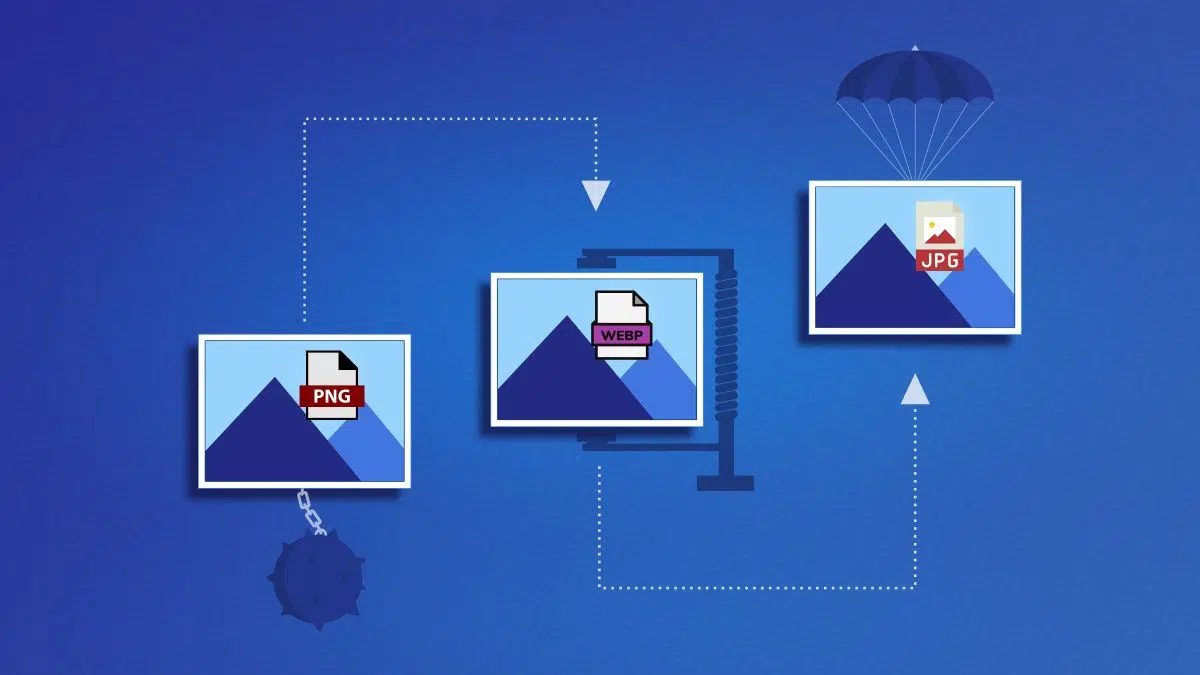
I dag er det praktisk talt en essensiell ferdighet å kunne navigere mellom ulike bildeformater. Fremveksten av WebP skyldes hovedsakelig effektiviteten og fokuset på weboptimalisering , men det er ikke alltid like enkelt å bruke som eldre formater. Derfor har det blitt en praktisk nødvendighet å forstå formålet, hvordan det skiller seg fra andre og hvordan man transformerer det, spesielt hvis du administrerer nettinnhold, jobber med grafisk design eller bare ønsker å få mest mulig ut av bildebiblioteket ditt.
Hva er WebP-formatet, og hvorfor brukes det?
WebP- formatet har kommet for å revolusjonere hvordan vi lagrer og deler bilder på nettet. Dette formatet, som er utviklet av Google , har som mål å tilby mye mindre bildefiler uten å ofre visuell kvalitet , en nøkkelfaktor for å forbedre nettsidens lastehastighet og dermed SEO- rangering . Dette er avgjørende, ettersom søkemotorer som Google og Bing i økende grad belønner optimalisering og effektivitet.
Hva gjør at WebP skiller seg ut fra tradisjonelle formater? Hovedattraksjonen ligger i den avanserte komprimeringen : den kan redusere bildestørrelser med opptil 30 % sammenlignet med JPG og PNG, en betydelig fordel, spesielt for nettsteder der rask lasting er avgjørende. Videre støtter den både tapsbasert og tapsfri komprimering , samt gjennomsiktighet (alfakanal), animasjoner og metadata. Alt dette har ført til at WebP har fått fotfeste blant webutviklere og designere, selv om bruken ennå ikke er universell.
Fordeler og ulemper med WebP-formatet
WebP er ikke bare for statiske bilder. Det støtter animasjoner , akkurat som GIF, men med mye høyere kvalitet og en betydelig mindre filstørrelse. Videre tillater det å bevare gjennomsiktighet i bilder, en funksjon som inntil nylig nesten utelukkende var reservert for PNG.
Til tross for alle disse fordelene har WebP også begrensninger. Kompatibiliteten er ennå ikke 100 % på tvers av alle programmer og enheter . For eksempel, mens moderne nettlesere som Chrome, Firefox og Edge allerede støtter det, kan eldre nettlesere – eller spesifikke applikasjoner – ha problemer med å åpne eller redigere disse filene.
På den annen side, selv om WebP-komprimering er mye mer effektivt, innebærer alle komprimeringsprosesser noe kvalitetstap , selv om det i dette tilfellet vanligvis er umerkelig for det menneskelige øyet. En annen ulempe er at deling eller redigering av WebP-bilder kan være komplisert hvis du bruker utdaterte verktøy, så noen ganger er det nødvendig å konvertere dem til mer universelle formater.
Forskjeller mellom WebP, JPG og PNG

Når vi snakker om bilder på internett, er WebP-, JPG- og PNG-formatene de mest populære, men hver av dem tjener forskjellige behov. JPG (eller JPEG) er kongen av bilder på nett. Hovedfordelen ligger i tapsgivende komprimering , som tillater svært små filer, perfekt for publisering av bilder der fine detaljer ikke er avgjørende og lastehastighet er nøkkelen. Jo større komprimering, desto mer forringes den visuelle kvaliteten. Videre støtter den ikke gjennomsiktighet , noe som begrenser bruken i grafisk designarbeid.
PNG , derimot, ble utviklet på 90-tallet som et svar på GIF, i søken etter et royaltyfritt alternativ. Det kjennetegnes av sin tapsfrie komprimering , slik at bildekvaliteten ikke forringes selv om du redigerer og lagrer det flere ganger. Det er det ideelle alternativet for webgrafikk, logoer og bilder med gjennomsiktig bakgrunn. Den største ulempen er filstørrelsen: PNG-filer er vanligvis betydelig større enn JPG-filer, noe som kan redusere lastetiden for nettsteder hvis de brukes for mye.
WebP har som mål å kombinere det beste fra begge verdener. Den er fleksibel og kan brukes i komprimeringsmoduser med eller uten tap , og matcher eller overgår PNG-kvalitet samtidig som den oppnår filstørrelser nær JPG. Videre støtter den gjennomsiktighet og animasjon, noe som gjør den til en omfattende løsning for dagens webutviklere.
Hvorfor konvertere WebP til JPG eller PNG?

Til tross for fordelene med WebP, kan ikke all programvare eller enheter vise eller redigere bilder i dette formatet . Hvis du har et WebP-bilde og vil dele det, sette det inn i et dokument, redigere det i et eldre program eller bare skrive det ut, kan det hende at programmet du bruker ikke kan åpne det riktig. Det er her konvertering til universelle formater som JPG eller PNG blir viktig.
Toppmetoder for å konvertere WebP til JPG eller PNG
Den gode nyheten er at det er enklere enn det ser ut til å konvertere WebP-bilder til andre formater, og du kan gjøre det uten å installere komplekse programmer eller betale dyre lisenser. Her er de mest praktiske og anbefalte måtene:
Bruk nettleserutvidelser
Hvis du ofte jobber i en nettleser, finnes det spesifikke utvidelser for Chrome og Edge som konverterer bilder direkte fra en hvilken som helst nettside. En av de mest populære er «Lagre som JPG/PNG/WebP». Den er enkel å installere, og når den er lagt til, høyreklikker du bare på et hvilket som helst WebP-bilde du finner på nettet og velger alternativet for å lagre det som JPG eller PNG. Det er praktisk, raskt og krever ingen mellomtrinn.
Konverter med forhåndsinstallerte verktøy på Windows og Mac
I Windows 11 kan du bruke Paint , redigeringsverktøyet som følger med operativsystemet. Bare åpne WebP-bildet med Paint (høyreklikk, «Åpne med» og velg Paint), gå til «Fil > Lagre som» og velg ønsket format (JPG eller PNG). Du kan også bruke lignende funksjoner i standardverktøy på andre systemer.
På den annen side kan Mac- brukere gjøre det samme med forhåndsvisningsprogrammet. Åpne bildet, klikk på «Fil > Eksporter», velg ønsket format og lagre filen. Disse to metodene er ideelle hvis du leter etter en rask og enkel løsning.
Gratis online konverterere
Nettplattformer som Convertio, OnlineConvert, AnyWebP eller til og med Google Chromes innebygde konverter (med en plugin) lar deg laste opp WebP-bilder og laste dem ned i ønsket format. Disse verktøyene er nyttige for å konvertere både individuelle bilder og grupper, og krever vanligvis ikke registrering eller installasjon. Prosessen er vanligvis så enkel som å laste opp filen, velge utdataformat (JPG eller PNG), vente noen sekunder og laste ned det konverterte bildet.
Profesjonelle programmer: Photoshop og avanserte redigeringsprogrammer
Hvis du bruker den nyeste versjonen av Adobe Photoshop , kan du åpne WebP-filer direkte og eksportere dem som JPG eller PNG. Bare åpne bildet, gå til eksportalternativet, velg ønsket format, velg kvalitet og lagre bildet. Alternativt kan du bruke gratis redigeringsprogrammer som Photopea , som etterligner Photoshops grensesnitt og funksjoner i nettleseren din og støtter WebP sømløst – ideelt hvis du leter etter noe kraftig uten å installere noe.
Programtillegg for WordPress-nettsteder
Hvis du administrerer et WordPress-nettsted, finnes det programtillegg som WebP Express, WebP Converter for Media eller Imagify som integreres med administrasjonspanelet ditt og automatisk konverterer bilder ved opplasting, bevarer originalfilene og viser den optimaliserte versjonen bare når den besøkendes nettleser støtter det. Denne automatiserte løsningen kan spare deg for mye arbeid hvis du administrerer store bildebiblioteker.
Hvordan konvertere WebP-bilder til JPG eller PNG trinn for trinn?
La oss gå gjennom noen av de vanligste prosessene, slik at du kan tilpasse metoden til dine spesifikke behov:
- Med maling i Windows: Høyreklikk på det nedlastede WebP-bildet, velg «Åpne med» > «Malt». Klikk deretter på «Fil» > «Lagre som» i toppmenyen og velg JPG eller PNG.
- Med forhåndsvisning på Mac: Åpne filen med Forhåndsvisning, klikk på «Fil» > «Eksporter», velg format og lagre bildet.
- Online omformere: Gå til et nettsted som Convertio, last opp WebP-bildet, velg utdataformat, klikk på "Konverter" og last ned det resulterende bildet.
- Nettleserutvidelse: Installer «Lagre som JPG/PNG/WebP» i Chrome, høyreklikk på WebP-bildet og velg alternativet for å lagre i ønsket format.
- Photoshop: Åpne WebP-bildet, velg Fil > Eksporter > Eksporter som…, velg JPG eller PNG, juster kvaliteten og lagre.
Slik konverterer du JPG- eller PNG-bilder til WebP
Hvis det du trenger er det stikk motsatte, det vil si å konvertere tradisjonelle bilder til WebP for å forbedre optimaliseringen av nettstedet ditt, er alternativene svært like:
- Online omformere: Plattformer som Convertio lar deg velge JPG- eller PNG-input og raskt konvertere det til WebP-format.
- Programtillegg i WordPress: WebP Express eller Imagify konverterer bildene dine automatisk når du laster dem opp, og beholder originalene for full kompatibilitet.
- Bilde redaktører: Med Photopea og Photoshop (nyeste versjoner) kan du lagre redigeringer direkte i WebP-format, og velge optimal komprimering og kvalitet.
Tekniske egenskaper for WebP
Det er verdt å se gjennom noen tekniske detaljer for å forstå hvorfor WebP har skapt så mye oppstyr:
- Tapsfylt og tapsfri komprimering: Lar deg justere balansen mellom kvalitet og størrelse etter dine behov.
- Gjennomsiktighet (alfakanal): Veldig nyttig for grafikk, logoer eller bilder uten bakgrunn.
- Animasjoner: GIF-erstatning, men med mye mindre tap og større effektivitet.
- Støtte for metadata og ICC-fargeprofiler: De er tilpasset profesjonell bruk og katalogiseringsbehov.
- Vektreduksjon på mer enn 30 % sammenlignet med JPG/PNG: Spesielt nyttig for å optimalisere webytelsen.
Begrensninger, kompatibilitet og tips for bruk av WebP på nettstedet ditt
Selv om stadig flere applikasjoner, nettlesere og plattformer støtter WebP, er det viktig å merke seg at ikke alle brukere alltid vil ha tilgang til dette formatet . Safari, for eksempel, utvidet nylig kompatibiliteten, men eldre nettleserversjoner og noen systemer kan fortsatt ikke åpne det som standard.
Derfor velger mange nettsteder å vise de originale bildene sammen med WebP-versjonen sin , og viser bare den optimaliserte versjonen når nettleseren tillater det. Dette kan kreve at WebP konverteres til andre formater for å sikre kompatibilitet på tvers av plattformer.
I en profesjonell setting er det også viktig før du konverterer dem til WebP, spesielt hvis du planlegger å gjøre fremtidige redigeringer. Dette vil forhindre at kvaliteten forringes ved gjentatte konverteringer.


Lidenskapelig forfatter om verden av bytes og teknologi generelt. Jeg elsker å dele kunnskapen min gjennom å skrive, og det er det jeg skal gjøre i denne bloggen, vise deg alle de mest interessante tingene om dingser, programvare, maskinvare, teknologiske trender og mer. Målet mitt er å hjelpe deg med å navigere i den digitale verden på en enkel og underholdende måte.