- Bruker esptool som et basisverktøy for å administrere binærfiler på Espressif-brikker.
- Alternative blinkingsmetoder ved bruk av grafiske grensesnitt og nettleserbaserte verktøy.
- Kritisk maskinvareforberedelse og driverkonfigurasjonsprosedyrer for å sikre tilkobling.
- Teknikker for fullstendig rengjøring av flashminne for å løse oppstartsfeil eller omstarter.

Hvis du har begitt deg ut i Espressif-mikrokontrollernes verden, har du sikkert lagt merke til at selv om det finnes svært brukervennlige miljøer, må man noen ganger sette seg ned i det grunnleggende og kontrollere maskinvaren på et lavere nivå . Det er her esptool kommer inn i bildet, verktøyet som jobber bak kulissene i Arduino IDE, PlatformIO eller ESP-IDF, og sørger for at den kompilerte koden faktisk når brikken.
Å vite hvordan man bruker dette verktøyet er ikke bare for eksperter; det er en livredder når et kort ikke fungerer som det skal, når du vil produsere flere enheter med samme firmware uten å kompilere på nytt hver gang, eller rett og slett når du vil sikre at enheten er i perfekt stand før du gir den videre til noen andre. I denne artikkelen skal vi gå gjennom alle måtene å få ESP32-en din til live, fra terminalen til nettleseren.
Forberedelse av grunnen: Programvare og drivere
Før du gir noen kommando, må du sørge for at datamaskinen og hovedkortet er kompatible. Det første trinnet er å ha Python riktig installert , og sørg alltid for å merke av i boksen «Legg til Python i PATH» under installasjonen. Ellers vil ikke terminalen gjenkjenne kommandoene, noe som forårsaker unødvendig frustrasjon.
Så kommer driverne, og det er her mange gjør feil. Avhengig av om hovedkortet ditt er et originalt eller en billig klon, trenger du enten CP210x- eller CH340-driverne . Et raskt triks er å sjekke den lille brikken ved siden av hovedkortets USB-port; modellnummeret er vanligvis gravert der. Når du har gjort det, installerer du verktøyet ved å kjøre kommandoen `pip install esptool` i konsollen.
Plassering og håndtering av binære filer
Når du kompilerer et prosjekt, blir resultatet en .bin-fil. Hvis du bruker ESP-IDF, lagres disse vanligvis i prosjektets byggemappe. Det interessante er at du kan trekke ut den nøyaktige kommandoen rammeverket bruker for å flashe filen. I Arduino IDE kan du for eksempel aktivere alternativet "detaljert utdata" under opplastingen for å se hva esptool gjør bak kulissene.
På PlatformIO, hvis du kjører opplastingen med -v (verbose) parameteren, vil terminalen sende ut hele kallet av esptool.py . Dette er rent gull hvis du vil lage et produksjonsskript, siden du bare trenger å kopiere den linjen, justere filbanene og kjøre det på hver nye enhet du kobler til uten å måtte åpne utviklingsmiljøet.
Blinkende prosess og fullstendig sletting
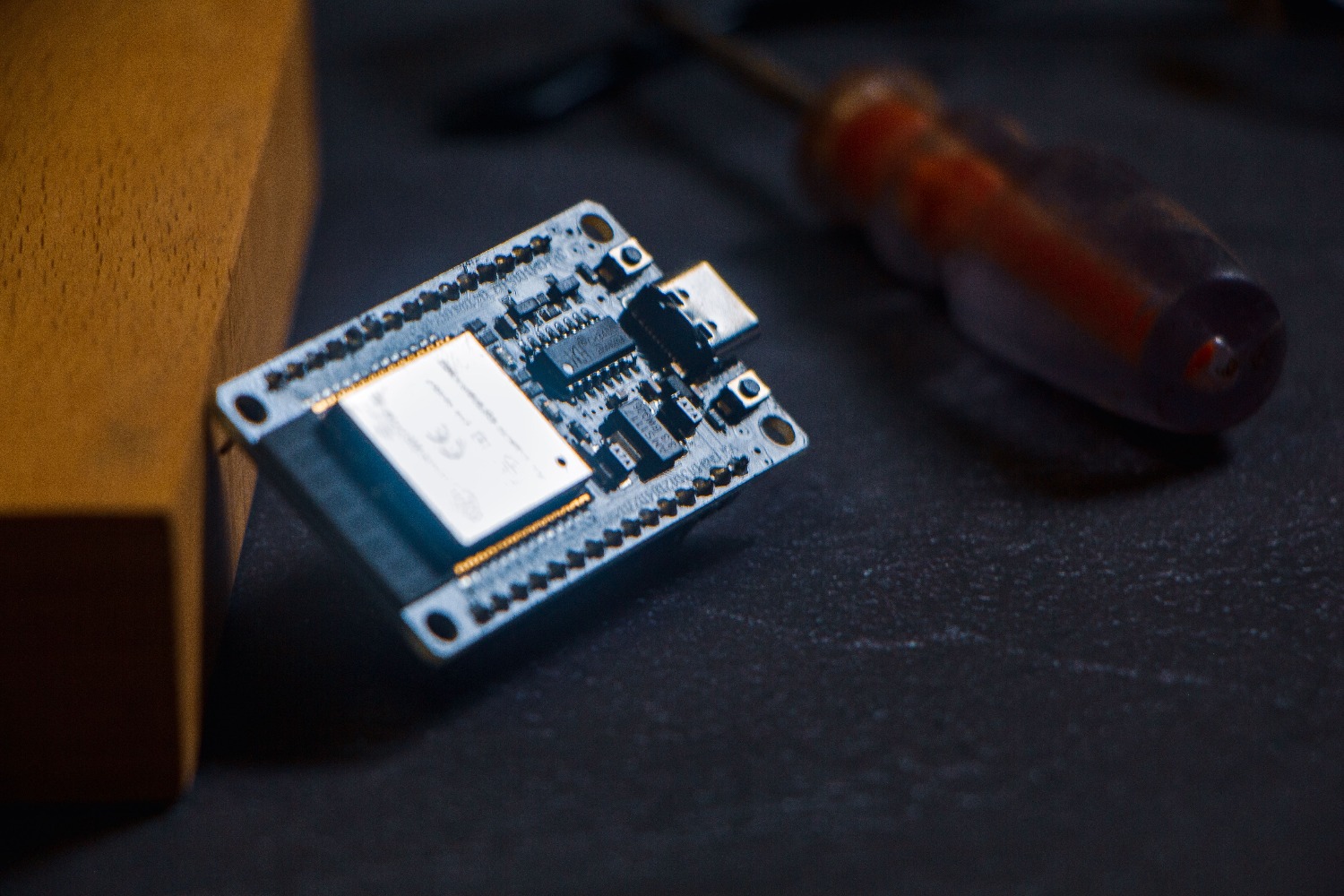
For å skrive fastvaren er det viktig å vite minneadressen. En enhetlig binærfil skrives vanligvis for å adressere 0x0 , men hvis du har separate filer (bootloader, partisjonstabell og applikasjon), vil hver fil gå til sin egen plassering, for eksempel 0x1000 eller 0x8000 på klassiske ESP32-modeller.
Noen ganger setter brikken seg fast i en omstartsløkke eller har ødelagte data. I disse tilfellene er den beste løsningen å utføre en fullstendig sletting av flashminnet ved hjelp av kommandoen erase_flash. Dette er som en tilbakestilling til fabrikkinnstillinger, der alle spor av gamle WiFi-konfigurasjoner eller motstridende kode fjernes, slik at kortet er klart for en ren installasjon.
"Fingerdansen" for å gå inn i oppstartsmodus
Noen kort går ikke automatisk inn i programmeringsmodus og krever en liten manuell prosedyre. For å tvinge det inn, må du holde nede BOOT-knappen mens du skriver inn kommandoen på datamaskinen. I det øyeblikket du ser "Connecting…" i terminalen, slipper du knappen slik at skriveprosessen kan starte uten feil.
Hvis du ikke vil slite med Python, eller du er på en maskin der du ikke kan installere programvare, finnes det noen fantastiske alternativer. Takket være Web Serial API kan du nå bruke verktøy som ESP Web Tool direkte fra Chrome eller Edge. Bare koble til kortet, velg .bin-filen og kjør programmet – alt uten å installere komplekse drivere eller tunge miljøer.
I samme ånd har det dukket opp lette elektronbaserte applikasjoner som ESP-Flash, som tilbyr bærbar funksjonalitet. Disse appene oppdager automatisk brikken (enten det er en S3, C3, H2 eller den klassiske ESP8266) og tilbyr nyttige funksjoner som å sikkerhetskopiere minnet før det slettes, slik at du alltid kan gå tilbake til den opprinnelige firmwaren hvis noe går galt.
Fastvarehåndtering på ESP32 koker ned til å velge riktig verktøy for behovet: esptool for total kontroll og produksjonsskript, flash-sletting for å redde "murre" kort, og webverktøy for hastighet og enkelhet, som alltid sikrer riktig installasjon av USB-drivere og bruk av oppstartsmodus når det er nødvendig.
Vanlige spørsmål
Hva skal jeg gjøre hvis datamaskinen ikke gjenkjenner ESP32-en min når den prøver å flashe den?
Det er nødvendig å bekrefte at driverne som tilsvarer USB-seriellbrikken på kortet er installert. De vanligste er CP210x og CH340.
Hvordan kan jeg slette minnet til en ESP32 fullstendig?
Du må bruke esptool.py-kommandoen med alternativet erase_flash som spesifiserer COM-porten der kortet er koblet til.
Er det mulig å flashe en ESP32 uten å installere Python?
Ja, du kan bruke nettleserbaserte verktøy som bruker Web Serial API eller bærbare applikasjoner som integrerer esptool-js.
Hva brukes BOOT-knappen til under flashing-prosessen?
Den brukes til å tvinge mikrokontrolleren til programmeringsmodus når kortet sitt selvtilbakestillingskrets ikke fungerer som det skal.
Hvilken minneadresse skal firmwaren skrives til?
Det avhenger av filen; en sammenslått binærfil går på adressen 0x0, mens separate ESP-IDF-filer har spesifikke adresser som 0x1000 for oppstartslasteren.
Hvordan kan jeg se nøyaktig hvilken esptool-kommando som Arduino IDE bruker?
Du må gå inn i programmets preferanser og merke av i boksen som lar deg vise detaljert utdata under opplastingsprosessen.
