Hvis du noen gang har prøvd å spille inn vokal eller gitar og følt en liten forsinkelse i lyden som når ørene dine, vet du hvor frustrerende det er. Dette fenomenet, teknisk kjent som latens, kan få enhver musiker til å miste rytmen og gjøre en kreativ økt til et mareritt. Det er ikke en katastrofal feil på utstyret ditt, men snarere en uunngåelig konsekvens av den digitale behandlingen som skjer hver gang lyd beveger seg gjennom datamaskinen din.
Å forstå hvordan denne «forsinkelsen» fungerer er det første steget for å mestre hjemmestudioet ditt. Enten du er podkaster, strømmer eller musikkprodusent, vil det å lære å håndtere disse millisekundene med ventetid utgjøre hele forskjellen mellom et middelmådig opptak og et med en profesjonell finish. La oss gå gjennom trinn for trinn hva som skjer i lydkjeden din, og hvordan du kan optimalisere hvert ledd slik at lyden flyter jevnt.

Hva er egentlig lydforsinkelse?
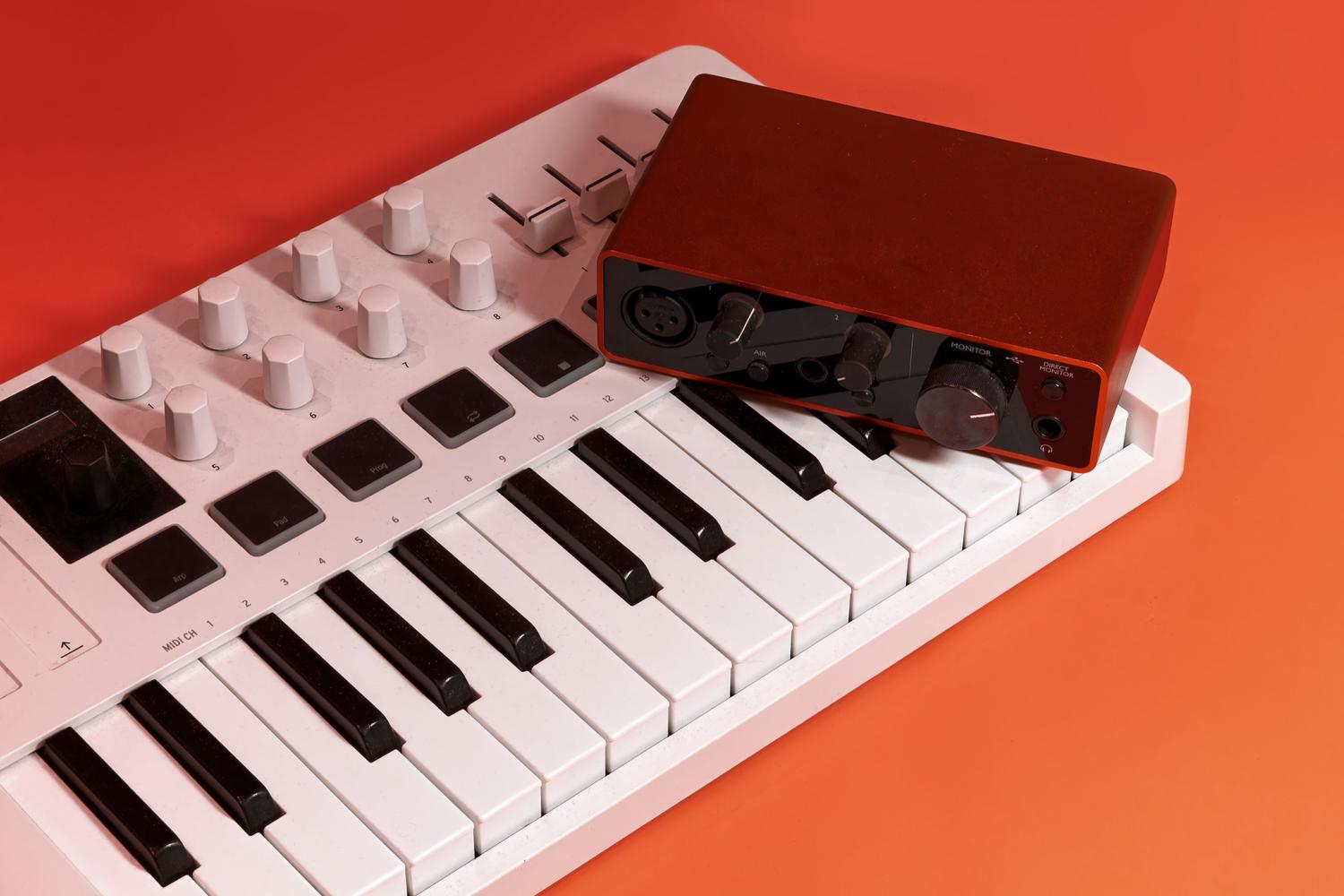
For å være tydelig, latens er tiden som går fra et lydsignal opprettes til det høres eller tas opp. Det måles i millisekunder (ms) og er resultatet av hele reisen lyden tar. Se for deg lyden som en postpakke: først passerer den gjennom mikrofonen, deretter gjennom grensesnittets forforsterker, konverteres den fra analog til digital, beveger seg gjennom USB-kabelen, behandles av DAW-en og konverteres til slutt tilbake til analog for å komme ut gjennom hodetelefonene dine. Hvert av disse stoppene legger til en liten brøkdel av tiden til den totale prosessen.
Den menneskelige hjernen er ganske bemerkelsesverdig og kan kompensere for svært korte forsinkelser. Vanligvis, hvis latensen er mindre enn 10 ms , er den praktisk talt umerkelig. Men når vi overskrider denne terskelen, begynner vi å legge merke til et irriterende ekko. For en sanger er dette spesielt kritisk, da det kan føre til at de mister synkroniseringen med sporet eller snubler over sine egne ord på grunn av den forsinkede avspillingen.

Synderne bak forsinkelsen: Buffer, samplingsfrekvens og drivere
Kjernen i problemet er vanligvis bufferen. Bufferen er som en «bøtte» med RAM der lydbiter lagres midlertidig før de behandles. Hvis bøtten er veldig stor, har datamaskinen god tid til å jobbe, og det vil ikke være noen frafall, men ventetiden vil være lengre. Hvis bøtten er for liten, synker latensen dramatisk , men prosessoren (CPU) må jobbe mye hardere, noe som kan forårsake de irriterende poppelydene eller klikkene i lyden.
- Samplingsfrekvens: Å øke oppdateringsfrekvensen (for eksempel fra 44.1 kHz til 96 kHz) kan redusere latensen fordi systemet behandler flere prøver per sekund. Dette Det legger mye mer belastning på CPU-enDerfor må man finne en balanse.
- ASIO-drivere: I Windows er ikke de innebygde driverne laget for profesjonell lyd. ASIO-drivere Operativsystemets mellomledd omgås for å opprette en direkte bane mellom grensesnittet og programvaren, noe som oppnår en mye mer effektiv kommunikasjon og raskt.
- ASIO4ALL: Det er en livredder for de som ikke har et eksternt grensesnitt og bruker PC-ens integrerte lydkort, ettersom det emulerer ASIO-oppførsel for minimere forsinkelse på generiske tallerkener.

Praktiske strategier for å redusere ventetid
For å optimalisere arbeidsflyten din er det best å justere innstillingene i henhold til oppgaven du utfører. Å spille inn et vokalspor er ikke det samme som å mikse en hel sang. Når du spiller inn, kan du prøve å redusere bufferstørrelsen til det minste mulige (for eksempel 64 eller 128 sampler) til du begynner å legge merke til uvanlige lyder. Øk den deretter litt. Dette vil gi deg raskest mulig respons.
Under miksing kan du imidlertid bruke en mye større bufferstørrelse (512 eller 1024 sampler). På dette stadiet trenger du ikke sanntidsrespons; du trenger bare at datamaskinen kan behandle dusinvis av pluginer og effekter uten å krasje. I tillegg anbefales det å lukke alle ressurskrevende bakgrunnsprogrammer og konfigurere Windows strømstyringsplan til "Høy ytelse" for å forhindre at prosessoren blir tregere.

Maskinvareløsninger og direkte overvåking
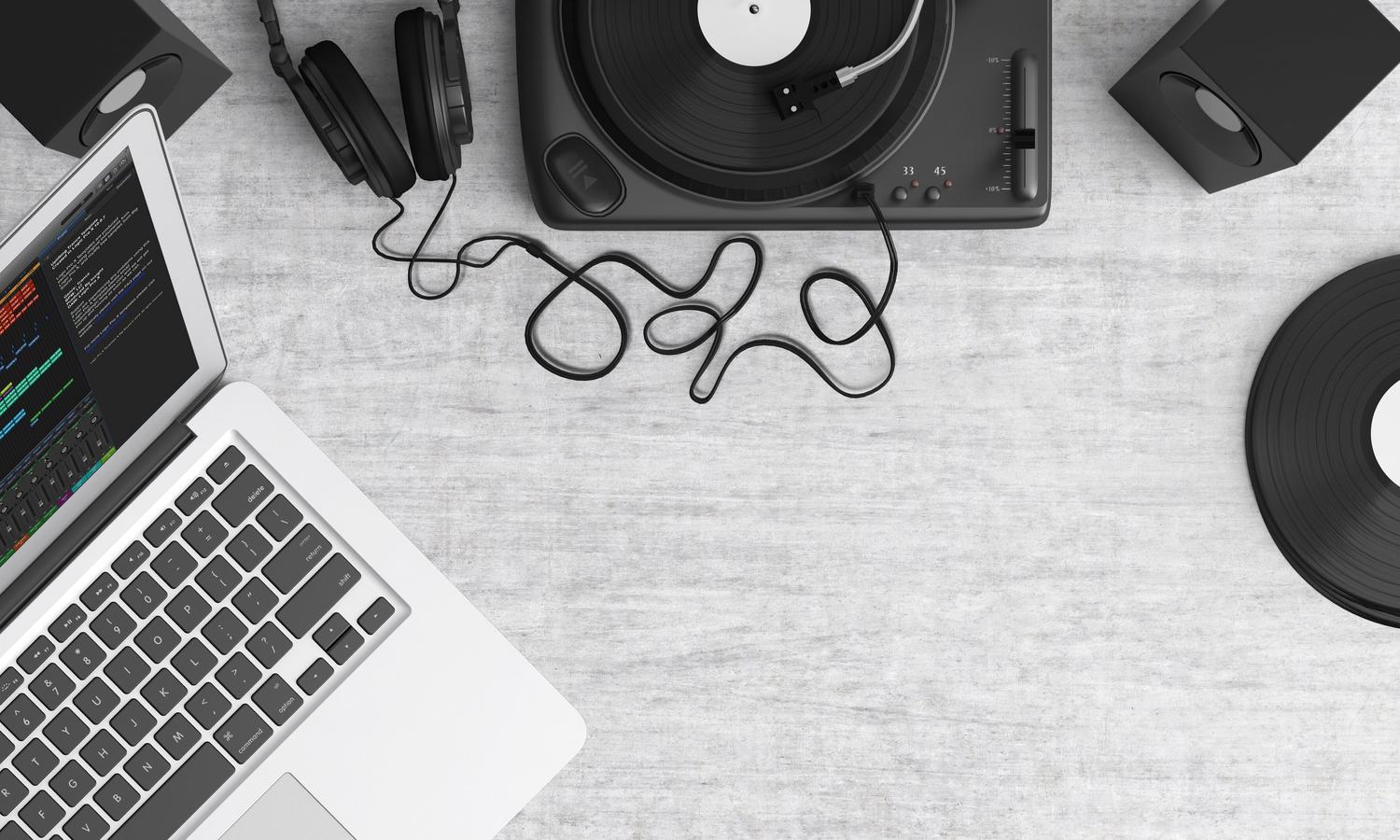
Hvis du vil eliminere latensproblemer fullstendig under opptak, er løsningen direkte monitorering . Mange lydgrensesnitt har en knapp eller knott som lar deg sende mikrofonsignalet direkte til hodetelefonene før det går gjennom datamaskinen. Ved å omgå DAW-ens prosessering er latensen praktisk talt null. Det er det tryggeste alternativet for artister å føle seg komfortable med, selv om ulempen er at du ikke vil høre programvarens effekter i sanntid.
For de som trenger effekter (som romklang) mens de spiller inn uten å oppleve latens, finnes det grensesnitt med integrert DSP . Disse enhetene har sin egen interne prosessor som beregner effektene i selve grensesnittet, noe som frigjør PC-en fra den oppgaven og reduserer latensen til umerkelige nivåer, ofte under 3 ms . Hvis budsjettet tillater det, er Thunderbolt-tilkoblinger også betydelig raskere enn tradisjonell USB, og tilbyr nesten umiddelbar dataoverføring.

Konfigurasjon i de mest populære DAW-ene
Hver programvare har sin egen måte å få tilgang til lydinnstillinger på, men logikken er den samme. I Ableton Live administreres det fra Innstillinger > Lyd; i FL Studio, gjennom lydinnstillingspanelet der du får tilgang til ASIO-panelet. I Logic Pro eller Pro Tools finnes innstillingen i enhetsinnstillingene eller avspillingsmotoren, der du kan endre størrelsene på inngangs- og utgangsbufferen for å finne det optimale punktet for systemet ditt.
Hvis du oppdager problemer selv med lav bufferstørrelse, må du kontrollere at kablene er i god stand og at det ikke er noen elektriske forstyrrelser. En stabil strømforsyning eller bruk av en UPS kan forhindre uønsket støy og stabilisere grensesnittets ytelse . Husk alltid å holde driverne oppdatert ved å laste dem ned direkte fra produsentens nettsted, da oppdateringer ofte optimaliserer systemressurshåndteringen.
Nøkkelen til en problemfri studioopplevelse ligger i å balansere datamaskinens kraft med bufferinnstillinger og bruk av optimaliserte drivere som ASIO. Mens innspilling prioriterer minimal latens gjennom direkte overvåking eller maskinvare med DSP, fokuserer miksing på systemstabilitet ved å øke prosesseringskapasiteten. Å holde maskinvaren oppdatert og optimalisere operativsystemet gjør at teknologi slutter å være en hindring og i stedet blir et usynlig verktøy som forbedrer musikalsk kreativitet.


Lidenskapelig forfatter om verden av bytes og teknologi generelt. Jeg elsker å dele kunnskapen min gjennom å skrive, og det er det jeg skal gjøre i denne bloggen, vise deg alle de mest interessante tingene om dingser, programvare, maskinvare, teknologiske trender og mer. Målet mitt er å hjelpe deg med å navigere i den digitale verden på en enkel og underholdende måte.