- Realtek HD Audio Manager og Realtek Audio Console gir grundig kontroll over integrert lyd, fra høyttalere og hodetelefoner til mikrofoner og romlig lyd.
- En ren installasjon av driveren, lastet ned fra produsentens nettsted eller fra Realtek, unngår de fleste feil og problemer med enhetsgjenkjenning.
- Riktig bruk av equalizeren, lydforbedringer og høyttalerinnstillinger tilpasser lyden til spill, musikk, filmer og videosamtaler uten tap av kvalitet.
- Foran den drivere generiske legemidler av WindowsRealtek-programvaren tilbyr avanserte verktøy som utgjør en forskjell i den daglige lydopplevelsen.
Konfigurer lyden riktig på en PC Det utgjør en stor forskjell, enten du spiller spilling, ser på film eller lytter til musikk med gode hodetelefoner som Sennheiser HD 560S, eller bare gjør det. daglige videosamtalerMange brukere installerer Realtek-drivere, ser Realtek HD Audio Manager eller Realtek Audio Console vises, og er usikre på hva de skal justere, hvilken equalizer de skal velge, eller hvordan de skal få mest mulig ut av dem uten at det går på bekostning av lydkvaliteten.
Realtek HD Audio Manager og Realtek Audio Console De er i praksis kommandosenteret for den integrerte lyden til de fleste hovedkort og bærbar med Realtek-brikkesett. Derfra kan du kontrollere equalizer, effekter, høyttalerinnstillinger, mikrofoner, kontaktdeteksjon og til og med romlige lydalternativer som Windows Sonic eller Dolby Atmos. I de følgende linjene skal vi se, trinn for trinn og i detalj, hvordan du installerer eller installerer driverne på nytt, hvordan du feilsøker de vanligste problemene, og fremfor alt hvordan du konfigurerer en grunnleggende, men veldig solid lydkonfigurasjon slik at PC-en din høres ut slik den skal.
Hva er egentlig Realtek HD Audio Manager, og hvilken rolle spiller det på PC-en din?
Realtek HD Audio Manager er det klassiske grensesnittet Den følger med Realtek High Definition Audio-driverne på mange Windows-datamaskiner. Det er ikke bare en volumkontroll: den fungerer som et mellomlag mellom operativsystemet og hovedkortets lydbrikke, slik at du kan kontrollere i detalj hvordan lyd kommer inn og ut av datamaskinen.
Blant de viktigste funksjonene til administratoren Disse inkluderer støtte for flerkanalslyd (2.0, 4.0, 5.1, 7.1), administrasjon av diverse enheter (bakhøyttalere, frontpanel, hodetelefoner, mikrofoner) og bruk av D/A-omformere 16-, 20- og 24-bits lyd, og selvfølgelig tilgang til grafisk equalizer og ekstra lydeffekter. Alt dette lar deg skreddersy lyden til ditt faktiske oppsett: et 5.1-system, hodetelefoner med åpen bakside som HD 560S, eller et enkelt stereosett.
I de nyeste systemene, spesielt med Windows 10 og 11Den gamle Realtek HD Audio Manager har blitt erstattet av Realtek Audio Console, som kan lastes ned fra Microsoft Store og tilbyr et mer moderne grensesnitt. Konseptet er imidlertid det samme: et program som sentraliserer de fleste avanserte lydinnstillingene som ikke finnes i det grunnleggende Windows-lydpanelet.
Det er viktig å forstå at Realtek-programvare Den genererer ikke lydkvalitet ut av løse luften; det den gjør er å la deg finjustere oppførselen til den integrerte lydbrikken. Hvis din maskinvare Den er grei; en god justering vil gi deg ekstra klarhet, volum og lydbilde. Hvis maskinvaren din er veldig begrenset, vil du i det minste kunne få mest mulig ut av den og unngå innstillinger som vil skade den, for eksempel urealistiske samplingsfrekvenser som ender opp med å forårsake flere problemer enn fordeler.
Realtek HD Audio Manager vs. Realtek Audio Console: hva er forskjellene?
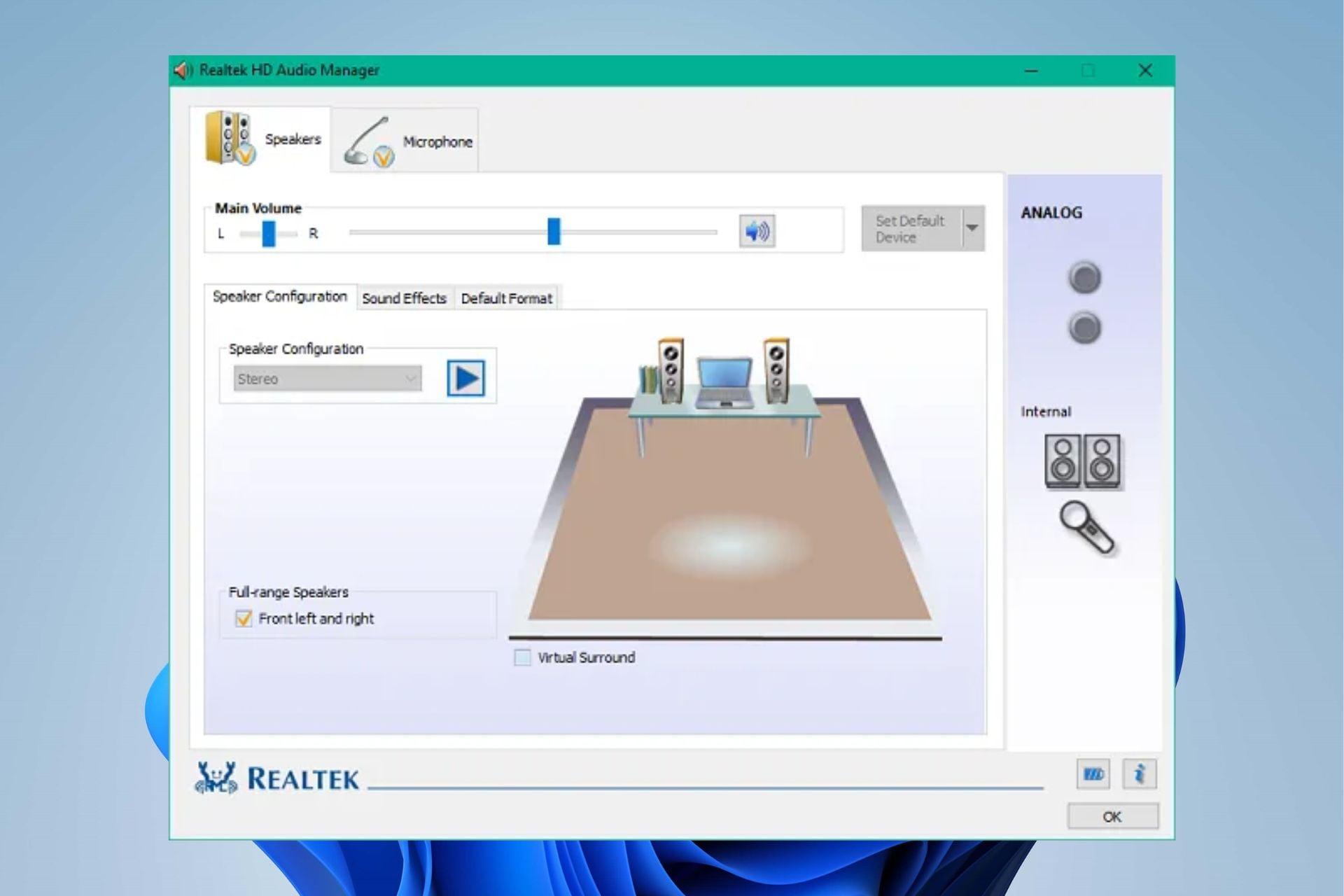
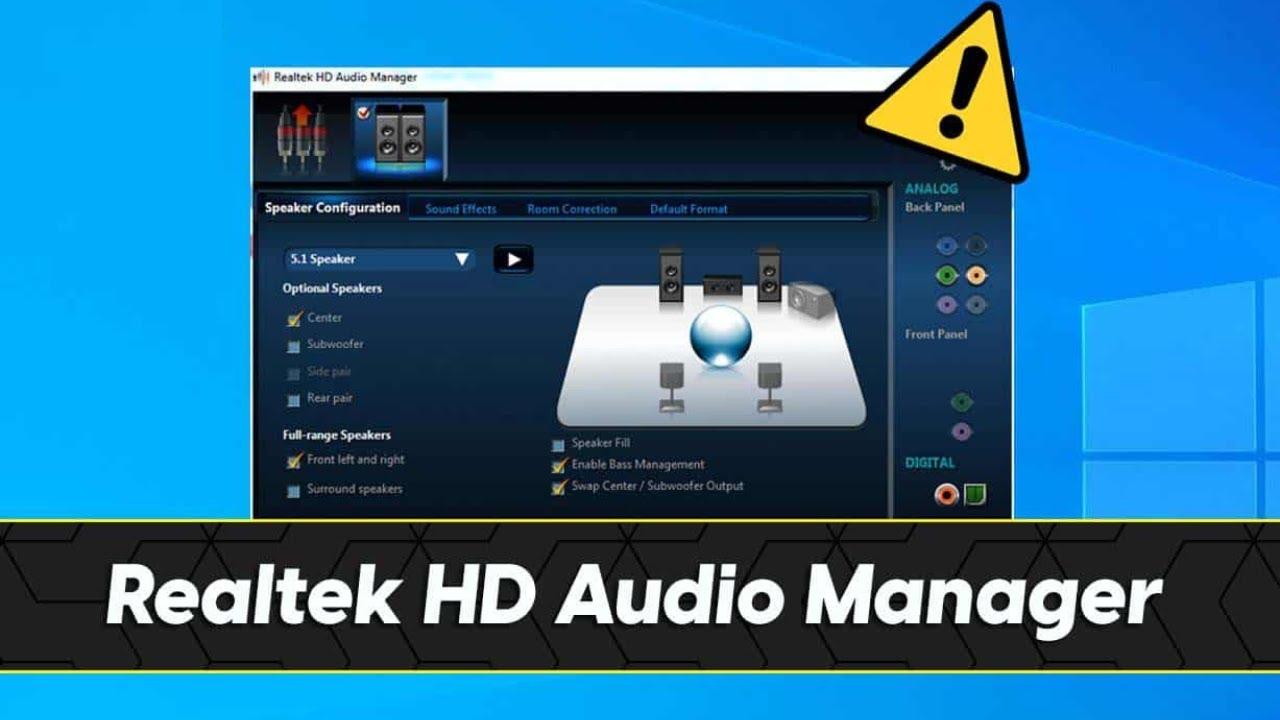
I dag eksisterer det to hovedapplikasjoner side om side. i Realtek-økosystemet: den erfarne Realtek HD Audio Manager (det "klassiske" fanebladvindugrensesnittet) og den nyere Realtek Audio Console, som vanligvis lastes ned fra Microsoft Store og har et mye mer moderne design.
Realtek Audio Console tilbyr en mer polert opplevelseDen har tydelige sidemenyer for høyttalere, mikrofoner, equalizer og lydforbedringer. Den inkluderer vanligvis mer avanserte innstillinger, bedre integrasjon med Windows 10/11 og full kompatibilitet med funksjoner som Windows Sonic spatial sound og Dolby Atmos. I praksis er det den naturlige erstatningen for den gamle lydbehandleren.
Den tidligere Realtek HD Audio Manager, på sin side, den er fortsatt til stede i mange lag med Windows 78.1 eller til og med 10, og selv om den ser noe utdatert ut, er den fortsatt helt funksjonell. Den lar deg velge høyttalerkonfigurasjoner, bruke omgivelseseffekter, bruke equalizeren, endre mikrofonforsterkning og til og med, i noen versjoner, fysisk skille utgangene på front- og bakpanelet for å behandle hodetelefoner og høyttalere som separate enheter.
Angående de faktiske lydfunksjoneneBegge er hovedsakelig avhengige av basisdriveren (Realtek-driveren). Den moderne konsollen utmerker seg i grensesnitt og kompatibilitet med Windows 11Den klassiske manageren er imidlertid mer begrenset, og hos noen produsenter er den ikke lenger oppdatert. Hvis datamaskinen din støtter konsollen, er det vanligvis det beste alternativet.
En viktig forskjell mellom de to miljøene Dette er tydelig i funksjoner som equalizer, lydforbedringer og kontakthåndtering. Konsollen tilbyr vanligvis justeringer av bassforsterkning, virtuell surroundlyd, støydemping, lydstyrkeutjevning og tilpassede profiler med større fleksibilitet, mens den klassiske administratoren er begrenset til et mer grunnleggende sett med effekter.
Slik installerer, installerer eller gjenoppretter du Realtek HD Audio Manager / Audio Console
Et veldig vanlig problem etter en Windows-oppdatering Problemet er at Realtek-ikonet forsvinner, programmet slutter å åpne seg, eller systemet begynner å bruke generiske Microsoft-drivere som begrenser funksjoner som equalizer eller jack-deteksjon. I slike tilfeller er den beste løsningen vanligvis en ren ny installasjon av lyddriveren.
Før du berører noe, anbefales det på det sterkeste Opprett et systemgjenopprettingspunkt for å gå tilbake til en tidligere tilstand hvis noe går galt. Etter det kan prosessen deles inn i tre hovedtrinn: avinstaller alt grundig, last ned riktig driver og installer det på nytt.
Trinn 1: Fjern gamle eller motstridende drivere
For å unngå konflikter mellom versjonerDet anbefales å rydde opp i eventuelle eksisterende Realtek-drivere og eventuelle dupliserte skjulte enheter:
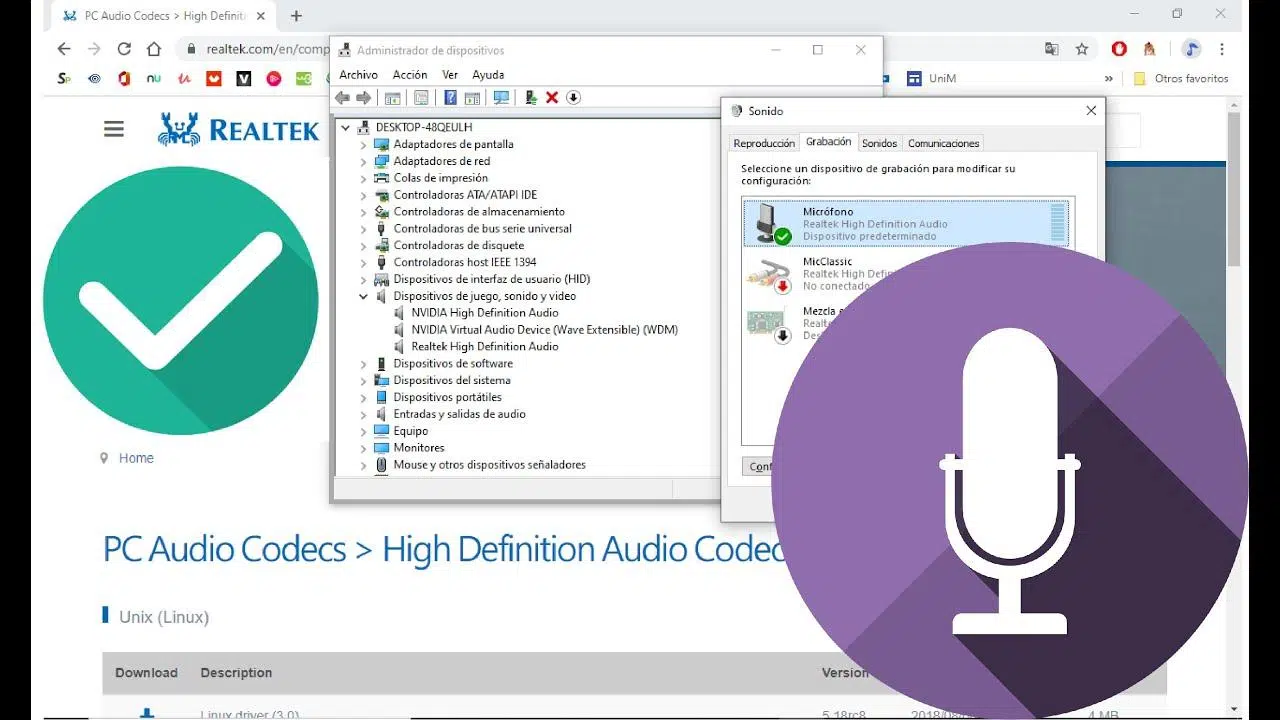
- Åpne Enhetsbehandling ved å trykke Windows + X og velge «Enhetsbehandling».
- Vis kategorien «Lyd- og videokontrollere og spillenheter» og se etter oppføringer som «Realtek High Definition Audio» eller lignende.
- Høyreklikk på hver Realtek-oppføring, velg «Avinstaller enhet» og merk av i boksen «Slett driverprogramvaren for denne enheten» før du godtar.
- I «Vis»-menyen i EnhetsbehandlingAktiver «Vis skjulte enheter» og sjekk om det vises andre dupliserte eller utdaterte Realtek-lyddrivere. Hvis det er tilfelle, avinstaller dem på samme måte.
- På enheter med UAA-kontrollereNoen problemer løses ved å deaktivere eller avinstallere «Microsoft UAA Bus Driver for High Definition Audio» i «Systemenheter» før du installerer Realtek på nytt.
- Når du er ferdig med å rengjøreStart datamaskinen på nytt slik at Windows boot uten de sjåførene.
Denne første rengjøringen minimerer Muligheten for at systemet laster inn en gammel driver i stedet for den nye, eller at lag med Microsoft- og Realtek-drivere blandes sammen, noe som forårsaker feil når konsollen åpnes eller gjør equalizeren ineffektiv.
Trinn 2: Last ned riktig driver for datamaskinen din
Velge riktig kilde til drivernedlasting Det er viktig at alt fungerer som det skal. Ikke alle Realtek-drivere er like: ofte legger hovedkort- eller bærbare datamaskinprodusenten til sine egne innstillinger.
De to mest pålitelige kildene for å få tak i sjåføren er:
- Støttesiden til PC- eller hovedkortprodusenten din: Asus, MSI, Gigabyte, Dell, HP, Lenovoosv. publisere drivere skreddersydd for hver modell. Dette er det mest anbefalte alternativet, spesielt hvis du har et hovedkort som en Asus Z-170-P eller en lignende serie, fordi disse driverne er spesielt utviklet for den maskinvaren.
- Realtek offisiell nettsidei seksjonen av descargas Fra «High Definition Audio Codecs» kan du få generiske versjoner for forskjellige utgaver av Windows (10, 11, 32/64-bit). Dette er et nyttig alternativ hvis produsenten ikke lenger oppdaterer modellen din, eller hvis du vil prøve en nyere versjon.
I noen tilfeller, spesielt med Realtek Audio ConsoleBasisdriveren installeres fra produsentens nettsted, og deretter lastes selve konsollen ned fra Microsoft Store. Hvis konsollen ikke vises, installerer du bare driveren først og søker deretter etter «Realtek Audio Console» i Microsoft Store.
Trinn 3: Installer den nye Realtek HD Audio-driveren
Når installasjonsfilen er lastet ned (vanligvis en .exe-fil), er prosessen ganske enkel, men det er best å følge den til punkt og prikke:
- Dobbeltklikk på installasjonsprogrammet og følg veiviserens instruksjoner, vanligvis ved å trykke på "Neste" til slutten.
- Hvis installasjonsprogrammet ber deg om å starte på nytt Godta én eller flere ganger, godta alltid. Mange driverkomponenter lastes bare riktig etter en omstart.
- Hvis du bruker en uoffisiell versjon av Windows Eller, hvis det er en eldre versjon, kan du prøve å kjøre installasjonsprogrammet i "Kompatibilitetsmodus" (høyreklikk på filen > Egenskaper > Kompatibilitet).
- Når systemet starter på nyttDu bør se Realtek HD Audio Manager-ikonet i systemstatusfeltet, eller du bør ha Realtek Audio Console tilgjengelig fra Start-menyen eller Microsoft Store.
Hvis Windows fortsatt ikke finner driveren etter installasjonenI Enhetsbehandling kan du bruke «Handling > Skann etter maskinvareendringer» for å tvinge frem deteksjon, eller til og med oppdater driveren manuelt fra lydinngangen ved å velge den nedlastede filen.
Løsninger på de vanligste problemene med Realtek HD Audio Manager og Audio Console
Selv om driveren er riktig installertDet er ganske vanlig å støte på problemer som manglende Realtek-ikon, feil når programmet åpnes, mangel på lyd eller kontakter på frontpanelet som ikke ser ut til å fungere. De fleste av disse problemene kan løses hvis du vet hvor du skal lete.
Realtek-ikonet vises ikke, eller programmet åpnes ikke
Når administratoren eller konsollen ikke visesDet første du må gjøre er å sørge for at programmet lastes inn ved oppstart, og at den kjørbare filen faktisk finnes på systemet.
- Sjekk begynnelsen i OppgavebehandlingTrykk Ctrl + Shift + Esc, gå til fanen «Oppstart» og se etter oppføringer som «Realtek HD Audio Manager» eller «Realtek Audio Console». Hvis de er deaktivert, høyreklikk og velg «Aktiver». Start deretter datamaskinen på nytt.
- Finn den kjørbare filen manueltI mange klassiske installasjoner finner du filen i
C:\Archivos de programa\Realtek\Audio\HDA\med navn somRtkNGUI64.exeDobbeltklikk for å åpne den, og hvis det fungerer, opprett en snarvei på skrivebordet. - Når det gjelder den moderne lydkonsollenSørg for at appen er installert fra Microsoft Store, og at du har riktig Realtek UAD-driver. Uten riktig driver vil ikke konsollen kjøre.
Hvis verktøyet fortsatt ikke starter etter alt detteDet anbefales å gjenta avinstalleringen/installasjonen av driveren og sjekke om det er konflikter med Microsoft UAA-buskontrolleren, som omtalt tidligere.
Det er ingen lydutgang, eller kontaktdeteksjon mislykkes
Et annet klassisk tilfelle er når du ikke kan høre noe.Frontkontakten virker død, eller Windows bytter ikke mellom hodetelefoner og høyttalere som den skal. Noen få grunnleggende kontroller kan spare deg for timevis med hodepine.
- Kontroller at standard utdataenhet I Windows er det «Høyttalere (Realtek High Definition Audio)» eller tilsvarende navn som vises på datamaskinen din. Dette gjøres fra Innstillinger > System > Lyd.
- Sørg for at volumet ikke er på minimum heller ikke dempet på noen av lagene: Windows, Realtek og programmet du bruker (spill, spiller, nettleser).
- Inspiser kablene og kontaktene visueltDet kan virke opplagt, men en kontakt som er feilkoblet eller i feil port (for eksempel mikrofon i stedet for høyttalere) er en hyppig årsak til «ingen lyd».
- Sjekk kontaktdeteksjon i Realtek-konsollen.Mange paneler viser hvilken kontakt som er i bruk. Hvis frontpanelet ikke oppdages, kan det være et internt problem med ledningsnettet i kabinettet eller et driverproblem. Det hjelper ofte å installere driveren på nytt.
Når frontpanelkontaktene De svarer ikke, men de bakre gjør det. Sjekk i hovedkortets BIOS/UEFI at lyden på frontpanelet er aktivert og at riktig standard (AC97 eller HD-lyd) brukes, da en feil innstilling kan gjøre den inaktiv.
Separate porter foran og bak: hodetelefoner og høyttalere samtidig
Mange brukere med hovedkort som Asus Z-170-P De ønsker å ha høyttalere koblet til baksiden og hodetelefoner til frontpanelet, og kunne bytte mellom dem uten å måtte koble til og fra hele tiden. Noen versjoner av Realtek Manager tilbyr et alternativ for å behandle disse utgangene som separate enheter.
I den klassiske Realtek HD Audio ManagerDu finner vanligvis et «Kontaktinnstillinger»-ikon eller en knapp for avanserte alternativer i nærheten av den grafiske representasjonen av kontaktene. I noen versjoner er det en avmerkingsboks der, noe sånt som «Skill alle inngangskontakter som uavhengige inngangsenheter», som lar front- og bakpanelene fungere som separate utganger.
Hvis det alternativet ikke vises i administratorpanelet dittDette kan skyldes at hovedkortprodusenten har begrenset funksjonalitet eller tilpasset grensesnittet. I så fall finnes det tre mulige løsninger:
- Sjekk om det finnes en nyere driver. på produsentens nettsted som inkluderer den funksjonen.
- Bruk Windows-innstillinger for lydenheter for å manuelt bytte standard utgangsenhet mellom «Høyttalere» og «Hodetelefoner» hvis de vises separat.
- Som en siste utvei, ty til ekstra maskinvare. (for eksempel en liten DAC) USB (for hodetelefonene) og dermed ha to virkelig uavhengige lydenheter i systemet.
Når systemet bare registrerer begge som «Høyttaler» Og siden den prioriterer hodetelefoner, kan den eneste praktiske måten å bytte mellom dem uten å angre fysiske tilkoblinger være å deaktivere en av enhetene i Windows-lydpanelet når du vil bruke den andre, forutsatt at separate innganger vises i spillelisten.
Problemer med mikrofoner og hodetelefoner med innebygde mikrofoner
En annen typisk kilde til tvil kommer med mikrofoneneDette gjelder spesielt når du kobler hodetelefoner med innebygd mikrofon til kombinasjonsporten på noen bærbare datamaskiner eller frontpanelet på en stasjonær datamaskin. Ikke alle kontakter eller TRRS-adaptere fungerer på samme måte.
Mange stasjonære datamaskiner med en Realtek-brikkeSystemet oppdager lydkomponenten (hodetelefonene), men ignorerer mikrofonen hvis en kombinert jekk eller en ikke-standard adapter, noe som fører til den feilaktige oppfatningen at mikrofonen er defekt. I virkeligheten kan hovedkortet være designet for separate kontakter (én for hodetelefoner og én for mikrofonen) og kreve en spesifikk "splitter"-adapter.
Før man utelukker maskinvarenDet er lurt å sjekke:
- Hvis PC-en har en intern mikrofon (svært vanlig på bærbare datamaskiner), siden det i mange tilfeller er nok å aktivere den riktig i Innstillinger > System > Lyd > Inngang.
- Hvis lyd- og mikrofondriveren er oppdatert: fra Windows Update, fra produsentens nettsted eller fra den offisielle Microsoft-støttelenken for lyddrivere.
- Hvis standardinndataenheten Det er riktig: noen ganger beholder systemet en gammel mikrofon eller en tom Bluetooth-enhet valgt.
Selve Realtek-lydkonsollen Den tilbyr mikrofonforbedringsalternativer som støydemping, stemmeforsterkning og forsterkningskontroll, som bør justeres med hodetelefoner på for å unngå metning eller overdreven bakgrunnsstøy.
Grunnleggende lydoppsett: høyttalere, hodetelefoner og surroundlyd
Når driveren er stabil og konsollen fungerer som den skalNå kommer den morsomme delen: konfigurere høyttalere, hodetelefoner og mikrofoner slik at alt høres ut som det skal. Du trenger ikke å komplisere ting for mye for å merke en tydelig forbedring i spill, filmer og musikk.
I fanen eller delen «Høyttalere» (eller «Høyttalere»), både i den klassiske manageren og den moderne konsollen, kan du velge systemtype: Stereo, Quadraphonic, 5.1, 7.1, osv. Det er viktig at dette valget samsvarer med ditt faktiske fysiske oppsett, ellers vil posisjonslyden bli fordelt feil.
For de fleste brukere med hodetelefoner eller 2.0-høyttalereDet passende valget er «Stereo». 2.1-systemer med subwoofere er vanligvis også konfigurert som stereo, siden subwooferen håndterer de lave frekvensene internt uten å trenge en dedikert LFE-kanal.
Hvis du har et ekte 5.1- eller 7.1-system Når den er koblet til de bakre kontaktene på hovedkortet, er det fornuftig å velge tilsvarende flerkanalsmodus og bruke Realtek-testene for å bekrefte at hver høyttaler mottar riktig lyd. Det er lurt å justere avstander og nivåer fra selve panelet eller fra receiverens programvare, hvis tilgjengelig.
I kombinasjon med dette har Windows romlig lydDette fungerer spesielt bra med stereohodetelefoner: høyreklikk ganske enkelt på lydikonet i oppgavelinjen, gå til «Romlig lyd» og velg «Windows Sonic for Headphones» eller «Dolby Atmos for Headphones» (hvis tilgjengelig). Realtek håndterer den fysiske behandlingen, mens Windows bruker den virtuelle 3D-gjengivelsen.
Equalizer, lydeffekter og tilpassede profiler
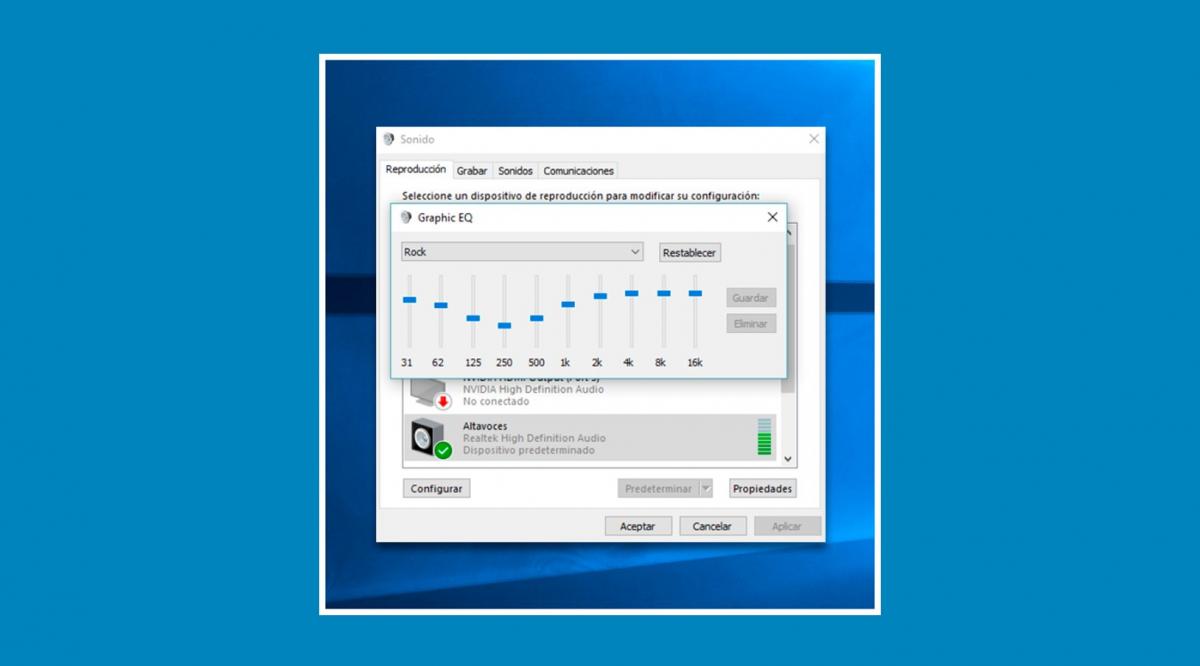
El Realtek-equalizer Det er et av verktøyene som påvirker lytteopplevelsen mest, spesielt med hodetelefoner i mellom- til høyttalerklassen som Sennheiser HD 560S. Som standard er den mest nøytrale innstillingen vanligvis å la equalizeren stå på «Ingen» eller «Flat», men mange brukere synes at forhåndsinnstillinger som «Kraftig» gir et interessant løft til musikk eller filmer.
Hver forhåndsinnstilling av equalizeren bruker en annen kurve«Rock», «Pop», «Klassisk», «Live» osv. «Kraftig»-modusen har en tendens til å forsterke bass og diskant, noe som skaper en mer slagkraftig, men mindre trofast lyd. Hvis du liker den ekstra kraften, kan du bruke den som en base og deretter manuelt justere hvert bånd for å jevne ut alt som høres overdrevent ut.
For å justere equalizeren manueltØk mellomfrekvensene litt hvis stemmene i filmer høres dempet eller skjult under lydeffekter. Hvis du mangler slagkraft i eksplosjoner og bass i spill, forsterk bassområdet moderat, og unngå ekstreme forsterkninger som kan forvrenge høyttalerne eller hodetelefonene.
I tillegg til equalizeren inkluderer Realtek omgivelseseffekter. De simulerer forskjellige miljøer: konsertsaler, auditorier, små rom og enda mer slående scenarier som en undervannssetting. De er interessante å eksperimentere med, men for musikklytting av høy kvalitet eller konkurransespilling er det best å utelate dem, da de farger lyden i overkant.
På den moderne konsollen finner du også spesifikke forbedringer som bassforsterkning, virtuell surroundlyd eller lydstyrkeutjevning. Bassforsterkning kan være nyttig med svært små høyttalere eller hodetelefoner med svak bass, mens lydstyrkeutjevning bidrar til å gjøre det oppfattede volumet mer jevnt på forskjellige nivåer. Det anbefales å prøve disse effektene én etter én, når det passer deg, for å vurdere om de faktisk tilfører noe eller bare forårsaker lyttetretthet.
Realtek Audio Console i detalj: viktige funksjoner og praktisk bruk
Realtek Audio Console, som en moderne erstatning for den klassiske managerenDen grupperer mange av de nevnte funksjonene i et renere grensesnitt. Generelt sett lar den deg sentralt administrere høyttalere, mikrofoner, equalizer, forbedringer og kontaktdeteksjon.
I høyttaler- og mikrofonseksjonen Du kan justere volum, kanalbalanse, velge stereo- eller surroundmodus og bruke stemmeforbedringer eller støydemping av mikrofonen. Dette er spesielt nyttig for videosamtaler, strømming eller taleopptakder overdreven bakgrunnsstøy kan ødelegge opplevelsen.
Konsollens sanntids-equalizer Den tilbyr flere forhåndsinnstillinger (rock, pop, jazz, klassisk osv.) og muligheten til å opprette dine egne profiler. Disse profilene kan lagres med spesifikke navn, slik at du kan ha én for spill, en annen for musikk og en annen for filmer, og bytte mellom dem avhengig av hva du skal gjøre.
Integrerte lydforbedringer Disse inkluderer bassforsterkning, virtuell surroundlyd, volum-EQ og støydemping, blant annet. Det er ikke obligatorisk å aktivere dem alle; det er faktisk best å gå gjennom dem én etter én, og teste med ditt vanlige innhold for å se hvilken kombinasjon som føles mest komfortabel og minst kunstig.
Kontaktdeteksjon og tilpasning Den lar deg tolke hva hver kontakt gjør på nytt: for eksempel kan du spesifisere at en bakre inngang skal brukes som en ekstra utgang, eller tilordne en port på nytt hvis det fysiske oppsettet ditt er uvanlig. Hvis automatisk deteksjon ikke fungerer, er det vanligvis bare å sjekke at den er aktivert på konsollen, og hvis den fortsatt mislykkes, installerer du Realtek HD Audio-driveren på nytt.
Angående romlig lyd i Windows 11 og 10Konsollen er fullt kompatibel med Windows Sonic og i mange tilfeller med Dolby Atmos. Aktivering av disse teknologiene med godt tilpassede hodetelefoner gir et mye bredere og mer posisjonsbasert lydbilde, noe som er høyt verdsatt i FPS-spill der lydretningen (skritt, skudd, omladninger) er avgjørende.
Når er det verdt å bruke Realtek, og når er Windows-lyd tilstrekkelig?
Et rimelig spørsmål som mange stiller seg selv Det er et spørsmål om de virkelig trenger Realtek HD Audio Manager eller konsollen, siden Windows kan spille av nesten hva som helst med sine generiske drivere. Svaret avhenger av hvilket kontrollnivå du ønsker.
Med den generiske Microsoft-driveren Du får lyd, men du mister vanligvis tilgang til equalizer-funksjoner, ekte flerkanalsoppsett, avansert kontaktdeteksjon, separasjon av front-/bakpanel og visse mikrofonforbedringer. Det kan være greit for veldig grunnleggende bruk, men du vil gå glipp av maskinvarens muligheter.
Hvis du vil få mest mulig ut av ditt integrerte lydsystemEnten du ønsker fin kontroll over bass, mellomtoner og diskant, et velkonfigurert 5.1-system, eller å dra nytte av romlig lyd med hodetelefoner, blir Realteks programvare praktisk talt uunnværlig. Den gir deg rett og slett mer fullstendig kontroll over det integrerte lydkortet ditt.
En god kombinasjon En oppdatert driver, riktig konfigurasjon av høyttalere og hodetelefoner, moderat bruk av equalizeren og nøye utvalg av effekter forvandler Realtek HD Audio Manager eller Realtek Audio Console fra et enkelt ikon til et viktig verktøy for å få PC-en til å høres ut som den skal i hverdagsspill, musikk, filmer og videosamtaler.

Lidenskapelig forfatter om verden av bytes og teknologi generelt. Jeg elsker å dele kunnskapen min gjennom å skrive, og det er det jeg skal gjøre i denne bloggen, vise deg alle de mest interessante tingene om dingser, programvare, maskinvare, teknologiske trender og mer. Målet mitt er å hjelpe deg med å navigere i den digitale verden på en enkel og underholdende måte.