- Riktig konfigurering av Firefox-tillatelser forhindrer feil i videosamtaler og blokkering av viktige funksjoner.
- Hengelåsikonet gir rask tilgang til nettstedsspesifikke tillatelser.
- Kombinasjonen av tillatelsesinnstillinger, informasjonskapsler og utvidelser påvirker hvordan sider lastes inn.
- Å forstå forskjellene mellom nettlesere bidrar til å opprettholde konsistent funksjonalitet på tvers av alle nettlesere.
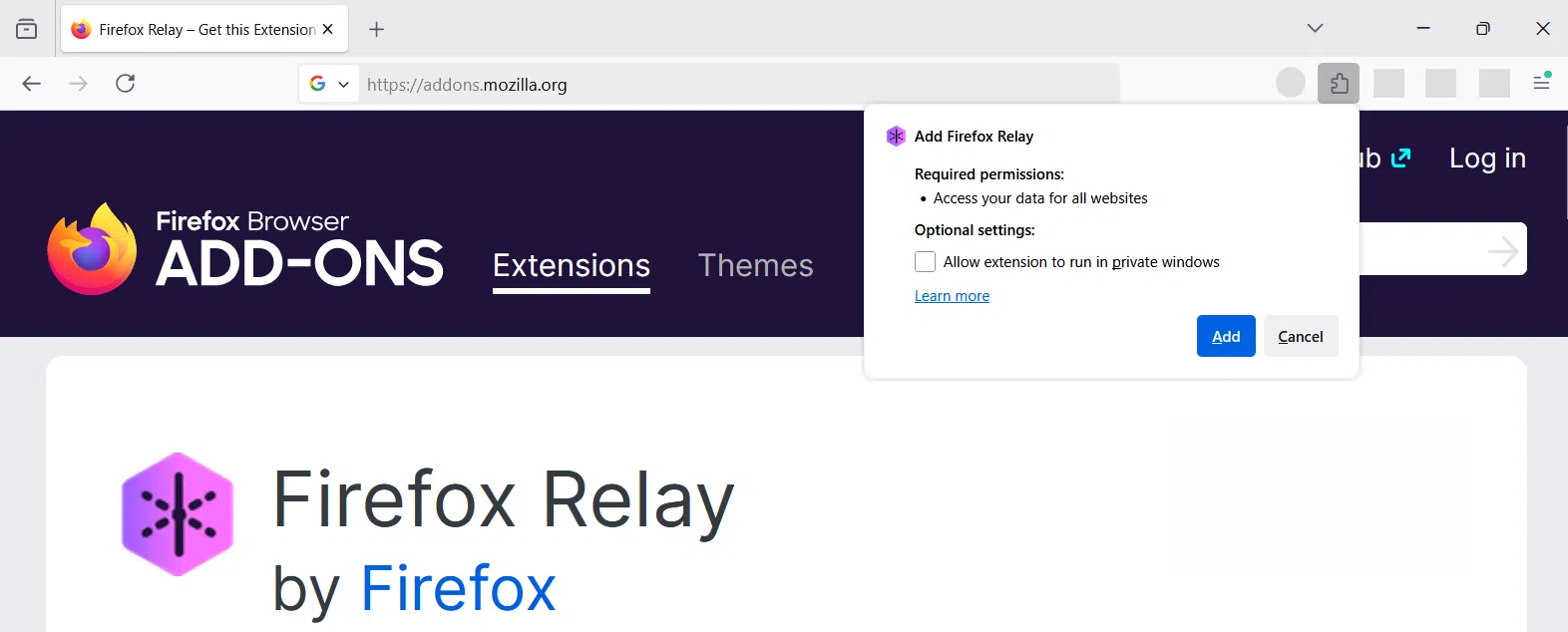
Å kontrollere hva hvert nettsted kan gjøre i nettleseren din har blitt nesten like viktig som å ha et godt antivirusprogram. Administrere tillatelser i Firefox (kamera, mikrofon, informasjonskapsler, popup-vinduer osv.) er nøkkelen til personvernet ditt, til at videosamtaler fungerer bra og til å unngå merkelige blokkeringer forårsaket av nettleserutvidelser eller -innstillinger.
Ofte, når et nettsted ikke lastes inn riktig, kameraet ikke er synlig i et nettmøte, eller en opplæringsplattform ikke oppdager mikrofonen, ligger ikke problemet i selve siden, men i... Firefox blokkerer noen viktige tillatelserNoen ganger kan en melding som «En nødvendig del av dette nettstedet kunne ikke lastes inn» gjøre deg usikker på hva du skal gjøre. I denne artikkelen ser du, trinn for trinn og i detalj, hvordan du gjennomgår og justerer disse tillatelsene for å unngå hodebry.
Hva er tillatelser i Firefox, og hvorfor er de viktige?
I Firefox kan hvert nettsted be om tilgang til systemressurser eller nettleserfunksjoner, som kamera, mikrofon, varsler og lagring lokalt, informasjonskapsler eller automatisk avspilling. Tillatelser i Firefox Dette er tillatelsene du gir (eller nekter) hver side for å bruke disse ressursene.
Når du håndterer disse innstillingene godt, oppnår du to viktige ting: på den ene siden, Du beskytter personvernet og sikkerheten dinOg på den annen side sørger du for at sidene du virkelig trenger (for eksempel en opplæringsplattform eller et videokonferanseverktøy) fungerer uten avbrudd eller absurde feil.
Hvis et nettsted krever interaktive komponenter, skript eller avansert teknologi for å laste inn viktige deler, og du ikke gir de nødvendige tillatelsene, vil du sannsynligvis se en advarsel om «Klientutfordring» eller meldinger som indikerer at En nødvendig del av siden kunne ikke lastes innDette er vanligvis relatert til utvidelser (som annonseblokkering), nettverksproblemer eller altfor restriktive sikkerhetsinnstillinger.
I tillegg bruker mange moderne tjenester, som sosiale nettverk eller profesjonelle plattformer, viktige og valgfrie informasjonskapsler For å tilby grunnleggende funksjoner, tilpasse opplevelsen og vise målrettede annonser (som profesjonell annonsering og jobbtilbud). Dette betyr at hvis du blokkerer disse informasjonskapslene uten å vite hva du gjør, kan det hende at nettstedet ikke fungerer som det skal.
Vanlige feilmeldinger: hva de betyr og hvorfor de vises
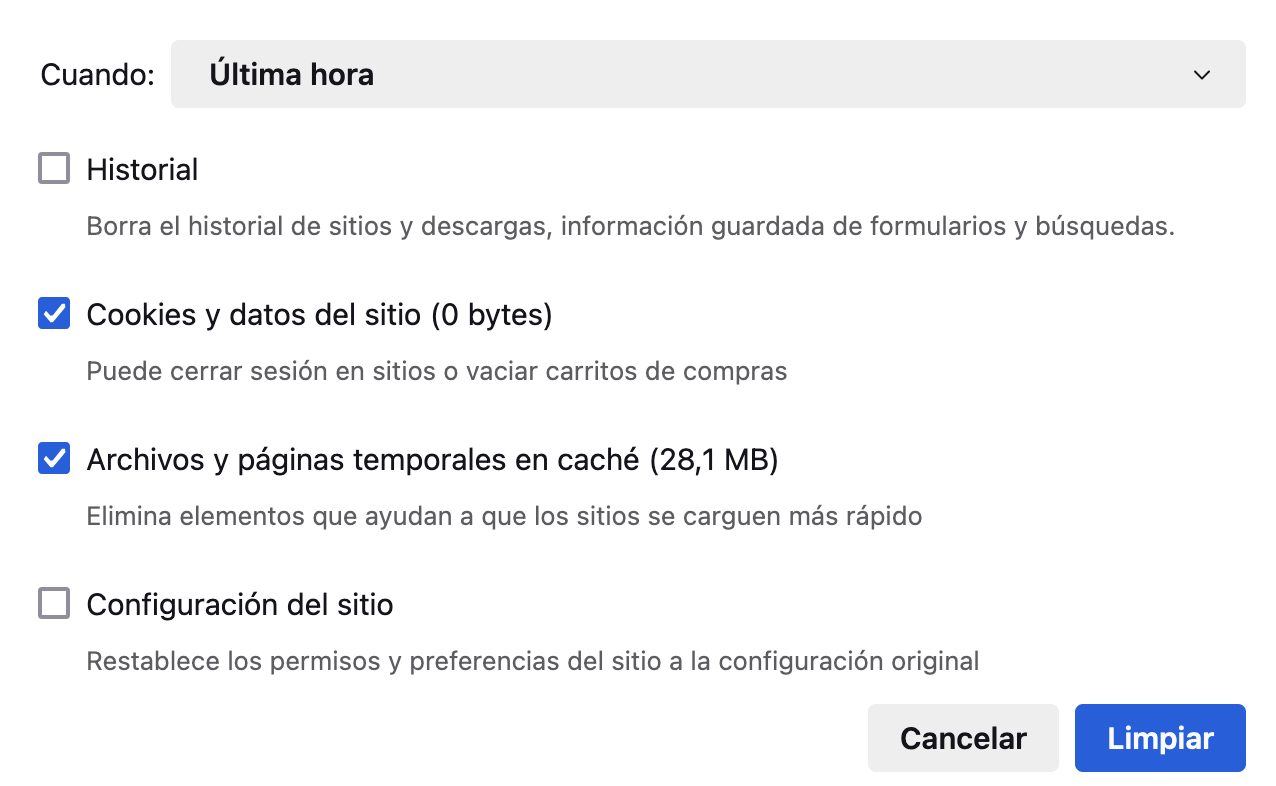
En av de vanligste meldingene når noe er galt et sted er en advarsel som indikerer at «En obligatorisk del av dette nettstedet kunne ikke lastes inn» (En nødvendig del av dette nettstedet kunne ikke lastes inn). Selv om det er på engelsk, er det viktigste å forstå hva det forteller deg: det er en viktig komponent av nettstedet som ikke kunne kjøres.
Dette problemet skyldes vanligvis tre hovedårsaker: Nettleserutvidelser som blokkerer innhold (for eksempel annonse- eller skriptblokkering), problemer med nettverkstilkoblingen (avbrudd, brannmurer, proxyer) eller nettleserinnstillinger (informasjonskapsler deaktivert, streng sporingsblokkering, nettstedstillatelser nektet osv.).
I noen tilfeller, spesielt på nettsteder som bruker avanserte beskyttelsessystemer, vises til og med etiketten «Klientutfordring». Dette betyr at siden prøver å bekrefte at nettleseren din er legitim. (ikke en bot) og må kanskje kjøre bestemte skript eller laste inn ressurser som kan være blokkert av utvidelsene dine eller personverninnstillingene for Firefox.
I tillegg til disse tekniske problemene advarer mange plattformer deg eksplisitt om at de bruker både egne og tredjeparts informasjonskapsler: det er den typiske meldingen som informerer deg om Nødvendige informasjonskapsler og valgfrie informasjonskapsler for å analysere tjenestebruk, forbedre ytelsen og vise personlige annonser eller relevant innhold, for eksempel jobbtilbud innen profesjonelle tjenester.
I denne typen varsler gir de deg vanligvis to klare alternativer: aksepterer (for å samtykke til bruk av ikke-essensielle informasjonskapsler) eller avvise (Tillat kun det som er strengt nødvendig). Du vil også ofte bli minnet på at du kan endre disse innstillingene senere i kontoen eller nettleserinnstillingene dine. Å forstå og justere disse tillatelsene riktig er viktig for at nettsteder skal fungere ordentlig samtidig som du beholder kontrollen over dataene dine.
Slik får du tilgang til nettstedstillatelsesadministrasjon i Firefox
For å kontrollere tillatelsene til en bestemt side i Firefox, kan du gjøre det veldig visuelt fra selve adressefeltet. Tanken er å se gjennom, nettsted for nettsted, hvilke tillatelser hver enkelt har blitt tildelt, spesielt når noe viktig slutter å virke, for eksempel kameraet eller mikrofonen i et nettmøte. Den klassiske metoden i Firefox Bruk hengelåsikonet ved siden av URL-en.
Når du er på siden som gir deg problemer (for eksempel en opplærings- eller videokonferanseplattform), plasser deg selv i Firefox-adressefeltet og finn hengelåsikonet som vises til venstre for adressen. Klikk på hengelåsen for å vise et lite panel med tilkoblingsinformasjon og noen raske nettstedsrelaterte kontroller.
I det panelet vil du vanligvis se tekst som indikerer at forbindelsen er sikker eller noe lignende. Til høyre for den delen er det vanligvis ... en liten sidepil eller en knapp som lar deg utvide nettstedsdetaljene. Hvis du klikker på pilen, åpnes en mer komplett boks med tilleggsinformasjon og en veldig nyttig lenke for ytterligere detaljer om tillatelser.
Nederst i den boksen har Firefox en knapp som sier noe sånt som "Mer informasjon" (eller lignende, avhengig av versjon og språkinnstillinger). Klikk på den knappen for å åpne et eget vindu, der du kan se alle nettstedets tekniske detaljer og, viktigst av alt, en egen fane for å administrere tillatelser.
Dette åpner et vindu med flere faner organisert av ikoner øverst. Disse inkluderer vanligvis Generell informasjon, Media, Sikkerhet og den vi er interessert i: fanen «Tillatelser»I denne delen kan du endre, med mye mer kontroll, nøyaktig hva hver side kan gjøre i nettleseren din.
Konfigurer tillatelser fra fanen «Tillatelser» i Firefox
I fanen «Tillatelser» i vinduet Nettstedsinformasjon viser Firefox en omfattende liste over elementer som siden kan forsøke å få tilgang til eller samhandle med. Her ser du alternativer som autospill, installasjon av plugin, lagring, varsler og, svært viktig for videosamtaler, kamera- og mikrofontillatelser.
Hvert av disse elementene er ledsaget av avmerkingsbokser eller menyer som lar deg bestemme om nettstedet kan bruke den ressursen. Vanligvis har hver tillatelse et alternativ som er avmerket som... «Bruk standard»Dette betyr at siden styres av den generelle oppførselen som er konfigurert i Firefox for alle nettsteder (f.eks. alltid spørre før du bruker kameraet, blokkere popup-vinduer osv.).
Hvis en nettside av streamingHvis et virtuelt møterom eller en utdanningsplattform ikke har tilgang til kameraet eller mikrofonen din, bør du bla ned til bunnen av tillatelseslisten, der disse to enhetene vanligvis er oppført. I mange tilfeller er det alt som skal til. fjern merket for alternativet «Bruk standard» å slutte å stole på den generelle innstillingen og etablere en spesifikk preferanse for det nettstedet.
Når du har deaktivert standardinnstillingen, kan du eksplisitt velge mellom å tillate eller blokkere. For at lyd- og videoopptak skal fungere som det skal, velg alternativet "Tillate" Både kamera- og mikrofontillatelser er angitt. Dette forteller Firefox at den skal gi direkte tilgang til det spesifikke nettstedet uten å stadig spørre.
Etter at du har implementert disse endringene i tillatelsesvinduet, går du tilbake til fanen der du har møtesiden, delegatområdet eller strømmeplattformen åpen. I mange tilfeller må du Last inn siden på nytt eller start møtet på nytt slik at nettstedet oppdager de nye tillatelsene og begynner å bruke kameraet og mikrofonen din normalt.
Praktiske trinn for å aktivere tilgang til kamera og mikrofon i Firefox
For å gjøre det helt klart, la oss si at du er i et nettbasert opplæringsmiljø eller på en virtuell konferanse, og du trenger å bli sett og hørt uten avbrudd. Selv om det typiske eksemplet vanligvis bruker et spesifikt domene (som et kursnettsted), fungerer prosedyren for... ethvert nettsted som krever kamera og mikrofon i Firefox.
Det første trinnet er å gå inn på nettsiden der møtet skal holdes eller der direktesendingen tilbys, vanligvis i en spesiell seksjon for registrerte brukere eller delegater. Når du er der, og før du starter møtet, finn frem til hengelåsen ved siden av nettstedsadressen øverst i vinduet, inne i adressefeltet.
Klikk på hengelåsen, og når popup-panelet åpnes, klikker du på pilen til høyre for teksten relatert til den sikre forbindelsen. Dette vil vise deg flere detaljer, og nederst ser du knappen . "Mer informasjon"Hvis du klikker på den, åpnes et ekstra vindu med forskjellige faner, der du må velge fanen "Tillatelser".
I den fanen blar du ned til du finner kamera- og mikrofoninngangene. Sørg for å fjerne merket for dem. «Bruk standard» i hver av dem. Dette vil aktivere alternativene for å velge den spesifikke oppførselen. Velg tillatelsesalternativet for både kameraet og mikrofonen slik at nettstedet kan bruke disse enhetene uten å blokkere dem.
Når du har valgt «Tillat» i begge tilfeller, lukker du informasjonsvinduet for nettstedet og går tilbake til møtesiden. Dette anbefales. Oppdater siden eller logg inn igjen Strømmeplattformen vil deretter be om en tilkobling til video- og lydenheten din. Derfra, hvis det ikke finnes andre eksterne blokker, skal rommet gjenkjenne kameraet og mikrofonen din.
Forskjeller med tillatelseshåndtering i andre nettlesere
Selv om dette innholdet fokuserer på Firefox, er det nyttig å forstå at Hver nettleser administrerer tillatelser på en litt forskjellig måte.Selv om den generelle ideen er den samme: å kontrollere hva hvert nettsted kan gjøre med ressursene dine. Dette kan være nyttig hvis du i tillegg til Firefox også bruker Chrome. Microsoft Edge eller Safari.
I Chromium-baserte nettlesere som f.eks. Google Chrome I Microsoft Edge gjøres tilgang til nettstedstillatelser også via hengelåsen ved siden av URL-en, men måten alternativene vises på endres. Etter at du har klikket på hengelåsen, finner du et alternativ som dette: «Nettstedsinnstillinger» eller «Nettstedsinnstillinger», vanligvis nederst i popup-panelet.
Hvis du klikker på det alternativet, åpnes en intern side i nettleseren med en tydelig liste over kategorier: kamera, mikrofon, varsler, popup-vinduer osv. Ved siden av hvert ikon eller hver etikett vises en rullegardinmeny som lar deg endre standardoppførselen (spør, tillat, blokker) og angi det spesifikt for det nettstedet.
I Chrome og Edge, hvis du vil at en side skal kunne få tilgang til kameraet og mikrofonen din uten problemer, trenger du bare å gå til disse rullegardinmenyene og erstatte innstillingen som vises (for eksempel "Spør" eller "Blokker") med alternativet "Tillate"Når disse alternativene er valgt, går du ganske enkelt tilbake til den opprinnelige fanen og laster inn nettstedet på nytt eller starter møtet på nytt for at endringene skal tre i kraft.
Safari, derimot, har en annen tilnærming, en som er mer integrert med systemet. I stedet for å bruke hengelåsen på samme måte, bruker den vanligvis nettleserspesifikke menyer. Fra den øverste linjen kan du få tilgang til... «Safari» og deretter til «Innstillinger for dette nettstedet»Dette åpner et lite kontekstuelt vindu der du kan definere om kameraet og mikrofonen er tillatt, blokkert eller krever tillatelse hver gang.
Safari-tillatelser: kamera, mikrofon og innlasting av sider
Hvis du også bruker Safari på macOS, er det lurt å forstå hvordan tillatelser håndteres, ettersom oppførselen ligner på Firefox, men med en annen vei for å få tilgang til alternativene. Når du går inn på nettstedet der du skal bruke video og lyd, går du til systemets toppmeny og velger "Safari", og i den, alternativet «Innstillinger for dette nettstedet».
Et vindu eller en dialogboks åpnes deretter der du ser flere spesifikke innstillinger som gjelder for den siden: tillat popup-innhold, bruk leseren, blokker innhold og fremfor alt alternativene for kamera og mikrofonHver av dem har vanligvis en rullegardinmeny med forskjellige alternativer, for eksempel «Spør», «Avslå» eller «Tillat».
For å hindre at Safari blokkerer tilgang til enhetene dine, må du velge i begge alternativene (kamera og mikrofon) "Tillate"På denne måten vil nettleseren vite at den kan bruke disse ressursene for det spesifikke nettstedet uten å måtte be om bekreftelse hele tiden og uten å blokkere dem som standard, noe som ofte forårsaker feil i videosamtaler og kringkastinger.
Etter at du har endret disse innstillingene, anbefales det last inn siden på nyttSafari viser ofte en popup-melding som spør om du vil forlate den gjeldende siden eller bli værende på den. For å sikre at endringene blir brukt riktig, er det best å velge alternativet «forlat» slik at siden lastes inn på nytt fra bunnen av med de nye tillatelsesinnstillingene.
Når nettstedet har lastet inn på nytt med de oppdaterte tillatelsene, går du inn i området der strømmingen eller møtet finner sted igjen. Derfra vil du kunne Start video- og lydøkten normalt, så lenge det ikke er andre eksterne blokkeringer eller nettverksproblemer som forstyrrer.
Essensielle og valgfrie informasjonskapsler og deres forhold til tillatelser
I tillegg til tilgang til kamera og mikrofon er et viktig aspekt ved tillatelsesadministrasjon kontrollen over Informasjonskapsler og sporingsteknologierMange plattformer kombinerer bruken av essensielle informasjonskapsler (nødvendige for at nettstedet skal fungere) med valgfrie informasjonskapsler som brukes til å analysere statistikk, forbedre tjenesten og vise annonser skreddersydd for dine interesser.
I profesjonelle miljøer eller jobbrelaterte sosiale nettverk brukes ofte valgfrie informasjonskapsler, for eksempel for å tilby relevant annonsering, inkludert profesjonelle annonser og jobbtilbud både på selve plattformen og på eksterne nettsteder. Disse informasjonskapslene kan samle inn informasjon om aktiviteten din for å bedre målrette innholdet og annonsene du ser.
Når du besøker en av disse sidene for første gang, vises en informasjonskapselmelding som forklarer, i den tilhørende retningslinjene, hvilke typer informasjonskapsler de bruker og til hvilke formål. I den meldingen gir de deg vanligvis muligheten til å aksepterer å samtykke til bruk av ikke-essensielle informasjonskapsler eller avvise å begrense bruken til det som er strengt nødvendig for den grunnleggende driften av tjenesten.
På mange plattformer kan du også gå tilbake til dette preferansepanelet fra kontoinnstillingene dine eller en lenke i bunnteksten. På denne måten kan du ombestemme deg hvis du ombestemmer deg når som helst. Oppdater innstillingene dine for informasjonskapslerDette lar deg tillate eller tilbakekalle bruken av bestemte kategorier (for eksempel analyse, personalisering eller reklame). Dette kompletteres av Firefox sine personverninnstillinger, som også lar deg blokkere tredjeparts sporingsverktøy og informasjonskapsler.
Hvis du kombinerer en fullstendig avvisning av valgfrie informasjonskapsler med svært strenge personverninnstillinger i Firefox, kan det hende at noen avanserte funksjoner på visse nettsteder ikke oppfører seg som forventet. Nøkkelen er å finne en balanse mellom Beskytt personvernet ditt og oppretthold viktig funksjonalitet for oppgavene du virkelig trenger, for eksempel arbeid, opplæring eller nettmøter.
Praktiske tips hvis deler av et nettsted ikke lastes inn i Firefox
Når Firefox viser meldinger som advarer om at en nødvendig del av siden ikke kunne lastes inn, eller du ser feil relatert til «Klientutfordring», er det lurt å følge en kort sjekkliste. Ofte kan det løses med noen få enkle justeringer uten å måtte gjøre noe merkelig.
Det første trinnet er å sørge for at internettforbindelsen din fungerer som den skal. Prøv å åpne andre sider, starte datamaskinen på nytt eller bruke en annen nettleser. router eller sjekk om det finnes en brannmur eller et bedriftsnettverk blokkering av eksterne ressurserNettverksproblemer kan føre til at skript eller kritiske deler av nettstedet ikke lastes ned, eller at de setter seg fast halvveis.
Hvis tilkoblingen ser ut til å fungere fint, sjekk Firefox-utvidelsene dine, spesielt de som annonseblokkere, skriptblokkere eller sporingsblokkereDenne typen utvidelser kan forhindre at enkelte nettstedskomponenter kjører, noe som resulterer i meldinger om at en nødvendig del mangler. Du kan prøve å midlertidig deaktivere disse utvidelsene på den berørte siden og laste den inn på nytt for å se om det løser problemet.
Det er også viktig å sjekke innstillinger for nettstedstillatelser Fra hengelåsikonet i adressefeltet, som vi så tidligere. Sørg for at viktige ressurser (kamera, mikrofon, popup-vinduer, autoavspilling) er riktig konfigurert for det nettstedet. Hvis et nøkkelalternativ er satt til «Blokker», kan det forstyrre brukeropplevelsen.
Til slutt, husk at mange nettjenester er avhengige av informasjonskapsler og lokal lagring for å fungere. Hvis du har svært streng blokkering av tredjeparts informasjonskapsler eller forbedret beskyttelsesmodus aktivert, kan du prøve [følgende]. lemp litt på disse restriksjonene for bestemte nettsteder Pålitelig. Hvis du er i tvil, kan du åpne nettstedet i et privat vindu eller i en annen Firefox-profil for å utelukke at problemet ligger i din nåværende konfigurasjon.
Å mestre hvordan Firefox administrerer nettstedstillatelser, forstå hvorfor feil oppstår når viktige deler av en side ikke lastes inn, og vite hvordan du justerer kamera, mikrofon, informasjonskapsler og utvidelser gir deg finjustert kontroll over nettleseropplevelsen din; dermed kan du Opprettholde et godt nivå av personvern uten at det går på bekostning av funksjonaliteten til arbeids-, opplærings- og kommunikasjonsplattformer.unngå kryptiske meldinger og møter som faller gjennom i siste liten.


Lidenskapelig forfatter om verden av bytes og teknologi generelt. Jeg elsker å dele kunnskapen min gjennom å skrive, og det er det jeg skal gjøre i denne bloggen, vise deg alle de mest interessante tingene om dingser, programvare, maskinvare, teknologiske trender og mer. Målet mitt er å hjelpe deg med å navigere i den digitale verden på en enkel og underholdende måte.