- Bruk av kommandoer CMD Grunnleggende og avanserte metoder for å administrere filer og mapper i Windows.
- Praktiske eksempler på automatisering med .cmd batchfiler og FOR-løkker.
- Forskjeller mellom filbehandlingsoppgaver i CMD og i terminal Linux.
- Viktige diagnostiske og systemkommandoer som er nyttige sammen med filbehandling.
Hvis du ofte jobber med mange dokumenter, mapper eller prosjekter, kan det å lære å bruke Windows-kommandoer og .cmd-filer spare deg enormt mye tid. I stedet for å klikke for å klikke, kan du automatisere repeterende oppgaver som å kopiere, flytte, gi nytt navn, opprette hele katalogstrukturer eller til og med utføre små systemrevisjoner fra kommandolinjen.
I denne artikkelen ser du eksempler fra den virkelige verden på fil- og mappehåndtering ved hjelp av CMD , der du kombinerer grunnleggende kommandoer med mer avanserte kommandoer og løkker. Referanser til diagnostiske verktøy er også inkludert, og der det er relevant, gjøres sammenligninger med tilsvarende kommandoer på Linux-lignende systemer for å gi deg en mer omfattende forståelse. Målet er at du skal kunne kopiere, tilpasse og gjenbruke disse eksemplene i dine egne .cmd-skript og lære hvordan du automatiserer filhåndteringsoppgaver i Windows.
Grunnleggende kommandoer for å administrere mapper og filer i CMD
Før vi går inn på skript og automatisering, er det lurt å mestre de viktigste katalog- og filkommandoene du vil bruke stadig vekk i Windows -ledeteksten .
For å navigere gjennom systemmapper bruker du hovedsakelig CD og CHDIRBegge gjør det samme: viser eller endrer gjeldende katalog. Typiske eksempler ville være cd \ for å komme til roten av enhet, cd .. å gå opp i nivå eller cd /d D:\Proyectos for å endre stasjon og mappe i ett trinn.
Hvis du vil se hva som er inni en mappe, er stjernekommandoen DIRUten parametere, dir Viser filer og underkataloger i gjeldende katalog, men med dir /b Du vil bare få navnene i enkelt format, og med dir /a Du vil også inkludere skjulte elementer og systemelementer. Andre nyttige modifikatorer er /o For å sortere (etter navn, størrelse, dato osv.), og for avanserte søk kan du bruke verktøy fra øyeblikkelig filsøk.
For å opprette nye mapper har du MD y MKDIRsom er likeverdige: mkdir NuevaCarpeta o md Datos\2025Systemet bytter ikke automatisk til den mappen, det oppretter den bare, så du må navigere til den senere. cd hvis du vil inn.
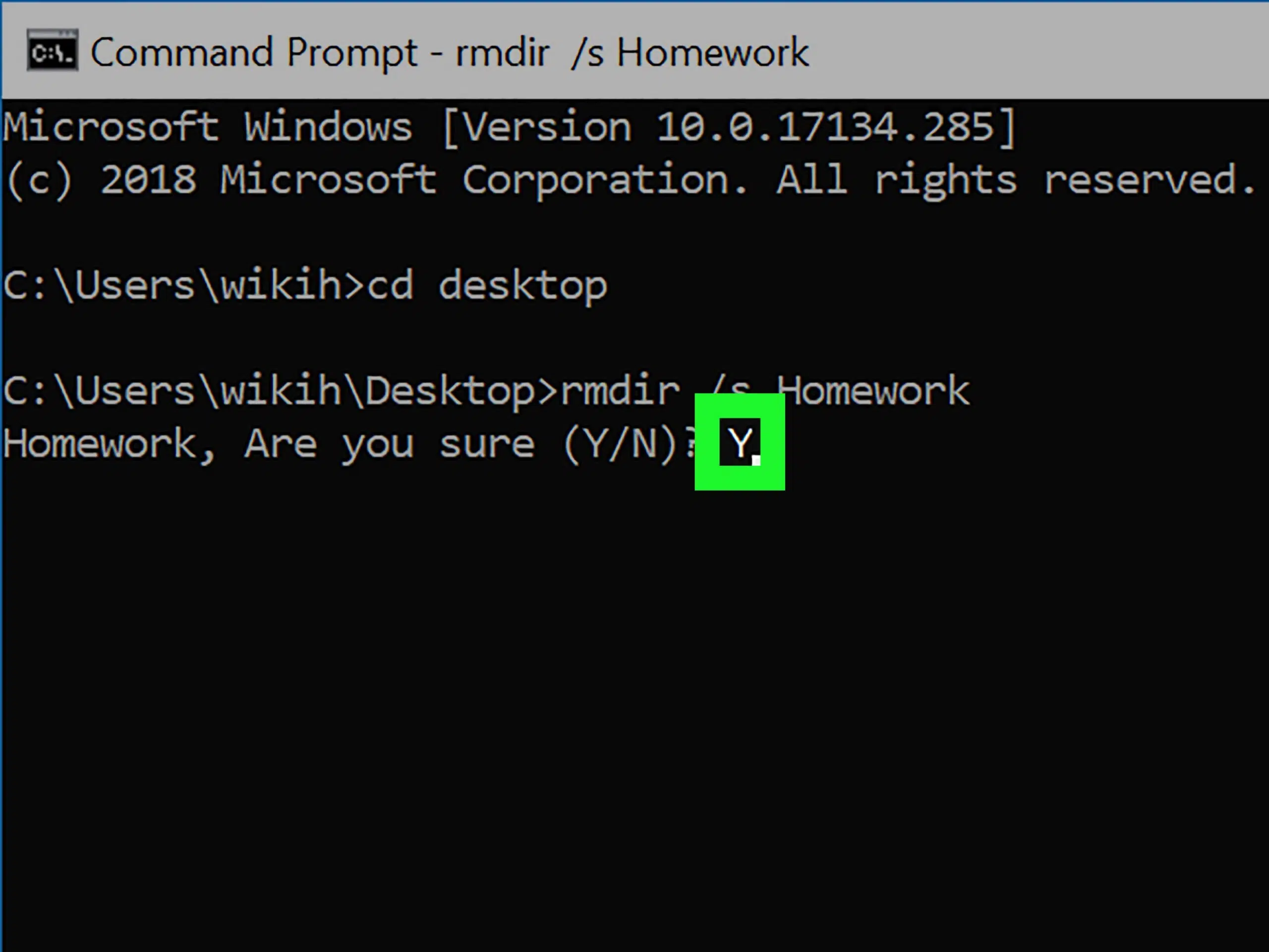
Når du trenger å slette mapper, har du RD og RMDIRDen grunnleggende bruken ville være rmdir NombreCarpetasom bare fungerer hvis mappen er tom. For å slette en mappe med alt innholdet bruker du vanligvis rmdir /s /q CarpetaDer /s sletter underkataloger og filer og /q unngå bekreftelser.
Når det gjelder individuelle filer, er den mest direkte kommandoen for å slette dem AV (eller alias ERASE). Du kan bruke del archivo.txt, del /q /f *.* å tvinge frem stille sletting selv av skrivebeskyttede filer eller del /s *.tmp å rense midlertidige filer fra en hel mappestruktur.
For å kopiere filer bruker du KOPIsom brukes til å duplisere en eller flere filer på et annet sted, for eksempel copy informe.docx D:\CopiasFor å flytte eller gi dem nytt navn, må du ... MOVEsom brukes både til å endre en filmappe og til å gi den et nytt navn: move viejo.txt nuevo.txt o move archivo.txt C:\Destino.
De mest massive navneendringene gjøres med REN eller ENDR NAVNDens grunnform er ren archivo1.txt archivo2.txtMen den støtter også jokertegn, som lar deg endre mange filer samtidig, noe vi senere skal se kombinert med løkker.
Liste, dokumentere og visualisere filstrukturer
En av de vanlige oppgavene når man administrerer mye innhold er å skaffe fillister eller katalogkart for å dokumentere prosjekter, lage inventar eller rett og slett ha en tydelig referanse.
Den mest grunnleggende kommandoen for oppføring er DIRMen kombinert med viderekoblinger lar det deg generere rapporter. For eksempel, dir /b > listado.txt Opprett en tekstfil som bare inneholder navnene på elementene i gjeldende mappe. Du kan bruke filtre som dir *.ext /o:-s > lista_ext.txt for å bare liste opp filer med en bestemt filtype og sortere dem.
Hvis du trenger en mer visuell representasjon av strukturen, kommandoen TREE Viser katalogtreet med ASCII-tegn. tree Ruta Du vil se mappene fra det tidspunktet og utover, og hvis du legger til modifikatoren /f (for eksempel tree C:\Proyectos /fDu vil også se filene som finnes i hver katalog, og for en raskere forhåndsvisning av filer er det best å bruke verktøy som umiddelbar forhåndsvisning av filer.
Disse listene er svært praktiske for teknisk dokumentasjon, e-poster eller manualer , fordi de lar deg visualisere organiseringen av et prosjekt med et raskt blikk, fra hovedmappene til de endelige filene som utgjør det.
For å vise innholdet i tekstfiler uten å åpne et redigeringsprogram, tilbyr CMD følgende: TYPE. Med type notas.txt Innholdet skrives ut til konsollen. Hvis filen er veldig lang, er det vanlig å kombinere den med MERbruker noe sånt som type log.txt | more for å se innholdet side for side.
CMD husker også tidligere kommandoer takket være DOSKEY , som lar deg hente og redigere tidligere kommandoer. Det er ikke en kommando for filopplisting, men kombinert med mønsterrepetisjon kan det øke hastigheten på arbeidsflyten din betraktelig når du kompilerer flere lignende oppføringer.
Masseoppretting av filer og mapper med FOR-løkker
Når du trenger å lage dusinvis eller hundrevis av elementer, er det galskap å gjøre det manuelt. Det er her FOR- kommandoen kommer inn i bildet , som i .cmd-filer blir et av de kraftigste verktøyene for å automatisere oppgaver.
En veldig nyttig variant er FOR /Lsom itererer gjennom et tallområde. For eksempel, for å lage nummererte filer kan du bruke noe sånt som:
for /L %i in (0,1,10) do echo. > "%i hola.md"Denne kommandoen genererer filer fra «0 hola.md» til «10 hola.md». Hvis du vil ha mapper i stedet for filer, endrer du bare echo. > av mkdir.
Et annet typisk tilfelle er når du har en liste over navn i en tekstfil Og du vil konvertere hver linje til en fil eller katalog. Det er her dette kommer inn i bildet. FOR /F. For eksempel:
for /f "tokens=*" %i in (nombres.txt) do mkdir "%i"
vil opprette en mappe for hver linje med nombres.txtPå samme måte kan du generere filer med echo. > "%i.md" inne i løkken.
En veldig praktisk måte å organisere prosjekter på er å opprette en mappe for hver eksisterende fil og flytte til den tilhørende filenMed noe sånt som:
for %i in (*) do mkdir "%~ni" && move "%i" "%~ni"
Systemet oppretter en katalog med samme navn som filen (uten filendelsen) og flytter den automatisk inn i den.
FOR-løkker er også nyttige for sammenkoble flere tekstfiler i ett. For eksempel:
for %i in (*.txt) do type "%i" >> salida.txt && echo. >> salida.txt
Den leser alle .txt-filene i mappen og dumper innholdet i dem. salida.txt og legge til linjeskift mellom dem for å gjøre det mer lesbart.
Hvis du vil at den resulterende filen også skal inkludere navnet på hver originalfil Før innholdet kan du endre løkken:
for %i in (*.txt) do echo %i >> salida.txt && type "%i" >> salida.txt && echo. >> salida.txtDette vil gi deg noe som ligner på en sammenkoblet indeks.
Kopiere, flytte og klone mappestrukturer
Filbehandling i Windows er ikke begrenset til å kopiere et dokument fra ett sted til et annet. Du må ofte klone hele strukturer, replikere en fil på tvers av flere mapper eller flytte store datamengder med presisjon.
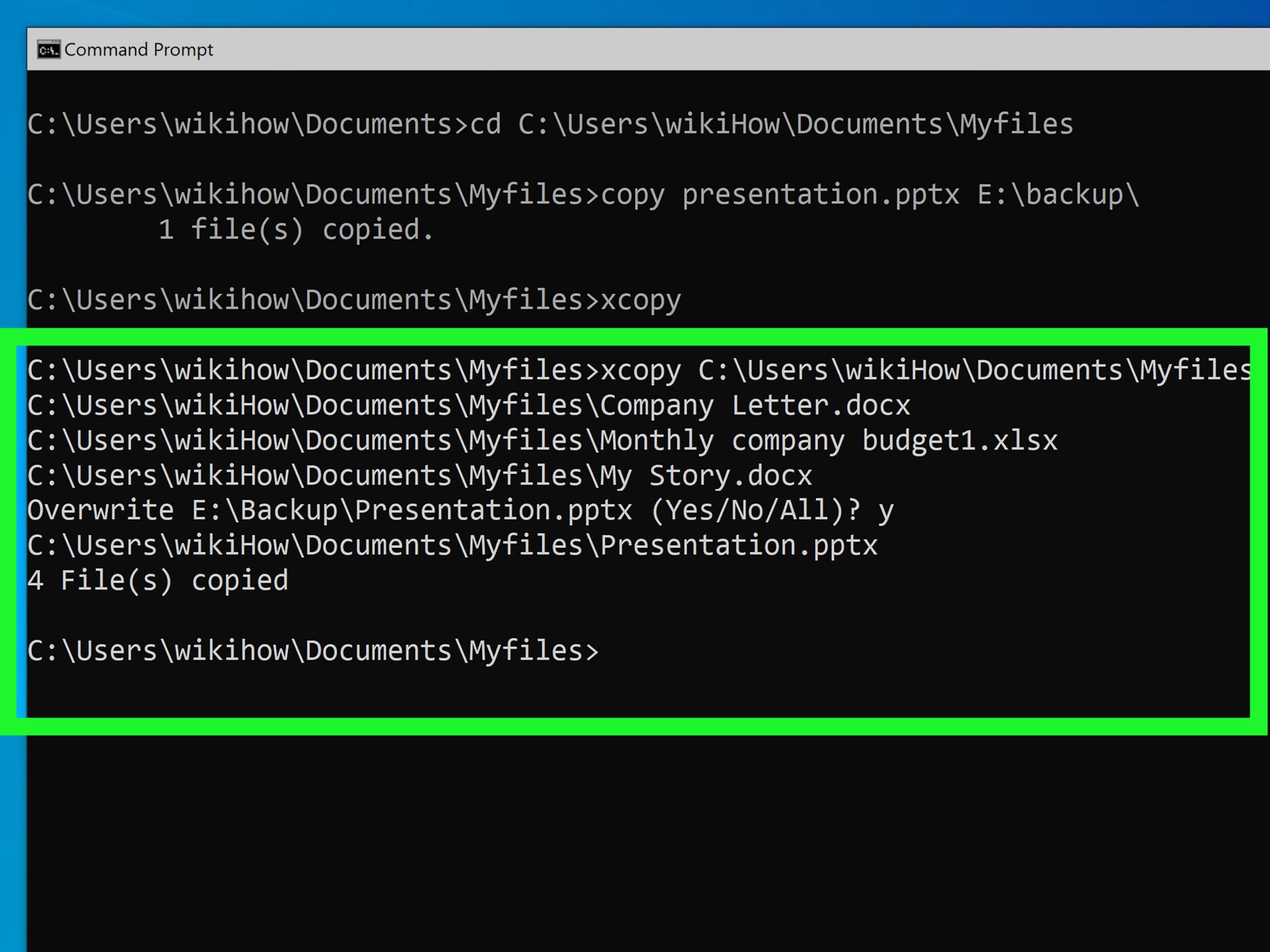
For enkle kopier, KOPI Det fungerer bra: copy archivo.txt D:\DestinoHvis du vil kopiere flere filer samtidig, kan du bruke jokertegn: copy *.docx C:\InformesDenne kommandoen lar deg også sammenkoble filer når du bruker +-tegn, men for mer komplekse oppgaver er det vanligvis bedre å bruke FOR-løkker, slik vi har sett tidligere.
Når du trenger noe mer robust, kommer dette inn i bildet. XCOPYsom kopierer hele katalogtrær. Med xcopy Origen Destino /t Du kloner bare mappestrukturen, uten filer, mens med /t /e Du inkluderer også tomme underkataloger. Dette er perfekt for montering prosjektmaler eller duplisere komplekse arkitekturer uten å dra innholdet ennå.
For virkelig avansert kopiering er det veldig populært i moderne Windows. ROBOCOPYDen tillater nye forsøk, gjenoppta avbrutte sikkerhetskopier, filtrering etter dato, størrelse, attributter osv. Et enkelt eksempel ville være:
robocopy C:\Origen D:\Destino /E
Dette kopierer alle filer og undermapper, inkludert tomme. I tillegg kan du, for å spare plass, komprimere og dekomprimere filer med kommandoer når du lager kopier. Det er ideelt for datamigreringer eller synkroniser store mapper.
Hvis det du vil er kopier en enkelt fil til alle undermapper av en katalog (for eksempel en readme.txt), kan du kombinere FOR med XCOPY:
for /D %a in (*) do xcopy /Y readme.txt "%a"Modifikatoren /D Dette gjør at løkken kun itererer gjennom kataloger.
Når det gjelder å flytte elementer, kommandoen MOVE Den brukes både til å flytte filer mellom mapper og til å gi nytt navn til mapper. For eksempel:
move C:\Temp\archivo.txt C:\Datos\archivo.txt
O brønn:
move CarpetaAntigua CarpetaNueva
å gi en mappe nytt navn samtidig som den beholdes på samme nivå.
Masseomdøping og manipulering av filnavn
En annen veldig vanlig oppgave i administrasjon med CMD er å gi nytt navn til mange filer samtidig , for eksempel for å legge til et prefiks, et suffiks eller endre en filtype på en homogen måte.
Nøkkelkommandoen her er REN (eller GI NYTT NAVN). For noe enkelt, en ren foto1.jpg viaje1.jpgMen dens virkelige kraft kommer til syne når du kombinerer den med jokertegn og FOR-løkker. For eksempel, for å legge til tekst i alle filer i en mappe, kan du bruke:
for %a in (*.*) do ren "%a" "prefijo - %a".
Hvis det som interesserer deg er legge til et suffiks For hver fil vil mønsteret være likt:
for %a in (*.*) do ren "%a" "%~na - sufijo%~xa"
der %~na representerer navnet uten endelsen og %~xa den originale forlengelsen. På denne måten unngår du at forlengelsene ødelegges.
Når du trenger å gi nytt navn til den samme filen i mange mapper og undermapper, kan du bruke FOR /R, som rekursivt krysser et katalogtre. Et eksempel:
for /R %G in (readme.txt) do ren "%G" "readme.md"
vil søke etter alle readme.txt fra gjeldende katalog og nedover, og vil endre dem til readme.md.
Husk at REN bare fungerer med navn, så hvis du vil gjøre mer komplekse eller mønsterbaserte erstatninger, kan det være lurt å kombinere CMD med andre verktøy eller språk, men for raske sorterings- og opprydningsoppgaver dekker REN sammen med FOR de fleste behov.
Slett filer og mapper på en sikker måte
I enhver administrativ oppgave kommer det et tidspunkt for å slette filer og mapper som ikke lenger er nødvendige . Å gjøre det riktig fra CMD krever at du kjenner til noen få alternativer for å unngå overraskelser eller unødvendige bekreftelser.
For individuelle filer er standardkommandoen AVDu kan bruke den uten parametere, men det er mer praktisk å jobbe med:
del /Q archivo.log
slik at den ikke ber om bekreftelse, eller med /F Hvis du vil tvinge sletting av skrivebeskyttede filer, eller slette mange filer med en bestemt filtype i et helt tre, del /S *.bak Den vil være ansvarlig for å krysse gjennom underkataloger.
Hvis du trenger å slette innholdet i en mappe, men la mappen være tom, kan du kombinere AV og FOR å finjustere hva du eliminerer og hva du ikke eliminerer, eller å trekke fra del /Q /F *.* i ønsket katalog, og sjekk på forhånd at det ikke er noe kritisk.
Når det gjelder kataloger, som nevnt tidligere, RMDIR eller RD med parameter /S De sletter både mappen og alt den inneholder: rmdir /S /Q C:\Temp\Antiguo. Bruk /Q Det unngår bekreftelser og er vanlig i automatiserte skript.
Selv om disse kommandoene sletter filer for brukeren, er de ikke alltid uopprettelige på et lavt nivå, så i sensitive miljøer er det lurt å kombinere denne oppryddingen med spesifikke verktøy for sikker sletting . Fra et daglig administrasjonsperspektiv er imidlertid DEL og RMDIR vanligvis tilstrekkelige.
Avanserte CMD-kommandoer relatert til filer og systemet
I tillegg til rene filoperasjoner inneholder Windows-ledeteksten et godt repertoar av avanserte kommandoer som påvirker attributter, tillatelser eller dataintegritet , noe som er veldig nyttig når du allerede er komfortabel med det grunnleggende.
En klassiker er Attrib, som viser eller endrer attributtene til en fil: skrivebeskyttet, skjult, system osv. For eksempel:
attrib +r +h archivo.txt
Den markerer den som skrivebeskyttet og skjult, mens den er markert med minustegn (-r -hDu ville fjernet disse attributtene. Dette kan brukes rekursivt med /S kataloger som allerede har /DFor mer grundige inspeksjoner av attributter og kryptering, se inspiser filattributter og kryptering.
Assosiasjonene mellom filtyper og utvidelser administreres ved hjelp av ASSOC og FTYPE . ASSOC relaterer en filtype (for eksempel .txt) til en logisk filtype, og FTYPE assosierer den typen med en bestemt kommando. Sammen lar de deg tilpasse hvordan bestemte filer åpnes fra filutforskeren eller kommandolinjen.
For å jobbe med NTFS- tillatelser finnes ICACLS , som genererer, endrer og gjenoppretter tilgangskontrolllister (DACL-er). Med den kan du for eksempel eksportere tillatelsene til en mappe til en fil og deretter gjenopprette dem på et annet sted – veldig nyttig når du flytter sensitive data mellom servere eller disker.
Hvis du mistenker at filer er ødelagte, er SFC og CHKDSK dine allierte. SFC sjekker integriteten til systemfiler og reparerer ødelagte filer ved hjelp av hurtigbufrede kopier, mens CHKDSK sjekker både den logiske strukturen til filsystemet og diskoverflaten, markerer skadede sektorer og korrigerer katalogproblemer.
For mer omfattende administrative oppgaver lar DISKPART deg administrere partisjoner og volumer fra kommandolinjen, FSUTIL tilbyr avanserte funksjoner for volumer og filsystemer, og BCDEDIT brukes til å endre Windows oppstartskonfigurasjon . Selv om dette ikke er filkommandoer i tradisjonell forstand, påvirker de direkte hvordan og hvor data lagres og administreres.
Miljøvariabler, .cmd-skript og utførelsesflyt
Når du begynner å skrive dine egne .cmd-batchfiler , er det ikke nok å kjenne til individuelle kommandoer: du må kontrollere utførelsesflyten, variabler og konsollmiljøet.
Kommandoen SET Den lar deg vise, opprette eller endre miljøvariabler. For eksempel, set RUTA_PROYECTO=C:\Proyectos\Web definer en variabel som du deretter kan bruke om igjen i samme script som %RUTA_PROYECTO%For å sikre at endringene er begrenset til batchens omfang, brukes følgende: SETTLOKAL og ENDLOKAL, som starter og avslutter en seksjon med lokale variabler.
Med IF kan du utføre betinget behandling i .cmd-filen, for eksempel sjekke om en fil finnes før du kopierer eller gir den nytt navn. I mellomtiden lar GOTO deg hoppe til bestemte etiketter i skriptet for å kontrollere utførelseslogikken, og CALL brukes til å kalle andre batchfiler fra en hovedfil.
For å sette et skript på pause mens du venter på brukerinngripen, bruker du PAUSEsom viser en generell melding og venter på at du trykker på en tast, og med ECHO Du kan kontrollere hva som vises på skjermen (inkludert å slå visning av kommandoer av eller på med echo on/off).
Kommandoer som PUSHD og POPD gjør det enkelt å endre kataloger i en gruppe uten å miste oversikten over din nåværende plassering: PUSHD lagrer den gjeldende katalogen og flytter til den nye, og POPD returnerer deg til den lagrede katalogen. Dette er veldig nyttig når et skript hopper mellom mange forskjellige stier for å utføre sikkerhetskopier, lister eller opprydding.
Andre kommandoer som SHIFT (skift parametere), REM (kommentarer) eller TITLE (endre vindustittel) fullfører økosystemet for å lage mer lesbare, gjenbrukbare og enklere feilsøkbare .cmd-filer.
Diagnostiske og systemkommandoer som er nyttige for administratorer
Selv om hovedhensikten er å administrere filer, vil du i daglig bruk ofte bruke diagnostiske og systemkommandoer som også kjøres fra CMD og som passer veldig godt inn i vedlikeholdsskript, og til og med skrive ut filer fra CMD.
For en omfattende oversikt over maskinen finnes SYSTEMINFO , som returnerer data om operativsystem, prosessor, RAM, oppstartstid, installerte hurtigreparasjoner og mer. Den er ideell for å dokumentere systemer eller utføre raske revisjoner.
I nettverksfeltet viser IPCONFIG grensesnittinformasjon, inkludert IP, maske og gateway; NETSTAT viser aktive tilkoblinger og protokollstatistikk; og TRACERT lar deg spore banen til pakker til en bestemt destinasjon, noe som er veldig nyttig for å diagnostisere tilkoblingsproblemer.
Hvis du vil gjennomgå kjørende prosesser, Tasklist List opp alt som kjører sammen med minnebruken, mens taskkill Den lar deg lukke en prosess ved å spesifisere PID-en eller bildenavnet, for eksempel taskkill /PID 1234.
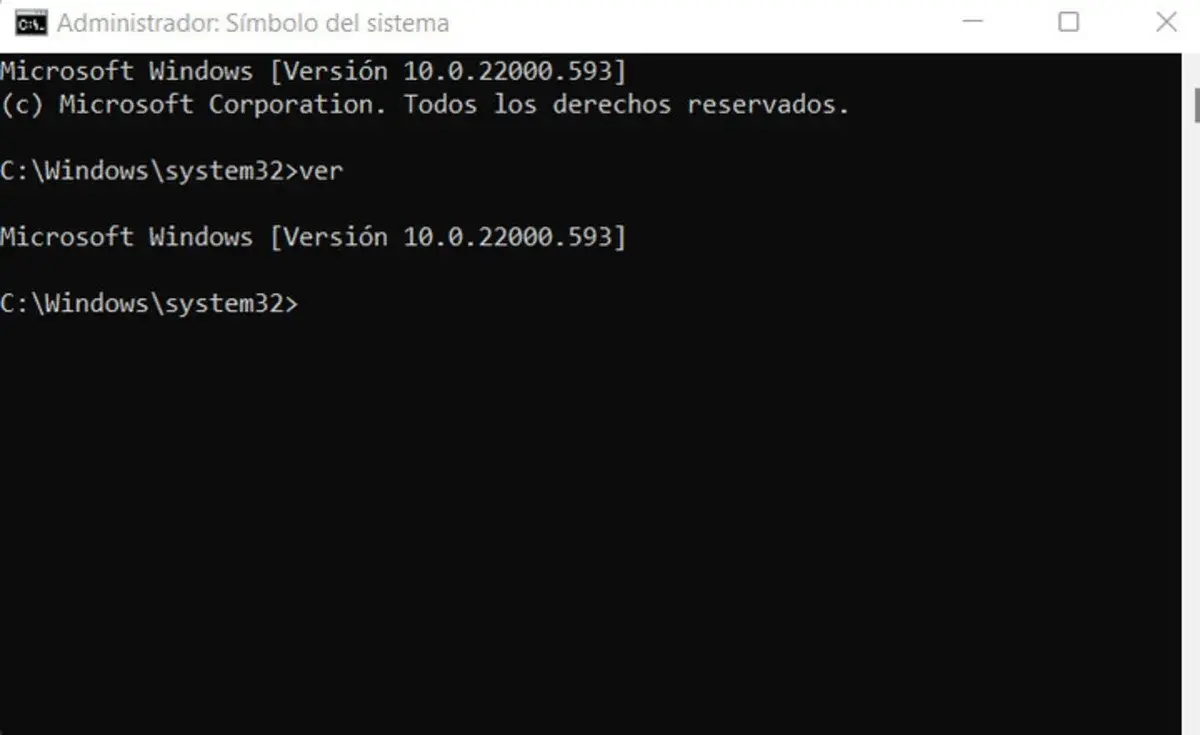
For å finne ut den nøyaktige Windows-versjonen, bruk VER , men for mer detaljert informasjon er det bedre å gå tilbake til SYSTEMINFO. Hvis du vil sjekke installerte drivere, returnerer DRIVERQUERY den komplette listen med modulnavn og drivertyper.
Når det gjelder diskvedlikehold, finnes det i tillegg til CHKDSK DEFRAG for defragmentering av mekaniske stasjoner og CLEANMGR for å starte diskoppryddingverktøyet fra konsollen. Og for å planlegge operasjoner til bestemte tidspunkter finnes det SCHTASKS , som lar deg opprette, vise, endre og slette planlagte oppgaver.
Til slutt, når du vil slå av, starte på nytt eller logge av direkte fra CMD, kan du bruke Shutdown med forskjellige parametere (for eksempel shutdown -s -t 60 å slå av om 60 sekunder eller shutdown -r for å starte på nytt) og avlogging å logge av den nåværende brukeren mens datamaskinen er slått på.
Alle disse kommandoene, kombinert med de for fil- og katalogadministrasjon, lar deg bygge svært komplette .cmd-skript som automatiserer alt fra sikkerhetskopiering og innholdsorganisering til små systemadministrasjons- og diagnostiske oppgaver, noe som reduserer manuelle feil og gir mye fart i det daglige arbeidet.


Lidenskapelig forfatter om verden av bytes og teknologi generelt. Jeg elsker å dele kunnskapen min gjennom å skrive, og det er det jeg skal gjøre i denne bloggen, vise deg alle de mest interessante tingene om dingser, programvare, maskinvare, teknologiske trender og mer. Målet mitt er å hjelpe deg med å navigere i den digitale verden på en enkel og underholdende måte.