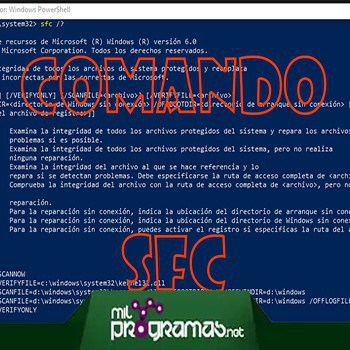
Vil du lære å reparere systemfiler Windows 10 bruker SFC? Hvis du har brukt datamaskinen en stund, kan du begynne å legge merke til tilfeldige systemfeil. Appikoner vises ikke på skrivebordet ditt, eller kanskje PC-en din bare ikke er så rask som den burde være.
Selv om Windows 10 gjør sitt beste for å beskytte viktige systemfiler på PC-en din, kan enkelte drivere, apper eller til og med Windows-oppdateringer føre til at systemfiler mislykkes.
Windows har et systemreparasjonsverktøy kalt System File Checker (SFC). Hovedmålet med SFC er å reparere ødelagte eller manglende systemfiler. Her lærer du hvordan du bruker den:
Hvordan bruke SFC Repair Tool
Følgende kommando vil skanne alle systemfiler på datamaskinen og forsøke å reparere og gjenopprette tapte systemfiler.
Her kan du lære: Hvordan fikse feilkode 73 på Disney Plus
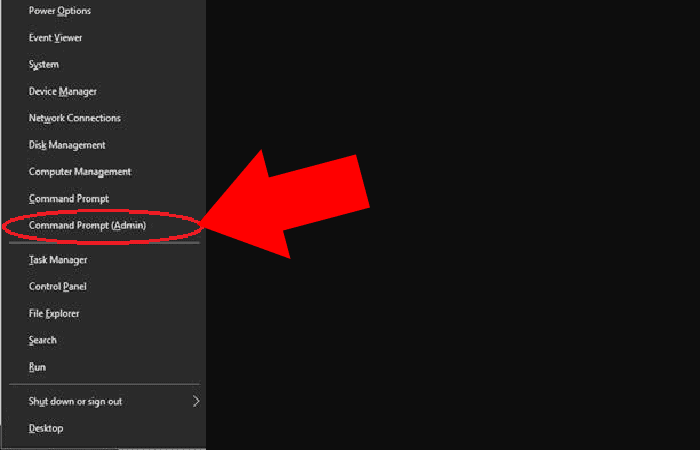
- Trinn 1:trykk Windows-tast + X på tastaturet og velg Kommandoprompt (Administrator).
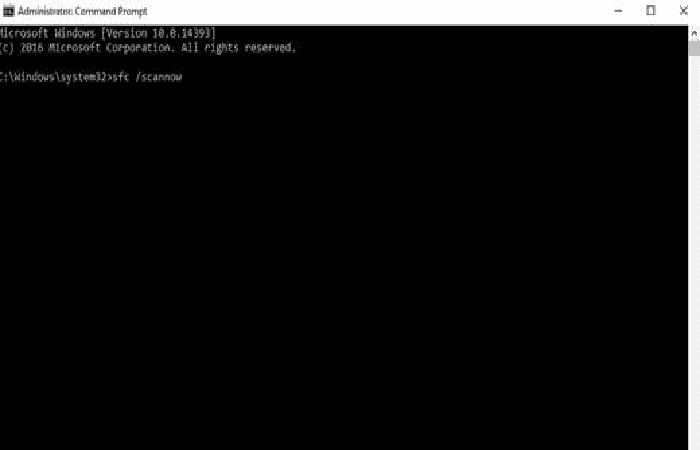
- Trinn 2:Når ledetekst, skriv følgende: «SFC / scannow"og trykk Enter.
- Trinn 3:Etter at skanningen er fullført, vises en systemmelding. Se listen nedenfor for å forklare hva dette betyr.
- Windows Resource Protection oppdaget ingen integritetsbrudd:Dette betyr at operativsystemet ditt ikke inneholder skadede eller manglende filer.
- Windows Resource Protection kunne ikke utføre den forespurte operasjonen:Reparasjonsverktøyet oppdaget et problem under skanningen, og en frakoblet skanning er nødvendig
- Windows Resource Protection funnet korrupte filer og reparerte dem med hell:Denne meldingen vises når SFC var i stand til å løse det oppdagede problemet
- Windows Resource Protection fant ødelagte filer, men klarte ikke å reparere noen. –Hvis denne feilen oppstår, må du reparere de skadede filene manuelt. Du kan sjekke guiden vår nedenfor.
MERK: "Prøv å kjøre SFC-skanningen to eller tre ganger for å fikse eventuelle feil"
Slik viser du detaljerte SFC-skannelogger
For å se den detaljerte SFC-skanneloggen, må du opprette en lesbar kopi på datamaskinen. Følg trinnene nedenfor for å gjøre det:
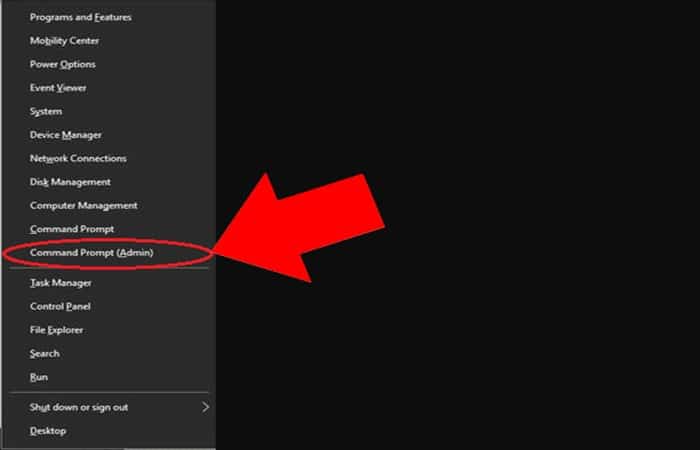
- Trinn 1: trykk Windows-tast + X på tastaturet og velg Ledetekst (admin)
- Trinn 2:skriv følgende i ledetekst og trykk Kom inn:
- findtr /c: «[SR]»%windir%LogsCBSCBS.log> «%userprofile%Desktopsfclogs.txt»
![findtr /c: "[SR]"%windir%LogsCBSCBS.log>"%userprofile%Desktopsfclogs.txt](https://mundobytes.com/wp-content/uploads/2021/04/im4.png)
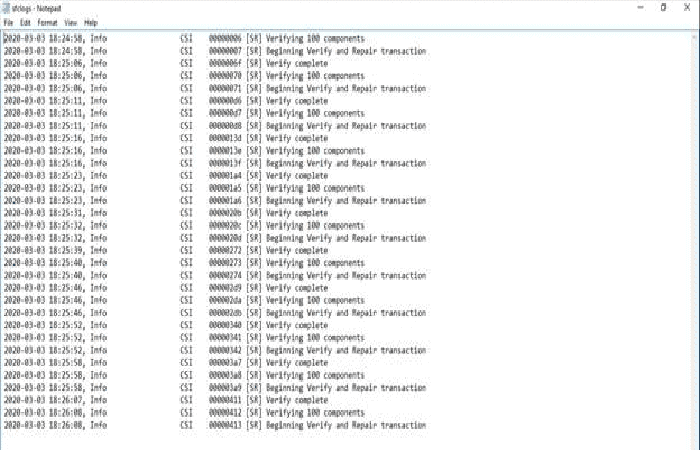
- Trinn 3: Gå til skrivebordet og se etter en tekstfil som heter txt. og åpne den.
- Trinn 4: Filen vil inneholde skanneinformasjonen og filene som ikke kunne repareres.
Hvordan skanne og reparere Windows 10-systemfiler (OFFLINE)
Noen systemfiler brukes mens Windows kjører; I dette tilfellet må du kjøre SFC offline for å reparere disse filene.
Følg trinnene nedenfor for å gjøre dette:
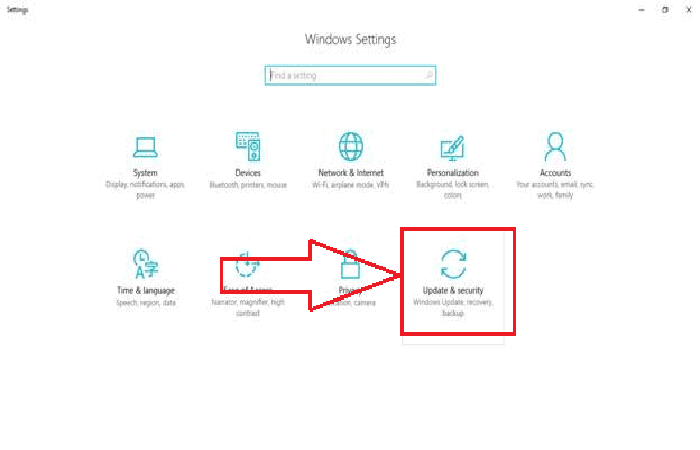
- Trinn 1:trykk Windows-tast + I å åpne Windows-innstillinger.
- Trinn 2:klikk på Oppdatering og sikkerhet.
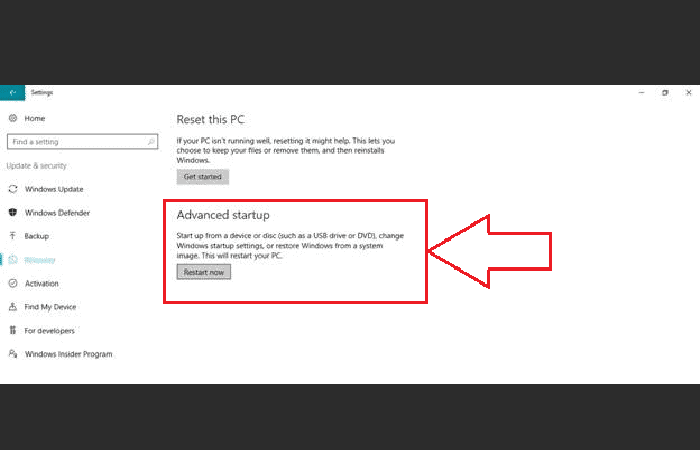
- Trinn 3:klikk på recuperación og under Avansert oppstart velger du Start på nytt nå.
- Trinn 4: Vent til Windows starter på nytt, en side vises og velg Løse problemer.
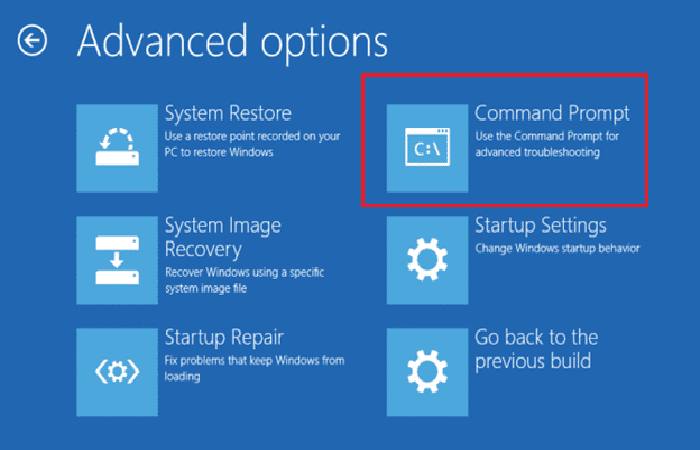
- Trinn 5: Velg Avanserte instillinger.
- Trinn 6: klikk på Kommandoprompt for å starte Windows med ledetekstfunksjonen.
- Trinn 7: Når du kjører SFC offline, må du fortelle reparasjonsverktøyet nøyaktig hvor installasjonsfilene er plassert. For å gjøre dette, skriv inn følgende kommando nedenfor: wmic logicaldisk få enhets-ID, volumnavn, beskrivelse
For datamaskinen din er Windows installert på stasjon C:
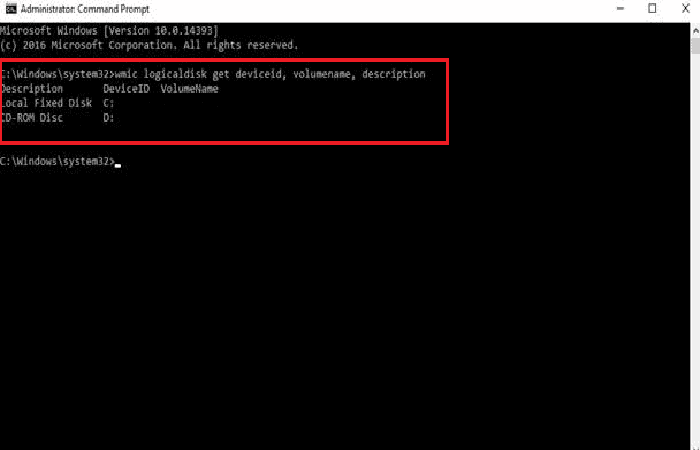
- Trinn 8:Nå som du vet hvor Windows er installert, skriv inn følgende kommando og trykk Skriv inn: sfc/scannow/offbootdir=C:/offwindr=C:Windows
MERK:
- offbootdir = C: (det er her installasjonsfilene er plassert)
- offwindr = C: (det er her Windows er installert)
I dette tilfellet er installasjonsfilene og Windows installert på en enkelt stasjon.
- Trinn 9:Når skanningen er fullført, lukker du ledetekst og klikk på Fortsett for å starte Windows 10.
- Trinn 10:Bruk datamaskinen og se om systemet har blitt bedre. Ellers kjører du skanningen én eller to ganger til.
Denne løsningen anbefales for brukere som har mindre problemer med systemfilene sine. For Windows 10-brukere som har mange ødelagte systemfiler, kreves en ny installasjon av Windows 10.
Slik reparerer du PC-en din med SFC-kommandoen i Windows 10, 8 og 7.
Du kan også reparere PC-en i tilfelle et problem med en enkel kommando i Windows 10, men også i eldre versjoner av operativsystemet. Linjeverktøyet til kommandoer SFC kan reparere ødelagte systemfiler som kan skade datamaskinen din.
Når du begynner å oppleve uventede feil som:
- ytelsesproblemer.
- Treg start.
- Windows-komponenter som ikke fungerer som de skal.
Det er sannsynlig at én eller flere systemfiler har blitt slettet eller ødelagt. Dette er et av de tydelige tegnene på at det er virus på PC-en din. Og selv om desinfeksjonen som utføres av et antivirus ikke forhindrer disse feilene, og problemet kan vedvare til de skadede filene er reparert.
Heldigvis er det ikke nødvendig å installere den på nytt. Med det enkle, men kraftige kommandoverktøyet SFC (System File Checker) i Windows 10, 8 og 7, er det mulig å sjekke systemets integritet og reparere manglende eller korrupte filer.
Dette verktøyet bør skilles fra CHKDSK-kommandoen i Windows som reparerer dårlige sektorer på en harddisk. La oss se hvordan det brukes i 3 OS:
Reparer systemet ditt med SFC
Du kan kjøre verktøyet veldig enkelt fra ledeteksten eller PowerShell, i begge tilfeller i administratormodus som følger:
- Trinn 1- Høyreklikk på startmenyen.
- Trinn 2: Deretter må du i ledeteksten med admin som standard Lokaliser katalogen til System 32.
- Trinn 3: Etter å ha funnet den, skriv ganske enkelt inn comando"SFC / scannow” som vil starte en skanning av systemfilene.
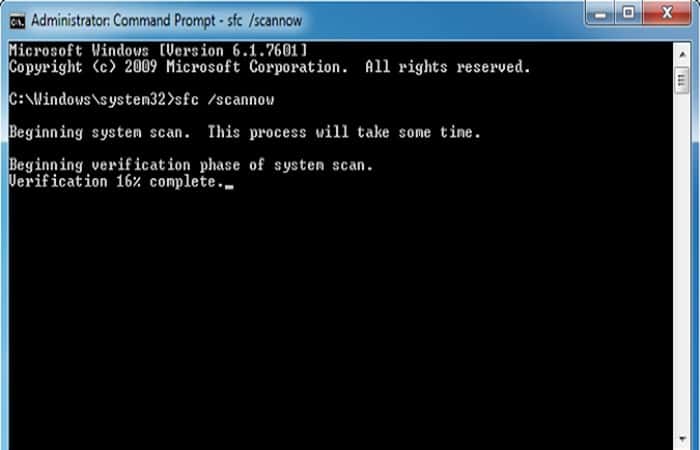
MERK: Normalt er ingen ytterligere handling nødvendig. Verktøyet vil automatisk skanne og reparere skadede filer. Når prosessen er 100 %, er flere utfall mulige:
- Windows Resource Protection har ikke oppdaget noen integritetsbrudd- betyr at du ikke har noen ødelagte eller manglende systemfiler
- Windows Resource Protection kunne ikke utføre den forespurte operasjonen: I dette tilfellet, utfør skanningen ved å starte på nytt i sikker modus
- Windows Ressursbeskyttelse fant ødelagte filer og reparerte dem; du trenger ikke gjøre noe annet. Men hvis du vil se detaljene om de reparerte filene, kan du finne dem i en fil Overnatting lokalisert i Windows \ katalog Logger \ CBS.
- Windows Resource Protection fant ødelagte filer, men kunne ikke reparere alle- Her kan du også se loggfilen ved å følge stien Windows\Logs\CBS\CBS.Log.
Når bekreftelsesprosessen er fullført, skriv Exit ved ledeteksten for å lukke vinduet og starte datamaskinen på nytt.
Du kan også lese om: Feil R6025 i Windows – Slik løser du det med effektive løsninger
Som du kan se, kan disse metodene som vi viser deg med SFC-kommandoen løse flere feil i systemet ditt, enten det er Windows 10 eller tidligere versjoner. Dette vil forhindre at du må installere operativsystemet på nytt og miste alt Records.

Mitt navn er Javier Chirinos og jeg brenner for teknologi. Så lenge jeg kan huske var jeg glad i datamaskiner og videospill og den hobbyen endte opp i en jobb.
Jeg har publisert om teknologi og dingser på Internett i mer enn 15 år, spesielt i mundobytes. Med
Jeg er også ekspert på nettkommunikasjon og markedsføring og har kunnskap om WordPress utvikling.