Et stort antall personer har opplevd feilmeldingen «Operasjonen kan ikke utføres » når de kobler Outlook til Microsoft Office 365. Ifølge brukere vises feilmeldingen når de prøver å flytte en e-post fra én mappe til en annen.
Feilen er kjent for å forekomme i Outlook 2013 og 2016 også. Etter å ha undersøkt dette problemet grundig, oppdaget vi at det er mange årsaker til at denne feilen kan oppstå. Derfor, før vi viser deg rettelsene, er det viktig å forstå de vanligste årsakene til denne feilen.
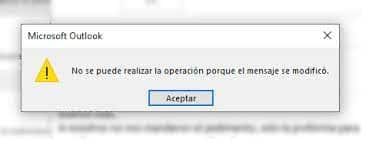
Hva er hovedårsakene til feilen: operasjonen kan ikke utføres fordi meldingen er endret?
- MS Office-korrupsjon: Det er stor mulighet for at MS Office-filene er skadet eller ødelagt under installasjonsprosessen av programmet, noe som forårsaker den aktuelle feilen. For å løse dette kan du reparere MS office.
- Motstridende plugins: Mange ganger forårsaker tillegg ofte konflikter i Outlook og deaktiverer filer. I denne forstand anbefales det at du sjekker om du har installert tredjeparts plugins, hvis ja, deaktiver dem midlertidig og se om feilen er løst.
- Antivirus/brannmurkonflikt: Hvis du kjører tredjeparts antivirusprogrammer på datamaskinen din, bør du forsikre deg om at dette ikke er årsaken til problemene med Outlook. Midlertidig deaktivering av antiviruset kan være den ideelle løsningen for deg.
- E-postskanning aktivert: . Mange brukere som har aktivert e-postskanning gjennom antivirusprogrammer, har klart å reparere feilen. Hvis dette gjelder deg, bare deaktiver e-postskanning og det er det.
- Outlook-innstillinger: Mange av Outlooks egne innstillinger kan noen ganger forhindre at programmet kjører riktig på systemet ditt. Det er derfor det er best å endre Outlook-innstillingene og sørge for at feilen er løst.
Hvordan fikse operasjonen kan ikke utføres fordi meldingen er endret feil?
Ettersom du nå er kjent med de vanlige bakmennene som forårsaker feilen, prøv løsningene som har fungert for flere brukere som klarte å overvinne operasjonen som ikke kan utføres feil.
Oppdater MS Outlook
Det er ingen hemmelighet at Microsoft stadig slipper Outlook-oppdateringer, enten for å oppnå bedre ytelsesoptimalisering, eller for å gjøre det mer sikkert og stabilt. Likeledes gjør dette at flere problemer kan korrigeres tilfredsstillende. Det vil si at hvis du ikke kjører en oppdatert versjon, kan installasjon av den nyeste oppdateringen reparere feilen på en tilfredsstillende måte.
Microsoft retter sannsynligvis denne feilen gjennom de nyeste systemoppdateringene. Se etter den nyeste Outlook-oppdateringen, last den ned og installer den ved å følge trinnene nedenfor:
- Klikk først på Fil-menyen og klikk deretter på alternativet Office-konto.
- Klikk nå på Oppgraderingsalternativer.
- Og for å oppdatere Outlook-programmet, klikk på alternativet Oppdater nå.
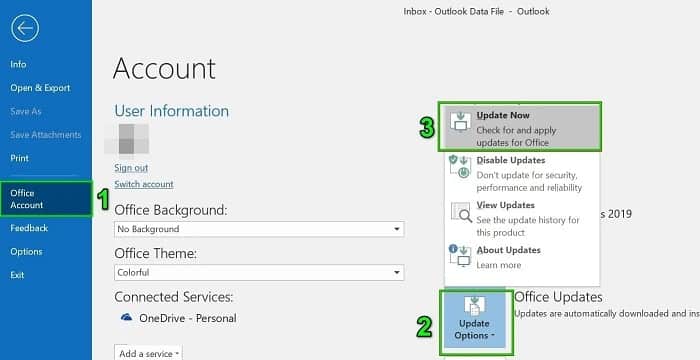
- Vent til oppdateringsprosessen er fullført, og start Outlook på nytt når den er fullført.
Dette anslås å fungere for å fikse feilen, men hvis du fortsatt ser feilen, kan du prøve følgende løsning som vi skal beskrive for deg akkurat nå.
Reparer MS Office/Outlook
Det kan skje mens installasjonen av Microsoft Office/Outlook-filer blir ødelagt og forårsaker feil mens du utfører en oppgave. I dette scenariet er det best å kjøre det integrerte MS Office-verktøyet som er funksjonelt for å reparere dette og andre problemer.
Følg disse anbefalingene for å kjøre reparasjonsverktøyet:
- Klikk på knappen Windows + R, som åpner Kjør-kommandoen. Der, i tekstboksen, skriv inn kommandoen appwiz.cpl og trykk på Enter-knappen.
- Etter det vises en liste over programmer som indikerer programmet som er installert på systemet ditt.
- Derfra må du velge » Microsoft Office Professional » og klikk deretter Endring.
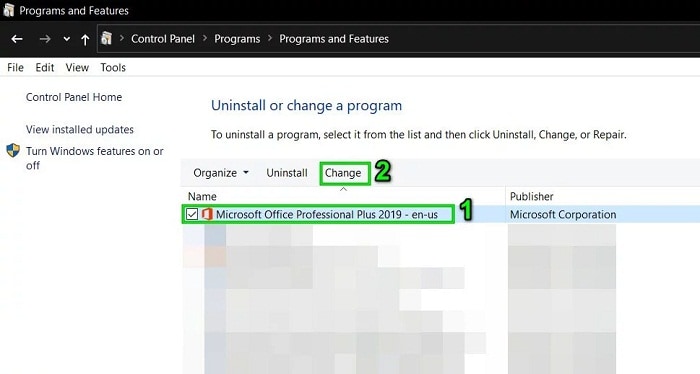
- Her må du klikke på alternativet Rask reparasjon og klikk deretter på Reparer-knappen for å starte reparasjonsprosessen.
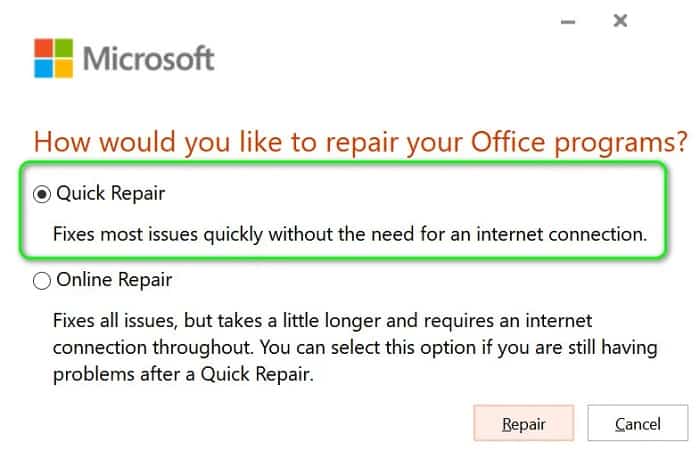
Når prosessen er fullført, sjekk om problemet ditt er løst eller ikke, hvis i tilfelle du står overfor det samme problemet, fortsett til neste løsning.
Legg igjen e-posten i utkast-mappen
Skriv først en e-post og lagre den som utkast. Vent noen minutter og klikk deretter på send-knappen.
Du kan også sende en e-postmelding til flere mottakere når du har ventet på løsningstiden.
Dette trikset, i tillegg til å være raskt, fungerer i de fleste tilfeller for å reparere denne feilen.
Fjern 3 rd Festtilbehør
I tilfelle du ikke visste det, gir tilleggsprogrammer forskjellige funksjoner i MS Outlook og lar deg utføre forskjellige oppgaver fra innboksen din uten problemer. Mange av disse pluginene er de som lar oppgaver utføres automatisk når meldinger opprettes eller vises. Imidlertid er det tilfeller der installerte tillegg begynner å komme i konflikt med andre typiske Outlook-funksjoner.
I denne sammenhengen er det mulig at noen tillegg er i konflikt og deaktiverer Outlooks egne operasjoner. Fjerning av disse tilleggene kan fikse feilmeldingen «operasjonen mislyktes» i Outlook.
Deretter må du merke deg følgende for å utføre denne metoden:
- Først åpner du Office 365-pålogging | Microsoft Office og skriv inn e-post og passord og klikk deretter på Logg på-knappen.
- Klikk på "Kontoinnstillinger"-alternativet som du får til høyre på PC-skjermen. Etter det, naviger til kontekstmenyalternativet derfra, klikk på "Alternativer" -knappen.
- Fra det åpne venstre sidepanelet, naviger til Plugins. I den åpnede menyen velger du alternativet "COM Plugins".
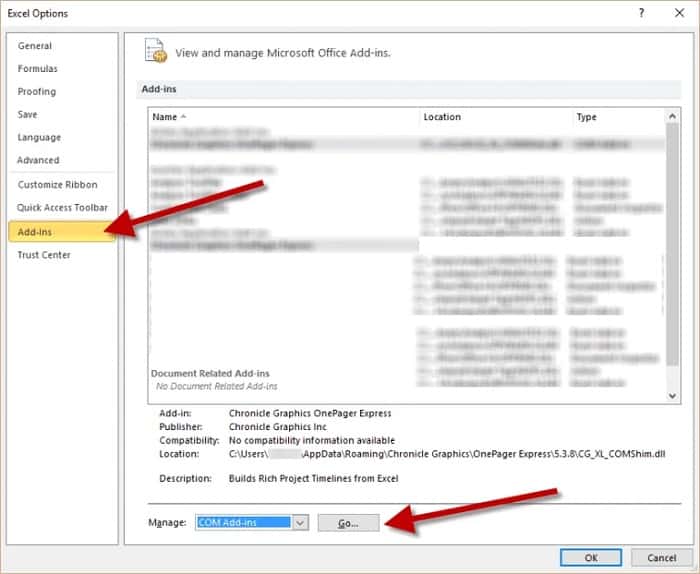
- Trykk på "avmerkingsboksen" for å fjerne "Adobe Send & Track for Microsoft Outlook – Akrobat».
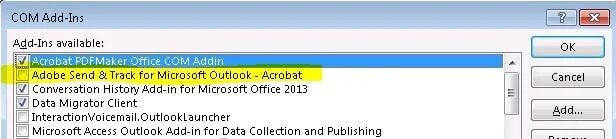
- Fjern A-ene d-Ins
- Prøv å lukke og åpne nettleseren på nytt for å se om feilen vedvarer eller har blitt løst.
I tilfelle du ikke kan følge trinnene nevnt ovenfor, foreslås det å deaktivere COM-plugins ved å følge trinnene nevnt nedenfor:
- Først klikker du Windows + R-knappen sammen for å åpne Kjør-ledeteksten. Når dialogboksen åpnes, skriv "Outlook/Safe» inne i boksen.
- Etter det, du Outlook åpnes i sikker modus, åpne en hvilken som helst fil i Outlook. Deretter må du klikke på Fil-alternativet som vises øverst på skjermen.
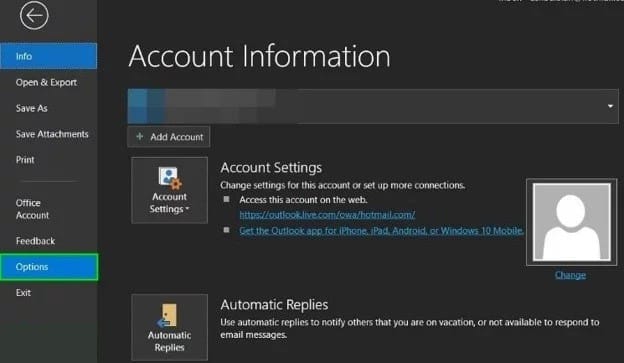
- Når dette er gjort, gå til Alternativer-menyen for å åpne dialogboksen "Outlook-alternativer".
- Naviger til "plugins"-fanen, som åpnes på venstre sidepanel, og i rullegardinmenyen som åpnes etter å ha klikket på "administrer menyen", klikker du "COM-plugins".
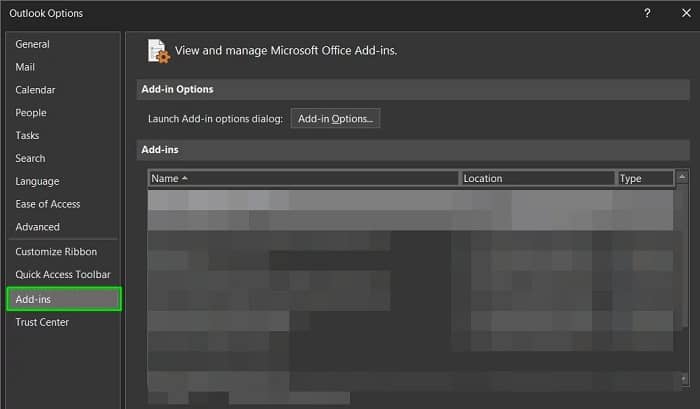
- Deaktiver nå hver plugin etter hverandre og sjekk om feilen vedvarer eller ikke etter å ha deaktivert hver plugin for å vite hvilken som forårsaket feilen.
- Jeg håper dette fungerte for deg for å løse Outlook-problemet "operasjon mislyktes".
Sjekk og deaktiver e-postskanning
Mange antivirusprogrammer kommer med muligheten til å aktivere e-postskanning. Når du aktiverer dette alternativet, er det en mulighet for at e-poster blir blokkert fra å bli sendt til andre mapper, for eksempel utkast, eller fra å sende noen meldinger.
Det er best å deaktivere dette skannealternativet for å rette feilen i programmet. Trinnene for å utføre denne handlingen kan imidlertid variere fra ett antivirusprogram til et annet.
Deretter skal vi vise deg en rekke tips slik at du kan deaktivere alternativet i Avast-antivirusprogrammet.
- Søk etter antivirus » Avast » i systemet og åpne det.
- Åpne menyen. På venstre side av panelet klikker du på alternativet Innstillinger.
- Velg alternativet i menyen som vises på skjermen «Aktiv beskyttelse»
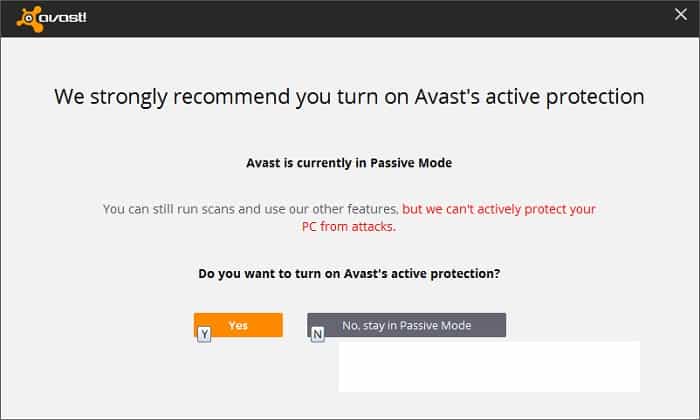
- Rett ved siden av Mail Shield trykker du på "Tilpass [+]"-alternativet.
- Her, boksen » Skann utgående e-post (SMTP) » bør være avmerket. Fortsett deretter ved å klikke på "OK"-knappen. Sjekk nå om feilen er løst eller ikke, eller gå videre til neste potensielle løsning.
Bruk SARA-verktøyet (Support and Recovery Assistant)
Noen brukere anbefaler å laste ned Microsoft Support and Recovery Assistant (SARA)-verktøyet, da dette fungerte for dem for å løse problemet med at operasjonen ikke ble utført fordi meldingen har endret seg fra Office 365-feilen.
Følg instruksjonene nedenfor:
- Last ned filen fra "Microsoft Support and Recovery Assistant Tool" og fra filkatalogen, kjør den kjørbare filen "SetUpProd.exe".
- Følg nå alle instruksjonene som vises på skjermen for å konfigurere dette verktøyet, og fortsett deretter med å klikke på "Program" som forårsaker denne feilen. Etter dette må du trykke der det står neste.
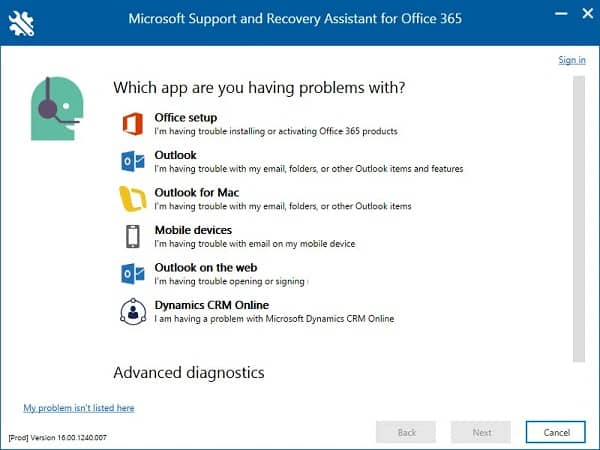
- Deretter må du sørge for at du følger de nødvendige instruksjonene som vises på dataskjermen for å fikse problemet.
- Etter dette må du gjøre en sjekk for å finne ut om problemet er løst eller fortsatt oppstår.
Fjern alternativer for samtaleopprydding i Outlook
Det beste fremgangsmåten her er å fjerne merket for alternativene i samtaleopprydding og lagre denne innstillingen. Deaktivering av disse oppføringene bør løse feilen. For å hjelpe deg med dette, vennligst følg følgende anbefalinger:
- Åpne Outlook-applikasjonen og klikk på Filer fra venstre side.
- Fra den åpnede menyen, gå til Alternativer-menyen og åpne dialogboksen "Outlook-alternativer".
- I det åpne venstre menypanelet, naviger til "Mail" -fanen. Rull ned og klikk på alternativet "Samtaleopprydding".
- Det er viktig at du deaktiverer hver av oppføringene som vises i denne delen og trykker på knappen aksepterer for å kunne fortsette.
- Nå, deaktiver alternativet » Samtalerensing ".
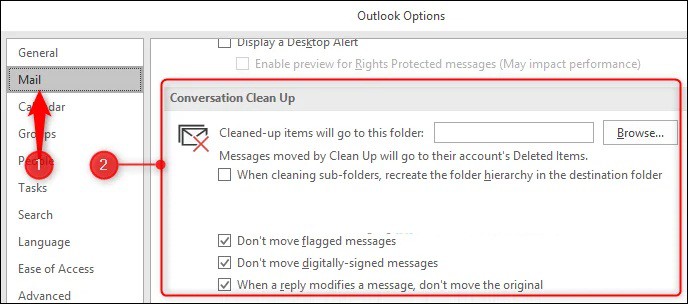
- Etter det må du åpne Outlook-applikasjonen. Du kan også prøve en annen metode ved å fjerne merket for "Når et svar endrer en melding, ikke flytt originalen» og prøv deretter å åpne Outlook-applikasjonen.
- Hvis det vises "Når et svar endrer en melding, ikke flytt originalen", betyr det at det allerede er det «Umerket«, så klikk nå på avmerkingsboksen for å merke og Outlook vil starte på nytt.
- Følg nå samme prosedyre, flytt til Filer, deretter Alternativer og deretter Meny og deretter til Samtalerensing. Fjern nå merket for alternativet og åpne Outlook på nytt,
- Sjekker om feilen du står overfor er løst eller ikke.
Endre Outlook-innstillinger
Hvis du har endret visse Outlook-innstillinger, kan dette komme i konflikt med operasjonene du prøvde å utføre i Outlook-banneret som viser feilen.
Prøv å justere visse Outlook-innstillinger og se om feilen unngås. Følg instruksjonene for å gjøre det:
- Åpne Outlook-applikasjonen og fra venstre side klikk på «Arkiv".
- Fra den åpne menyen, gå til menyen Alternativer og åpne dialogboksen » Outlook-alternativer ".
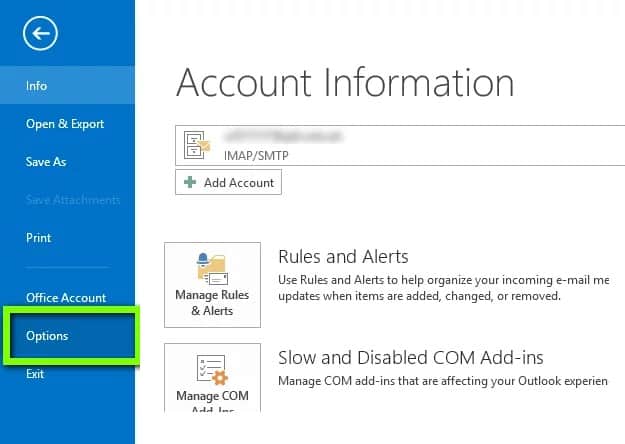
- I menypanelet til venstre som åpnes, må du navigere til "Mail" -fanen. Gå deretter til seksjonen «Lagrede meldinger ».
- Klikk på "Lagre automatisk elementer som ikke er sendt etter disse alternativene på mange minutter» og etter å ha angitt tidsintervallet, klikk OK.
- Sjekk nå om feilen fortsatt vedvarer eller har blitt løst, hvis du fortsatt støter på feilen, følg neste løsning.
Gjenopprett papirkurven til innboksen
I mange tilfeller løser problemet å gjenopprette slettede e-poster fra papirkurven til Outlook-innboksen. Vel, det er ingen gyldig grunn til dette, men dette fungerte for mange brukere for å løse Microsoft Outlook-feilen.
- For å gjøre det, prøv disse instruksjonene:
- Finn meldingen du trenger for å avslutte mappen «Slettede elementer".
- Til høyre for den valgte meldingen, alle avmerkingsbokser eller du kan ganske enkelt åpne meldinger.
- Klikk på alternativet » Flytt til » og velg deretter alternativet «Innboks» hvor du vil flytte meldingene.
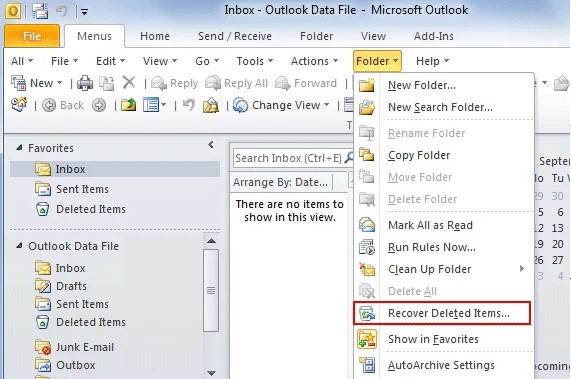
- Dette vil tillate deg å flytte alle søppelmeldinger til innboksen din.
- Når du er ferdig med denne endringsprosessen, vil en melding vises på skjermen din som indikerer at meldingene har blitt flyttet til innboksen.
- Nå må du sjekke om denne løsningen hjalp deg med å overvinne feilen eller ikke.
Bruk Word eller Notisblokk til å skrive e-postinnhold
En grunn til at denne feilen kan oppstå, er når meldingen inneholder rik tekst eller skjult formatering, noe som hindrer operasjonen i å fungere riktig. Derfor anbefales det å kopiere og lime inn innholdet i e-posten i et Word- dokument eller Notisblokk, og deretter lime det inn i den nye e-posten.
Dette fjerner formateringen som forårsaker blokkeringen eller forhindrer at Outlook-e-poster sendes.
- Kopier hele innholdet i e-posten til Word eller Notisblokk før du sender e-posten.
- Lukk e-posten din og åpne den på nytt.
- Nå, kopier og lim inn alt innholdet i e-posten og klikk på send-alternativet.
- Sjekk deretter om feilen er rettet eller ikke.
Deaktiver antivirusprogrammet
Hvis ingen av løsningene beskrevet ovenfor fungerer for deg, kan du deaktivere antiviruset for å reparere feilen. Antivirusprogrammer skaper vanligvis konflikter med MS Outlook og forårsaker feil av denne typen.
Bare finn tredjeparts antivirusprogrammet og deaktiver det midlertidig. Du kan gjøre dette ved å høyreklikke på antivirusikonet i oppgavelinjen og velge alternativet « Deaktiver».
Etter deaktivering, start datamaskinen på nytt for at endringene skal tre i kraft og se om feilmeldingen "Operasjonen kan ikke utføres fordi meldingen er endret" i Outlook er løst.
Derfor er dette løsninger verdt å prøve for å omgå MS Outlook-feilen. De gitte rettelsene anslås å fungere slik at du kan overvinne feilen.

Mitt navn er Javier Chirinos og jeg brenner for teknologi. Så lenge jeg kan huske var jeg glad i datamaskiner og videospill og den hobbyen endte opp i en jobb.
Jeg har publisert om teknologi og dingser på Internett i mer enn 15 år, spesielt i mundobytes. Med
Jeg er også ekspert på nettkommunikasjon og markedsføring og har kunnskap om WordPress utvikling.