
Hvis du kjører XAMPP eller WAMP eller en annen webserver på den lokale datamaskinen din, og du får feilmeldingen «Localhost refused to connect» (Lokalvert nektet å koble til) , er det sannsynligvis et problem med konfigurasjonen.
Dette kan også inkludere scenarier der din lokale vert ikke tilordner 127.0.0.1 riktig eller ikke har tilstrekkelige tillatelser til å få tilgang til filen. Localhost eller 127.0.0.1 er IP-adressen til webserveren som kjører på datamaskinen din, ikke nettet, og du kan få tilgang til den selv om du ikke har en Internett-tilkobling.
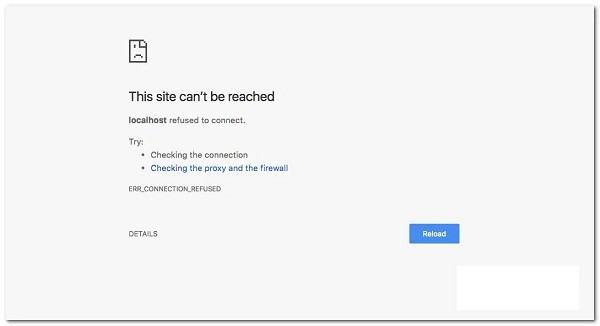
Hva er Localhost?
Localhost tilsvarer enhver webserver som kjører på datamaskinen du prøver å få tilgang fra. Å teste applikasjoner, gjøre endringer i gjeldende applikasjoner og gjøre noe annet utviklingsarbeid på din lokale datamaskin er bedre enn å gjøre det på en online- eller produksjonsserver.
På den måten kan du teste for feil og bli kvitt dem uten å måtte bryte den fungerende applikasjonen som kjører på en nettserver eller i et produksjonsmiljø.
Du kan teste applikasjonen for å sikre at den fungerer riktig og ikke vil forårsake nedetid eller andre problemer når den er aktiv i produksjonsmiljøet.
Det finnes til og med tilfeller der du ønsker å utvikle en applikasjon i et editorprogram som Microsoft Visual Studio/Visual Studio Code , som du kan bruke til å utvikle Android -applikasjoner . Dette er spesielt relevant hvis du støter på denne feilen når du prøver å koble prosjektet ditt til en webserver som kjører på en maskin eller en webserverpakke levert av selve editoren.
Hva er årsaken til at Localhost nektet å koble til feil?
Det er mange grunner til at denne feilen oppstår, og den nøyaktige årsaken til denne feilen avhenger av grunnårsaken. Derfor, før vi begynner å vise deg hvordan du løser dette problemet, la oss først analysere de mulige årsakene til feilen for å bedre forstå problemet.
- Localhost tilsvarer ikke 127.0.0.1: Det kan være tilfeller der maskinens lokale vert ikke kartlegger riktig til 127.0.0.1. Hvis det er grunnen, vil du ikke kunne få tilgang til din lokale webserver ved å skrive localhost i nettleser eller ved å pinge localhost fra ledetekst.
- Bruker WSL i Windows Slik kjører du en webserver: Noen ganger er LxssManager-tjenesten på Windows synderen hvis du kjører en webserver i en Windows-distribusjon. Linux på et Windows-undersystem for Linux.
- Port 80 brukes av et annet program på datamaskinen din – I noen tilfeller kan denne feilen oppstå hvis port 80 på datamaskinen din brukes av et annet program på datamaskinen. Skype pleide å bruke port 80 tidligere, og du ville ikke kunne kjøre en Apache-server på WAMP eller XAMPP mens du samtidig kjørte Skype på Windows-datamaskinen.
- Tilgang til en webserver fra feil port – Webserveren din er sannsynligvis konfigurert til å bruke en annen port i stedet for standardport 80, og du prøver å få tilgang til den ved å skrive localhost i nettleseren din, som er standard til localhost:80, dvs. port 80. Hvis det er tilfelle, vil du se denne feilmeldingen.
- Utilstrekkelige tillatelser: I noen scenarier kan denne feilen oppstå hvis du prøver å få tilgang til en fil eller katalog på den lokale webserveren som brukeren din ikke har tilgang til.
Hvordan kan jeg fikse Localhost nektet å koble til feil?
Nå som vi allerede har fortalt deg noen av årsakene til at denne feilen vises på en Windows-datamaskin. Det er på tide å vise deg hva du kan gjøre for å fikse eller bli kvitt denne feilen og fortsette med webutviklingsreisen.
Endre porten til Apache-nettserveren i XAMPP eller WAMP
Først av alt er den vanligste måten å løse denne feilen på ved å endre porten til Apache-nettserveren hvis du bruker XAMPP eller WAMP på Windows. Vanligvis kan en annen nettapplikasjon du kjører på datamaskinen din få port 80 og blokkere den/den er ikke tilgjengelig for en applikasjon som apache. Derfor, selv om apache kjører, vil du ikke kunne få nettsider på den aktuelle porten.
Endre Apache-porten i XAMPP
For å endre kjøreporten til Apache-nettserveren i XAMPP, gjør følgende:
- Først av alt, start XAMPP fra startmeny.
- Deretter, i systemstatusfeltet på oppgavelinjen, vil du se XAMPP-ikonet, dobbeltklikk på det.
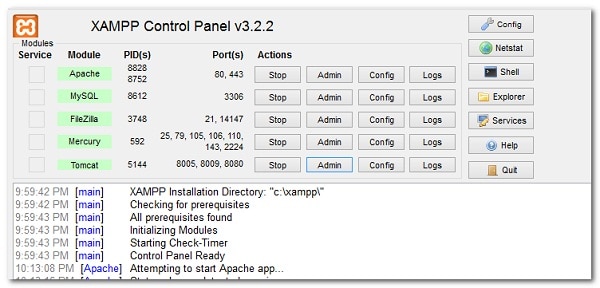
- Nå vil du se vinduet kontrollpanel XAMPP. I det vinduet vil en liste over tjenester som kjører for øyeblikket vises, det vil si blant annet apache, mysql.
- Ved siden av tjenestenavnet er det en knapp som heter stopp. Klikk Stopp foran tjenesten Apache.
- Deretter åpner du Windows Utforsker og går til katalogen C:\xampp\apache\conf. Der, se etter en fil som heter httpd.conf.
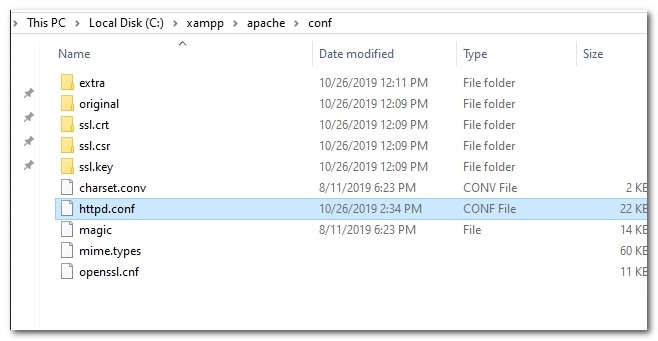
- Åpne den med Notisblokk eller et annet redigeringsprogram du ønsker. Inne i filen, se etter disse to linjene.
Hør 80
Localhost servernavn: 80
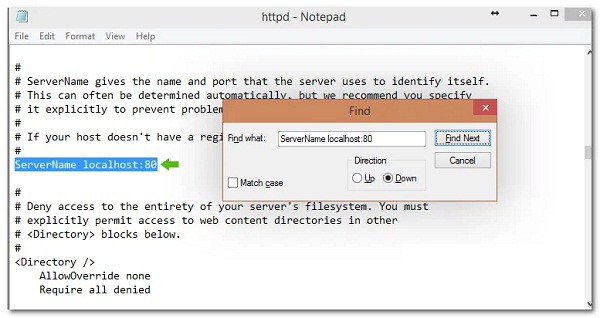
- Når du har funnet dem, erstatter du dem med følgende:
Hør 8080
Localhost servernavn: 8080
- Nå, lagre filen. Du vil be om administrative rettigheter når du lagrer filen. Du må klikke Ja når dialogboksen vises.
- Etter dette må du åpne XAMPP-kontrollpanelet igjen og starte Apache-webserveren.
- Hvis feilen var forårsaket av et motstridende portnummer, kan dette fikse det perfekt.
Endre portnummeret til Apache-nettserveren i WAMP
For å endre portnummeret til apache-webserveren i wamp, må du først lukke WAMP.
- Den beste måten å få dem på er å åpne Oppgavebehandling ved å høyreklikke på oppgavelinjen og velge Oppgavebehandling i menyen som vises.
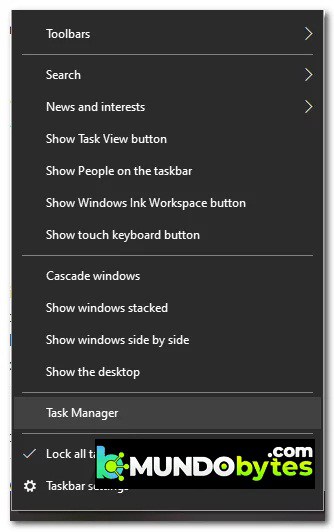
- Når Task Manager er åpen, se om noen forekomster av WAMP kjører. I så fall må du ganske enkelt klikke på den gamle knappen Fullfør leksene å stoppe dem.
- Nå må du åpne Windows Utforsker ved å dobbeltklikke på ikonet Min PC på skrivebordet ditt. Naviger til mappen C:\wamp\Apache2\conf og åpne filen som heter httpd.conf med notisblokk eller et annet redigeringsprogram du velger.
Se deretter etter disse to linjene i den filen:
- Hør 80
- Localhost servernavn: 80
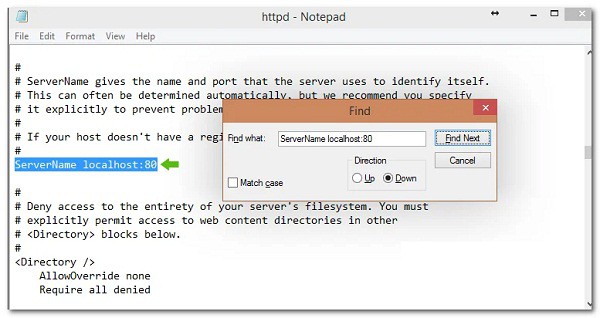
Etter å ha funnet disse linjene, erstatt dem med følgende:
- Hør 8080
- Localhost servernavn: 8080
Det er det, lagre filen. Og åpne WAMP igjen og se om du fortsatt står overfor Localhost-feilen som nektet å koble til.
Få tilgang til Localhost ved å bruke 127.0.0.1
Som vi nevnte tidligere, er en av grunnene til at du kan motta feilmeldingen Localhost nektet å koble til, at i noen tilfeller samsvarer ikke localhosten med 127.0.0.1, som er adressen til din lokale webserver.
For å fikse dette problemet, start webserveren din ved å åpne XAMPP eller WAMP, åpne deretter nettleseren din og skriv inn 127.0.0.1 og trykk Enter . Hvis du får tilgang til webserveren ved hjelp av dette, betyr det at localhost ikke peker til denne IP-adressen, og du må få tilgang til ethvert prosjekt/fil på webserveren din ved å skrive 127.0.0.1/filnavn i stedet for localhost/filnavn.
Start LXSSManager-tjenesten på nytt (for webservere som kjører på WSL)
Hvis du bruker Windows-undersystemet for Linux på datamaskinen din for å kjøre en webserver, som noen kan gjøre for å utvikle Nodejs-applikasjoner, blant annet mens du står overfor denne feilen, er det enkleste du kan gjøre å starte LXSSManager-tjenesten på nytt.
For å gjøre dette, ikke mist oversikten over instruksjonene vi nevner nedenfor:
- Først åpner du dialogboksen Løpe trykke på Windows-tast + den direkte tilgangen R på datamaskinens tastatur.
- Når dialogboksen Kjør åpnes, må du skrive inn kommandoen services.msc og trykk på tasten Inn.
- Dette åpner Windows Servers-appen der du vil se en liste over alle tjenestene som for øyeblikket er tilgjengelige på datamaskinen din.
- Finn tjenesten som kalles i Tjenester-vinduet LxssManager.
- Etter dette må du høyreklikke på den og velge restart i rullegardinmenyen. Alternativt kan du dobbeltklikke på den for å åpne vinduet Egenskaper og deretter stoppe det. Til slutt må du trykke der det står Begynn igjen for å fullføre tilbakestillingen.
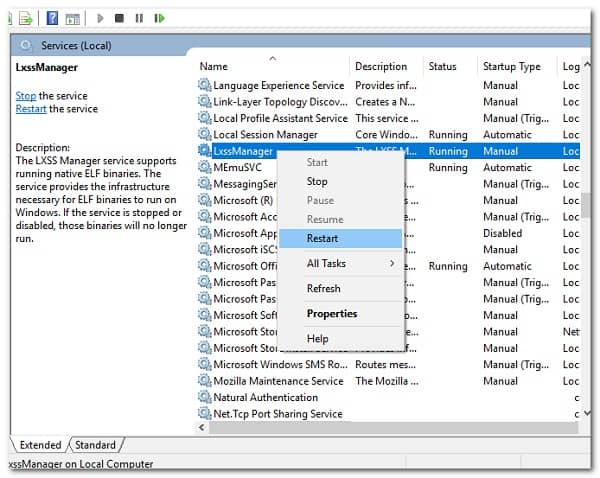
- Når det er gjort, se webserveren på nytt. Forhåpentligvis vil det fungere riktig uten tilstedeværelsen av den aktuelle feilen.
Få tilgang til Localhost med portnummer
Det viser seg at en annen løsning på feilmeldingen «Localhost refused to connect» er at hvis webserveren din ikke kjører på standardport 80 , kan du få tilgang til den lokale webserveren ved å også spesifisere portnummeret. Vanligvis er portnummeret 80 eller 8080.
For å gjøre det, må du skrive localhost:8080 i nettleseren din. Merk at du ikke trenger å skrive localhost:80, ettersom 80 er standardporten som brukes av nettleseren din når du åpner et nettsted eller en webserver, enten det er online eller offline.
Slett applikasjonens konfigurasjonsfil (hvis aktuelt)
Hvis du bruker Visual Studio og driver med ASP.NET -programmering og støter på denne feilen, trenger du ikke bekymre deg, vi har en løsning for deg.
Det du trenger å gjøre er å slette application.config-filen som ligger inne i en mappe kalt.vs. I noen tilfeller kan denne mappen være skjult, så sørg for at du kan se de skjulte filene i Windows Utforsker-vinduet. Hvis du er i tvil, vær oppmerksom på disse instruksjonene som vi beskriver nedenfor:
- Først åpner du eu-prosjektmappen og åpner deretter mappen.vs. Hvis du ikke kan se denne mappen, er det fordi den er skjult. Du må redigere mappealternativene i Windows Utforsker-vinduet for å kunne se skjulte filer og mapper.
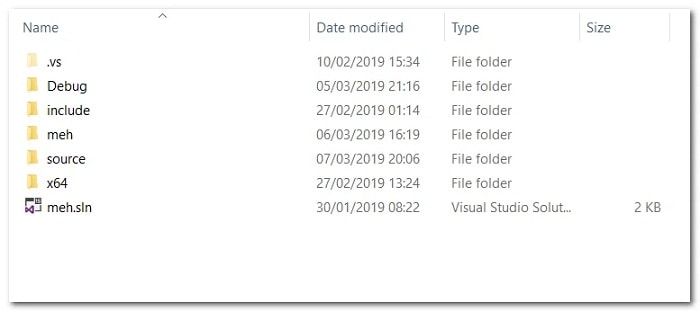
- En gang inne i mappen .vs, må du sørge for å åpne mappen konfigurasjon.
- Inne i konfigurasjonsmappen må du slette filen application.config.
Det er alt, hvis du bruker IISExpress og gjør noen asp.net-prosjekter, kan dette fikse Visual Studio-problemet som ikke kan koble til localhost. Hvis du likte dette innlegget, ikke nøl med å dele det med resten av dine bekjente. Vi sees i en fremtidig publikasjon. Inntil da.

Mitt navn er Javier Chirinos og jeg brenner for teknologi. Så lenge jeg kan huske var jeg glad i datamaskiner og videospill og den hobbyen endte opp i en jobb.
Jeg har publisert om teknologi og dingser på Internett i mer enn 15 år, spesielt i mundobytes. Med
Jeg er også ekspert på nettkommunikasjon og markedsføring og har kunnskap om WordPress utvikling.
Indeks
- 1 Hva er Localhost?
- 2 Hva er årsaken til at Localhost nektet å koble til feil?
- 3 Hvordan kan jeg fikse Localhost nektet å koble til feil?
- 3.1 Endre porten til Apache-nettserveren i XAMPP eller WAMP
- 3.2 Endre portnummeret til Apache-nettserveren i WAMP
- 3.3 Få tilgang til Localhost ved å bruke 127.0.0.1
- 3.4 Start LXSSManager-tjenesten på nytt (for webservere som kjører på WSL)
- 3.5 Få tilgang til Localhost med portnummer
- 3.6 Slett applikasjonens konfigurasjonsfil (hvis aktuelt)