Det har blitt vanlig å se mange Google Chrome- brukere klage på ulike plattformer om Err_Connection_Refused-feilen . Denne meldingen kjennetegnes av å stoppe aktivitet og begrense tilgangen til nettsteder som ikke har blitt fikset.
Alle mennesker som bruker Internett har for vane å surfe på nettet i høye hastigheter for å få den informasjonen de trenger på kort tid. Av denne grunn er tilstedeværelsen av denne feilen frustrerende, spesielt når den gjør det umulig for deg å komme dit du vil.
Hvis du opplever dette problemet for øyeblikket, ikke bekymre deg, vi er her for å hjelpe. Dette innlegget viser deg de 10 beste metodene for å fikse Err_Connection_Refused-feilen i Google Chrome-nettleseren.
Du kan gjøre hver av tingene vi vil beskrive nedenfor på noen få minutter, selv om du ikke har noen erfaring med feilsøking.
Hva er Err_Connection_Refused-feil?
Hvis du er en av dem som ikke har mye kunnskap om systemfeil, kan dette virke noe skremmende. Delvis fordi det er lite informasjon om å løse denne feilen, gjør dette det til en reell utfordring. Men som jeg sa, vi er her for å hjelpe deg.
La oss starte med å snakke med deg om de mest grunnleggende tingene. Denne feilen genereres i nesten alle nettlesere, men av forskjellige årsaker. Dette er en feil som vanligvis er relatert til Internett-tilkoblingen. Men generelt sett er det mange ting som vanligvis påvirker utseendet. For eksempel kan antivirusprogramvare, dårlige DNS-innstillinger eller feil nettleserinnstillinger forårsake det.
I sjeldne tilfeller kan feilen også oppstå når nettsiden ikke er tilgjengelig. Men som standard viser Chrome-nettleseren deg en helt annen feilmelding hvis dette er årsaken.
Med dette klart kan jeg bare invitere deg til å bruke følgende løsningsmetoder slik at du kan rette feilen Err_Connection_Refused. Hvis en metode ikke fungerer for deg, prøv den neste. Det er mange årsaker til denne feilen, så prøv å ikke gjøre feil når du prøver metodene.
Metode 1. Sjekk statusen til nettstedet du besøker
Når du ønsker å rette opp denne feilen, er det første du bør fokusere på å sjekke statusen til nettstedet du besøker. Hvis nettsiden ikke fungerer, betyr dette at du ikke er den eneste som opplever feilen. Det beste å gjøre vil være å vente på at portaleierne skal løse det.
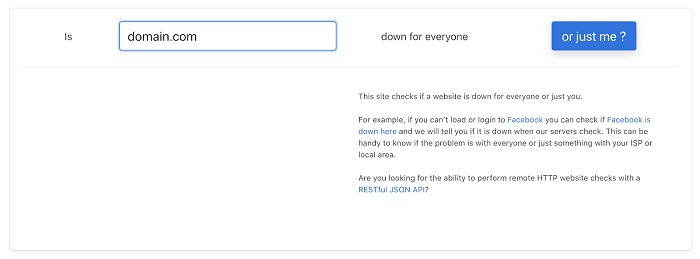
Hvis du ikke kjenner noen som kan hjelpe deg med å sjekke om de opplever det samme problemet, er det beste alternativet å bruke Dow For Everyone eller Just Me . På denne nettsiden kan du oppgi domenenavnet for å se om det er nede for alle brukere, eller om problemet ligger i datamaskinen din.
I tilfelle at nettstedet du vil ha tilgang til virkelig er nede, er alt du trenger å gjøre, som jeg allerede har fortalt deg, å vente. Du kan kontakte eierne og melde feilen hvis du ønsker det. Når de har funnet feilen, kan de jobbe med den potensielle løsningen.
Metode 2. Start ruteren på nytt
En annen metode du alltid bør prøve når du støter på denne typen feil, er å starte ruteren på nytt. Dette, tro det eller ei, hjelper enheten med å løse seg selv eller løse eventuelle pågående feil i systemet.
For å starte ruteren på nytt kan du bruke disse enkle trinnene:
- Først skal du finne strømknappen på ruteren din, den er vanligvis plassert på baksiden av enheten. Slå av enheten.
- Nå må du vente noen minutter, det er best å vente 5 minutter til ruteren og nettverket slår seg av på riktig måte.
- Slå på enheten igjen, og det er det.
Metode 3.- Slutt å synkronisere med Google-kontoen
Da jeg skrev dette innlegget, kom jeg over kommentarer fra noen brukere der de hevdet at å stoppe synkroniseringen av Google-kontoen med nettleseren tjente til å løse Err_Connection_Refused-feilen.

- Det første du vil gjøre er å åpne Google Chrome-nettleseren og skrive chrome://settings/people inne i adressefeltet.
- Hvis du har en Google-konto koblet til nettleseren din, må du klikke på knappen som sier slette for å stoppe synkroniseringen.
- Etter dette må du starte Google Chrome-nettleseren på nytt og sjekke om feilen fortsatt vises når du prøver å få tilgang til et nettsted.
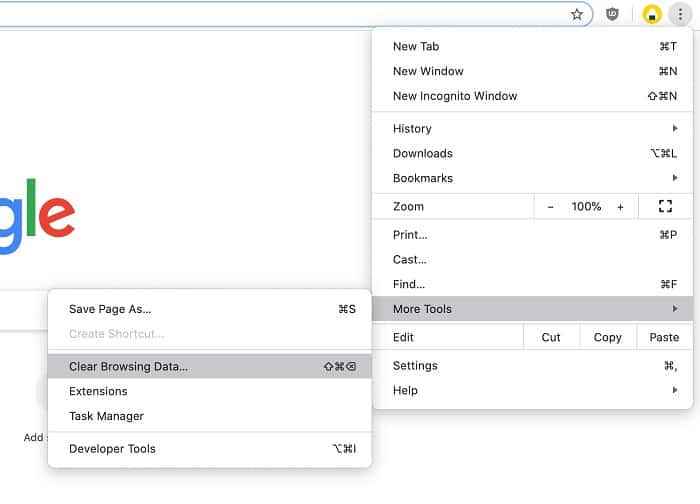
Å slette hurtigbufferen og alle nettlesingsdata er veldig nyttig når du løser feilen Err_Connection_Refused, det er til og med vanligvis raskere enn du tror.
- For å starte prosessen må du åpne nettleseren Google Chrome, etterfulgt av å klikke på ikonet Mer (akkurat der de tre vertikalt arrangerte prikkene er) og plasser markøren over alternativet som sier Flere verktøy. Her må du klikke der det står Tøm nettleserdata.
- Det neste er å sørge for at tidsintervallet er satt til Alle tiden.
- Deretter må du bekrefte at hvert av disse alternativene er merket av: Bla gjennom historie, Informasjonskapsler og andre nettstedsdataOg Bufret bilder og filer.
- For å fullføre, må du klikke på knappen som sier Slett data.
- Etter at du har fullført prosessen, er alt du trenger å gjøre å starte Google Chrome-nettleseren på nytt og sjekke om feilen fortsatt vises når du bruker nettleseren.
Metode 5. Deaktiver antivirusprogramvare midlertidig
Jeg tror jeg har vært ganske repeterende med dette emnet, men jeg kan ikke la være å minne deg på at antivirusprogrammer genererer problemer på datamaskinen din. En av dem er å forstyrre Internett-tilkoblinger. Av denne grunn kan du teste om antivirusprogrammet ditt forårsaker Err_Connection_Refused-feilen ved å deaktivere det midlertidig.
Som jeg alltid har fortalt deg, er det viktig at du tar en sikkerhetskopi av informasjonen din, for å unngå å miste den i tilfelle det skulle oppstå problemer. Når du har det, vil du være i stand til å utføre denne metoden med full selvtillit.
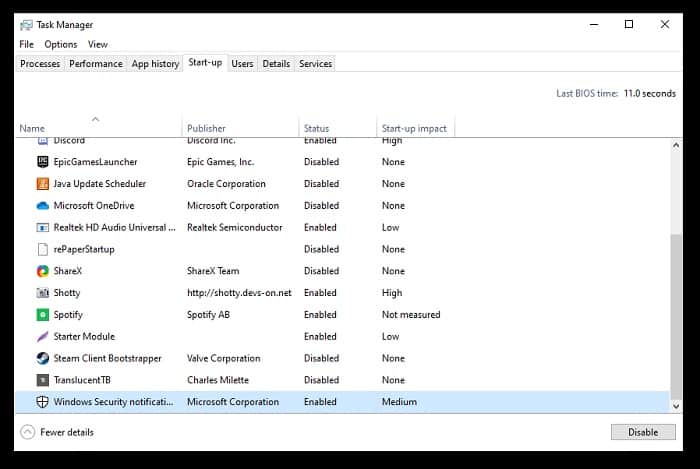
- Start prosessen ved å høyreklikke på et tomt sted på oppgavelinjen og velge alternativet som sier Oppgavebehandling.
- Hvis du legger merke til at Task Manager startet i kompakt modus, bør du sørge for å utvide hver av detaljene ved å klikke på knappen identifisert som Modusdetaljer.
- Da må du bytte til fanen innvielse ved å bruke overskriftsmenyen øverst i vinduet.
- Deretter må du se etter antivirusprogrammet du har installert på datamaskinen din i listen og velge det ved å klikke på det én gang.
- Det som følger er å klikke på knappen deaktivere som sees i nedre høyre del av vinduet. Dette vil deaktivere appen fra å kjøre når du starter enheten på nytt.
- For å fullføre, må du start datamaskinen på nytt og bruk Google Chrome-nettleseren for å se om feilen fortsetter å vises. Hvis ikke, er det sannsynlig at antiviruset forårsaker feilen.
Metode 6. Tøm DNS-bufferen
Når DNS er utdatert, kan du manuelt slette hurtigbufferen for å løse de potensielle problemene som dette vanligvis forårsaker. Den enkleste metoden for å få det til er ganske enkel, du trenger bare å bruke ledeteksten. Husk at du mest sannsynlig må bruke en administratorkonto for å kunne utføre denne handlingen.
- Det første du skal gjøre er å trykke på tastene Windows + R plassert på tastaturet. Dette lar deg åpne verktøyet kjent som Kjør.
- Nå skal du skrive ordet cmd og trykk på tasten Intro. Dette vil starte den klassiske applikasjonen om noen få sekunder. ledetekst.
- Når ovenstående er fullført, må du kopiere følgende kommando og trykke på tasten Enter slik at det kan utføres riktig: ipconfig /flushdns
- Etter dette må du lukke ledeteksten og sjekke om Google Chrome-nettleseren fortsatt viser den irriterende feilen ERR_CONNECTION_REFUSED.
Metode 7. Bytt til en annen DNS-adresse
Hvis du vil prøve en rask løsning for denne feilen, er det best å bytte til en annen DNS-server. Når du gjør det, kan du omgå begrensningene, og du kan til og med få raskere Internett-hastighet på enheten din. Dette er trinnene du må følge for å endre DNS-serveren din til en DNS som er offentlig, kjent og raskere.
- Finn tastene på tastaturet Windows + R og trykk dem samtidig for å åpne verktøyet kjent som Kjør.
- Så skal du skrive ordet kontroll og trykk på tasten identifisert som Intro. Dette starter den klassiske kontrollpanelapplikasjonen.
- Deretter må du klikke der det står Nettverk og Internett, så må du velge alternativet som sier Senter nettverk og deling.
- Innenfor sidemenyen må du klikke på lenken Endre adapterinnstillinger. Dette åpner et nytt vindu.
- Nå må du høyreklikke på tilkoblingen du bruker og velge alternativet Egenskaper.
- Det som følger er å bla ned og klikke på delen identifisert som Internet Protocol versjon 4 (TCP / IPv4). Pass på at du klikker på knappen
- For å fortsette må du klikke der det står Bruk følgende DNS -serveradresser.
- Skriv etter dette 1.1.1 på første rad altså 1.0.0.1 i andre rad. Dette vil tillate deg å endre DNS til den populære 1.1.1.1-serveren.
- For å konkludere, må du gjøre clic en aksepterer for å bruke de relevante endringene. Nå er alt du trenger å gjøre å prøve å bruke Google Chrome-nettleseren igjen og sjekke om feilen ble løst etter å ha endret DNS-serveren din.
Metode 8. Fjern unødvendige Chrome-utvidelser
Det er velkjent at Chrome-nettleserutvidelser har en tendens til å bli truffet. Faktisk inneholder noen av disse utvidelsene skadelig kode eller funksjoner som ofte forstyrrer nettsidenes funksjon. Det er best å deaktivere disse unødvendige utvidelsene for å se om feilen er rettet.
- Du skal åpne Google Chrome-nettleseren og deretter klikke på ikonet Mer (vist med tre vertikalt arrangerte prikker) og plasser markøren over alternativet Flere verktøy. Her må du klikke på alternativet Utvidelser.
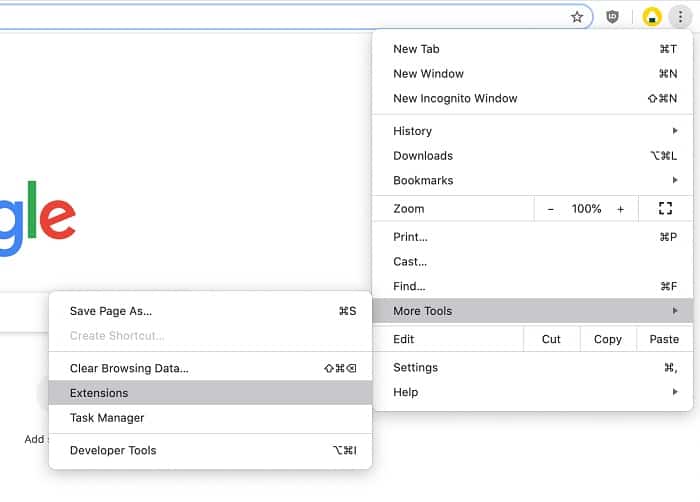
- Alternativt kan du gå inn krom: // utvidelser / fra nettleseren din og trykk Enter-tasten.
- Da må du klikke på knappen som sier Fjern i alle utvidelser du ikke gjenkjenner eller trenger på datamaskinen. Til slutt bør du sjekke om du kan navigere uten at feilen vises. Err_Connection_Refused.
Hvis frem til dette punktet ingenting har fungert for deg, er alt du trenger å gjøre å tilbakestille innstillingene til Google Chrome-nettleseren din. Følg disse enkle trinnene for å prøve denne metoden:
- Det første du vil gjøre er åpenbart å åpne Google Chrome-nettleseren, så må du klikke på ikonet Mer (som identifiseres med tre prikker arrangert vertikalt) og velg alternativet Konfigurasjon.
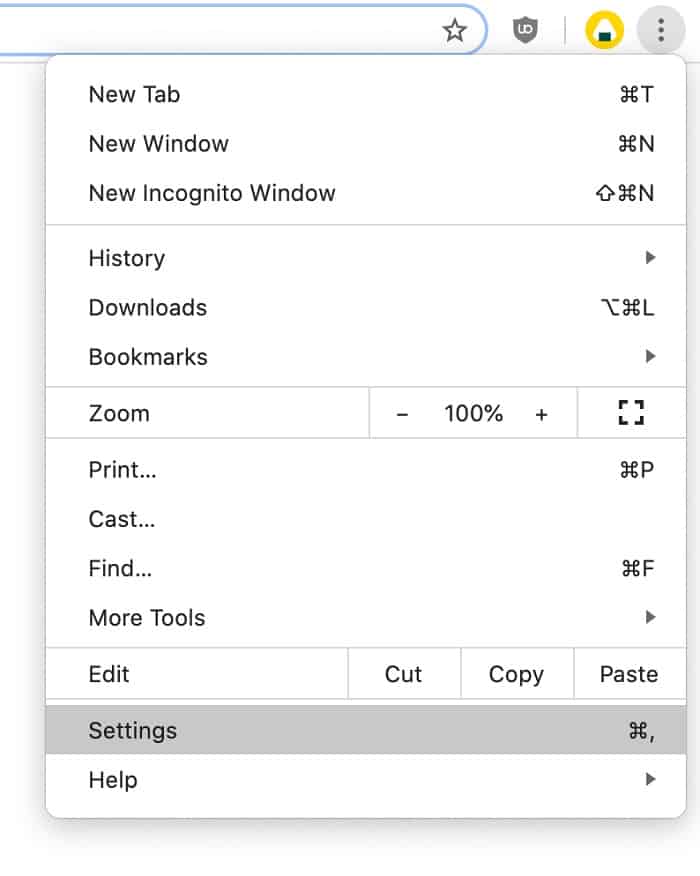
- Deretter må du bla til bunnen av siden og klikke på alternativet avansert.
- Nå må du navigere til seksjonen Tilbakestill og rengjør, og klikk deretter på delen Gjenopprett innstillingene til de opprinnelige standardverdiene.

- Pass på at du klikker på knappen Tilbakestill innstillinger.
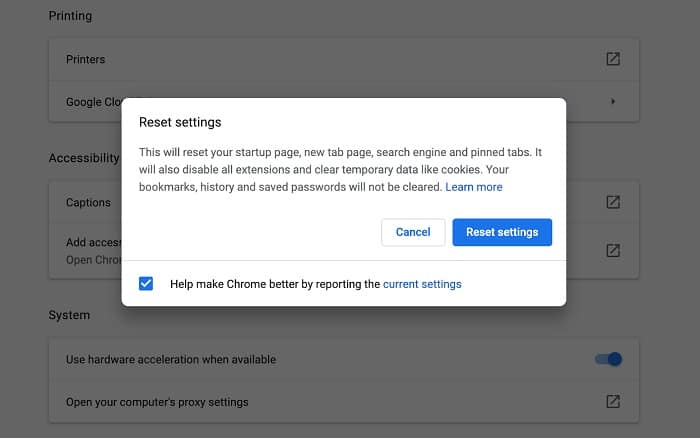
- Når du er ferdig med prosessen, må du starte Google Chrome-nettleseren på nytt og sjekke om feilen virkelig er Err_Connection_Refused Den fortsetter å vises når du bruker nettleseren.
Metode 10. Kjør feilsøkingsprogrammet for Internett-tilkoblinger
En annen av løsningene som er relatert til Windows og som kan utføres med trygghet, er en av de integrerte problemløserne. For å oppnå dette, bare sørg for at du følger disse instruksjonene.
- Du vil åpne alternativet Konfigurasjon ved å bruke hurtigtasten, det vil si at du må trykke på tastene Windows + I. Du kan også få tilgang via ikonet innstillinger funnet på menyen innvielse.
- Deretter må du klikke på fanen som sier Oppdatering og sikkerhet.
- For å fortsette må du velge seksjonen Feilsøking i menyen på venstre side.
- Deretter må du bla ned og velge hvor det står Internett-tilkoblinger, og klikk deretter på Oppdag problemer og bruk rettelser (o Kjør feilsøking) og lar feilsøkeren gjøre det den trenger å gjøre.
- Når feilsøkingsprogrammet er ferdig med å kjøre, må du starte systemet på nytt. Ved å gjøre det, vil du kunne bekrefte om denne metoden virkelig fungerte eller ikke, for dette må du navigere i Google Chrome.
- Vi håper denne artikkelen har hjulpet deg med å løse feilen Err_Connection_Refused i Google Chrome. Nyt å surfe på Internett uten avbrudd! Vi sees i vår neste publikasjon. Hvis du likte det, del det og del opplevelsen din med oss i kommentarfeltet nedenfor.
Indeks
- 1 Hva er Err_Connection_Refused-feil?
- 1.1 Metode 1. Sjekk statusen til nettstedet du besøker
- 1.2 Metode 2. Start ruteren på nytt
- 1.3 Metode 3.- Slutt å synkronisere med Google-kontoen
- 1.4 Metode 4. Slett nettleserdataene dine
- 1.5 Metode 5. Deaktiver antivirusprogramvare midlertidig
- 1.6 Metode 6. Tøm DNS-bufferen
- 1.7 Metode 7. Bytt til en annen DNS-adresse
- 1.8 Metode 8. Fjern unødvendige Chrome-utvidelser
- 1.9 Metode 9. Tilbakestill Google Chrome-nettleseren
- 1.10 Metode 10. Kjør feilsøkingsprogrammet for Internett-tilkoblinger
