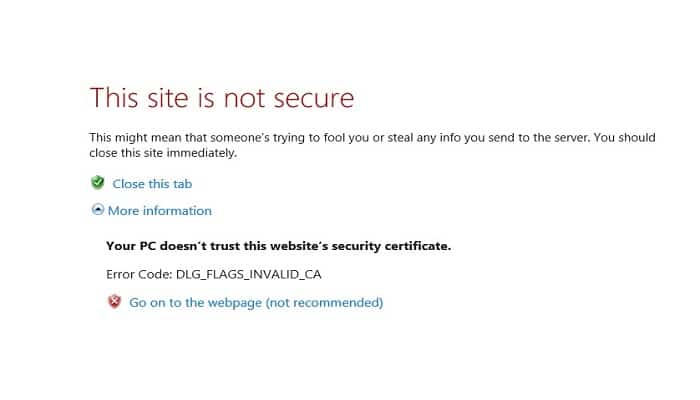
Internett-brukere har ofte ikke en klar idé om opprinnelsen eller årsakene til koden. feil Dlg_Flags_Invalid_Ca. Selv om sannheten er at det er flere årsaker til denne feilen.
En av hovedårsakene inkluderer imidlertid problemer med installasjonen av nettsertifikatet, utløp av nettsertifikatet, manglende fornyelse av administratoren eller nettportalen du besøker er ikke sikker eller innholdet er skadelig.
Uansett scenario, husk at DLG_FLAGS_INVALID_CA-feilen fungerer som en sikkerhetsmetode for å forhindre at skadelig innhold enkelt kommer inn på datamaskinen din.
I de fleste tilfeller gir de deg muligheten til å gå til nettstedet (anbefales ikke). Følgelig, hvis dette alternativet ikke er tilgjengelig, er det løsninger som vi vil nevne nedenfor, så vær oppmerksom på hver av dem.
Hvordan kan jeg fikse Dlg_flags_invalid_ca-feilen?
Feilen dlg_flags_invalid_ca er en som kan vises i ulike typer nettlesere. Når en feil oppstår, viser nettlesere en sikker feilmelding.
Dette skjer når nettlesere ikke gjenkjenner nettstedssertifikater eller sertifikatene blir ugyldige. For å løse det kan du gjøre følgende:
1.- Prøv en annen nettleser
Hvis du er lei av å se de samme gamle dlg_flags_invalid_ca feilmeldingene i de fleste nettleserne du bruker, foreslår jeg at du endrer dem til et bedre alternativ.
Sånn sett vil jeg gjerne vise deg Opera, Un nettleser bygget med Chromium-motoren som har høye sikkerhetsnivåer, sammen med en lett følelse og lave ressurskrav.
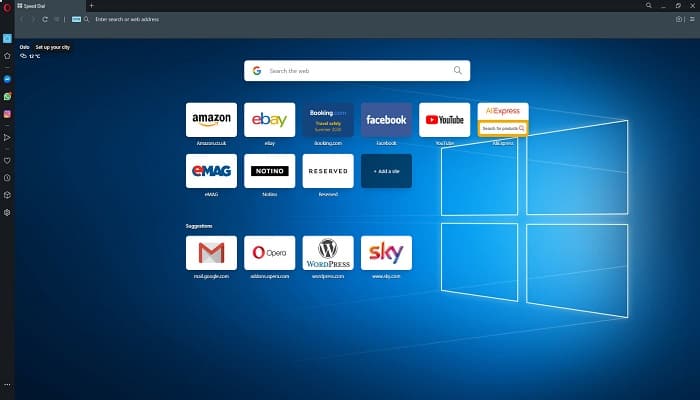
Gitt din nåværende situasjon, vil du være glad for å vite at Opera også oppdateres ofte, noen ganger hver dag, så eventuelle potensielle feil du kan støte på vil ikke være der lenge.
Du trenger heller ikke å bekymre deg for at nettsider faktisk er utrygge, siden nettleseren kommer med en VPN innebygd annonseblokkering som vil redusere hastigheten du møter dem med.
2.- Vær oppmerksom på dato- og klokkeslettinnstillingene
✔ Trykk på tasten Windows + S hurtigtast.
✔ Skriv inn "dato" i boksen Skriv inn her for å søke.
✔ Klikk deretter på Dato og klokkeslett for å åpne Innstillinger-vinduet som vist rett nedenfor.
✔ Etterpå velger du alternativet Still inn tid automatisk hvis det ikke allerede er valgt.
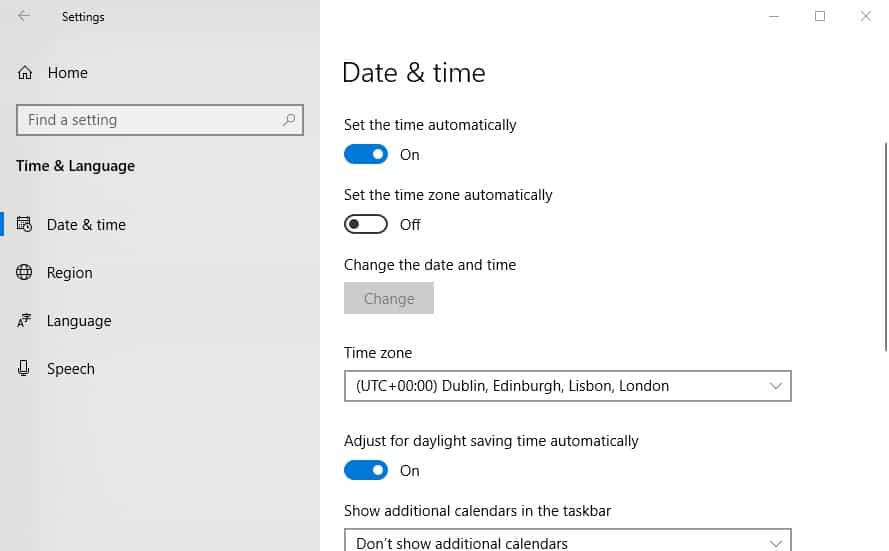
✔ Hvis klokkeslettet og datoen ikke vises riktig selv med Still inn tid automatisk aktivert, prøv å synkronisere klokken med en tidsserver.
✔ Klikk på alternativet Legg til klokker for forskjellige tidssoner.
✔ Velg deretter kategorien Internetttid som vises rett nedenfor.
✔ Trykk på knappen Endre innstillinger for å åpne øyeblikksbildevinduet rett under.
✔ Velg alternativet Synkroniser med en Internett-tidsserver. Velg deretter en server fra rullegardinmenyen.
✔ Trykk nå på Oppdater-knappen.
3.- Tøm nettleserbufferen
✔ Du må klikke på knappen som sier Tilpasse Google Chrome.
✔ Da må du klikke Flere verktøy og velg Tøm nettleserdata.
✔ Deretter må du klikke på Avansert-fanen vist nedenfor.
✔ Velg alternativet som sier Alle tiden plassert i rullegardinmenyen Tidsområde.
✔ Du må også merke av i avmerkingsboksen Bufrede bilder og filer.
✔ Trykk på knappen Slett data.
5.- Tilbakestill nettleseren din
✔ Klikk Tilpass og kontroller Google Chrome for å åpne menyen til den nettleseren.
✔ Velg Konfigurasjon for å åpne fanen i øyeblikksbildet rett under.
✔ Rull ned til Innstillinger og trykk på knappen avansert.
✔ Klikk deretter på alternativet Gjenopprett innstillingene til de opprinnelige standardinnstillingene.
✔ For å bekrefte ytterligere, trykk på knappen Tilbakestill innstillinger.
6.- Det er viktig at du fjerner valget Advar om sertifikatadressemismatch
✔ Trykk på Windows-tasten + S hurtigtast.
✔ Skriv inn søkeordet "internettalternativer" i søkefeltet.
✔ Velg Alternativer for Internett for å åpne vinduet vist rett nedenfor.
✔ Velg kategorien Avansert.
✔ Fjern deretter merket i boksen Advare om mangelen de sertifikatadresse samsvarer.
✔ Velg alternativet gjelder og gjør clic en aksepterer for å komme ut av vinduet.
✔ Start deretter Windows på nytt.
Merk at dlg flagger ugyldig ca nettleser feilkode også oppstår på grunn av at nettstedsadministratorer ikke fornyer nettstedenes sertifikater.
I dette tilfellet kan det hende at noen brukere må minne nettstedadministratorer om å oppdatere de relevante sertifikatene for nettportalene deres.
Jeg håper at hver av metodene som presenteres i denne veiledningen er veldig nyttige for deg. I tilfelle du vet en annen mulig løsning på denne feilen, del den gjerne med oss i kommentarfeltet.
Vi sees i en kommende publikasjon hvor vi vil gi deg flere tips og løsninger av interesse. Vi inviterer deg til hele tiden å besøke portalen vår for å holde deg oppdatert.

Mitt navn er Javier Chirinos og jeg brenner for teknologi. Så lenge jeg kan huske var jeg glad i datamaskiner og videospill og den hobbyen endte opp i en jobb.
Jeg har publisert om teknologi og dingser på Internett i mer enn 15 år, spesielt i mundobytes. Med
Jeg er også ekspert på nettkommunikasjon og markedsføring og har kunnskap om WordPress utvikling.