
Det har nylig vært en økning i brukerrapporter om at Warzone har begynt å krasje med feil 6.154 . Problemet rapporteres vanligvis å oppstå etter en spilloppdatering. Det er blandede disklesingsfeil som:
- Disklesefeil [6.154]: "common_mp.fp"
- Disklesefeil [6.154]: "mp_hackney_am.fp"
- Disklesefeil [6.154]: 'global.stream.mp.fp'"
- Disklesefeil [6.154]: 'mp_hackney_am.fc'
- Disklesefeil [6.154]: mp_don3.fp
- Disklesefeil [6.154]: code_post_gfx
- Disklesefeil [6.154]: 'common_base_mp.fp'.
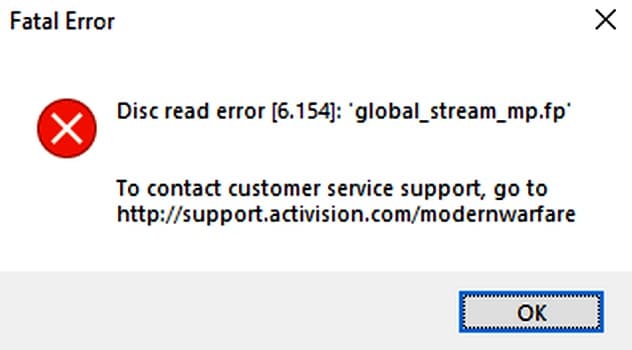
Warzone som krasjer med feil 6.154 kan hovedsakelig være forårsaket av følgende:
- Applikasjoner, motstridende tjenester og enheter– Hvis det er apper, tjenester og enheter på systemet som er i konflikt med Warzone, kan spillet krasje med feil 6.154.
- Filer og installasjon skadet spill– Hvis de essensielle Warzone-spillfilene er ødelagt eller spillinstallasjonen er ødelagt, kan spillet begynne å krasje.
- BIOS XMP-profil- Hvis BIOS XMP-profilen er aktivert, kan overklokking av RAM føre til at Warzone krasjer.
- Defekt RAM eller GPU– Hvis system-RAM eller GPU er defekt, kan Warzone-krasjfeil oppstå.
For å hjelpe deg med å reparere denne feilen, inviterer jeg deg til å fortsette å lese veiledningen vår og bruke noen av metodene vi viser deg nedenfor.
Hva skal jeg gjøre for å fikse feil 6.154?
Som jeg nettopp fortalte deg, er det forskjellige metoder du kan bruke for å løse feil 6.154. Du må bare legge merke til anbefalingene som vi beskriver nedenfor, slik at du kan reparere feilen og fortsette å nyte spillet ditt.
Oppdater Windows på datamaskinen til den nyeste versjonen
Warzone kan krasje med feil 6.154 hvis PC-ens Windows er utdatert, ettersom operativsystemet kan ha blitt inkompatibelt med spillet og andre systemkomponenter. Å oppdatere PC-ens Windows til den nyeste versjonen kan løse dette Warzone-problemet.
- Klikk på Windows, søk og åpne Se etter oppdateringer.
- Nå, i det resulterende vinduet, klikk på knappen Se etter oppdateringer og hvis Windows-oppdateringer/valgfrie oppdateringer er tilgjengelige, last ned og installer oppdateringene.
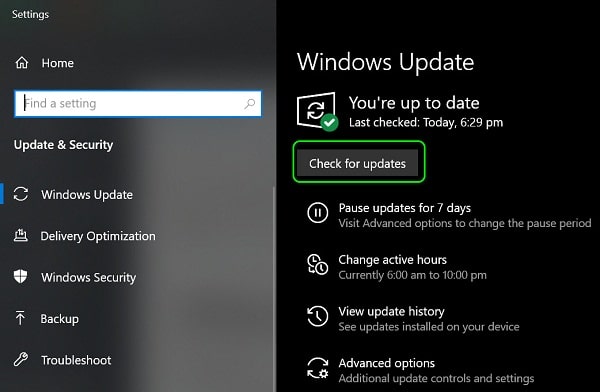
- Når den er installert, start PC-en på nytt og ved omstart, start Warzone for å sjekke om feil 6.154 er fjernet.
- Hvis problemet vedvarer og spillet fortsetter å kjøre selv etter at den fatale feilen er vist, sjekk om du kan dra (eller bruke Alt + Tab for å bytte til spillvinduet) feilmeldingen til siden av skjermen og fortsette med spillet.
Start Warzone som administrator og endre installasjonen
Warzone-krasjproblemet kan være et resultat av spillets manglende evne til å få tilgang til en beskyttet systemfil/minneseksjon på grunn av mangel på administratorrettigheter. I slike tilfeller kan det å starte spillet som administrator fikse Warzone-krasjproblemet.
- Åpne startprogrammet Battle.net og velg Warzone.
- Utvid nå din Alternativer og velg Vis i Explorer.
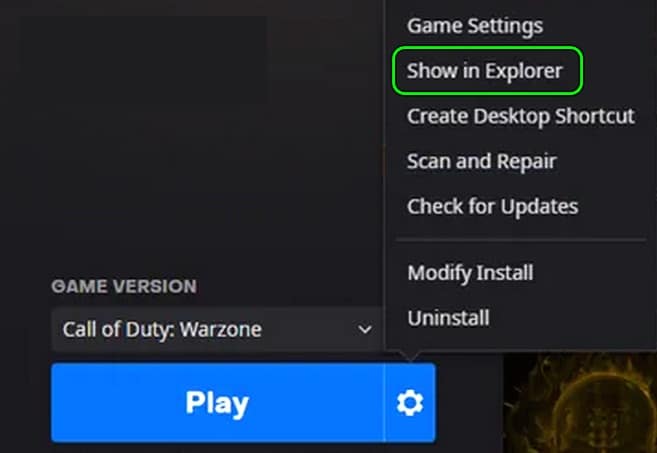
- da, Høyreklikk en Krigssone og velg Kjør som administrator.
- Sjekk om Warzone-krasjfeilen er fjernet.
- Ellers høyreklikk på filen igjen Krigssone EXE i Utforsker og velg Egenskaper.
- Gå nå til fanen Kompatibilitet og fjern merket for Kjør dette programmet som administrator (hvis avkrysset).
- Start deretter Warzone fra Battle.net-starteren som vanlig og sjekk om krasjproblemet er løst.
- Hvis det ikke fungerte, åpner du startprogrammet. Battle.net og velg Warzone.
- Åpne din Alternativer og velg Endre installasjonen.
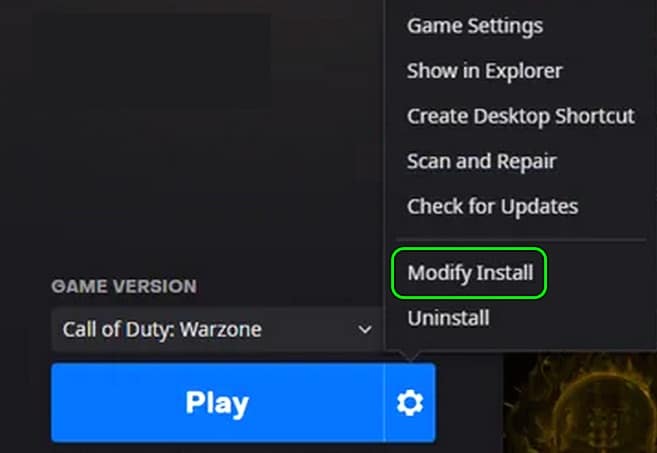
- Deretter fjern merket følgende:
kampanje
Spesielle operasjoner
overlevelse
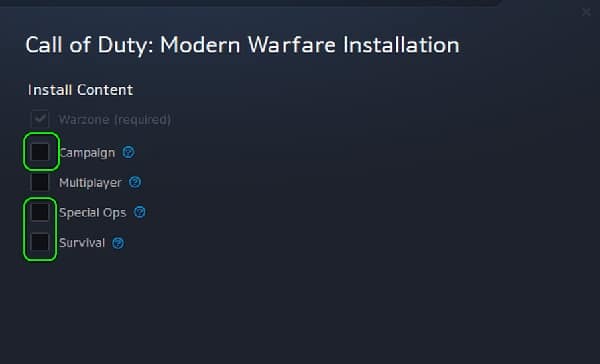
- Nå søke om endringer og start Warzone for å sjekke om krasjproblemet er løst.
- Hvis problemet vedvarer, sørg for at systemet/GPUen er godt ventilert (ikke glem å rense systemet/GPU-viften for støv) og sjekk om det løser problemet.
Deaktiver PC-spillmodus
Warzone kan krasje hvis Windows-spilloptimaliseringsteknikker (dvs. spillmodus) hindrer spillet i å fungere, og deaktivering av dem kan løse det aktuelle krasjproblemet.
- Klikk på Windows, Søk Spillmodus y luego åpne Spillmodusinnstillinger.
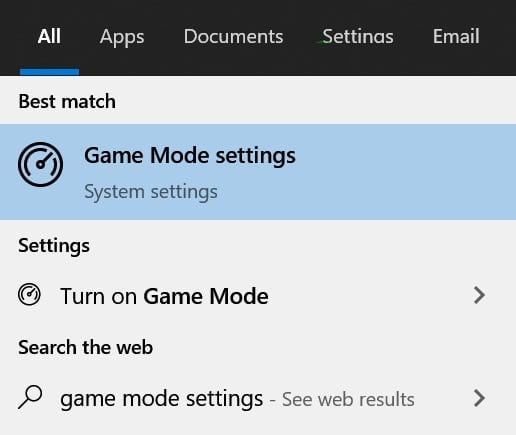
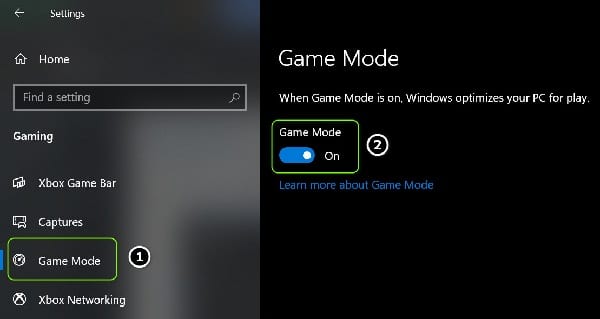
- Deaktiver nå spillmodusen ved å vri bryteren til av-posisjon, og hvis et alternativ med lav ventetid vises, slår du det av også.
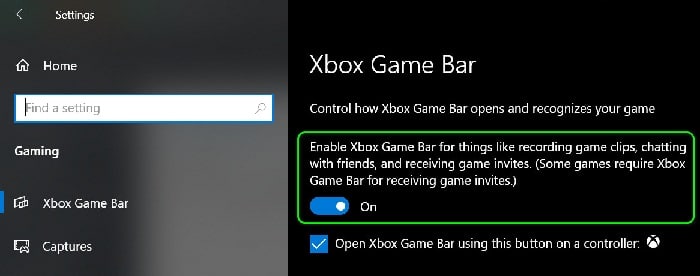
- Gå deretter til fanen Xbox Game Bar og deaktiver den.
- Reboot systemet ditt og ved omstart, start Warzone og sjekk om krasjfeilen er fikset.
- Hvis problemet vedvarer, sjekk om du vil spille spillet på en annen region løser problemet.
Optimaliser Warzone-spillingen på Nvidia GeForce Experience
Warzone kan krasje med feil 6.154 hvis spillet ikke bruker systemets optimale grafikkinnstillinger, noe som fører til at systemet ikke klarer å gjengi spillets grafikk riktig. I dette tilfellet kan det å optimalisere Warzone i Nvidia GeForce Experience (eller et annet OEM-grafikkverktøy) løse problemet.
- Åpne verktøyet GeForce Experience og velg spillet Call of Duty.
- Klikk nå på optimalisere (hvis spillet ikke er optimalisert) og start deretter Warzone for å sjekke om det fungerer bra.
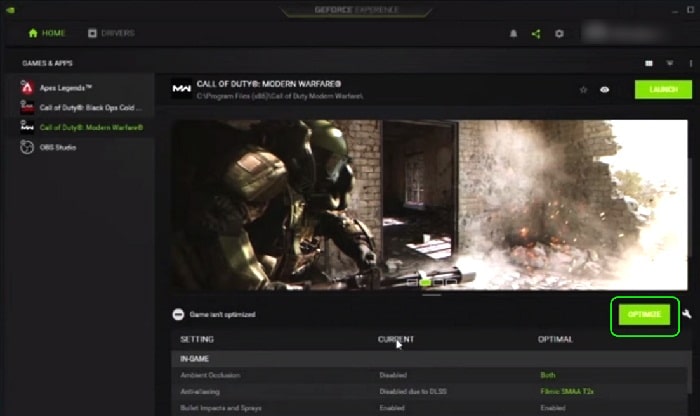
- Hvis det ikke fungerte, sjekk om du senker spilloppløsning løse problemet. Ellers må du sjekke om det løser problemet ved å spille spillet i kantløs, fullskjerms- eller vindusmodus.
Deaktiver motstridende systemtjenester
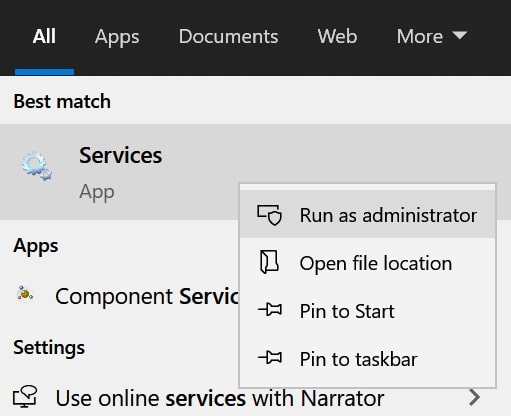
Det kan være forskjellige systemtjenester som kan komme i konflikt med Warzone-spillmoduler og få spillet til å krasje. I slike tilfeller kan deaktivering av de motstridende tjenestene i systemservicebehandlingen løse problemet.
- Klikk på Vindu, Søk tjenester, høyreklikk på den, og velg fra minimenyen Kjør som administrator.
- Nå dobbeltklikk en tjeneste for Nvidia (som NVIDIA Display Container LS) og endre din Starttype a Funksjonshemmet.
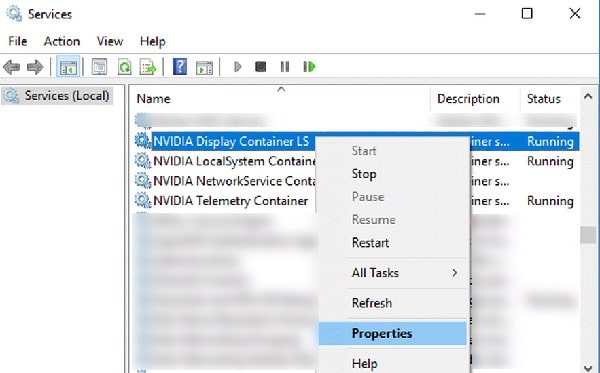
- Klikk deretter stopp y gjenta Samme for alle andre Nvidia-tjenester (som NVIDIA LocalSystem Container).
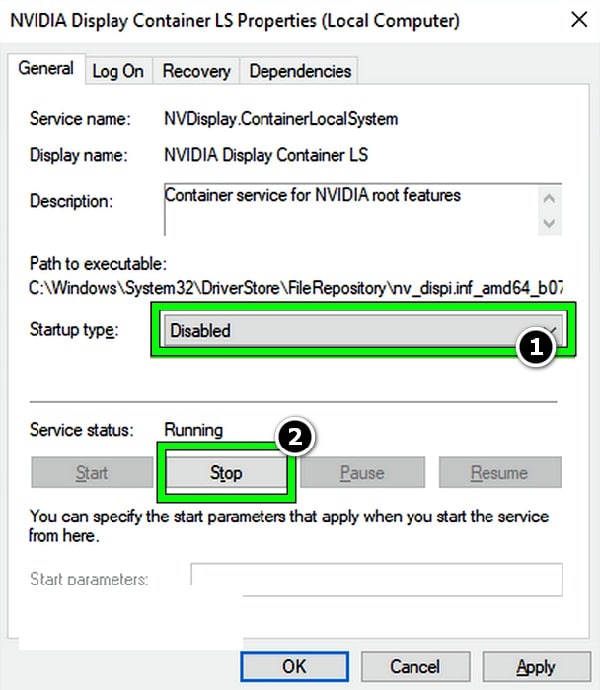
- Start Warzone og sjekk om det fungerer bra uten å krasje.
Avinstaller Sonic-enheten fra systemet
Den soniske enheten er en rapportert skyldig i å forårsake Warzone-krasjfeilen 6.154, og hvis systemet ditt har det, kan det løse problemet å avinstallere den.
- Høyreklikk på Windows og merk hvor det står Enhetsbehandling.
- Utvid nå fanen Lydinngang og -utgang eller fanen Høres.
- Deretter Høyreklikk i Sonic enhet og velg avinstallere.
- Brand Fjern driverprogramvaren for denne enheten (hvis vist) for Sonic-enheten og klikk avinstallere.
- Venter til driveren er avinstallert og gjenta Samme for å avinstallere alle Sonic-relaterte enheter i Enhetsbehandling som Sonic Studio Virtual (sørg for å sjekke alle Enhetsbehandling-faner).
- Når du er ferdig, høyreklikk på Windows og velg Bruksområder og funksjoner.
- Utvid deretter Sonic Studio (eller en annen Sonic-app) og klikk avinstallere.
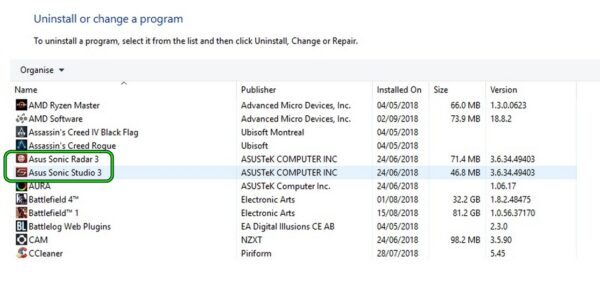
- Bekreft å avinstallere Sonic-appen og fortsetter ledetekstene på skjermen for å fullføre avinstalleringsprosessen.
- Når dette er gjort, Høyreklikk på ikonet volum i systemstatusfeltet og velg Lyder.
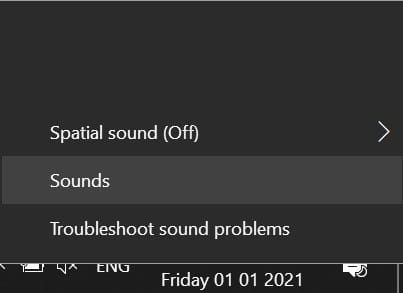
- Gå nå til fanen Avspilling, høyreklikk på en Sonic-enhet (hvis vist) og velg deaktiver.
- Gå deretter til fanen innspilling og deaktiver en Sonic-enhet (som Sonic Sound Mixer), hvis den vises.
- Nå starter på nytt systemet ditt og ved omstart, start Warzone og kontroller at feil 6.154 er fjernet.
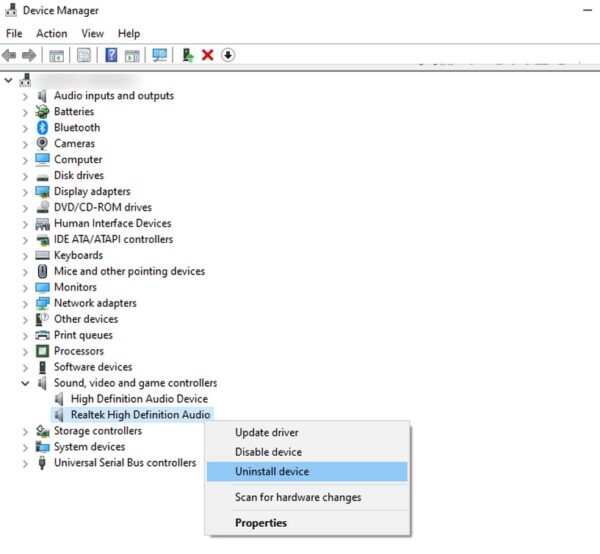
Hvis det ikke fungerte og Sonic-enheten vises igjen i Enhetsbehandling, sjekk om det å avinstallere Realtek-enheten i Enhetsbehandling, starte systemet på nytt og bare bruke den generiske lyddriveren løser problemet.
Rengjør oppstartsvinduer og avinstaller motstridende apper
Warzone-feil 6.154 kan være forårsaket av forstyrrelser fra en tredjepartsapp. Her kan ren oppstart av Windows og avinstallering av de motstridende appene løse problemet.
Utfør en ren oppstart av Windows-PCen og sjekk om Warzone-spillet åpner bra.
I så fall kan du aktivere oppstartsprogrammene én etter én til du finner problemet. Når du har funnet det, kan du avinstallere programmet eller la det være deaktivert slik at det ikke starter systemet og starter Warzone.
Følgende applikasjoner er rapportert å forårsake feil 6.154 for Warzone, og hvis systemet ditt har noen av disse applikasjonene, kan du avinstallere dem:
- etterbrenner
- splid
- Aquasuite
- spillet først
- barberhøvelsynapser
For avklaring skal vi diskutere avinstallasjonsprosessen for Afterburner.
- Høyreklikk på Windows og velg Bruksområder og funksjoner.
- Utvid nå Afterburner og klikk avinstallere.
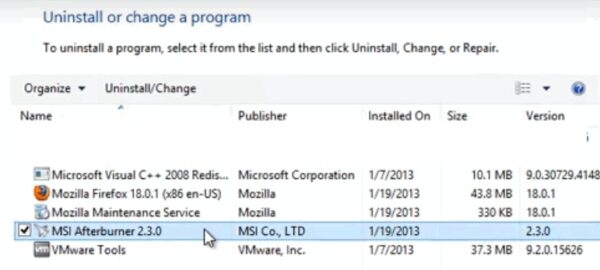
- Bekrefte å avinstallere og fortsetter på skjermen om å avinstallere Afterburner.
- Når dette er gjort, starter på nytt systemet ditt og ved omstart, start Warzone og sjekk om det starter uten å krasje.
Øk størrelsen på systemsøkingsfilen
Sidefilen, eller virtuelt minne , er en del av systemets lagringsplass som operativsystemet bruker som RAM hvis systemet går tom for RAM. Hvis sidefilstørrelsen er for liten, kan Warzone krasje med diskfeil 6.154 fordi den mangler nødvendig minne. I dette scenariet kan det å øke systemets sidefilstørrelse løse Warzone-krasjproblemet.
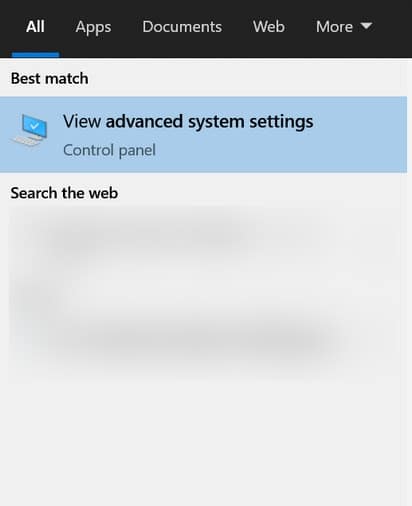
- Klikk på Windows, søk og åpne Advanced Systeminnstillinger.
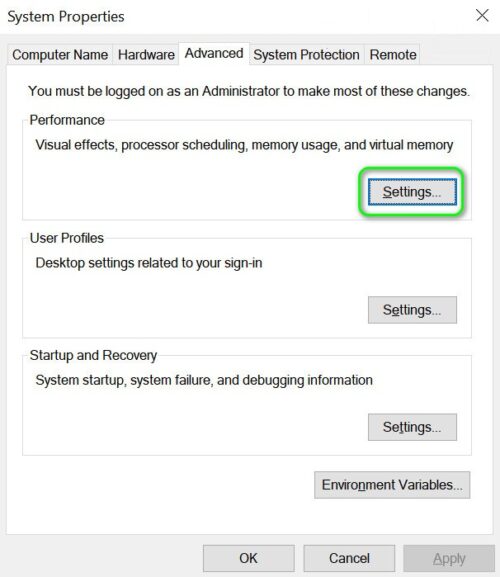
- Nå åpen Konfigurasjon (i Performance-delen) og gå til fanen Avansert.
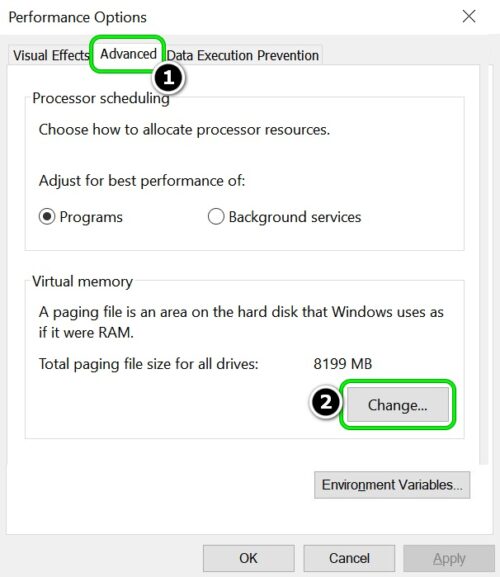
- Klikk deretter endring i Virtuelt minne-delen og fjern merket Administrer automatisk personsøkingsfilstørrelse for alle stasjoner.
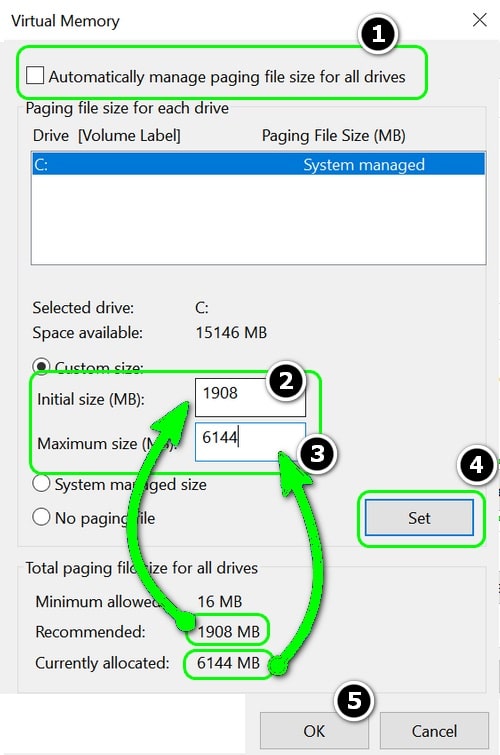
- Velg systemenhet i enhetene og merkevaredelen Tilpasset størrelse.
- Så i boksen Opprinnelig størrelse, skriv inn verdien anbefales, og i esken Maksimal størrelse, skriv inn verdien For øyeblikket tildelt.
- Klikk på Etablere og klikk deretter Bruk/OK.
- Reboot systemet ditt og ved omstart, start Warzone og sjekk om krasjproblemet er løst.
- Ellers må du sjekke om du vil konfigurere Opprinnelig størrelse en 1.5X RAM og Maksimal størrelse en 3X RAM fjern Warzone-feil.
Slett Warzone Player-mappen i dokumentkatalogen
Warzone-spillermappen i Documents-katalogen inneholder forskjellige Warzone-innstillinger/konfigurasjoner, og hvis denne mappen er ødelagt, kan spillet krasje med disklesefeil 6.154. I dette tilfellet kan det løse problemet å slette Players-mappen i Documents-katalogen (spillet vil opprette en ny Player-mappe med standardinnstillinger når det starter).
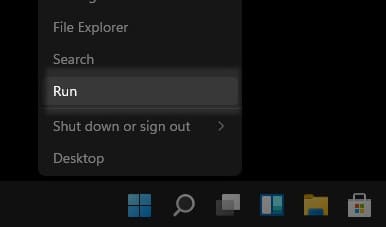
- Trykk høyreklikk på Windows og velg alternativet Løpe.
- Nå bla til følgende rute:
Dokumenter
- Åpne Call of Duty mappe y eliminert Mappe Spillere.
- Start Warzone og sjekk om du er fri fra krasjproblemet.
- Hvis det ikke fungerte, sjekk om du skal endre huden på spiller løser problemet.
Skann og reparer hver av Warzone-spillfilene
Korrupte Warzone-spillfiler kan forårsake feil 6.154. Skanning og reparasjon av Warzone-spillfilene dine kan løse problemet.
- Åpne startprogrammet Battle.net og velg Warzone.
- Åpne nå din Alternativer og velg Skann og reparer.
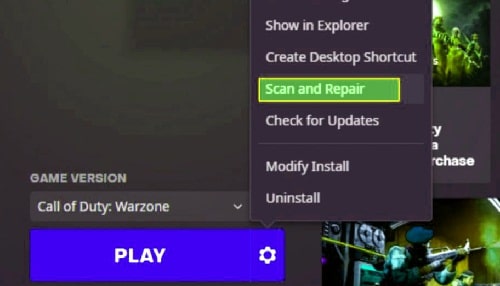
- Venter til skannings- og reparasjonsprosessen er fullført.
- Når du er ferdig, start Warzone-spillet og sjekk om krasjproblemet er løst.
Installer systemgrafikkdriveren og tilhørende applikasjon på nytt
Du kan støte på feil 6.154 i Warzone hvis systemgrafikkdriveren er skadet og å installere den på nytt kan løse problemet.
- Høyreklikk på Windows og velg Enhetsbehandling.
- Nå, utvide Skjermkort og høyreklikk på skjermenhet (som Nvidia).
- Velg deretter avinstallere og i den resulterende menyen, sjekk Fjern driverprogramvaren for denne enheten.
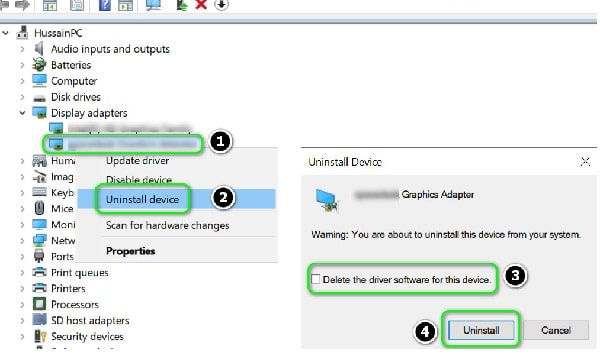
- Klikk på knappen avinstallere y venter til driveren er avinstallert.
- Når den er avinstallert, høyreklikk på Windows og velg Bruksområder og funksjoner.
- Utvid grafikkverktøy (som Nvidia GeForce Experience) og klikk avinstallere.
- Bekrefte for å avinstallere grafikkverktøyet og fortsetter ledeteksten på skjermen for å avinstallere den.
- Når dette er gjort, starter på nytt systemet og la Windows installere en generisk skjermdriver ved omstart (hvis den prøver).
- Start nå Warzone og sjekk om krasjfeil 6.154 er fjernet.
- Hvis problemet vedvarer, sjekk om installere den nyeste grafikkdriveren på nytt løser problemet.
- Hvis det ikke fungerte, sjekk om avinstallere grafikkdriver med et avinstalleringsprogram fra tredjeparter som Display Driver Uninstaller (DDU) og deretter installer på nytt. Sjekk om driveren løser problemet.
Rediger PC BIOS-innstillinger
Det kan være visse BIOS-innstillinger (som XMP) som kan forårsake Warzone-feil 6.154, da disse innstillingene kan påvirke systemets evne til å håndtere spillmoduler på riktig måte. I dette scenariet kan redigering av de relaterte BIOS-innstillingene fjerne Warzone-feilen.
Advarsel :
Fortsett på egen risiko, siden redigering av system-BIOS er en kompetent jobb, og hvis noe går galt, kan det mursteine systemet og forårsake permanent skade på systemdataene dine.
Deaktiver XMP i system-BIOS
- Start opp systemet ditt BIOS og gå til fanen MED.
- Utvid nå Avanserte CPU-innstillinger og velg Ekstrem minneprofil (XMP).
- Velg deretter Funksjonshemmet y Guarda endringer gjort.
- Nå sal av system-BIOS og starter systemet i Windows.
- Start Warzone og sjekk om problemet med spillkrasj er løst.
Oppdater system-BIOS til den nyeste versjonen
Oppdater system-BIOS i henhold til produsentens instruksjoner:
-
- HP
- dell
- lenovo
- MSI
- Dør
- Når system-BIOS er oppdatert, starter du systemet i Windows og starter Warzone for å sjekke om krasjproblemet er løst.
Tilbakestill system-BIOS til fabrikkinnstillinger
- Start PC-en i BIOS og klikk Gjenopprett innstillinger (nederst til høyre på skjermen).
- Deretter bekrefter for å gjenopprette BIOS og når du er ferdig, starter du PC-en inn Windows.
- start nå Krigssone og sjekk om den er fri for feil 6.154 som krasjer.
Installer Warzone-spillet på nytt
Warzone kan vise krasjfeil 6.154 hvis spillinstallasjonen er korrupt og reinstallering av spillet (en nedlasting større enn 100 GB) kan løse problemet.
- Først av alt, sørg for at du oppretter en kopi sikkerhet for viktige spilldata/informasjon.
- Åpne nå starteren Battle.net og velg Warzone.
- Deretter åpner du din Alternativer og velg avinstallere.
- Bekrefte for å avinstallere spillet og vente til Warzone er avinstallert.
- Deretter starter på nytt PC-en og høyreklikk når du starter på nytt Windows og velg Bruksområder og funksjoner.
- Utvid nå Krigssone (hvis vist) og klikk avinstallere.
- Etter dette, bekrefter for å avinstallere Warzone og fortsetter instruksjoner for å fullføre avinstallasjonsprosessen.
- Når dette er gjort, starter på nytt PC-en og, ved omstart, eliminert Warzone-rester av følgende kataloger:
% temperatur%
C: \ Windows \ Temp
C:\Program Files\
C: \ Programfiler (x86) \
C:\Program Files\Common Files\Blizzard Entertainment
C:\Users\Public\Games\
C:\Brukere\Offentlig\ Offentlige dokumenter\Blizzard Entertainment\
- Når dette er gjort, starter på nytt PC-en din og, ved omstart, gå tilbake til installere
- Når den er installert, start Warzone og forhåpentligvis vil Warzone-krasjfeilen 6.154 bli fjernet.
Sjekk system-RAM eller GPU
Hvis problemet vedvarer selv etter at du har installert spillet på nytt, kan det hende at systemets GPU eller RAM forårsaker Warzone-krasjfeilen.
Systemets RAM-moduler kan kontrolleres for feil ved å fjerne dem én etter én til den problematiske modulen er funnet. Hvis du har noen ekstra RAM-moduler tilgjengelig (for eksempel fra en eldre PC), kan du sjekke om bruk av disse løser problemet. I tillegg kan defekt RAM også identifiseres ved å kjøre Memtest eller Windows Memory Diagnostics.
Merk at problemet også kan oppstå hvis system-RAM-en er i feil konfigurasjon . Å installere RAM-en i de riktige sporene i henhold til OEM-instruksjonene, for eksempel spor 1 og 3, eller 2 og 4, vil løse problemet. Warzone kan også krasje hvis RAM-spenningene ikke er innenfor de anbefalte spesifikasjonene, og å sørge for at dette også løser problemet.
Hvis RAM-en fungerer som den skal, sjekk om problemet løses ved å bruke et annet grafikkort eller bruke det integrerte grafikkortet etter at du har koblet det dedikerte grafikkortet fra systemet.
Hvis problemet vedvarer, kan du tilbakestille Windows til fabrikkinnstillinger eller utføre en ren installasjon av Windows.
Med disse enkle metodene kan du sette en stopper for Error-6.154, hvis du har noen anbefalinger, ikke glem at vi har en kommentarboks nedenfor. Takk for at du leser oss, til neste gang.

Mitt navn er Javier Chirinos og jeg brenner for teknologi. Så lenge jeg kan huske var jeg glad i datamaskiner og videospill og den hobbyen endte opp i en jobb.
Jeg har publisert om teknologi og dingser på Internett i mer enn 15 år, spesielt i mundobytes. Med
Jeg er også ekspert på nettkommunikasjon og markedsføring og har kunnskap om WordPress utvikling.