Et økende antall brukere rapporterer at alle forsøk på å installere visse Windows- funksjonsoppdateringer (versjon 1903 og 1909) resulterer i feil 0XC19001E2. I de fleste tilfeller er problemet relatert til en Windows Update- feil eller en eller annen form for systemfilskade.
Etter å ha forsket litt på dette bestemte problemet, fant vi ut at det er flere problemer som kan forårsake denne Windows Update-feilkoden. Her er en liste over mulige årsaker til denne feilen:
- Dell-kryptering og Dell Data Security-interferens- Hvis du støter på dette problemet på en Dell-datamaskin, bærbar PC eller ultrabook, er det spesielle problemet sannsynligvis forårsaket av en forstyrrende tjeneste som vedlikeholdes av Dell Encryption- eller Dell Data Security-programmene. For å løse dette problemet må du avinstallere den støttede Dell-programvaren.
- BitLocker-interferens– Det viser seg at BitLocker også forstyrrer installasjonen av visse funksjonsoppdateringer i Windows 10. Hvis du aktivt bruker BitLocker, kan du unngå feilen ved å midlertidig deaktivere krypteringslaget før du kommer i gang. installasjonen av den ventende oppdateringen.
- Vanlig Windows Update-feil– Ifølge mange berørte brukere kan dette problemet også oppstå på grunn av en vanlig feil som du er klar over. I dette tilfellet kan det være nok å kjøre Windows Update Troubleshooter til å løse problemet automatisk.
- WU-prosessen sitter fast i en tilstand av limbo– Du kan også forvente å se denne feilkoden fordi en eller flere viktige WU-tjenester sitter fast i en tilstand av limbo. I dette tilfellet må du sørge for å tilbakestille alle Windows Update-komponenter for å løse problemet.
- Systemfil korrupsjon- Et sjeldent, men mulig scenario som kan forårsake dette problemet, er en form for korrupsjon i systemfilen som påvirker WU-komponenten. Noen brukere som står overfor det samme problemet som deg har klart å fikse problemet ved å bruke Windows Update Agent for å unngå det. I mer alvorlige omstendigheter kan det hende du må implementere SFC- og DISM-skanninger for å løse ødelagte filer først.
Metoder for å fikse feilen 0XC19001E2
Nå som du har en klarere ide om hva de potensielle årsakene til denne feilkoden er, skal vi vise deg en liste over bekreftede rettinger som andre berørte brukere har testet med full suksess for å komme til slutten av denne feilkoden:
1.- Fjerning av Dell Encryption og Dell Data Security (hvis aktuelt)
Hvis du opplever dette problemet på en Dell-datamaskin, bærbar PC eller ultrabook, er det sannsynlig at dette problemet skyldes en interferenstjeneste som vedlikeholdes av Dell Encryption- eller Dell Data Security -programmer.
Det viser seg at det finnes en delt tjeneste mellom disse to programmene som er kjent for å være i konflikt med installasjonen av funksjonsoppdateringen fra 1903.
Flere Dell-brukere som også opplevde feilkode 0XC19001E2 da de prøvde å installere en funksjonsoppdatering, har bekreftet at problemet ble løst og at den ventende Windows- oppdateringen endelig ble installert etter at de hadde avinstallert Dell Encryption og Dell Data Security.
Hvis du befinner deg i denne situasjonen, er det viktig at du følger instruksjonene nedenfor til punkt og prikke for å avinstallere Dell Encryption og Dell Data Security og sørger for at det ikke er noen gjenværende filer igjen:
- For å starte prosedyren må du merke Windows-tast + R. Dette lar en dialogboks åpnes Løpe. Inne i denne tekstboksen må du kopiere følgende kommando uten feil cpl og trykk på tasten Inn slik at menyen kan åpnes Programmer og funksjoner. Når UAC (Brukerkontokontroll) ber deg, må du trykke der det står Ja slik at den respektive administratortilgangen gis.
- Når du kommer inn i menyen Programmer og funksjoner, skal du bla til bunnen av listen over installerte programmer og finne de to problematiske programmene Dell-kryptering y Dell Datasikkerhet.
- Når du har funnet dem, må du høyreklikke på den første oppføringen og velge alternativet avinstallere funnet i hurtigmenyen. Du må deretter følge instruksjonene på skjermen for å fullføre avinstalleringen av Dell First Support Software.
- Etter å ha installert det første verktøyet, bør du gå videre og gjenta trinnet ovenfor med resten til begge er fullstendig fjernet fra systemet.
- Når du ser at de endelig er avinstallert Dell-kryptering y Dell Datasikkerhet, bør du navigere til følgende plassering og sørge for at det ikke er noen gjenværende filer som kan forstyrre operasjonen: C:\Program Files (x86)\Dell\Dell Data Protection
- Til slutt må du gjenta oppdateringen som tidligere utløste feil0XC19001E2 og sjekk om problemet vedvarer etter å ha gjort endringene ovenfor.
Hvis denne metoden ikke passer for deg, eller hvis du allerede har avinstallert den problematiske Dell-støtteprogramvaren uten hell, kan du prøve følgende løsning som vi vil beskrive nedenfor.
2.- Pause Bit-Locker (hvis aktuelt)
Det viser seg at en annen ganske vanlig årsak som kan føre til feil 0XC19001E2 når du prøver å installere en funksjonsoppdatering, er Bitlocker.
Denne funksjonen lar deg kryptere hele systemstasjonen for å beskytte dine personlige filer, men det er kjent at den noen ganger er i konflikt med installasjonen av visse Windows-oppdateringer.
Flere brukere som står overfor det samme problemet som du har bekreftet at problemet endelig ble løst etter å ha satt Bit-Locker midlertidig på pause og installert funksjonsoppdateringen før krypteringsfunksjonen ble gjenopptatt.
Hvis du for øyeblikket bruker BitLocker på den berørte datamaskinen, prøv følgende instruksjoner for midlertidig midlertidig pause:
- Nok en gang skal du bruke Windows-tast + R for å åpne en Kjør-dialogboks. Etterfulgt av dette må du kopiere følgende kommando inn i tekstboksen: exe og trykk samtidig på tastene Ctrl + Shift + Enter for å åpne kontrollpanelet med administratortilgang. I den UAC (brukerkontokontroll), må du sørge for å klikke der det står Ja for å gi administratortilgang.
- Når du er innenfor vinduet Kontrollpanel, må du få tilgang til fanen System og sikkerhet finnes i listen over tilgjengelige alternativer.
- Neste, inne i menyen System og sikkerhet, skal du klikke der det står BitLocker Drive-kryptering.
- Etter dette vil en liste med alle partisjonene vises. Finn den berørte stasjonen og klikk på hyperkoblingen Deaktiver Bitlocker. Deretter må du bekrefte operasjonen ved å klikke der det står Slå av BitLocker.
- senere, UAC(Brukerkontokontroll) vil sende deg en forespørsel, når den gjør det må du trykke der det står Ja for å gi administratortilgang.
- Etter at BitLocker er deaktivert for den berørte partisjonen, bør du prøve å installere den ventende oppdateringen igjen. Deretter må du sjekke om problemet allerede er løst.
Hvis du ikke bruker BitLocker, vil det være forgjeves å prøve denne løsningen, så det beste du kan gjøre er å prøve en annen metode som den vi skal vise deg nedenfor.
3.- Kjører feilsøkingsprogrammet for Windows Update
Nå som vi har eliminert de mulige årsakene som kan utløses av en tredjepartskomponent, la oss begynne å undersøke de skyldige som har med systemfilene dine å gjøre.
Før du går inn i mer avanserte reparasjonsstrategier som er i stand til å løse feil 0xC19001e2, bør du starte med å sjekke om operativsysteminstallasjonen din er i stand til å løse problemet automatisk.
Windows 10 inkluderer flere innebygde reparasjonsstrategier som er i stand til å løse de fleste Windows 10 ventende oppdateringsinstallasjonsfeil.
Noen brukere vi møtte med dette problemet har klart å løse problemet og installere den ventende oppdateringen ved å kjøre Windows Update-feilsøkingsprogrammet og bruke systemets anbefalte løsning.
Merk: Feilsøkingsprogrammet for Windows Update inneholder et bredt spekter av reparasjonsstrategier som automatisk brukes når det oppdages uoverensstemmelser i systemet. Hvis skanningen finner en gjennomførbar reparasjonsstrategi, vil verktøyet automatisk anbefale en løsning som du kan bruke med et enkelt klikk.
For mer klarhet, følg disse enkle instruksjonene for å implementere Windows Update feilsøking og løse feilkode 0xC19001e2 i Windows 10:
- For å starte, åpne en dialogboks Løpe du må trykke på Windows-tast + R. Deretter, inne i tekstboksen, må du skrive denne kommandoen: ms-settings-feilsøking og trykk på tasten Inn slik at fanen kan åpnes Oppløsning de problemer av søknaden Konfigurasjon.
- Når du kommer til fanen feilsøking, sveip til høyre del av skjermen der det står Konfigurasjon, og bla ned til delen som sier Ta kontakt mars og klikk på Windows Update.
- Fra kontekstmenyen Windows Update du må klikke Kjør løseren de problemer.
- Så snart dette verktøyet er lansert, vil det automatisk begynne å skanne systemet for inkonsekvenser. Du må være tålmodig og vente til den første skanningen er fullført.
Merk: Denne operasjonen avgjør om noen av reparasjonsstrategiene som er inkludert, samsvarer med oppgraderingsproblemet du står overfor for øyeblikket.
- Etter at den mest levedyktige reparasjonsstrategien er funnet, åpnes et nytt vindu hvor du kan klikke Bruk denne løsningen for å bruke den anbefalte løsningen.
Merk: Avhengig av løsningen som anbefales av feilsøkingsprogrammet, må du kanskje følge en rekke tilleggsinstruksjoner for å bruke den anbefalte løsningen.
Når den anbefalte løsningen har blitt brukt, må du starte datamaskinen på nytt og sjekke om problemet er løst når du starter datamaskinen på nytt.
Hvis feilkode 0xC19001e2 fortsetter å vises når du prøver å installere den ventende oppdateringen, eller hvis feilsøkingsprogrammet for Windows Update ikke fant en gjennomførbar reparasjonsstrategi, bør du prøve følgende løsningsmetode.
4.- Start alle relevante WU-tjenester på nytt
Hvis feilsøkingsprogrammet for Windows Update ikke klarte å løse feil 0xC19001e2, har du sannsynligvis å gjøre med en vedvarende feil som påvirker Windows Update-komponenten.
I dette tilfellet er den beste handlingen å implementere de samme reparasjonsstrategiene for å tilbakestille alle Windows Update-komponenter som kan forårsake problemer med ventende Windows-oppdateringer.
Merk: Den vanligste forekomsten som forårsaker denne typen problem er én eller flere WU (Windows Update)-komponenter som for øyeblikket sitter fast i en limbo-tilstand (verken åpne eller lukkede).
Hvis dette scenariet gjelder, kan du løse problemet ved å tilbakestille alle WU-komponenter som er involvert i oppdateringsprosessen. Følg dette trinn for trinn slik at du vet hvordan du gjør det:
Trykk Windows-tasten + R for å åpne dialogboksen Kjør . Skriv deretter kommandoen cmd i tekstboksen og trykk samtidig Ctrl + Shift + Enter for å åpne en ledetekst med forhøyelse.
Merk: Når meldingen Brukerkontokontroll (UAC) vises , må du klikke på Ja for å gi administratorrettigheter.
I den forhøyede ledeteksten må du sørge for at du skriver inn følgende kommandoer i rekkefølge og trykker Enter- tasten etter at du har kopiert hver kommando for å stoppe alle WU-relaterte tjenester:
- netto stopp wuauserv
- netstopp cryptSvc
- nettstoppbiter
- nettstopp msiserver
Merk : Disse kommandoene kan stoppe Windows Update-tjenester, MSI-installasjonsprogrammet, kryptografiske tjenester og BITS-tjenester på riktig måte.
Etter at du har stoppet hver av de relevante tjenestene, må du kjøre følgende kommandoer for å slette og gi nytt navn til mappene SoftwareDistribution og Catroot2:
- ren C: \ Windows \ SoftwareDistribution SoftwareDistribution.old
- ren C: \ Windows \ System32 \ catroot2 Catroot2.old
Merk: Hvis du gir disse mappene nytt navn med kommandoene ovenfor, vil operativsystemet ditt overbevise om å opprette nye, sunne ekvivalenter som ikke vil bli påvirket av korrupsjonen.
Nå som mappene er slettet, må du kjøre følgende kommandoer for å reaktivere tjenestene som tidligere var deaktivert:
- nettstart wuauserv
- netto start cryptSvc
- netto startbiter
- netto start msiserver
Til slutt bør du starte datamaskinen på nytt og sjekke om problemet er løst ved neste oppstart av datamaskinen.
I tilfelle du fortsetter å se den samme feilen 0xC19001e2 selv etter å ha fulgt de forrige instruksjonene, kan du prøve denne metoden som vi skal beskrive nedenfor.
5.- Utførelse av SFC og DISM analyse
Hvis oppdatering av alle Windows Update-komponenter ikke løste problemet, bør du også vurdere at en eller annen form for systemfilkorrupsjon forårsaker 0xC19001e2-feilen.
I dette tilfellet bør du starte med å kjøre et par skanninger med to innebygde verktøy: System File Checker (SFC) og Deployment Image Servicing and Management (DISM).
Merk: SFC og DISM har noen likheter, men vi anbefaler å kjøre begge skanningene i rask rekkefølge for å forbedre sjansene dine for å reparere ødelagte systemfiler. Det ideelle stedet å starte er med en enkel SFC-skanning.
Merk: Dette verktøyet er helt lokalt og krever ikke at du er aktivt koblet til Internett.
Viktig : Når du har startet denne prosedyren, er det viktig å ikke lukke CMD-vinduet selv om verktøyet ser ut til å fryse. Vent til prosessen er fullført, da avbrudd av operasjonen kan føre til logiske feil på harddisken/ SSD-en.
Når SFC-skanningen er fullført, starter du datamaskinen på nytt og kontrollerer om problemet er løst ved å starte datamaskinen på nytt mens du prøver å installere funksjonsoppdateringen.
Hvis den samme feilen vedvarer, utfør en DISM-skanning og følg instruksjonene på skjermen for å fullføre operasjonen.
Merk: Dette verktøyet bruker en delkomponent av Windows Update for å laste ned skadede erstatninger for ødelagte systemfiler. Derfor må du sørge for at du har en pålitelig internettforbindelse før du starter denne operasjonen.
Når DISM-skanningen er fullført, bør du starte datamaskinen på nytt for å sjekke om feilen er rettet. I tilfelle du fortsatt står overfor det samme problemet, fortsett til den siste metoden for å installere funksjonsoppdateringen og unngå feilen.
6.- Bruke Windows Update Assistant
Hvis ingen av metodene ovenfor har fungert for deg, er det en siste ting du kan prøve for å forhindre at feilen vises fullstendig ved å bruke Windows Update Assistant for å installere funksjonsoppdateringen som forårsaker feilen.
Mange brukere som møter problemet når de prøver å installere en Windows-oppdatering har bekreftet at bruk av Windows Update Assistant var det eneste som fungerte for dem.
Følg disse enkle trinnene for å bruke Windows Update Assistant til å installere den mislykkede Windows-oppdateringen:
- Besøk nedlastingssiden Windows oppdateringsveiviser fra standardnettleseren og klikk Oppdater nå å bruke Oppdateringsveiviser.
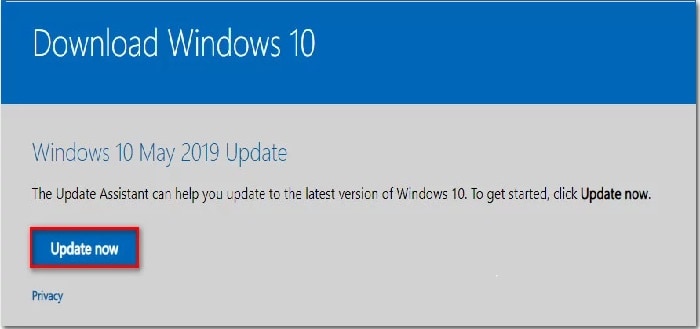
- Åpne den kjørbare installasjonsfilen exe som du nettopp lastet ned og trykk på alternativet som sier Oppdater nå for å starte oppdateringsprosessen.
- En skanning vil umiddelbart begynne for å avgjøre om PC-en din er klar til å håndtere oppdateringen. Hvis alt er i orden, klikk på alternativet Oppdater for at oppdateringsveiviseren skal laste ned oppdateringen.
- Vent til operasjonen er fullført, men ikke lukk vinduet før prosessen er fullført.
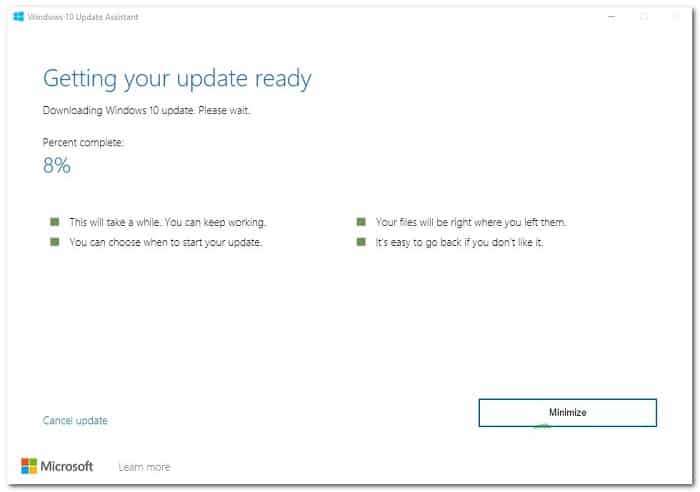
- Når nedlastingen er fullført, vil Oppdateringsveiviser Det vil automatisk begynne å installere filen du lastet ned tidligere. Vent tålmodig til din versjon av Windows er oppdatert til den nyeste versjonen, og start deretter datamaskinen på nytt.
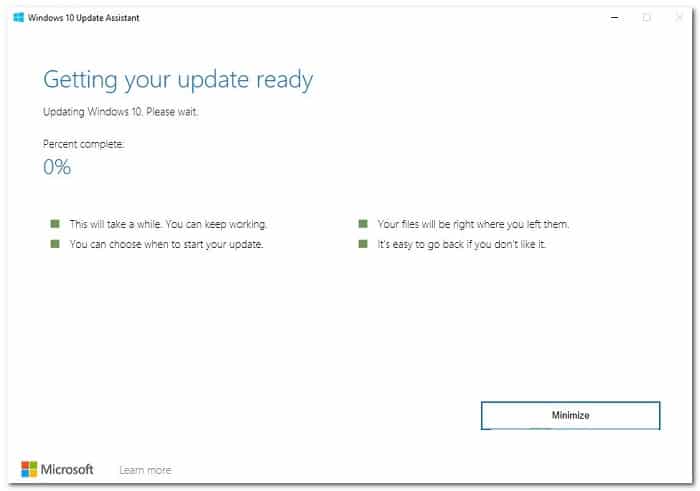
- Ved neste systemoppstart vil du ha den nyeste versjonen av Windows, så det er ikke nødvendig å bruke Windows Update for å installere oppdateringen som mislyktes tidligere.
Vi håper at en av disse metodene vil hjelpe deg med å løse feilen. Husk at på portalen vår har vi et bredt utvalg av teknologisk innhold som kan være svært nyttig for deg. Vi sees i vår neste publikasjon. Takk for at du besøkte oss.

Mitt navn er Javier Chirinos og jeg brenner for teknologi. Så lenge jeg kan huske var jeg glad i datamaskiner og videospill og den hobbyen endte opp i en jobb.
Jeg har publisert om teknologi og dingser på Internett i mer enn 15 år, spesielt i mundobytes. Med
Jeg er også ekspert på nettkommunikasjon og markedsføring og har kunnskap om WordPress utvikling.