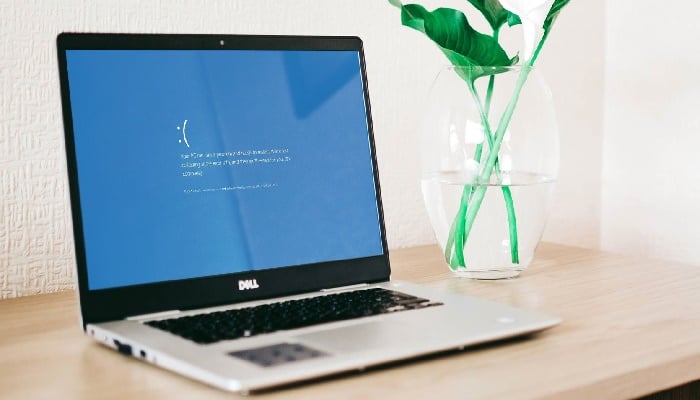
Feilkode 0x8030002F vises når du prøver å oppdatere Windows eller installere en ny kopi av Windows. Dette problemet oppstår når Windows tror at ISO-filen den bruker har blitt tuklet med eller endret av en tredjepart.
Windows vil hindre brukere i å installere modifiserte versjoner av Windows av sikkerhetsgrunner. Det anbefales definitivt ikke å bruke et ikke-ekte Windows-bilde da det kan være skadelig.
Etter å ha undersøkt dette spesielle problemet grundig, viser det seg at det er flere årsaker som kan være ansvarlige for utseendet til denne feilkoden. Her er en liste over mulige skyldige som kan være ansvarlige:
- Installasjonsmediet er en modifisert versjon av Windows- Årsaken nummer én som vil utløse denne feilen er en situasjon der brukeren prøver å oppgradere til den nyeste versjonen ved å bruke en modifisert versjon av Windows-installasjonsmediet. For å løse dette problemet må du lage en ekte kopi av installasjonsmediet og bruke det i stedet.
- HDD-sektorer / SSD skadet– Det viser seg at en eller annen type systemfilkorrupsjon også kan utløse denne feilen hvis korrupsjonen påvirker MBR- eller BCD-filene som brukes under oppdateringsprosessen. I dette tilfellet bør kjøring av en CHKDSK-skanning løse problemet.
- Konfigurasjonsdata for boot skadet: Hvis du bare ser denne feilen når du prøver å oppdatere din versjon av Windows til den nyeste, bør du prøve å kjøre en rekke kommandoer CMD forhøyede filer beregnet på å forberede oppstartskonfigurasjonsdata.
- Systemfilkorrupsjon- Under visse omstendigheter kan noen type systemfilkorrupsjon forårsake denne feilen mens du prøver å oppdatere Windows-versjonen til den nyeste. Hvis dette scenariet er aktuelt, kan du utføre en ren installasjon, eller du kan prøve å reparere ødelagte systemfiler med SFC- og DISM-skanninger.
Metoder for å fikse feilkode 0x8030002F
Nå som du er kjent med alle mulige skyldige som kan være ansvarlige for denne feilen, er her en liste over mulige løsninger som andre berørte brukere har brukt for å løse denne feilkoden:
1.- Installer en umodifisert versjon av Windows (hvis aktuelt)
En av de vanligste årsakene som kan ende opp med å produsere denne feilkoden er en situasjon der brukeren prøver å installere eller oppdatere sin nåværende versjon av Windows fra en modifisert versjon av installasjonsmediet (DVD eller flash-stasjon).
Du kan støte på feil 0x8030002f hvis du har en ekte versjon av Windows 7 og prøver å oppgradere til den nyeste versjonen av Windows 10 ved hjelp av modifiserte installasjonsmedier. Hvis dette scenariet gjelder, og installasjonsmediet du prøver å bruke ikke er ekte, er den eneste veien videre å sørge for at du bruker ekte installasjonsmedier.
Hvis dette scenariet ikke gjelder for din spesifikke situasjon, siden installasjonsmediet du bruker er ekte, gå videre til neste potensielle løsning beskrevet nedenfor.
2.- Implementer en CHKDSK-skanning
Hvis du bare ser feil 0x8030002f mens du prøver å oppgradere fra en tidligere versjon av Windows til Windows 10 ved hjelp av kompatible installasjonsmedier, har du mest sannsynlig å gjøre med en eller annen type HDD/SSD-sektorkorrupsjon som påvirker MBR- eller BCD-filene.
Hvis du befinner deg i dette scenariet, bør du kjøre en CHKDSK (Check Disk Scan) for å sikre at ingen logiske sektorer forårsaker denne oppførselen. Hvis dette er kilden til 0x8030002f-feilen, vil CHKDSK erstatte de skadede logiske sektorene med ubrukte, funksjonsfrie ekvivalenter.
Merk: CHKDSK er forhåndsinstallert på alle nyere versjoner av Windows, inkludert Windows 7 og Windows 8.1.
For å utføre denne analysen, følg disse instruksjonene for å utføre en CHKDSK-analyse fra en forhøyet ledetekst.
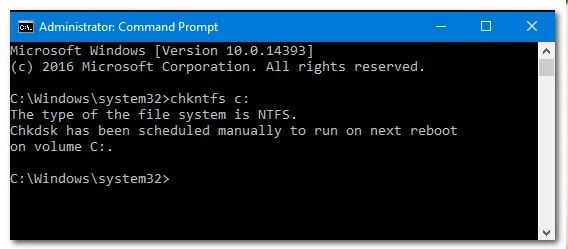
Merk: Hvis verktøyet oppdager skadede sektorer som ikke kan byttes ut, kan det tyde på at harddisken svikter, og du bør finne en erstatning så snart som mulig. Hvis du allerede har utført en CHKDSK-skanning og samme type problem vedvarer, kan du gjerne prøve følgende mulige løsning.
3.- Kjør SFC- og DISM-skanninger
Husk at denne 0x8030002f-feilen ofte er assosiert med en eller annen type systemfilkorrupsjon, så neste trinn (hvis de første metodene har mislyktes) er å kjøre et par innebygde verktøy som er i stand til å fikse de vanligste årsakene. vanlig som vil forårsake omfattende systemfilkorrupsjon.
Å kjøre SFC (System File Checker) og DISM (Deployment Image Servicing and Management) -skanninger i rask rekkefølge bør la deg løse de aller fleste potensielle problemer som kan utløse denne feilkoden.
De to innebygde verktøyene deler noen likheter, men vi anbefaler å kjøre begge typer skanninger raskt etter hverandre for å maksimere sjansene for å fikse problemet uten å måtte utføre en ren installasjon eller reparasjonsinstallasjon.
Du bør starte med en SFC-skanning . Denne skanningen vil bruke en lokal fil til å erstatte ødelagte Windows-filer med ekvivalenter som fungerer som de skal; ingen internettforbindelse er nødvendig.
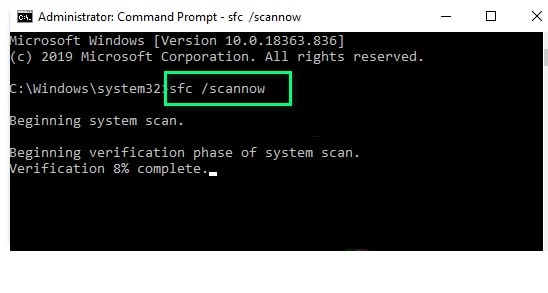
Merk: Etter at du har startet denne operasjonen, unngå å lukke det forhøyede ledetekstvinduet eller starte/slå av datamaskinen på nytt. Dette utsetter PC-en for risikoen for ytterligere lokale problemer som påvirker harddisken/SSD-en.
Når SFC-skanningen er fullført, start datamaskinen på nytt og start en DISM-skanning etter at datamaskinen har startet på nytt.
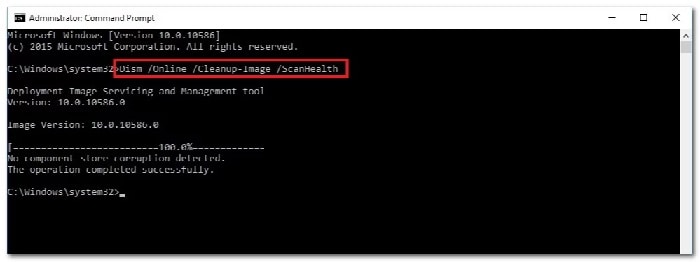
Merk: I motsetning til en SFC-skanning krever DISM en stabil internettforbindelse for å erstatte ødelagte filer med ekvivalenter som fungerer som de skal. Dette er nødvendig fordi DISM bruker en delkomponent av Windows Update i stedet for å bruke en lokal arkivfil som SFC, for å laste ned nye kopier som ikke er skadet av korrupsjon.
Når DISM-skanningen er fullført, start datamaskinen på nytt en siste gang og se om problemet er løst når neste oppstart er fullført. Hvis det samme problemet vedvarer, kan du gjerne prøve følgende potensielle løsning.
4.- Reparer oppstartskonfigurasjonsdata
Hvis du ser denne feilen når du prøver å oppdatere din versjon av Windows til den nyeste og alle andre mulige rettelser ovenfor har mislyktes i ditt tilfelle, bør du undersøke om det er en mulig korrupsjon som kan påvirke MBR-filene eller oppstartskonfigurasjonsdata.
Bruk Boot Configuration Data (BCD)-verktøyet til å finne Windows-oppstartsfilene på alle disker og legge dem tilbake i oppstartslisten slik at oppstartssekvensen kan finne dem under oppstart. Denne løsningen er spesielt nyttig i situasjoner med dobbel oppstart.
Viktig : Denne metoden krever et kompatibelt Windows-installasjonsmedium. Hvis du ikke har et klart, kan du opprette Windows-installasjonsmedium fra bunnen av og laste det inn på en USB- stasjon.
Når du har forsikret deg om at du oppfyller alle kravene, følg instruksjonene nedenfor:
- Start ganske enkelt ved å koble til USB-pinnen som inneholder installasjonsmediet før du starter datamaskinen på vanlig måte via strømknappen.
- Deretter får du tilgang til nøkkelen Konfigurasjon ved å trykke på den tilsvarende knappen i henhold til produsenten av hovedkortet.
Merk: Oppsetttasten vil variere fra produsent til produsent. I de fleste tilfeller er oppsetttasten en av F-tastene (F2, F4, F6, F8) eller Esc-tasten . Hvis du har problemer med å få tilgang til oppsettmenyen , kan du søke på nettet etter spesifikke instruksjoner om hvordan du får tilgang til den.
- På menyen Konfigurasjon, åpne fanen boot og sørg for å stille inn USB-pinne som inneholder installasjonsmediet som det første oppstartsalternativet.
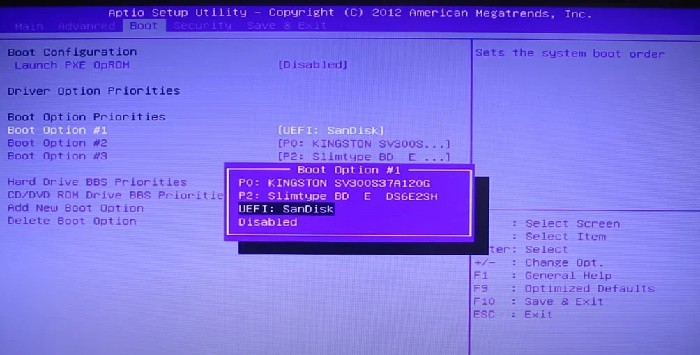
- Lagre endringene og start datamaskinen på nytt for å la den starte opp fra installasjonsmediet.
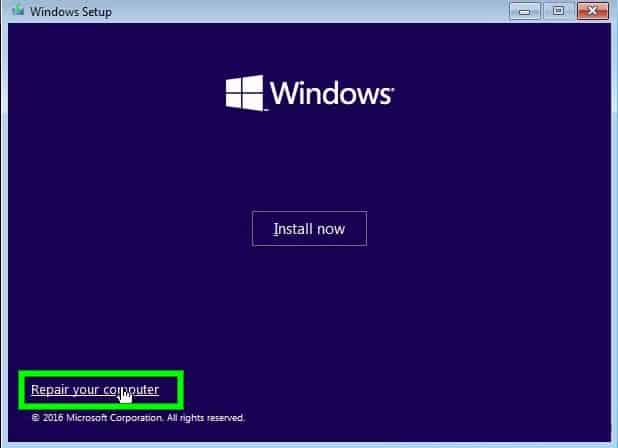
- Etter vellykket oppstart fra installasjonsmediet, velg Fiks datamaskinen din nederst til høyre på skjermen.
- Når menyen lastes recuperación, få tilgang til menyen Feilsøking og klikk symbol den system i listen over tilgjengelige alternativer.
Merk: Du kan også starte opp fra gjenopprettingsmenyen (uten å starte opp fra installasjonsmediet) ved å tvinge frem 3 systemavbrudd på rad under oppstartsprosedyren.
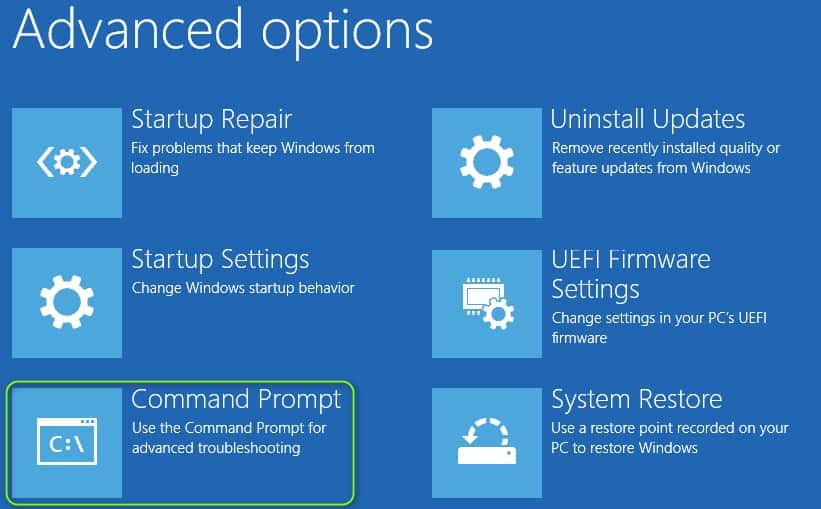
Skriv deretter inn følgende kommando og trykk Enter for å fikse MBR-avhengighetene knyttet til Windows-installasjonen din: bootrec /fixmbr
Etter at den første kommandoen er behandlet, skriver du inn følgende kommando og trykker Enter for å korrigere oppstartskonfigurasjonsdataene som er knyttet til Windows- installasjonen din : bootrec /fixboot
Etter at FixBoot-kommandoen er behandlet, skriver du inn følgende kommando og trykker Enter for å skanne alle diskene dine etter Windows-installasjonsmedier: bootrec /scanos
Merk: Denne operasjonen kan ta mer enn 10 minutter, avhengig av størrelsen på partisjonene dine. Ikke lukk dette vinduet før operasjonen er fullført.
Når operasjonen er fullført, skriver du inn følgende kommando for å gjenoppbygge BCD-konfigurasjonsdataene effektivt: `bootrec /rebuildbcd`. Når du blir bedt om å bekrefte, skriver du inn Y før du trykker Enter for å bekrefte og starte operasjonen: Fiksing Bootrec-data
Til slutt skriver du exit og trykker ENTER for å avslutte den forhøyede ledeteksten. Gjenta Windows-installasjons-/oppdateringsprosessen som tidligere forårsaket 0x8030002f-feilen for å se om problemet nå er løst.

Mitt navn er Javier Chirinos og jeg brenner for teknologi. Så lenge jeg kan huske var jeg glad i datamaskiner og videospill og den hobbyen endte opp i en jobb.
Jeg har publisert om teknologi og dingser på Internett i mer enn 15 år, spesielt i mundobytes. Med
Jeg er også ekspert på nettkommunikasjon og markedsføring og har kunnskap om WordPress utvikling.